

Administrasjon av en installatør eller partner
En installatør eller partner kan administrere kontoen din hvis du godtar det. Kontoen og enhetene er fortsatt dine.
Hva administratoren kan gjøre
Section titled “Hva administratoren kan gjøre”- Gå inn på kontoen din når som helst, uten passordet ditt.
- Sette opp enhetene, reglene og abonnementene dine.
- Sende deg meldinger i appen.
Dette hjelper når installatøren din satte inn enhetene og vedlikeholder dem for deg.
Når du får en forespørsel
Section titled “Når du får en forespørsel”Administratoren sender en forespørsel til e-posten for kontoen din. Du får en e-post og et varsel i bjellen. Varselet åpner siden Konto.
- Åpne sidemenyen og trykk på Konto.
- I delen Administrasjonsforespørsler, finn e-posten til administratoren.
- Trykk på Godta. Appen ber deg bekrefte to ganger. Trykk på OK i de to meldingene.
Hvis du ikke vil ha en administrator, trykk på Avslå og bekreft.
Hvordan du ser administratoren din
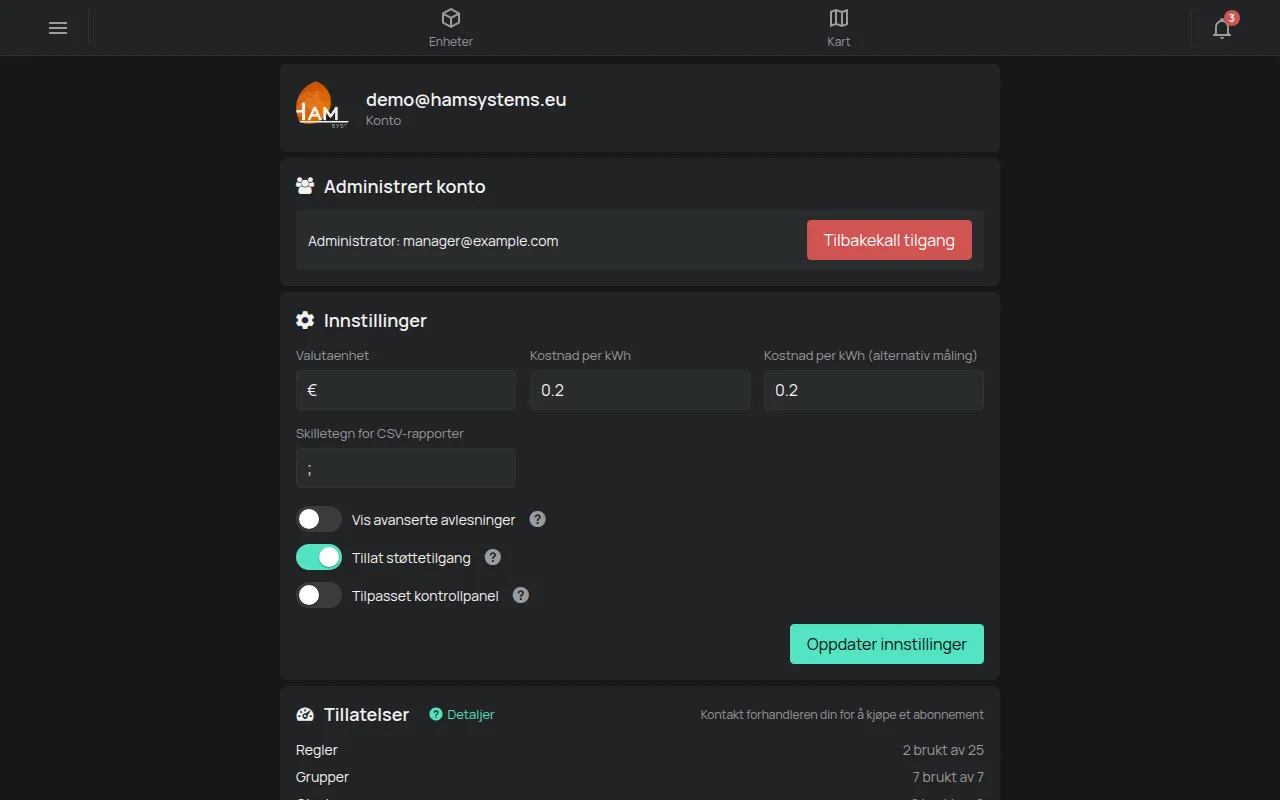
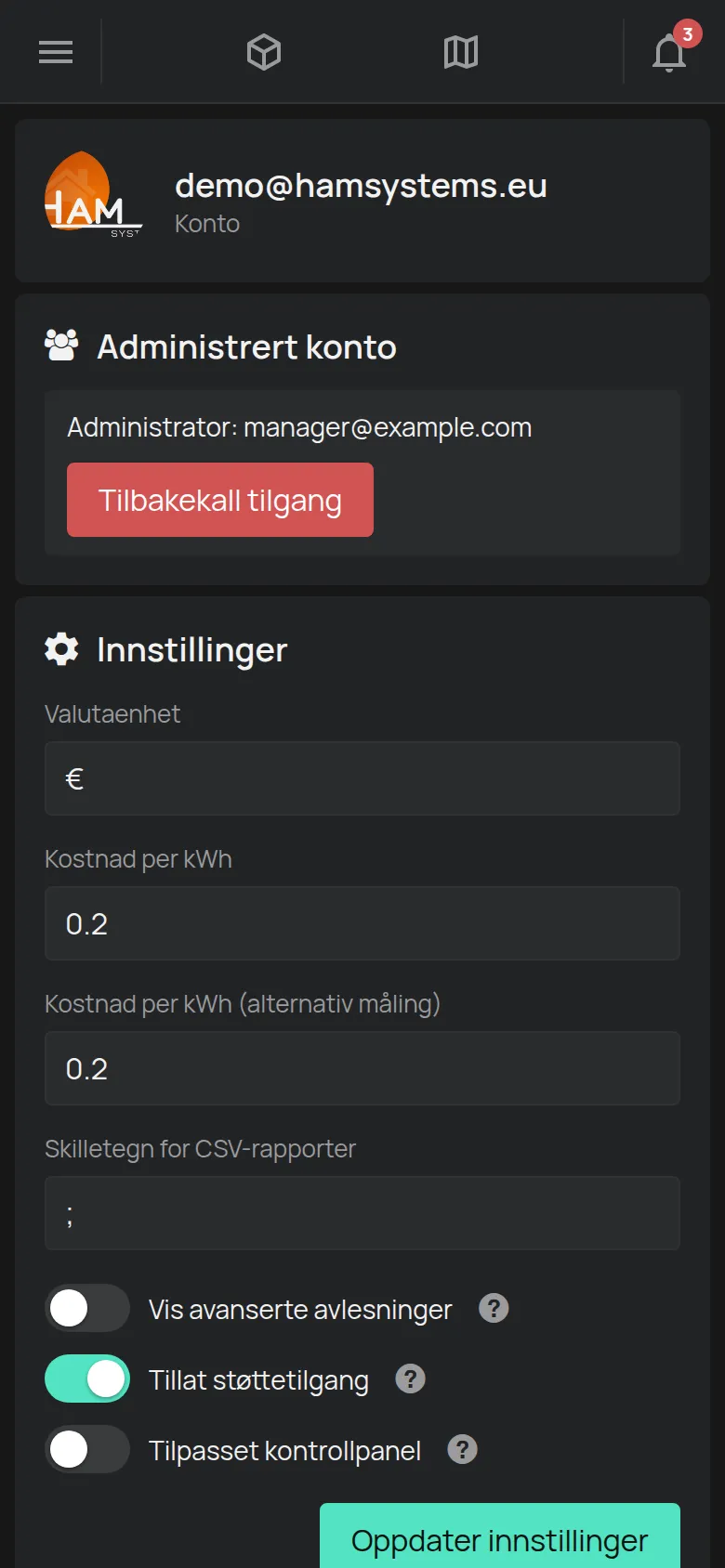
Section titled “Hvordan du ser administratoren din”Når du har godtatt, har siden Konto delen Administrert konto. Delen viser e-posten til Administrator.
Stopp administrasjonen
Section titled “Stopp administrasjonen”- På siden Konto, gå til delen Administrert konto.
- Trykk på Tilbakekall tilgang.
- I meldingen for bekreftelse, trykk på OK.
Administratoren mister tilgangen til kontoen din. Enhetene og reglene dine blir som de er.
Kontoer med merket til en partner
Section titled “Kontoer med merket til en partner”Noen partnere gir appen med sitt eget merke. Da:
- Appen kan vise logoen til partneren.
- Lenkene til butikken, kundestøtte og bestillinger kan mangle eller gå til partneren.
- Du kjøper pakker og abonnementer fra partneren. Se Hva som er inkludert gratis.
For hjelp, kontakt partneren din først.
For installatører og partnere
Section titled “For installatører og partnere”Hvis kontoen din er en administratorkonto, har sidemenyen siden Administrerte kontoer. For å gjøre kontoen din til en administratorkonto, kontakt kundestøtte.
- Åpne siden Administrerte kontoer.
- Trykk på +.
- I Angi bruker-e-post, skriv inn e-posten til kontoen til kunden.
- Trykk på OK. Kunden får forespørselen.
Listen Kontoer du administrerer viser hver kunde. En klokke betyr at forespørselen venter. Et hakemerke betyr at kunden har godtatt den.
For hver kunde som har godtatt, har du to knapper:
- Bedrager setter deg inn på kontoen til kunden. Appen ber deg bekrefte.
- Send varsel sender en melding til kunden.
Søppelbøtten sletter forespørselen eller administrasjonen.