

Din første enhet, trinn for trinn
Koble en ny enhet til WiFi, legg den til på kontoen din og se de første avlesningene. Trinnene gjelder for WiFi-enheter, for eksempel HAM ThermoSense, HAM DinMeter3P og HAM DinSwitchM.
Noen enheter trenger ikke disse trinnene. Du legger dem til bare med Device Key:
- GPS-trackere,
- Bluetooth-enheter (BLE),
- enheter som installatøren allerede har koblet til WiFi.
For disse enhetene, se Registrer en enhet med Device Key. For installasjonen, se Installer en GPS-tracker i et kjøretøy eller Bluetooth-enheter (BLE).
Videoen viser hele veien på telefonen, fra valget av modell til registreringen.
Dette trenger du
Section titled “Dette trenger du”- En HAM-konto. Se Opprett en konto.
- HAM-appen på telefonen. Se Mobilappen.
- Navnet og passordet til WiFi-nettverket ditt. Nettverket må være på 2,4 GHz.
- Etiketten på enheten med Device Key (D/K).
For hele kontrollen før du starter, se Før du installerer.
1. Plasser enheten og koble til strøm
Section titled “1. Plasser enheten og koble til strøm”-
Finn etiketten med Device Key. Ta et bilde av den, eller oppbevar den på et trygt sted.
-
Sett enheten der den skal stå. Hvis den måler med en sonde, sett også sonden på plass.
-
Koble til strømmen.
Gjør WiFi-oppsettet på stedet der enheten skal stå. Hvis du setter den opp på kontoret og flytter den senere, kan det hende at WiFi-signalet ikke når det nye stedet. For sonder og kabling, se Plassering av sonder og kabling.
2. Åpne oppsettsveiviseren på telefonen
Section titled “2. Åpne oppsettsveiviseren på telefonen”-
Koble telefonen til det samme WiFi-nettverket som enheten skal bruke.
-
Åpne HAM-appen.
-
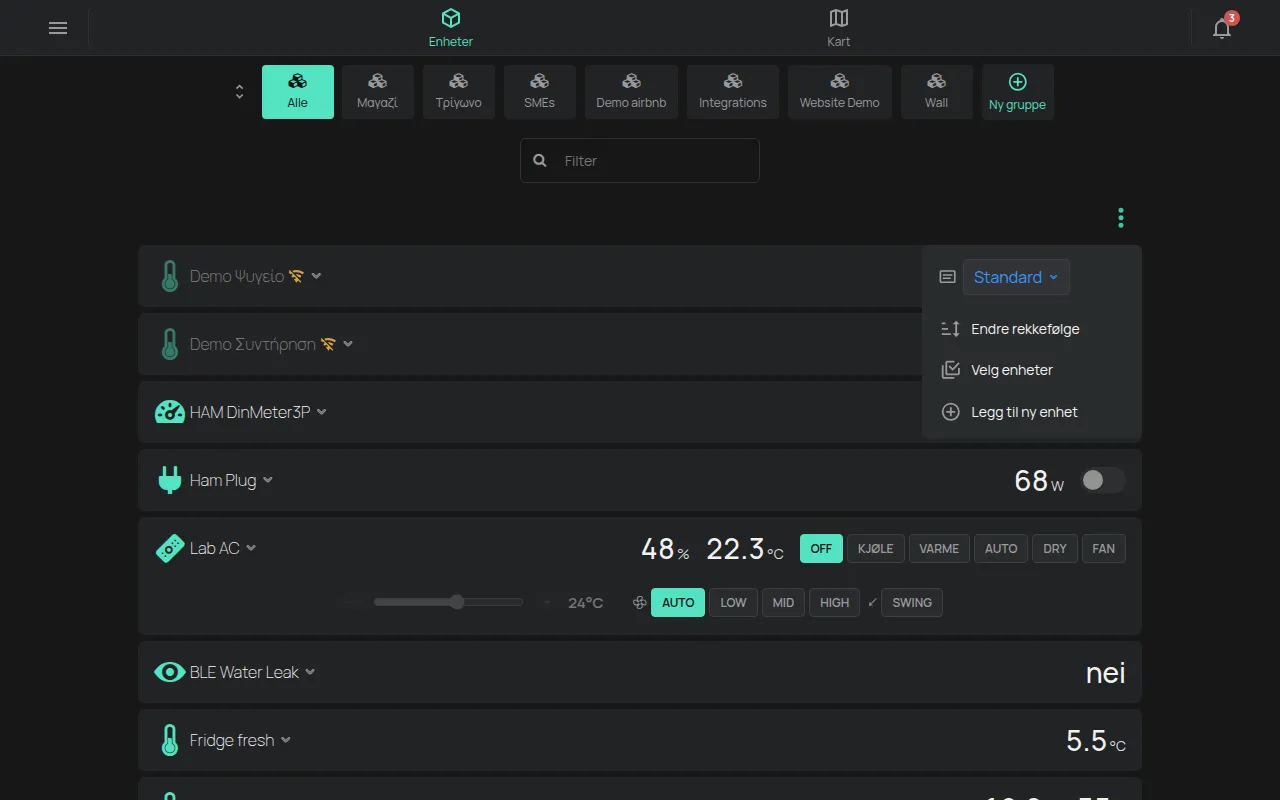
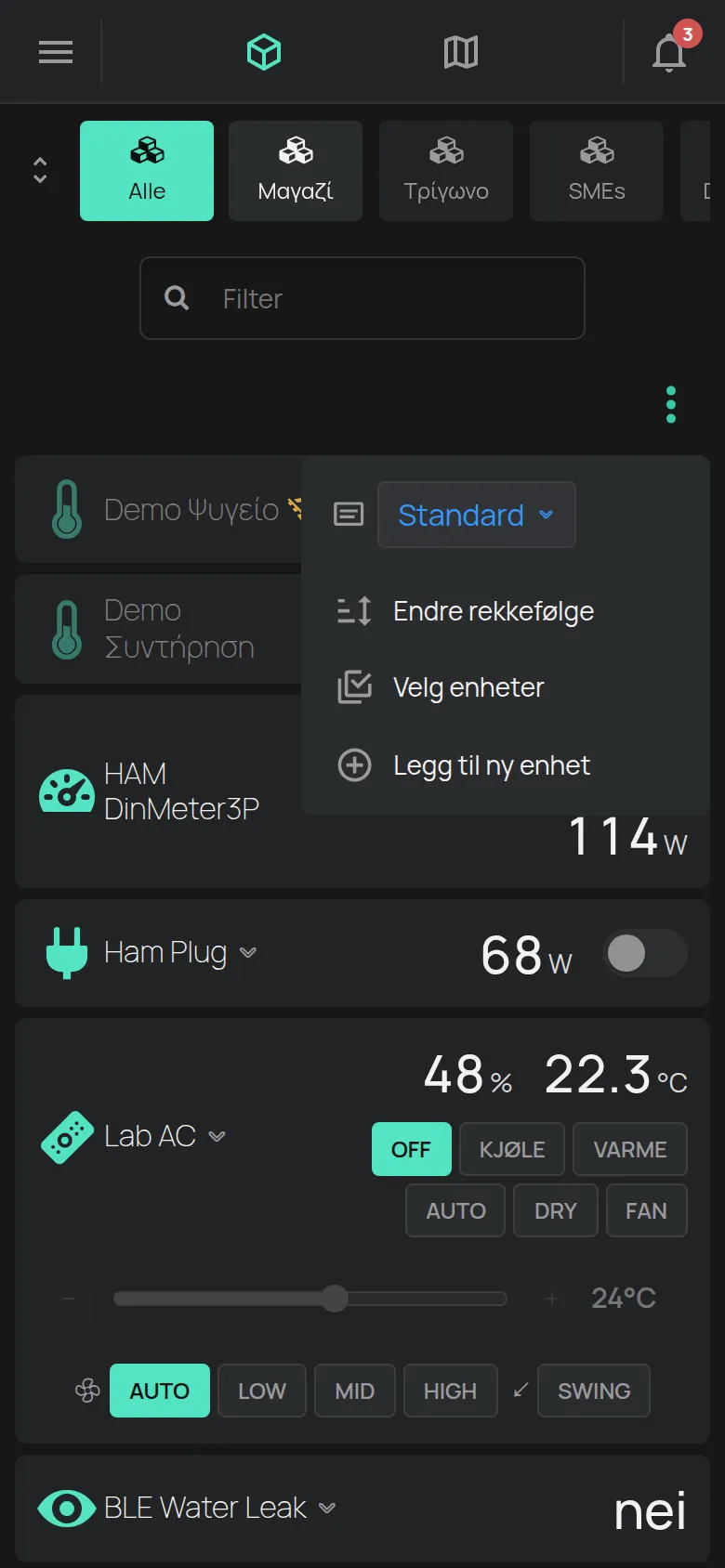
Trykk på menyen ⋮ (Verktøy) i listen Enheter.
-
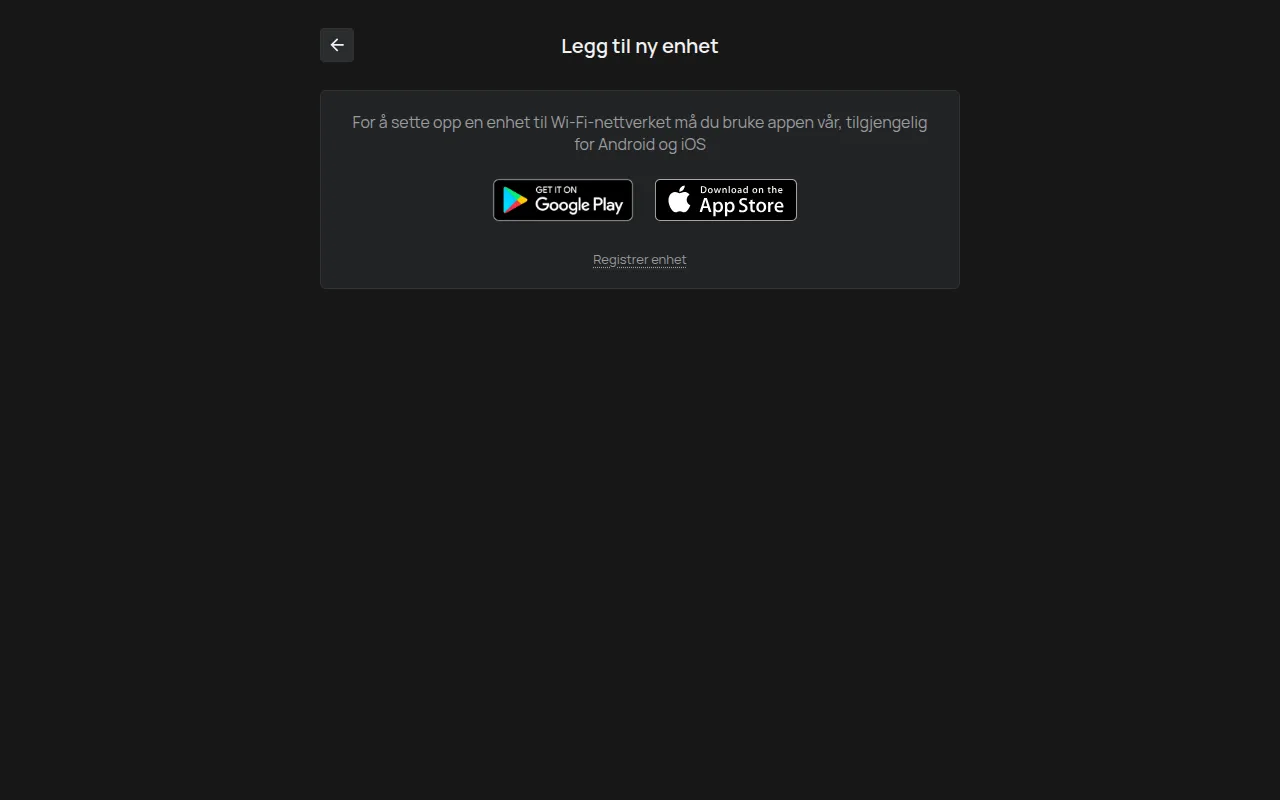
Trykk på Legg til ny enhet.
3. Send WiFi-detaljene til enheten
Section titled “3. Send WiFi-detaljene til enheten”-
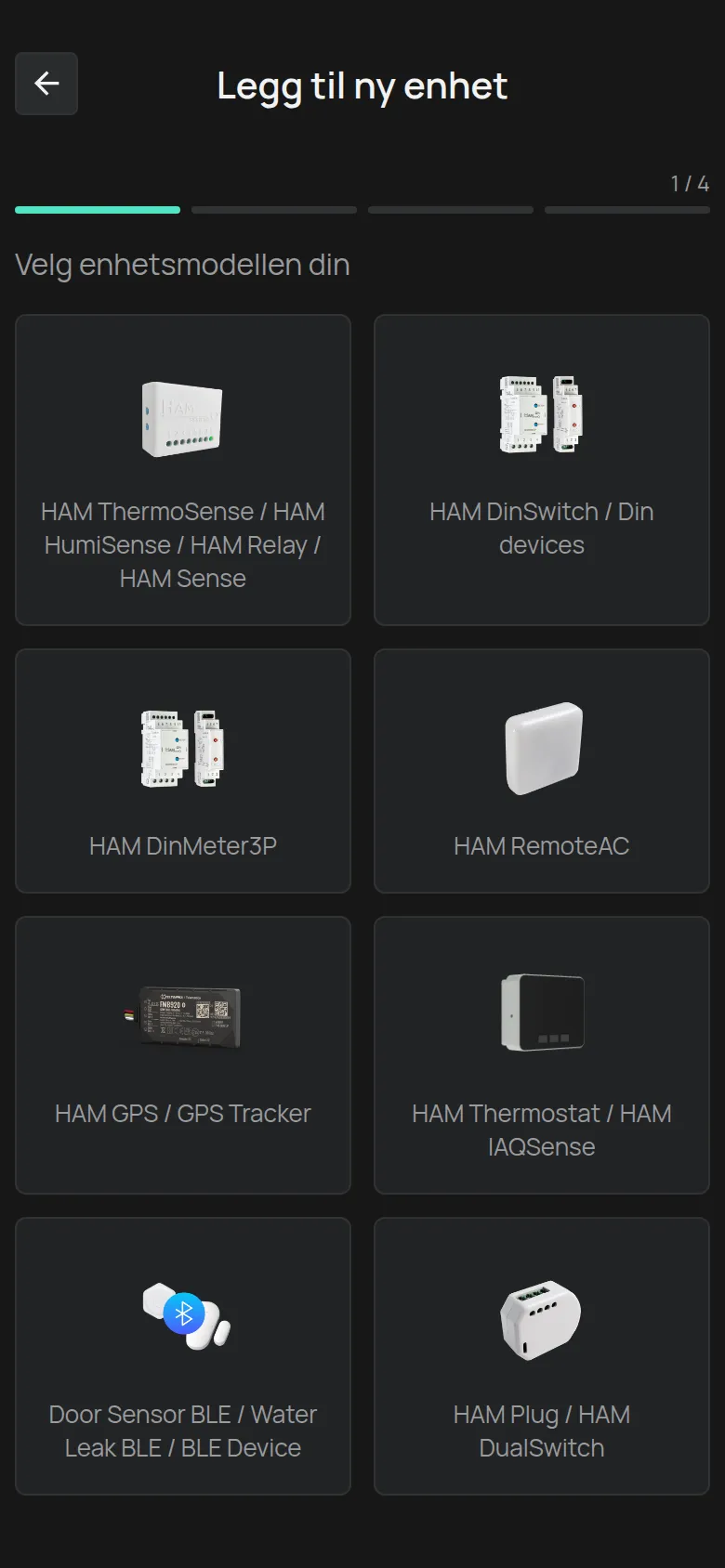
Velg enhetsmodellen i listen Velg enhetsmodellen din.
-
Velg nettverket ditt i WiFi-nettverk og skriv inn Passord.
-
Trykk på Neste.
-
Sett enheten i oppsettsmodus: hold inne oppsettsknappen til LED-en begynner å blinke.
-
Trykk på Neste.
Appen sender detaljene til enheten. LED-en slutter å blinke når enheten tar imot dem.
Alle trinnene i detalj står på Koble en enhet til WiFi.
4. Kontroller LED-en
Section titled “4. Kontroller LED-en”Appen spør hva LED-en på enheten gjør: helt på, helt av eller blinker.
- helt på: enheten er koblet til internett. Gå videre til trinn 5.
- helt av: enheten tok imot detaljene, men kan ikke koble seg til. Som regel er WiFi-passordet feil. Trykk på Tilbake og skriv det inn på nytt.
- blinker: enheten tok ikke imot detaljene. Trykk på Send for å sende dem på nytt.
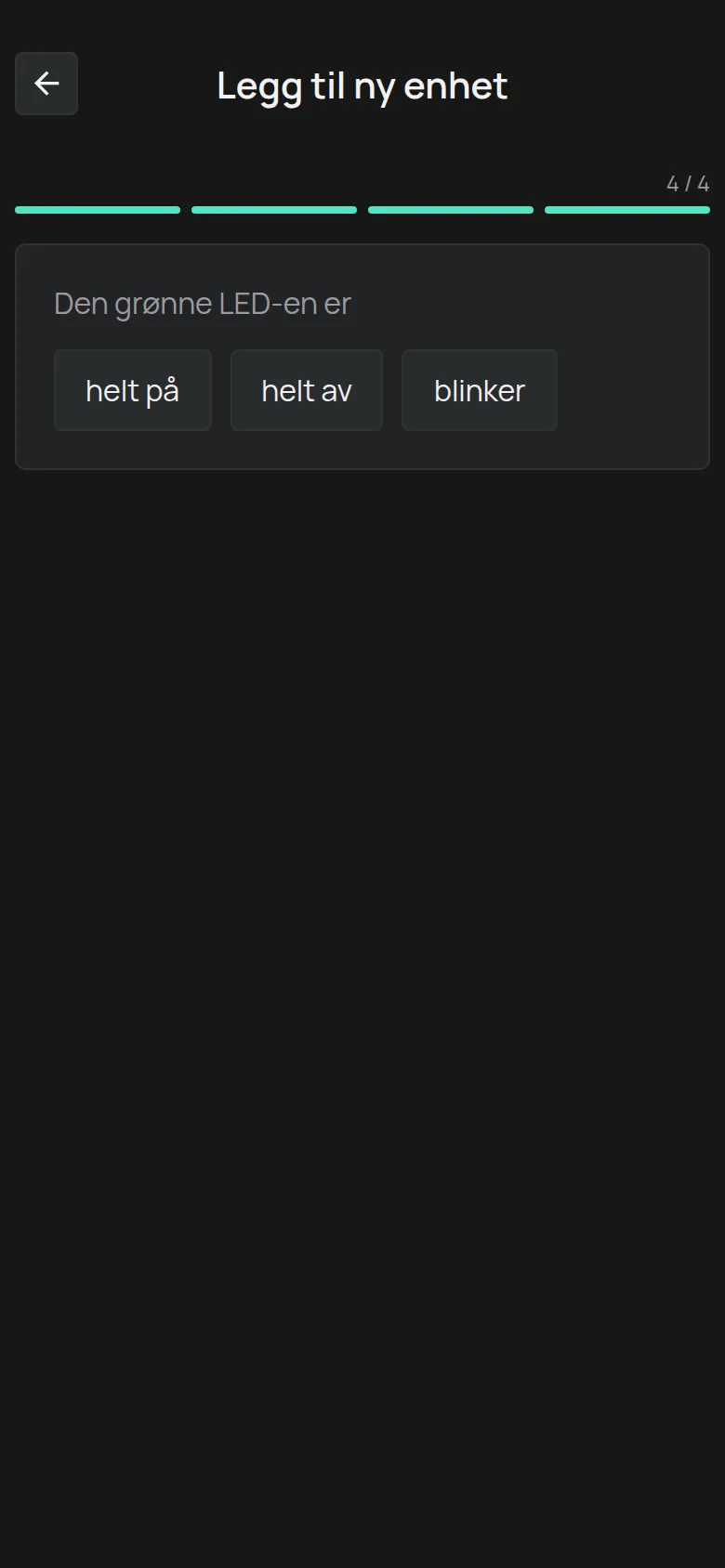
Betydningen av LED-en er forskjellig fra modell til modell. Se Hva fargene på LED-en betyr.
5. Registrer enheten på kontoen din
Section titled “5. Registrer enheten på kontoen din”-
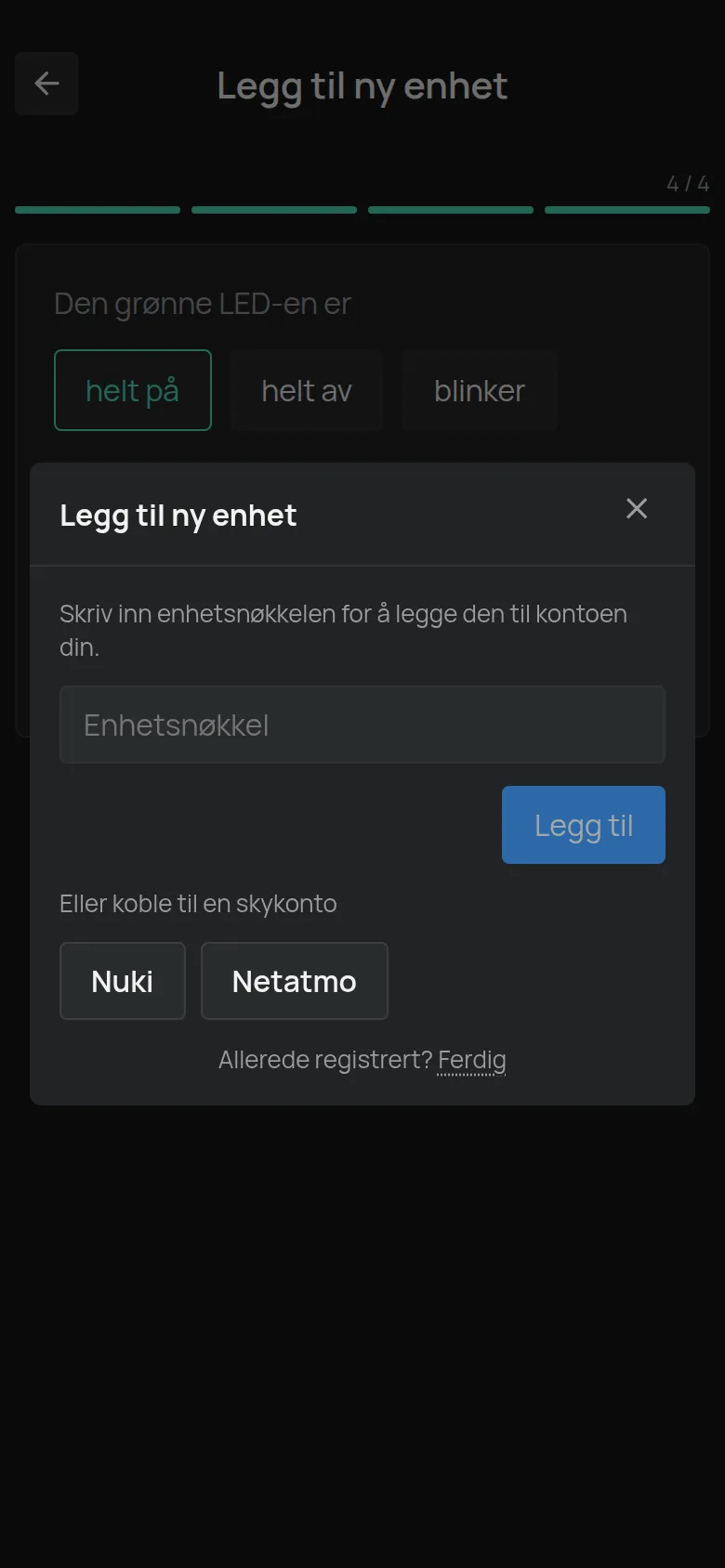
Trykk på Registrer enhet.
-
Skriv inn Enhetsnøkkel fra etiketten.
-
Trykk på Legg til.
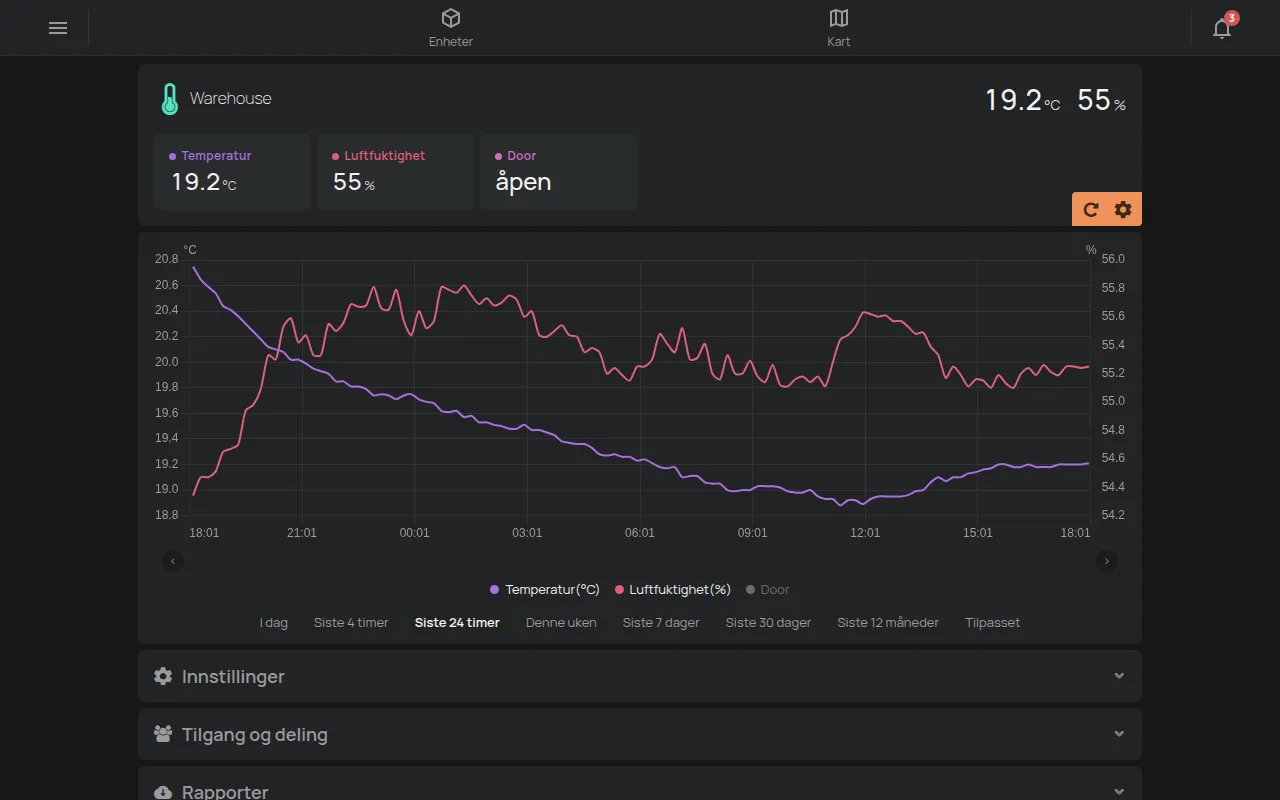
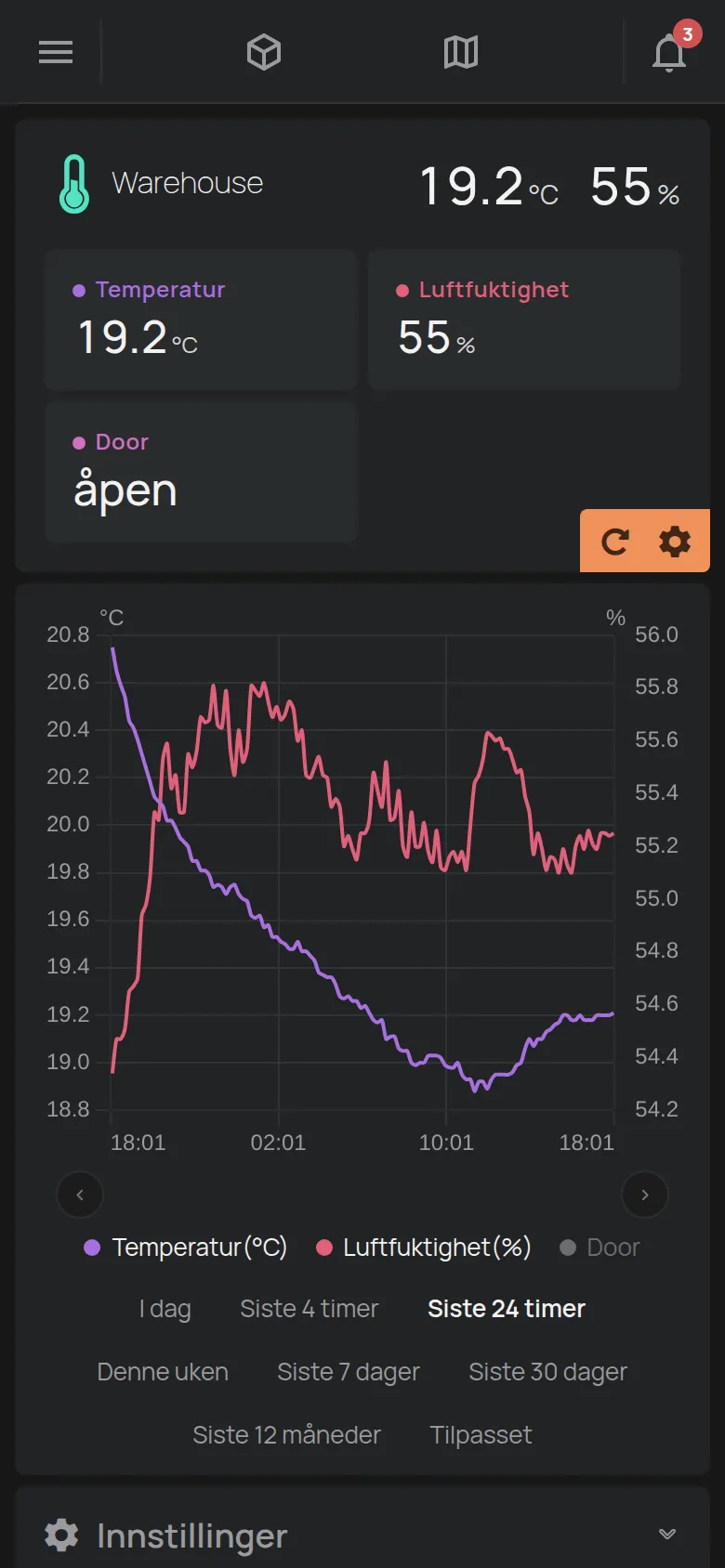
Appen åpner siden til den nye enheten. De første avlesningene vises etter kort tid. Hvis du ser en feilmelding, se Registrer en enhet med Device Key.
6. Gi enheten et navn
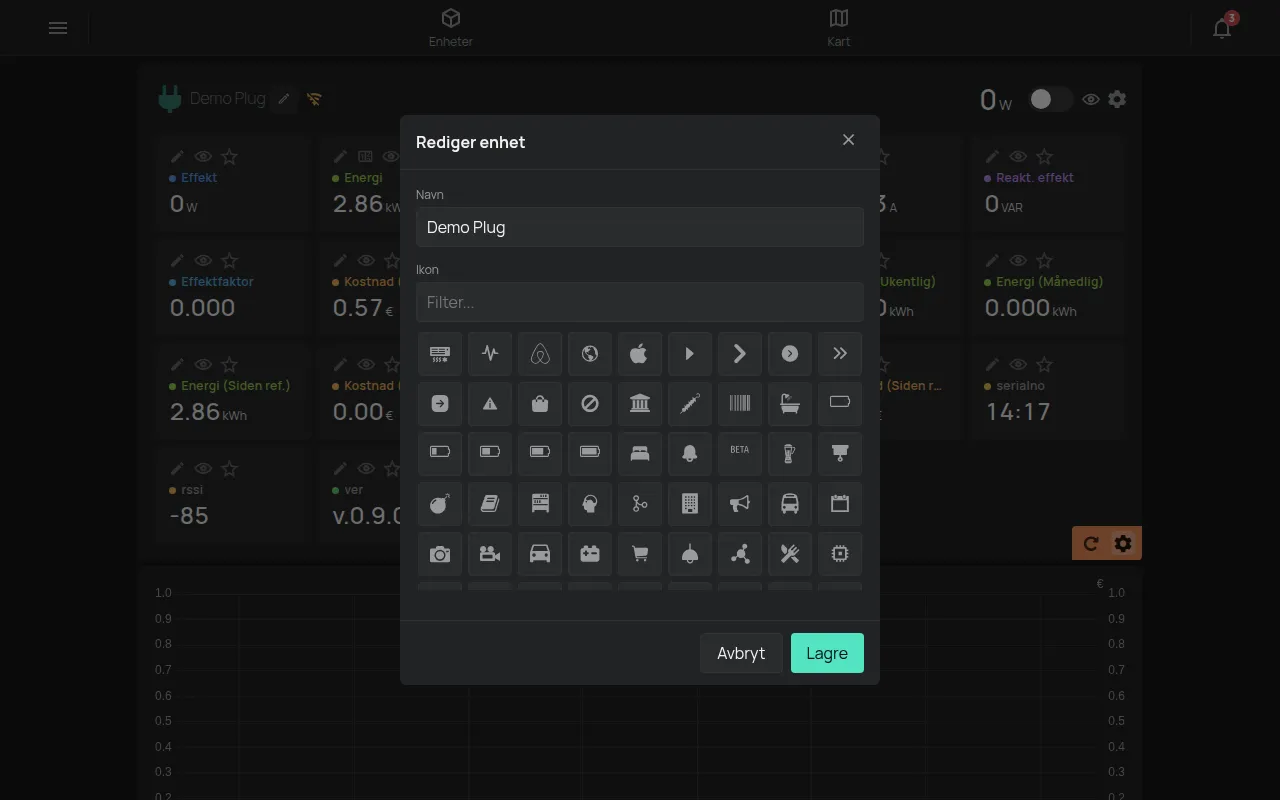
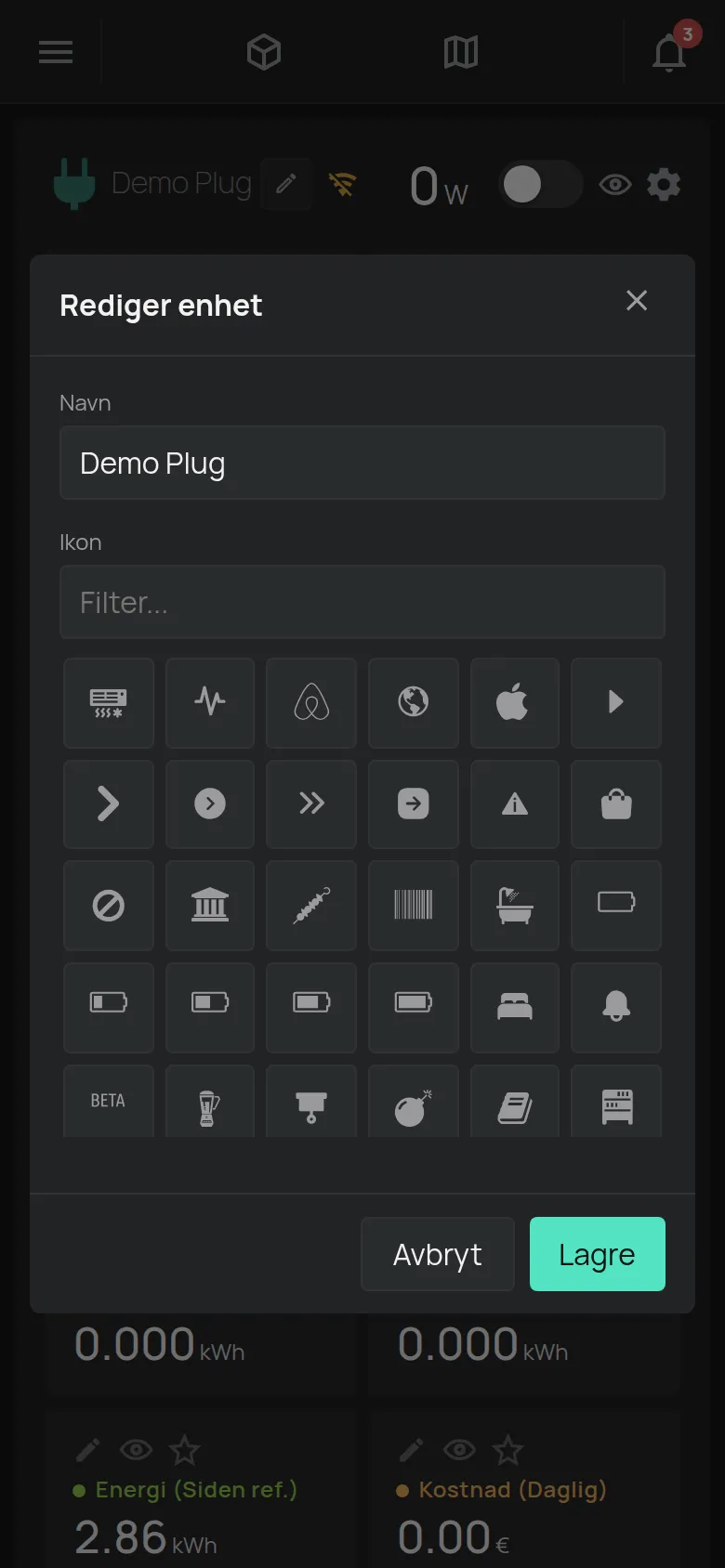
Section titled “6. Gi enheten et navn”Den nye enheten vises med serienummeret sitt, for eksempel t5:123. Gi den et navn som forteller hvor den er, for eksempel “Kjøleskap kjøkken”.
-
Trykk på tannhjulet Rediger på enhetssiden.
-
Trykk på blyanten ved siden av navnet på enheten.
-
Skriv inn Navn. Navnet har opptil 32 tegn.
-
Trykk på Lagre.
7. Lag ditt første varsel
Section titled “7. Lag ditt første varsel”Enheten måler nå, men den varsler deg ikke ennå. Se Ditt første varsel for å få et varsel når for eksempel et kjøleskap blir varmt eller enheten blir frakoblet.
Hvis oppsettet ikke blir fullført
Section titled “Hvis oppsettet ikke blir fullført”- Appen sender ikke detaljene til enheten: se Koble til gjennom hotspoten til enheten.
- Enheten kobler seg ikke til WiFi: se WiFi-tilkoblingen mislykkes.
- Meldingen sier at enheten tilhører noen andre: se Enheten tilhører en annen konto.