

WiFi-tilkoblingen mislykkes
Hva du ser
Section titled “Hva du ser”I det siste trinnet i oppsettet spør appen hva LED-en gjør: Den grønne LED-en er helt på, helt av eller blinker. Svaret ditt viser problemet.
| Den grønne LED-en er | Hva det betyr | Hva du gjør |
|---|---|---|
| helt på | Enheten er tilkoblet. | Fortsett og registrer enheten. |
| blinker | Enheten fikk ikke navnet og passordet til WiFi-nettverket. | Se LED-en blinker. |
| helt av | Enheten fikk detaljene, men den kan ikke koble seg til internett. | Se LED-en er av. |
Noen enheter viser forbindelsen på en annen måte. For eksempel går den blå LED-en på HAM RemoteAC av. Termostaten viser et fast ikon for forbindelse. Se Hva fargene på LED-en betyr og siden for enheten din.
LED-en blinker
Section titled “LED-en blinker”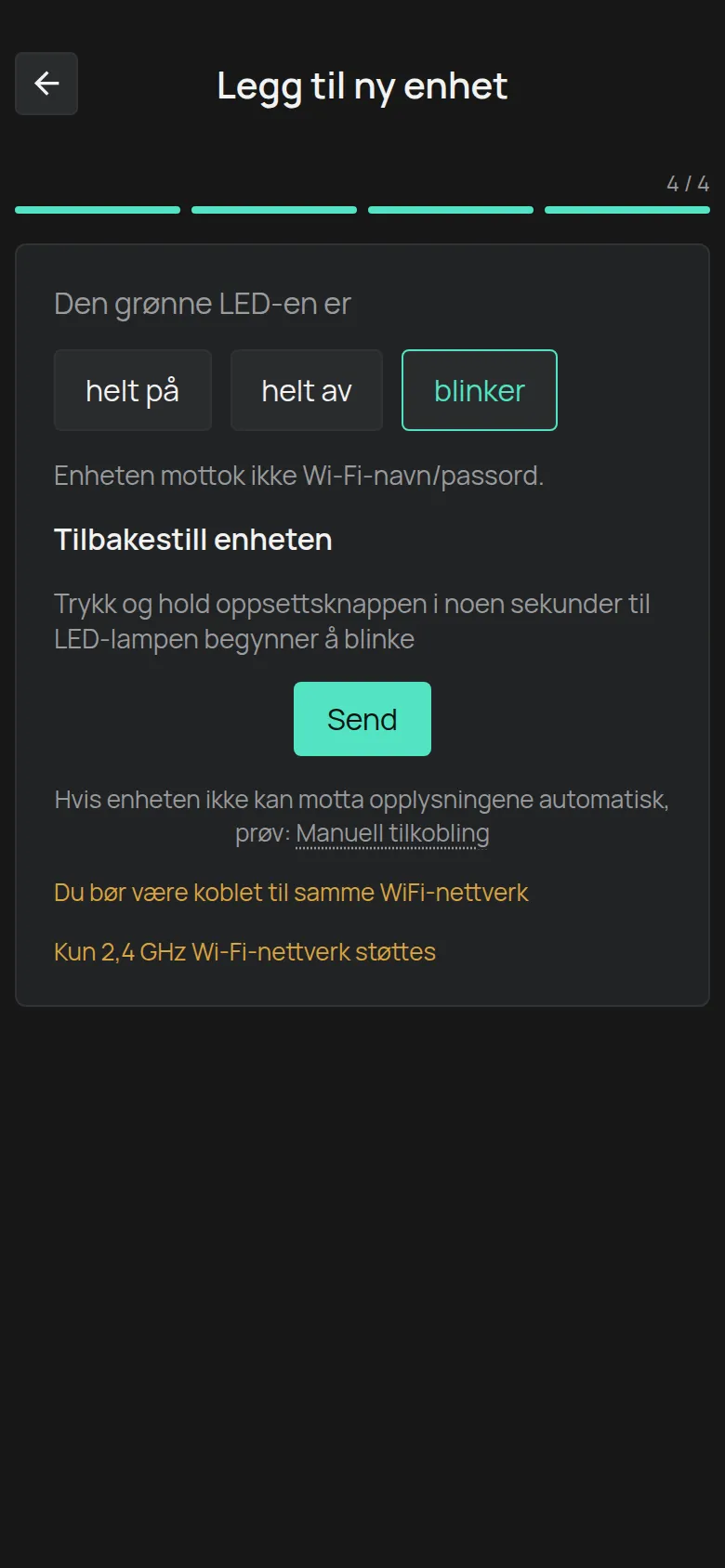
Enheten fikk ikke detaljene for WiFi. Dette skjer ofte ved det første forsøket.
- Hold inne oppsettknappen på enheten til LED-en begynner å blinke.
- Trykk på Send. Vanligvis lykkes det andre forsøket.
- Hvis det ikke lykkes, trykk på Manuell tilkobling. Se den neste delen.
Les også de to meldingene nederst på skjermen:
- Kun 2,4 GHz Wi-Fi-nettverk støttes. HAM-enheter kobler seg ikke til et nettverk på 5 GHz.
- Du bør være koblet til samme WiFi-nettverk. Koble telefonen til WiFi-nettverket som du vil at enheten skal bruke.
Manuell tilkobling
Section titled “Manuell tilkobling”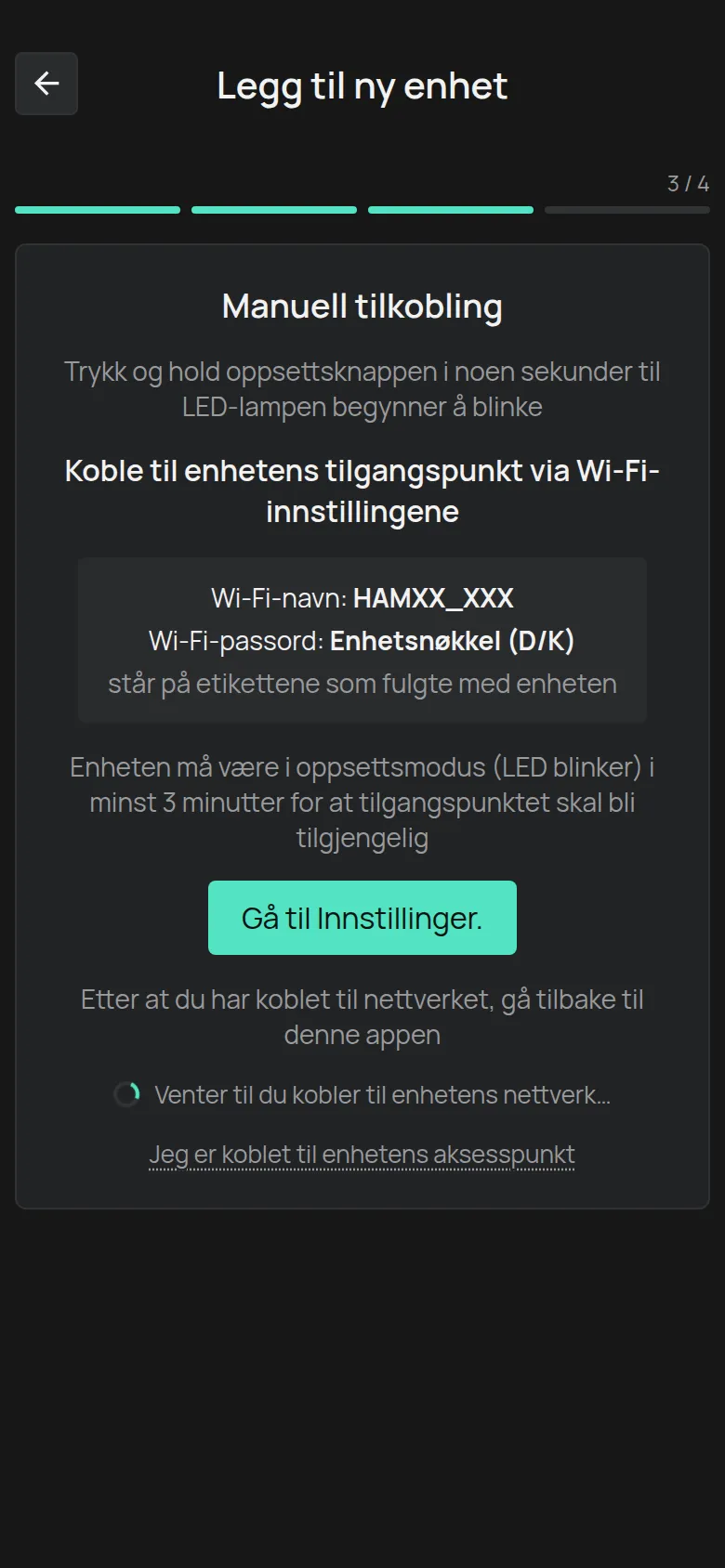
Med denne metoden kobler telefonen seg direkte til WiFi-nettverket til enheten.
- Sett enheten i oppsettmodus. LED-en blinker.
- Vent minst 3 minutter. Etter denne tiden viser enheten sitt eget WiFi-nettverk.
- Trykk på Gå til Innstillinger. for å åpne innstillingene for WiFi på telefonen.
- Koble til nettverket med et navn som
HAMXX_XXX. Passordet er Enhetsnøkkel (D/K), som står på etiketten på enheten. - Gå tilbake til appen. Når appen finner enheten, fortsetter den av seg selv. Hvis den ikke fortsetter, trykk på Jeg er koblet til enhetens aksesspunkt.
Se også Koble til gjennom hotspoten til enheten.
LED-en er av
Section titled “LED-en er av”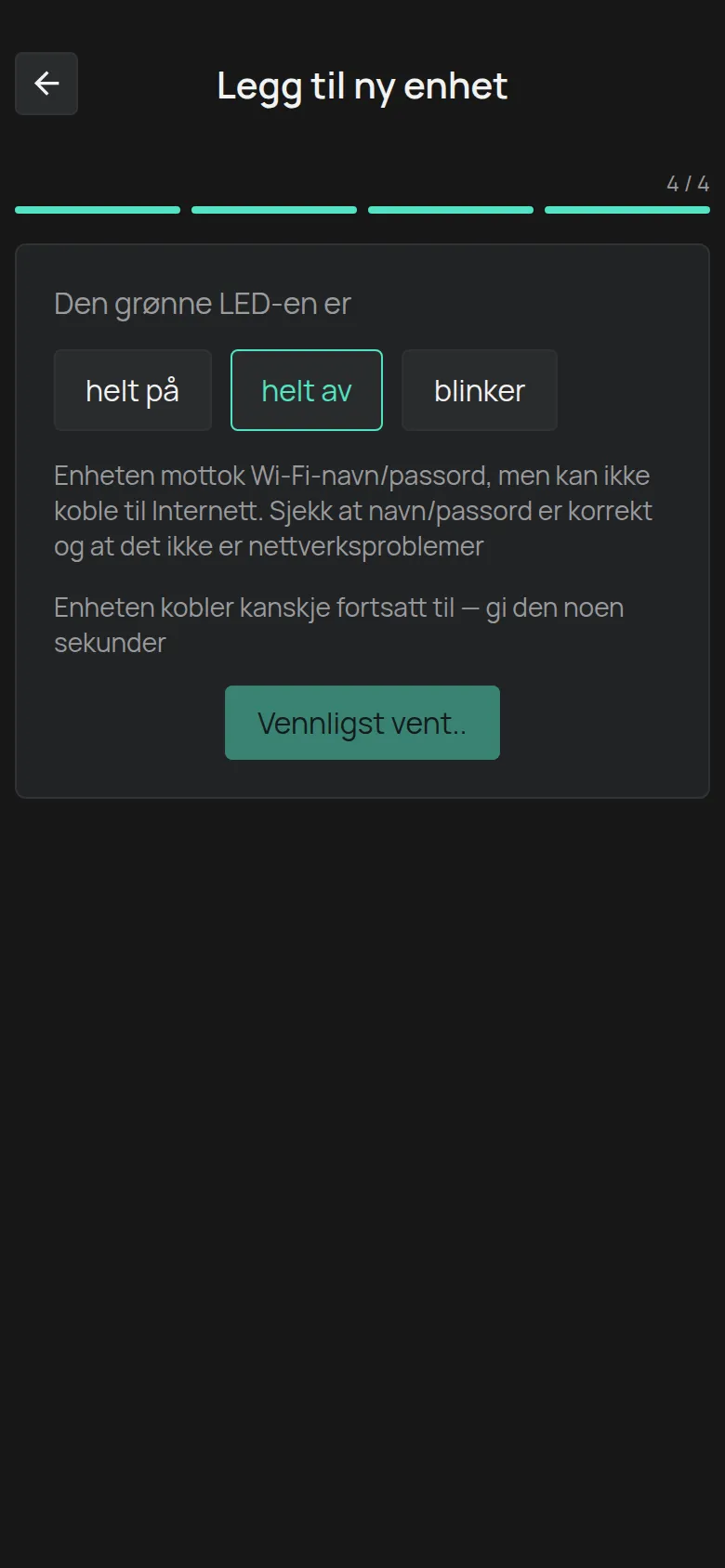
Enheten fikk navnet og passordet, men den kan ikke koble seg til internett. Kontroller disse punktene i denne rekkefølgen.
1. Passordet eller navnet på nettverket er feil
Section titled “1. Passordet eller navnet på nettverket er feil”Dette er den vanligste årsaken. Skriv inn navnet og passordet igjen. Ett mellomrom på slutten av passordet er nok til å stoppe forbindelsen. Kontroller store og små bokstaver.
2. Nettverket er ikke 2,4 GHz
Section titled “2. Nettverket er ikke 2,4 GHz”Alle HAM-enheter med WiFi virker bare på 2,4 GHz. Mange routere har ett navn for 2,4 GHz og 5 GHz sammen. Da kan enheten mislykkes med å koble seg til.
Løsning: Gi nettverket på 2,4 GHz et annet navn i innstillingene på routeren. Se Innstillinger på routeren.
Hvis routeren gir bare et nettverk på 5 GHz, slå på nettverket på 2,4 GHz, eller lag et nettverk nummer to (SSID) bare for 2,4 GHz. Hvis routeren ikke har 2,4 GHz, legg til et tilgangspunkt for 2,4 GHz.
3. Kanalbredden er ikke 20 MHz (eldre enheter)
Section titled “3. Kanalbredden er ikke 20 MHz (eldre enheter)”Eldre enheter, med et serienummer som starter med et tall (for eksempel 25:), kobler seg bare til en kanal på 2,4 GHz med en bredde på 20 MHz. Nyere enheter, med et serienummer som starter med e (for eksempel e13:), har ikke denne grensen.
Løsning: Kontroller kanalbredden med en app for WiFi-analyse, for eksempel WiFiman. Still inn 20 MHz i innstillingene på routeren.
4. Signalet ved enheten er svakt
Section titled “4. Signalet ved enheten er svakt”Kontroller signalet på stedet der enheten er, ikke på stedet der du er. Metallpaneler, kjøleskap og vegger gjør signalet mye svakere.
5. Routeren har ikke internett
Section titled “5. Routeren har ikke internett”Åpne en nettside fra en annen enhet på det samme WiFi-nettverket.
6. Sikkerhetsinnstillingene på routeren blokkerer enheten
Section titled “6. Sikkerhetsinnstillingene på routeren blokkerer enheten”Kontroller disse punktene på routeren:
- Nivået på brannmuren. Prøv et lavere nivå.
- Filteret for MAC-adresser. Slå det av, eller legg til enheten i listen.
- Isolasjon av klienter. Slå den av.
- DNS-filtrering. Slå den av.
- Innloggingssiden (captive portal). Enheten kan ikke logge inn på en nettside. Be IT-avdelingen om et nettverk med WPA2-PSK uten innloggingsside.
- Sikkerheten for nettverket. Bruk WPA2. Nettverk med bare WPA3 og bedriftsnettverk med brukernavn støttes ikke.
- IP-adressen. Enheten får en adresse bare fra DHCP på routeren.
På et bedriftsnettverk, gi IT-avdelingen Nettverkskrav (for IT).
7. iPhone: tilgangen til lokalt nettverk er slått av
Section titled “7. iPhone: tilgangen til lokalt nettverk er slått av”På iPhone, åpne Innstillinger > HAM-appen og slå på Lokalt nettverk.
Andre meldinger
Section titled “Andre meldinger”- Vennligst aktiver Bluetooth: Slå på Bluetooth på telefonen.
- På Android trenger appen tillatelse til posisjon for å vise WiFi-nettverkene. Gi tillatelsen når appen spør om den.
Når du skal kontakte kundestøtte
Section titled “Når du skal kontakte kundestøtte”- Enheten går ikke inn i oppsettmodus.
- Nettverket
HAMXX_XXXvises aldri, heller ikke etter 3 minutter. - Du har kontrollert alle punktene ovenfor, og LED-en forblir av.
Kontakt kundestøtte og oppgi serienummeret, modellen av routeren og hva du har prøvd.