

Enhetsgrupper
En gruppe samler enheter som du vil se sammen, for eksempel enhetene i en butikk. En enhet kan være i mange grupper.
Gruppene vises over enhetslisten. Alle viser alle enhetene dine.
Opprett en gruppe
Section titled “Opprett en gruppe”- I enhetslisten, klikk på Ny gruppe.
- Skriv inn Gruppenavn.
- Klikk på Opprett gruppe.
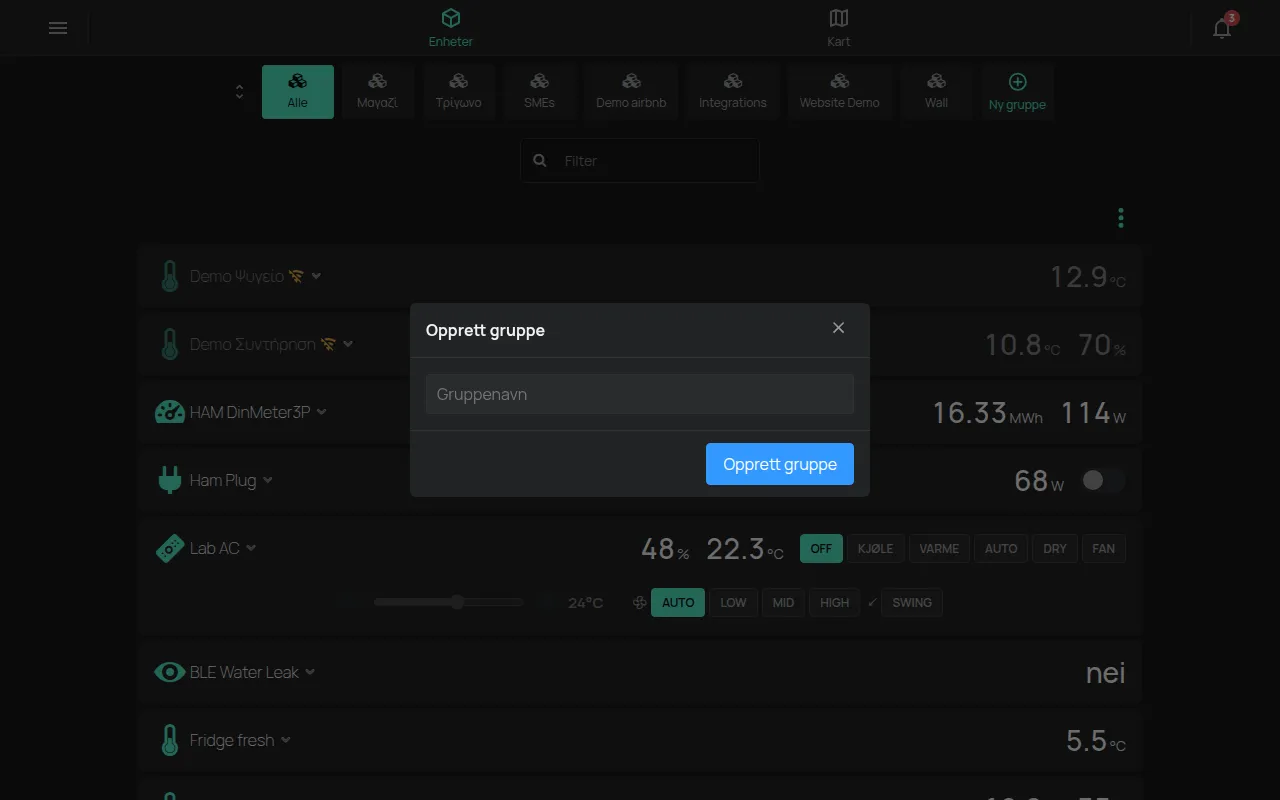
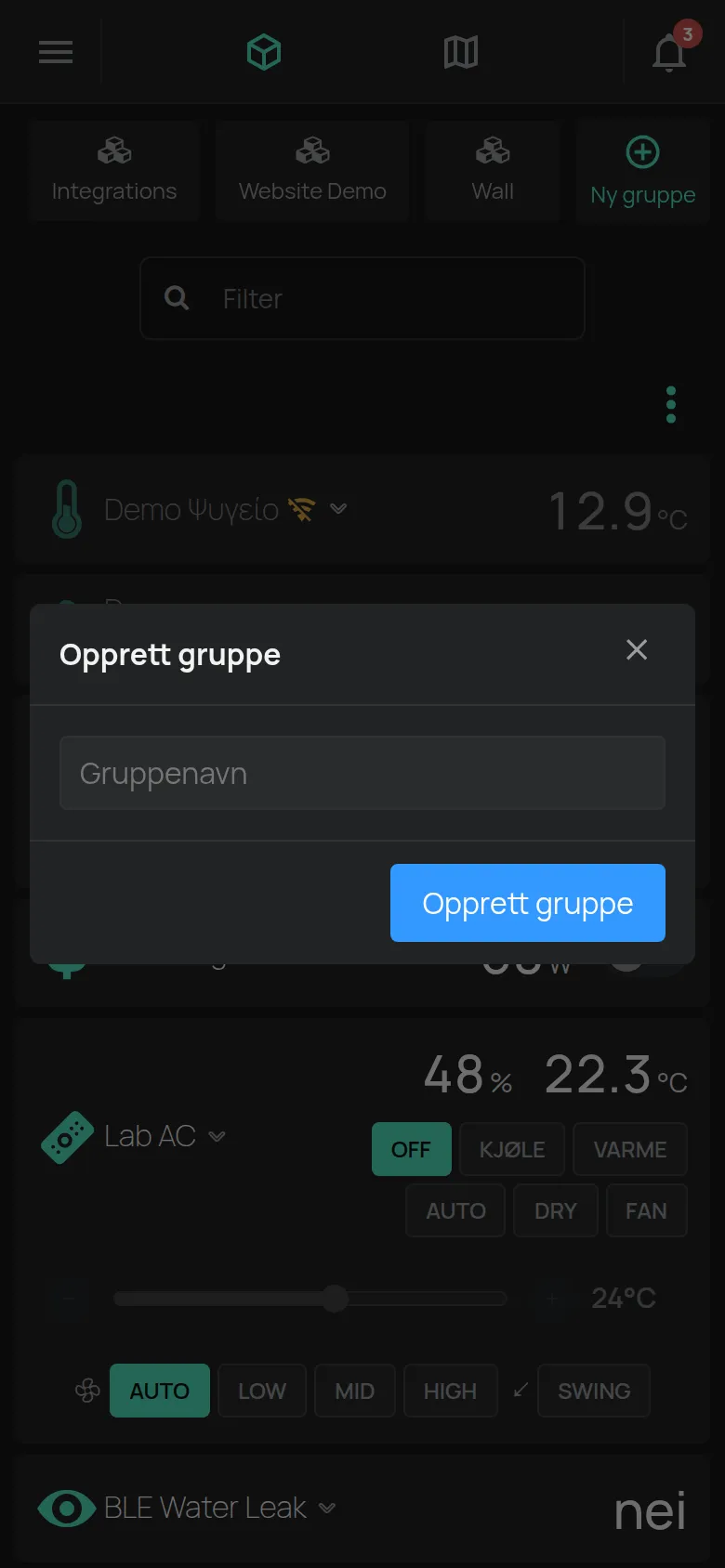
Den nye gruppen er tom. For å sette enheter i den, bruk Gruppeinnstillinger eller Velg enheter.
Legg til enheter i en gruppe
Section titled “Legg til enheter i en gruppe”Fra innstillingene for gruppen:
- Klikk på gruppen for å velge den.
- Klikk på tannhjulet Gruppeinnstillinger på gruppen.
- I Enheter, velg enhetene. Feltet Filter finner en enhet.
Fra enhetslisten, for mange enheter samtidig:
- Åpne menyen Verktøy.
- Klikk på Velg enheter.
- Velg enhetene.
- Klikk på Legg til i gruppe og velg gruppen.
For å ta enheter ut av en gruppe, velg gruppen. Velg så enhetene og klikk på Fjern fra gruppen. Enheten blir på kontoen din.
Gruppeinnstillinger
Section titled “Gruppeinnstillinger”Klikk på tannhjulet Gruppeinnstillinger på den valgte gruppen. Hver endring lagres med en gang.
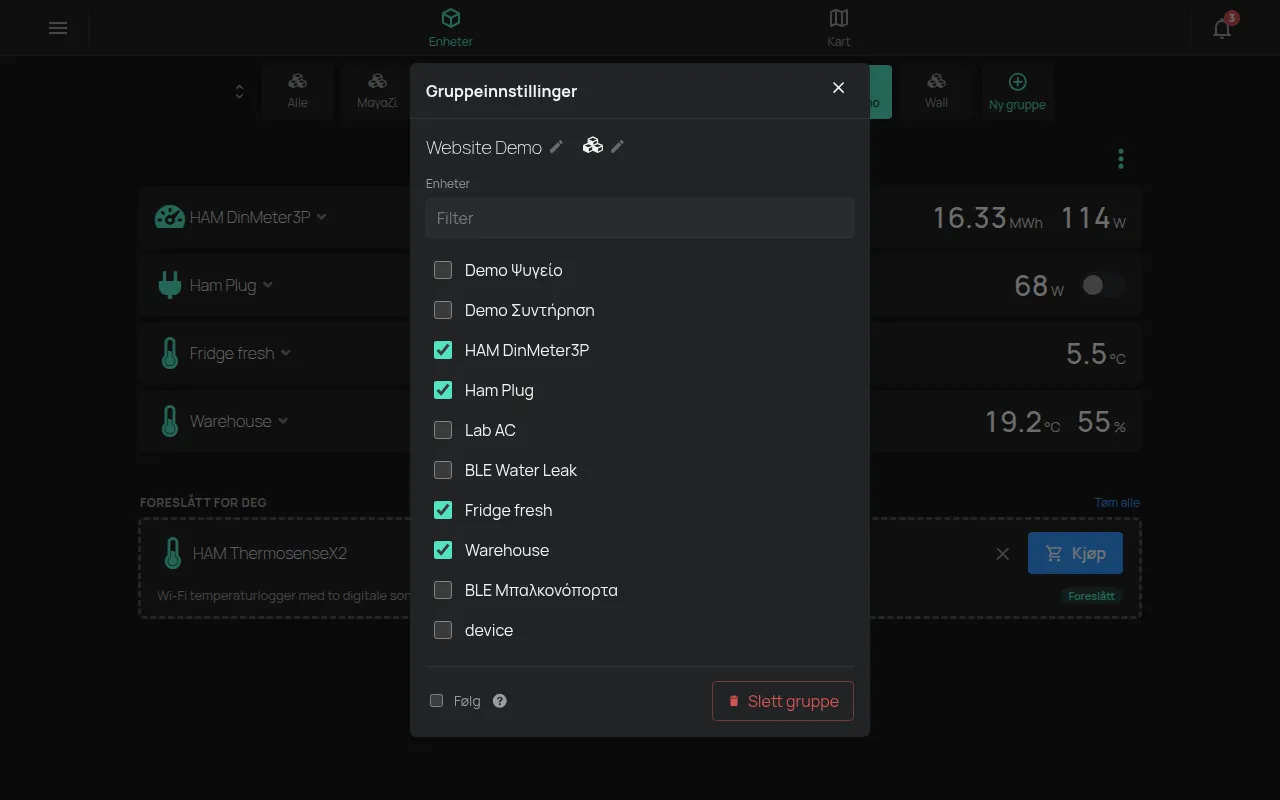
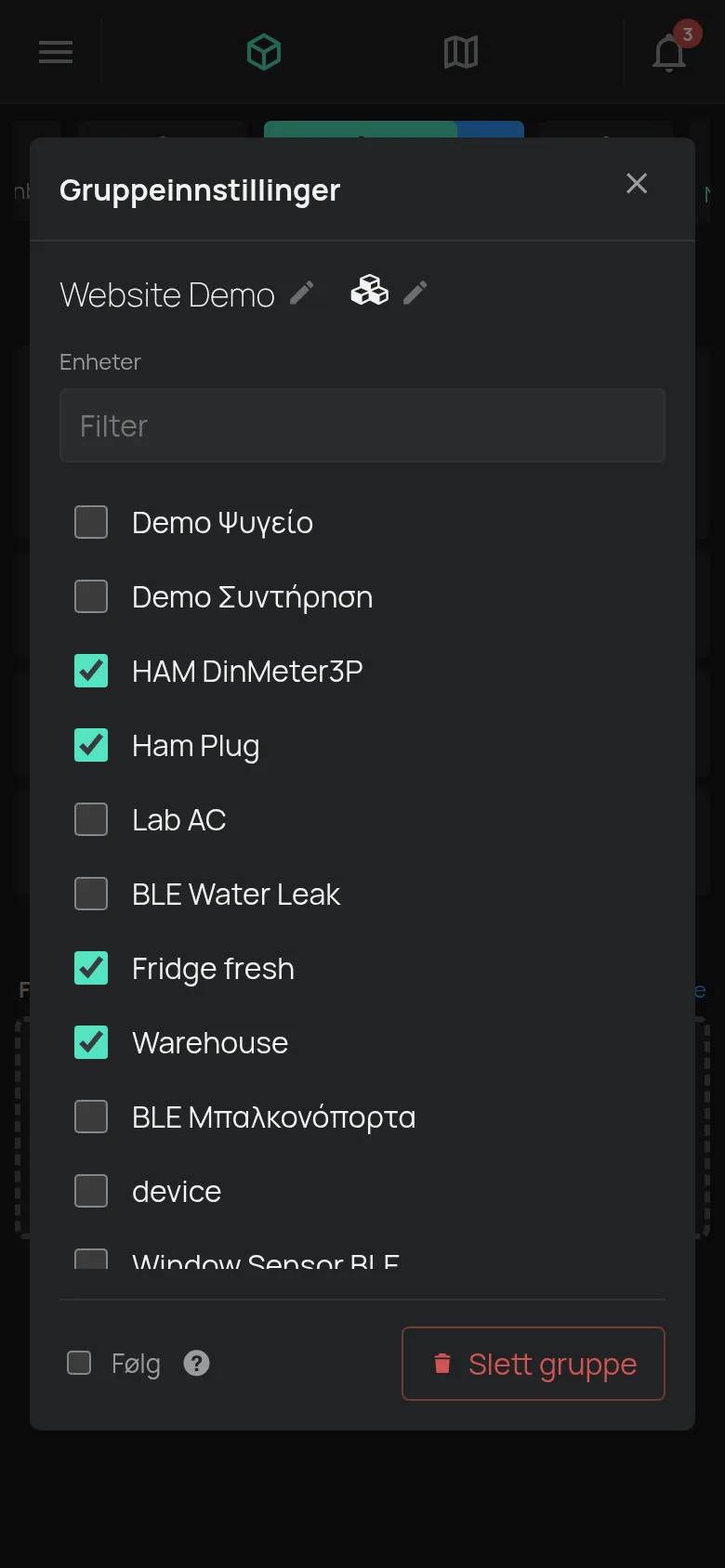
- Navnet på gruppen: klikk på det for å endre det.
- Endre ikon: velg et ikon for gruppen.
- Enheter: enhetene i gruppen.
- Følg: når en utgang i gruppen endres, endres også alle de andre utgangene i gruppen.
- Slett gruppe: sletter gruppen. Enhetene blir på kontoen din.
Mange grupper
Section titled “Mange grupper”Når du har 5 eller flere grupper, åpner en knapp til venstre for gruppene listen Grupper. Der velger du raskt en gruppe.
Hver gruppe har sin egen rekkefølge på enhetene. Se Endre rekkefølge i enhetslisten.
Hva grupper også gjør
Section titled “Hva grupper også gjør”- Scener: inne i en gruppe vises bare scenene som endrer denne gruppen. Se scener.
- Regler: en regel kan slå alle utgangene i en gruppe på eller av. Se handlinger i regler.
- Data: siden Data velger enheter etter gruppe. Se grafer.
- Lokal: spesialgruppen Lokal viser enhetene på det samme lokale nettverket som deg. Du kan ikke endre den.