

Grafer og historikk
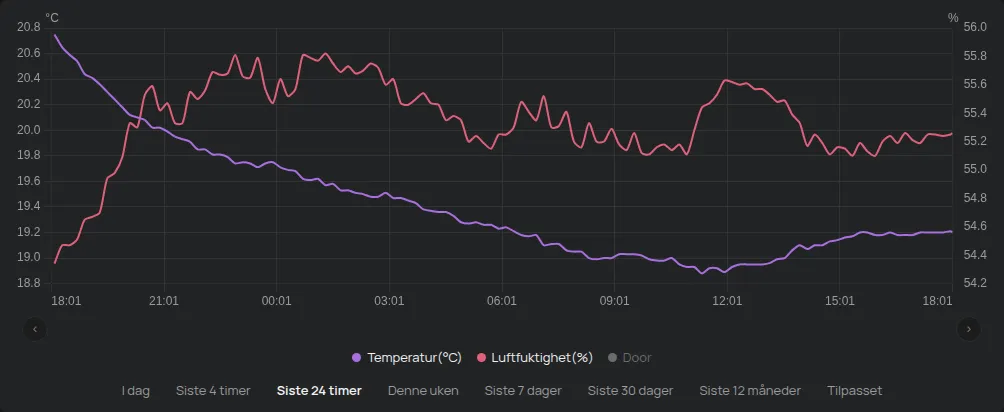
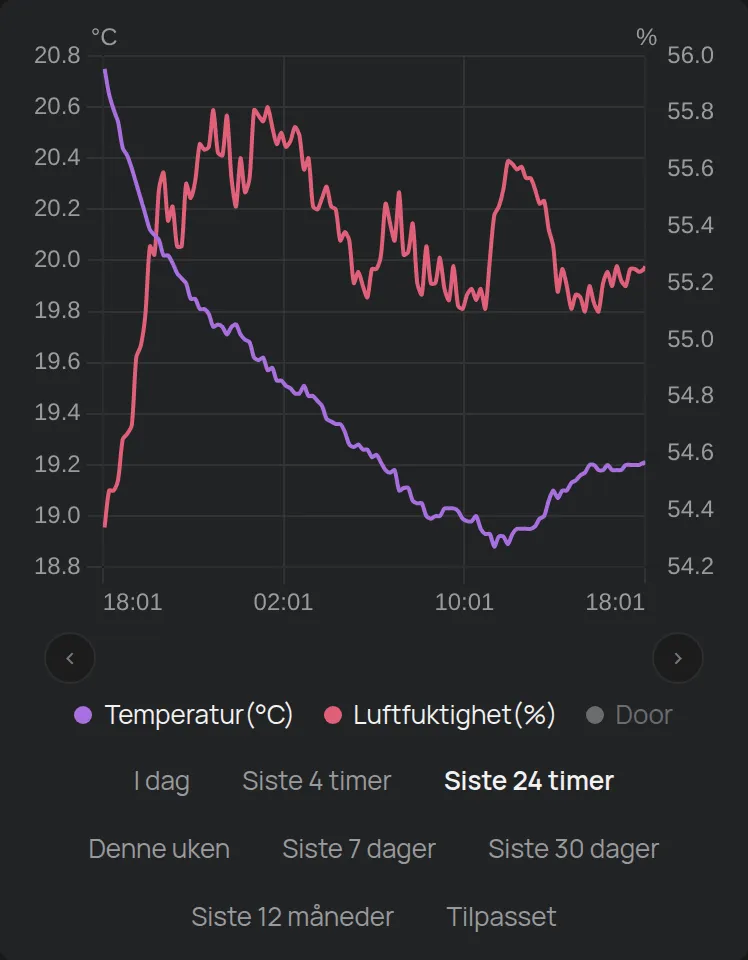
Hver enhet har en graf med historikken til avlesningene. Grafen står på enhetssiden, under avlesningene.
Endre tidsområdet
Section titled “Endre tidsområdet”Under grafen, klikk på et område:
- I dag, Siste 4 timer eller Siste 24 timer,
- Denne uken eller Siste 7 dager,
- Siste 30 dager eller Siste 12 måneder,
- Tilpasset: velg starten og slutten.
Grafen åpnes med Siste 24 timer. Pilene til venstre og til høyre under grafen flytter området tidligere eller senere.
Tilpasset område
Section titled “Tilpasset område”- Klikk på Tilpasset.
- Velg dato og klokkeslett for starten.
- Velg dato og klokkeslett for slutten. Nå setter inn det nåværende klokkeslettet.
- Klikk på Ferdig.
Dra med musen eller fingeren på grafen for å zoome inn på en del av den. Klikk på Zoom ut for å gå tilbake. Klikk på et punkt på grafen for å se verdiene på det tidspunktet.
Forklaringen
Section titled “Forklaringen”Under grafen viser forklaringen avlesningene. Klikk på en avlesning for å vise eller skjule den.
- Grafen viser opptil 2 enheter samtidig, for eksempel °C og %. Hvis du velger en tredje enhet, skjules den første.
- Én avlesning er alltid synlig.
- Avlesninger som akkumuleres, for eksempel energi, vises som stolper per time eller per dag. Andre avlesninger vises som en linje.
- Utganger vises i oransje, som på eller av.
- En ▸ ved siden av en avlesning viser en gruppe med avlesninger som hører sammen. Klikk på den for å se avlesningene i gruppen.
Når området når fram til nå, legger grafen til de nye verdiene i sanntid.
Detaljnivå for dataene
Section titled “Detaljnivå for dataene”- Opptil 7 dager: grafen viser alle avlesningene.
- Opptil 5 måneder: grafen viser én verdi per dag.
- Mer enn 5 måneder: grafen viser én verdi per måned.
For de nøyaktige verdiene i et langt område, lag en rapport. Hvis grafen har hull, se hull i grafen.
GPS-graf
Section titled “GPS-graf”På GPS-trackere har forklaringen også Kart. Kartet viser ruten bare for områder på opptil 7 dager. Se kart og GPS-ruter.
Sammenlign mange enheter: siden Data
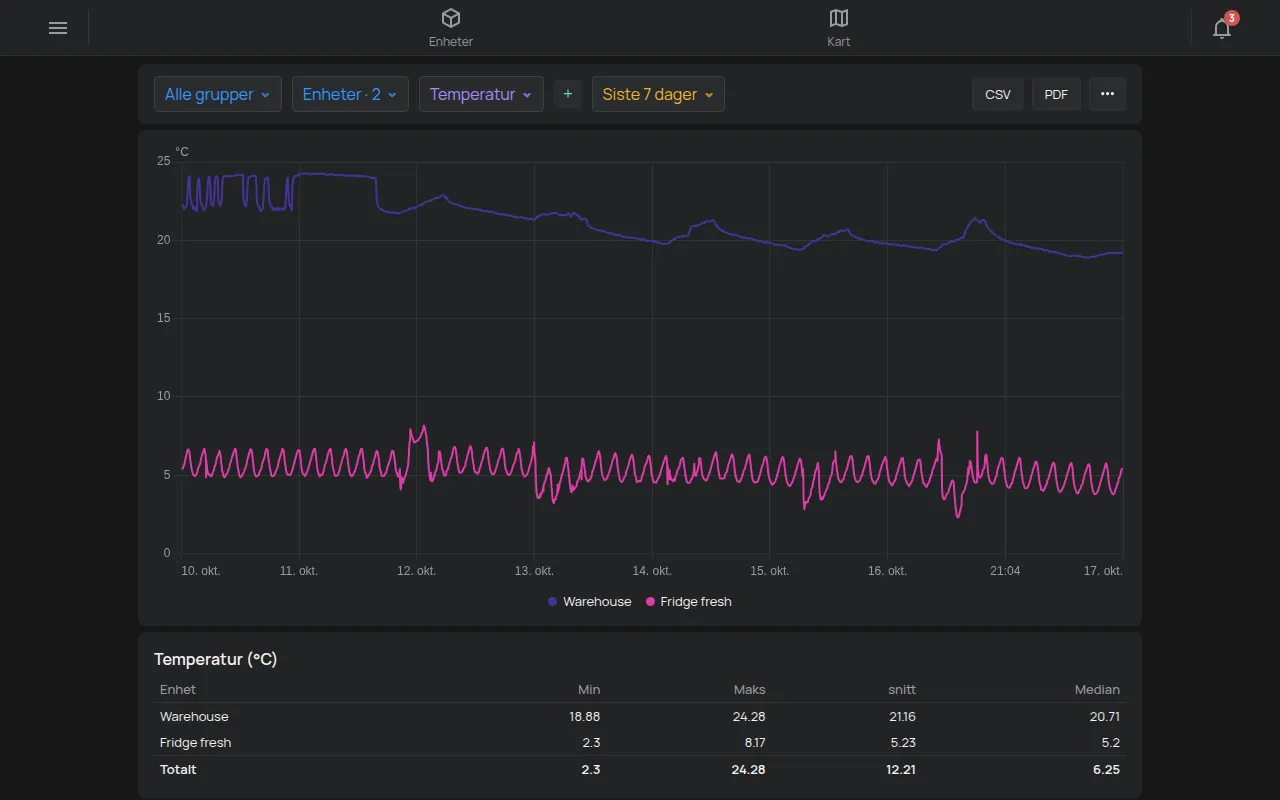
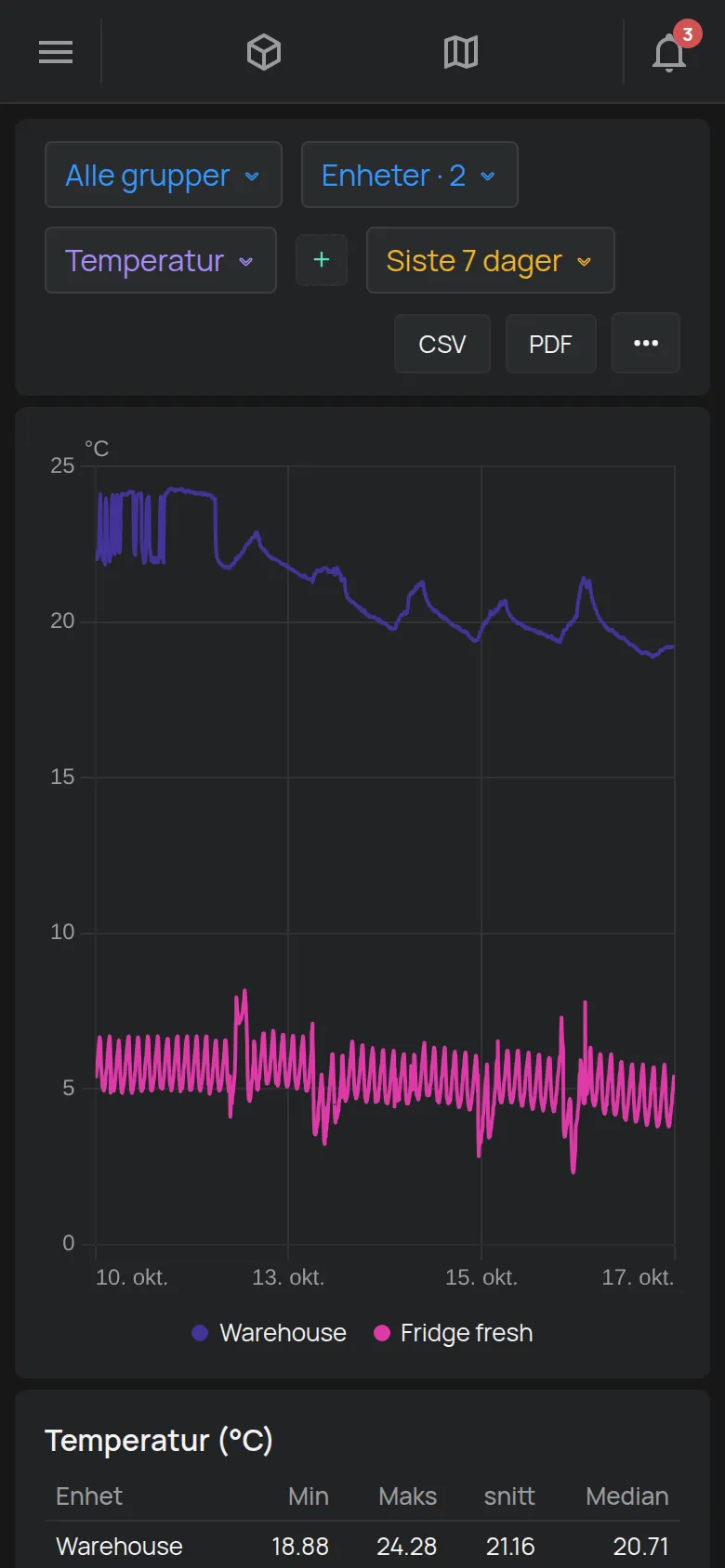
Section titled “Sammenlign mange enheter: siden Data”Siden Data viser den samme avlesningen fra mange enheter i én graf. Den viser for eksempel temperaturen i alle kjøleskapene dine.
- Åpne sidemenyen.
- Klikk på Verktøy > Data.
- I Gruppe, velg en gruppe eller alle gruppene.
- I Enheter, velg enhetene. Velg alle velger alle enhetene.
- Velg avlesningen. Knappen + legger til en avlesning nummer to.
- Velg Område.
Grafen viser én linje for hver enhet. Klikk på en enhet i forklaringen for å skjule den.
Under grafen viser en tabell for hver enhet:
- summen, for avlesninger som akkumuleres, for eksempel energi,
- Min, Maks, snitt og Median, for de andre avlesningene.
For områder på mer enn 7 dager er verdiene i tabellen omtrentlige og har en *. For nøyaktige verdier, lag en rapport.
Knappene CSV og PDF laster ned dataene. Knappen med de tre prikkene åpner Kombinert rapport. Se rapporter.
Siden Data er ikke tilgjengelig for gjester.