

Gäster och användare
Du ger åtkomst till dina enheter på två sätt: till en användare med ett HAM-konto, eller till en gäst utan konto.
| Användare | Gäst | |
|---|---|---|
| HAM-konto | Ja, med sin egen e-postadress | Nej |
| Hur de kommer in | Med sin e-postadress och sitt lösenord | Med en länk eller en QR-kod |
| Varaktighet | Tills du tar bort åtkomsten | Tills länken upphör |
| Ser | De enheter som du delar, på den nivå som du ger | Bara de enheter som du delar. Inga regler, data eller konto. |
| Gräns | Ingen gräns | Kontots tilldelning för gäster |
En gäst passar för ett hotellrum, ett hyrt hus eller personal som behöver åtkomst i några dagar.
Dela med en användare
Section titled “Dela med en användare”Den andra användaren behöver ett HAM-konto. På enhetssidan, öppna avsnittet Åtkomst och delning, skriv användarens e-postadress och välj en åtkomstnivå. Användaren får en inbjudan och accepterar den.
För alla steg och åtkomstnivåerna, se Dela enheter.
Gäster
Section titled “Gäster”Öppna sidomenyn. I gruppen Konto, tryck på Gäster.
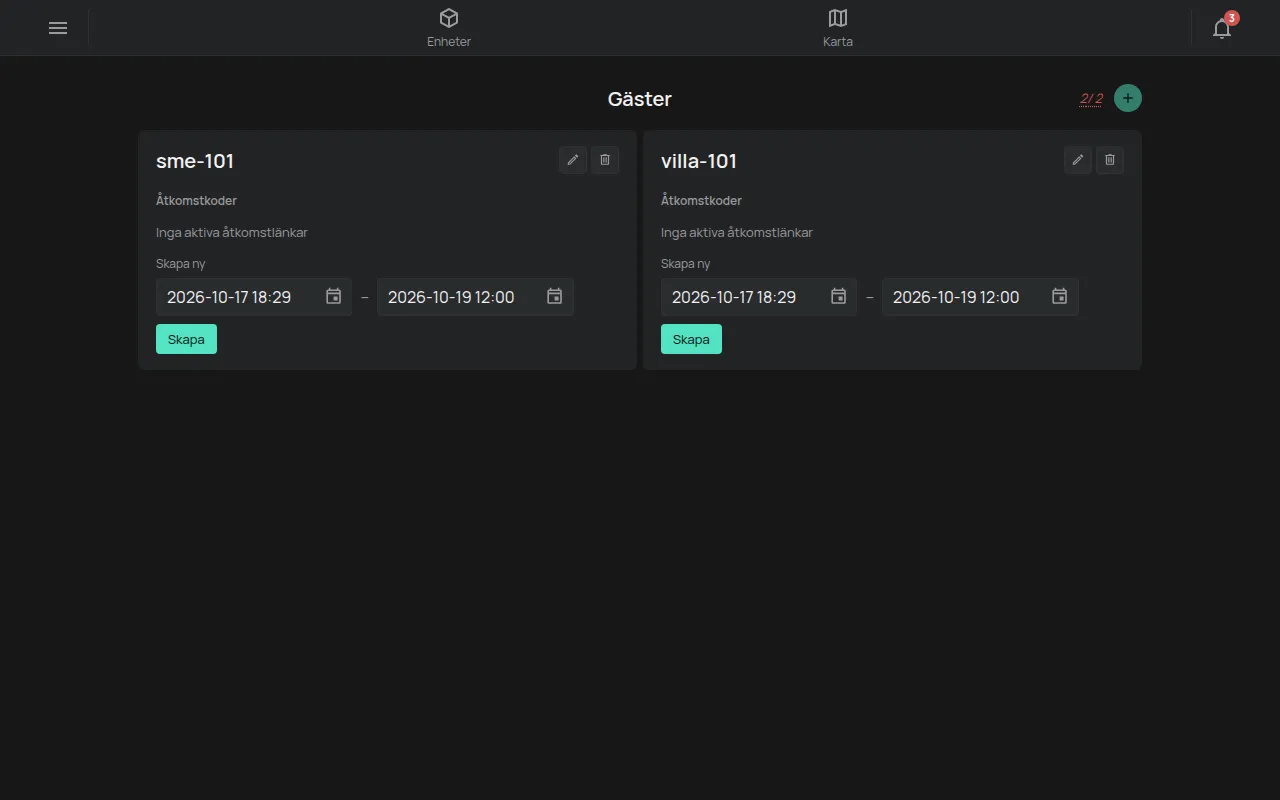
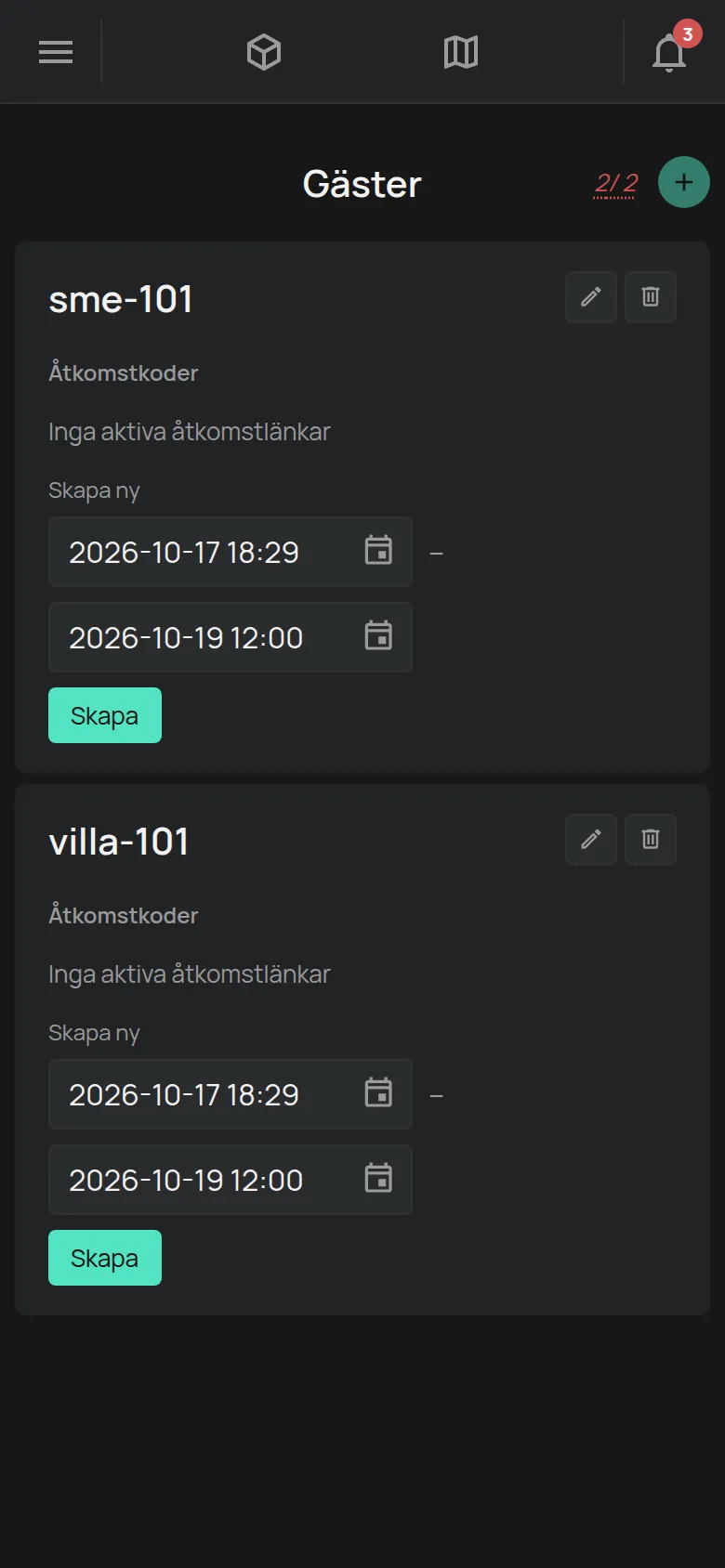
Räknaren bredvid + visar hur många gäster du har av hur många du kan ha. Se Vad som ingår gratis.
1. Skapa gästen
Section titled “1. Skapa gästen”- På sidan Gäster, tryck på +. Fönstret Skapa ny gäst öppnas.
- Skriv ett namn, till exempel rumsnumret. Namnet har högst 32 tecken.
- Tryck på Skapa ny gäst. Gästen visas i listan.
Om appen visar Gränsen har nåtts, radera en gäst som du inte behöver. Du kan också köpa ett paket.
2. Ge gästen enheter
Section titled “2. Ge gästen enheter”- Öppna enheten som du vill ge.
- Öppna avsnittet Åtkomst och delning.
- I fältet E-post / Gästnamn, skriv gästens namn.
- Välj åtkomstnivån. Vy tillåter bara visning. Styrning tillåter även styrning, till exempel att tända en lampa.
- Tryck på Dela.
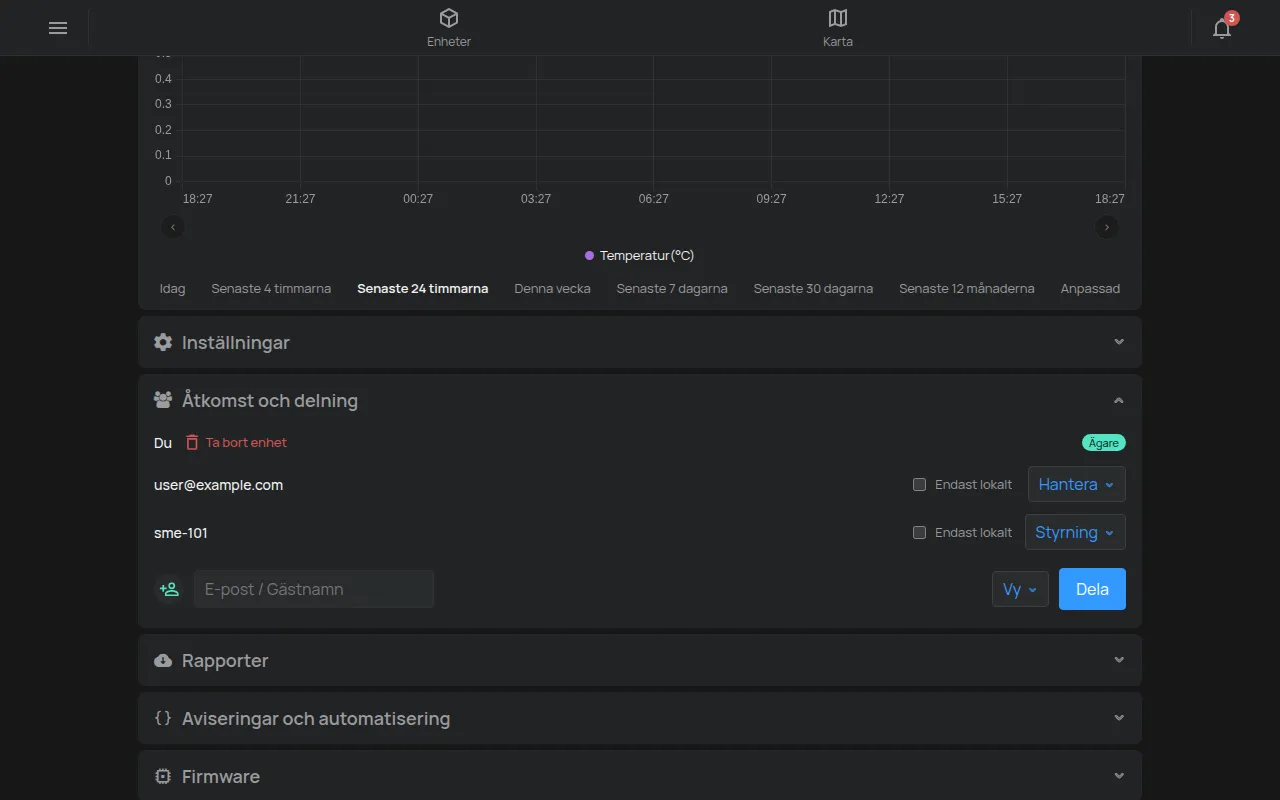
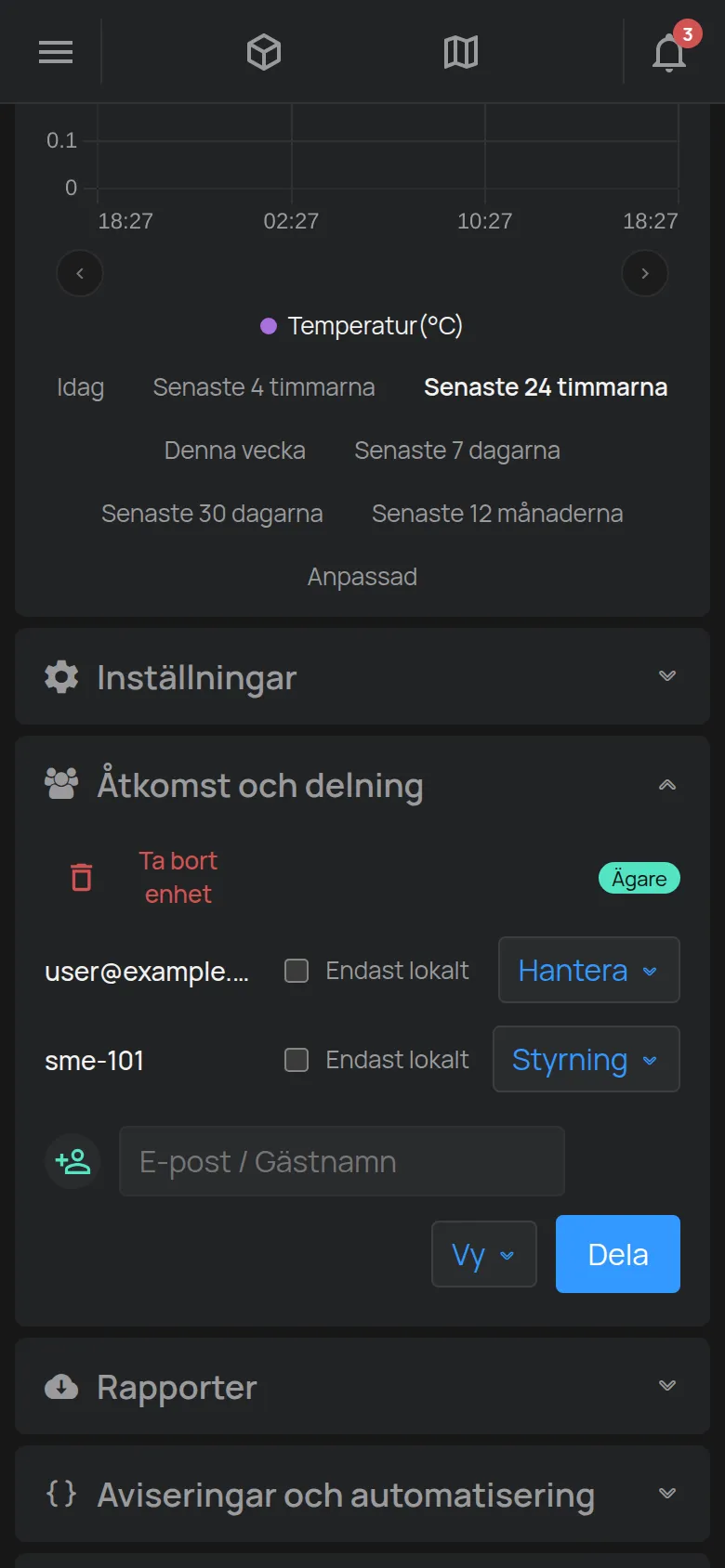
Gör samma sak för varje enhet.
3. Skapa åtkomstlänken
Section titled “3. Skapa åtkomstlänken”- På sidan Gäster, hitta gästens kort.
- I Skapa ny, ställ in början och slutet för länkens period. Standard är från nu till kl. 12:00, två dagar senare.
- Tryck på Skapa. Länken visas under Åtkomstkoder, med tiden när den upphör den.
4. Skicka länken
Section titled “4. Skicka länken”- Tryck på Kopiera länk och skicka länken i ett meddelande.
- Eller tryck på QR/länk för att se en QR-kod. Tryck på Ladda ner för att spara den eller skriva ut den.
Gästen öppnar länken i sin telefon och ser enheterna direkt. Gästen behöver ingen app, e-postadress eller lösenord.
Avsluta åtkomsten
Section titled “Avsluta åtkomsten”Länken slutar fungera när den upphör. För att avsluta åtkomsten tidigare:
- På gästens kort, tryck på Radera token bredvid länken. Bekräfta.
- Tryck på Logga ut gäster. Bekräfta. Alla personer som redan har öppnat länken loggas ut.
För nästa gäst i samma rum, skapa en ny länk. Gästen och dess enheter förblir desamma.
Ändra eller radera en gäst
Section titled “Ändra eller radera en gäst”Varje gästkort har två knappar uppe till höger:
- Pennan, Redigera namn, ändrar namnet.
- Papperskorgen, Radera gäst, raderar gästen. Appen ber dig bekräfta.