

Enhetssidan
Enhetssidan visar alla avläsningar, utgångar, diagram och inställningar för en enhet. För att öppna den, klicka på Öppna enhet på dess kort i enhetslistan.
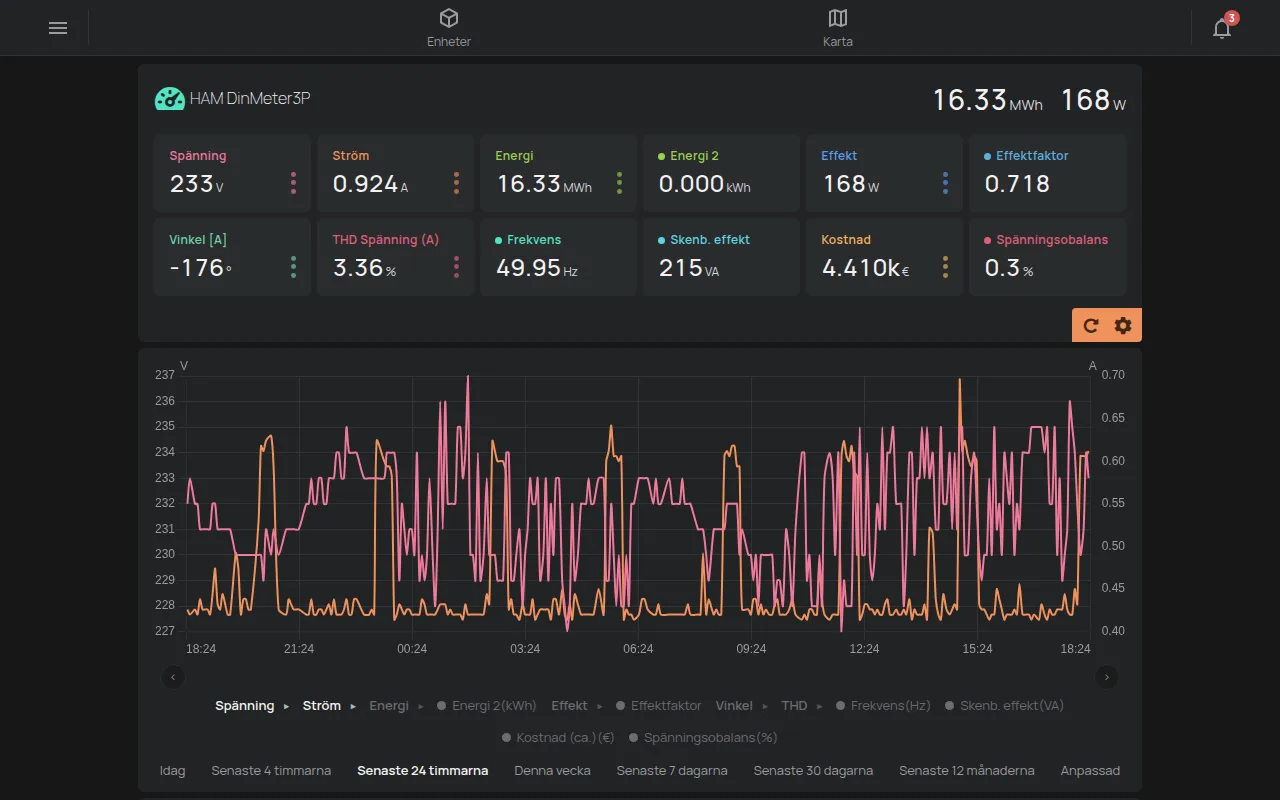
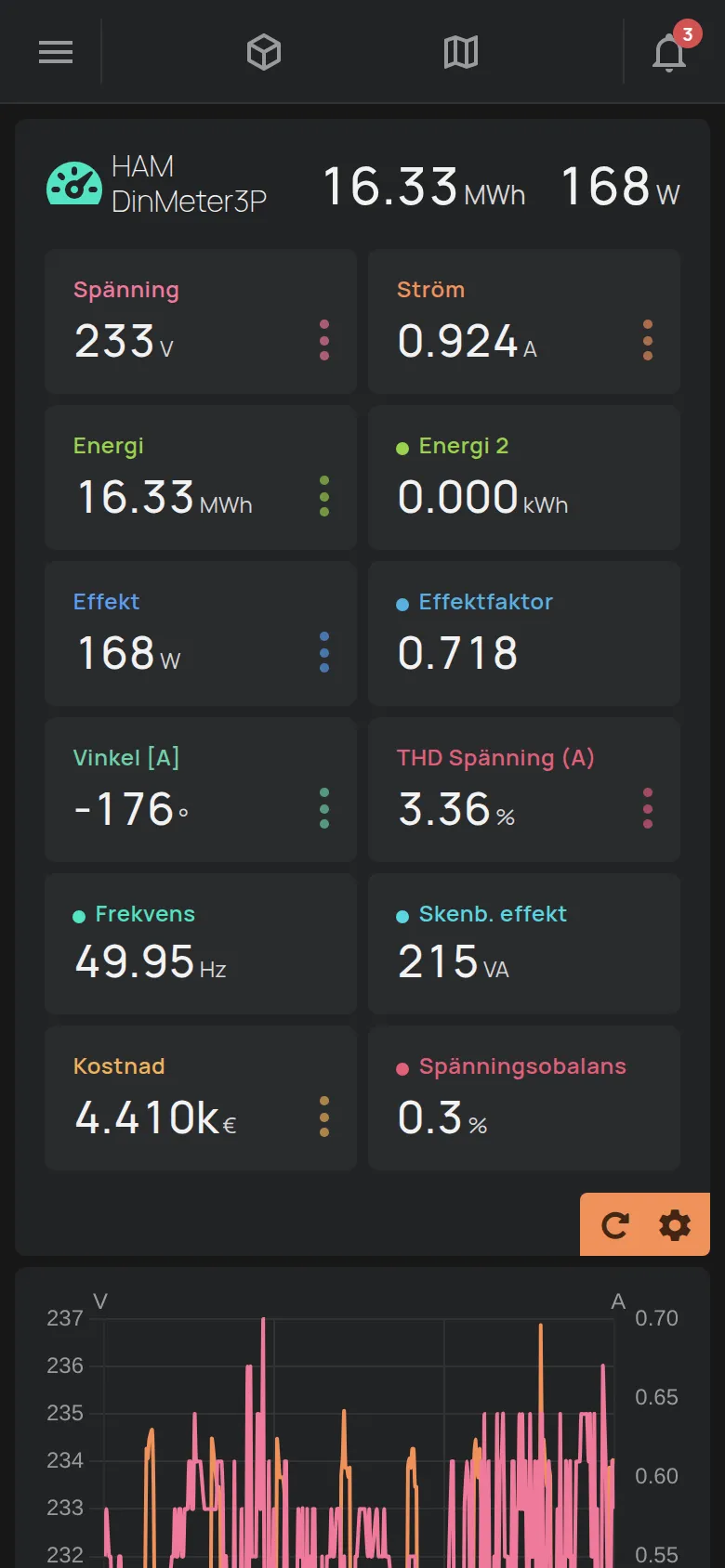
Rubriken
Section titled “Rubriken”- Enhetens ikon och namn. Om enheten inte har något namn visas serienumret, till exempel
e12:57. - En eller två huvudavläsningar, till höger.
- Enhetens utgångar, om den har utgångar. Se styrning av utgångar.
- Tecken för anslutningen, varningarna och larmen.
Varningar och larm
Section titled “Varningar och larm”Ikonen Varningar visar ett problem som plattformen hittade på enheten. Klicka på den för att se problemet. Klicka på Läs mer för mer information.
Ikonen Enhetslarm visar att enheten är i larmläge. Klicka på den för att se listan Aktiva larm. En användare med åtkomsten Hantera eller ägaren kan klicka på Rensa larm.
Avläsningarna
Section titled “Avläsningarna”Under rubriken har varje avläsning en cell. Cellerna uppdateras i realtid.
Vissa avläsningar har också värden per period, till exempel energi per dag, vecka och månad. Dessa värden finns tillsammans i en cell med tre punkter. Klicka på cellen för att se alla värden.
Appen döljer två typer av avläsningar:
- teknisk information, till exempel serienumret, IP-adressen och signalstyrkan,
- avläsningar som inte har något värde ännu.
För att visa en dold avläsning, använd redigeringsläget.
Uppdatera avläsningarna
Section titled “Uppdatera avläsningarna”Det finns två knappar i hörnet av avsnittet. Uppdatera ber enheten att skicka sina avläsningar nu. Kugghjulet Redigera öppnar redigeringsläget.
Redigeringsläge
Section titled “Redigeringsläge”Redigeringsläget ändrar enhetens namn och hur avläsningarna visas.
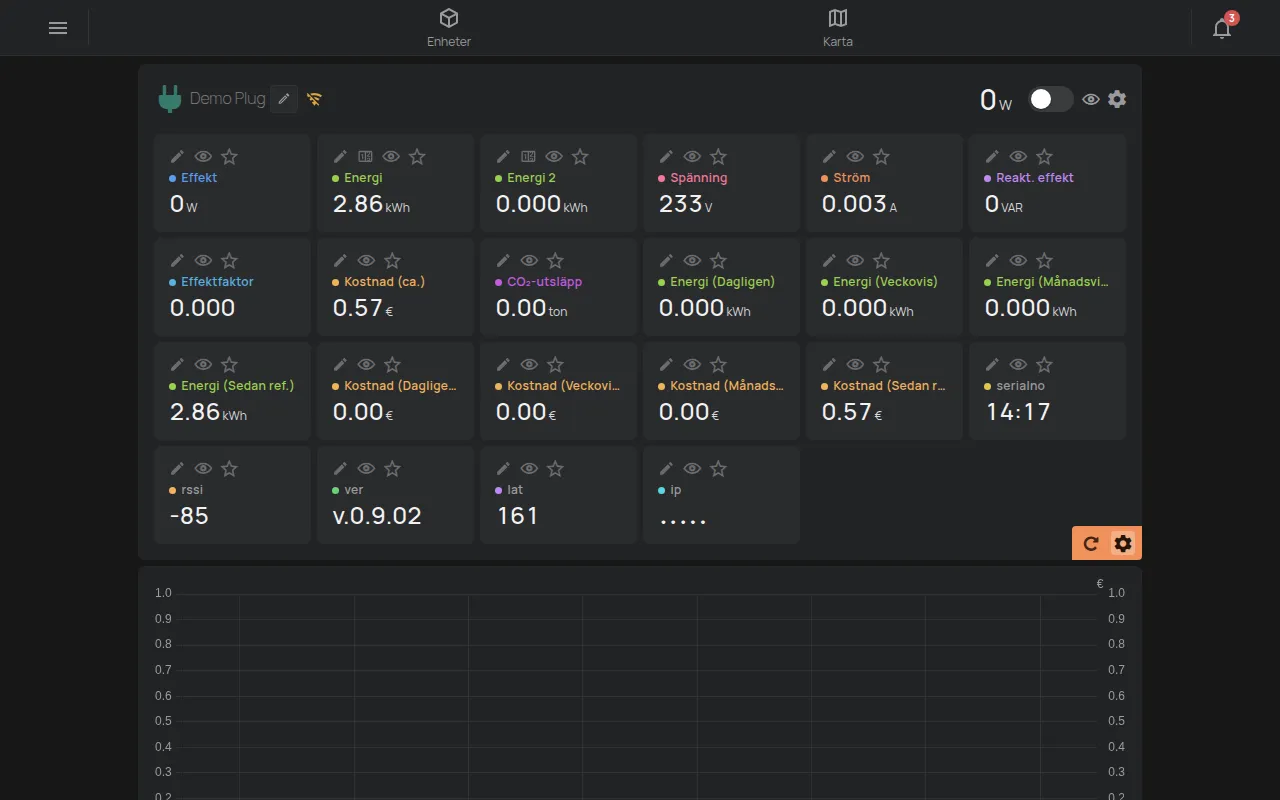
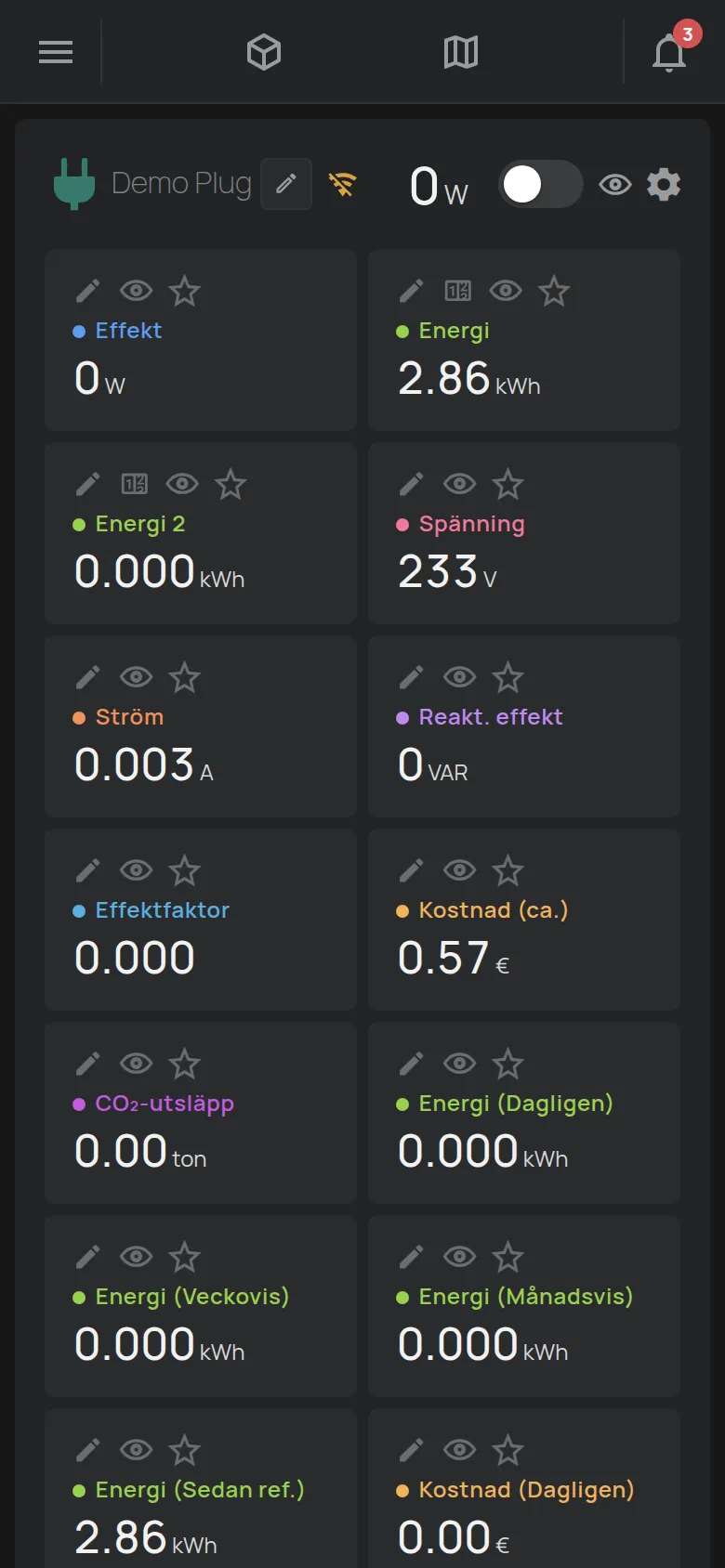
- Klicka på kugghjulet Redigera i hörnet av avläsningarna.
- Gör ändringarna med verktygen på varje cell.
- Klicka på Klar för att lämna redigeringsläget.
Verktygen på varje cell:
- Pennan Byt namn: ändrar avläsningens namn.
- Ögat: växlar avläsningens synlighet mellan standard, dold och visad.
- Stjärnan: lägger avläsningen i rubriken och på kortet i listan. Du kan välja upp till 2 avläsningar. Om du väljer en tredje tas det äldsta valet bort.
- Redigera värde: ställer in värdet för en räknare, till exempel energi. Det gäller bara avläsningar som ackumuleras, och bara för åtkomsten Hantera eller ägaren.
För digitala ingångar ändrar ett verktyg namnen på tillstånden, till exempel “stängd” och “öppen”. För NFC-kort och BLE-taggar ger verktyget Namnge detta UID ett namn till ett kort eller en tagg.
Ändra namn och ikon
Section titled “Ändra namn och ikon”- Klicka på kugghjulet Redigera i hörnet av avläsningarna.
- Klicka på pennan bredvid enhetens namn.
- Skriv det nya Namn. Namnet har upp till 32 tecken.
- Välj en Ikon. Fältet Filtrera… hittar en ikon.
- Klicka på Spara.
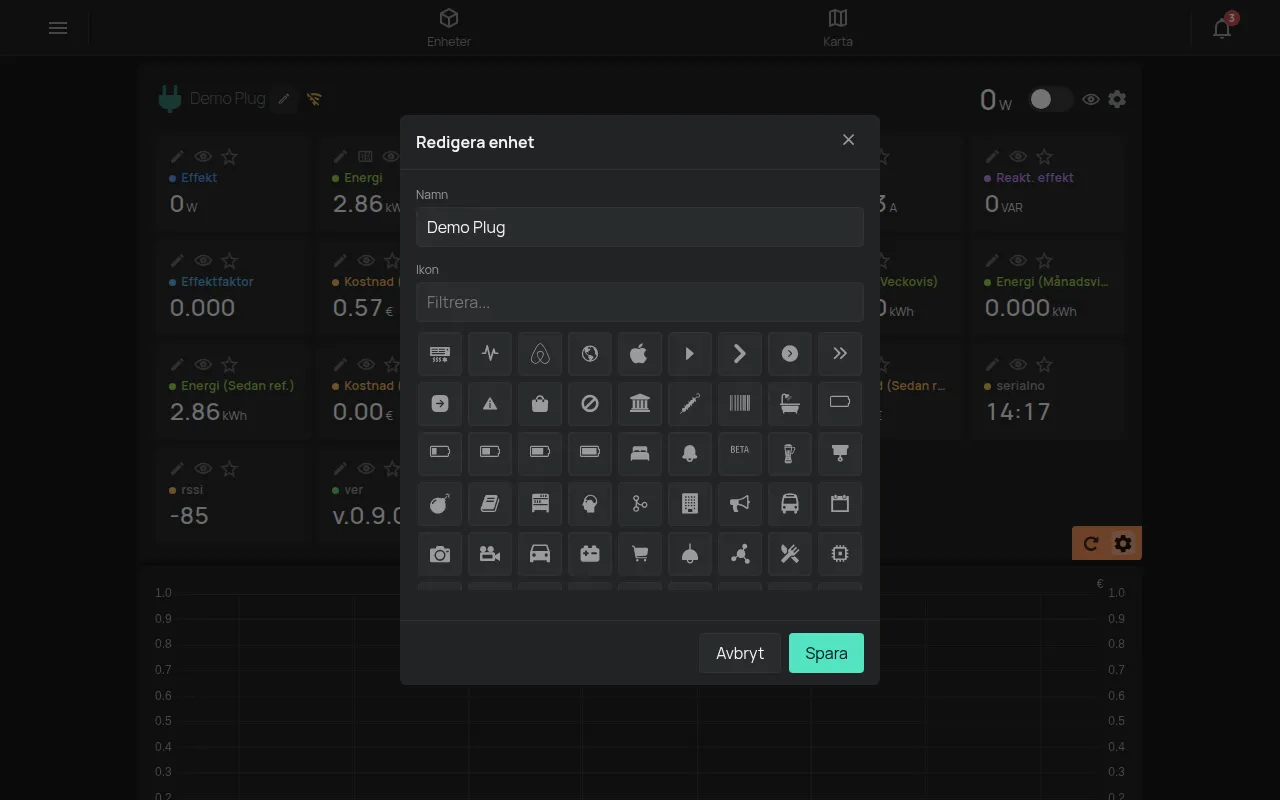
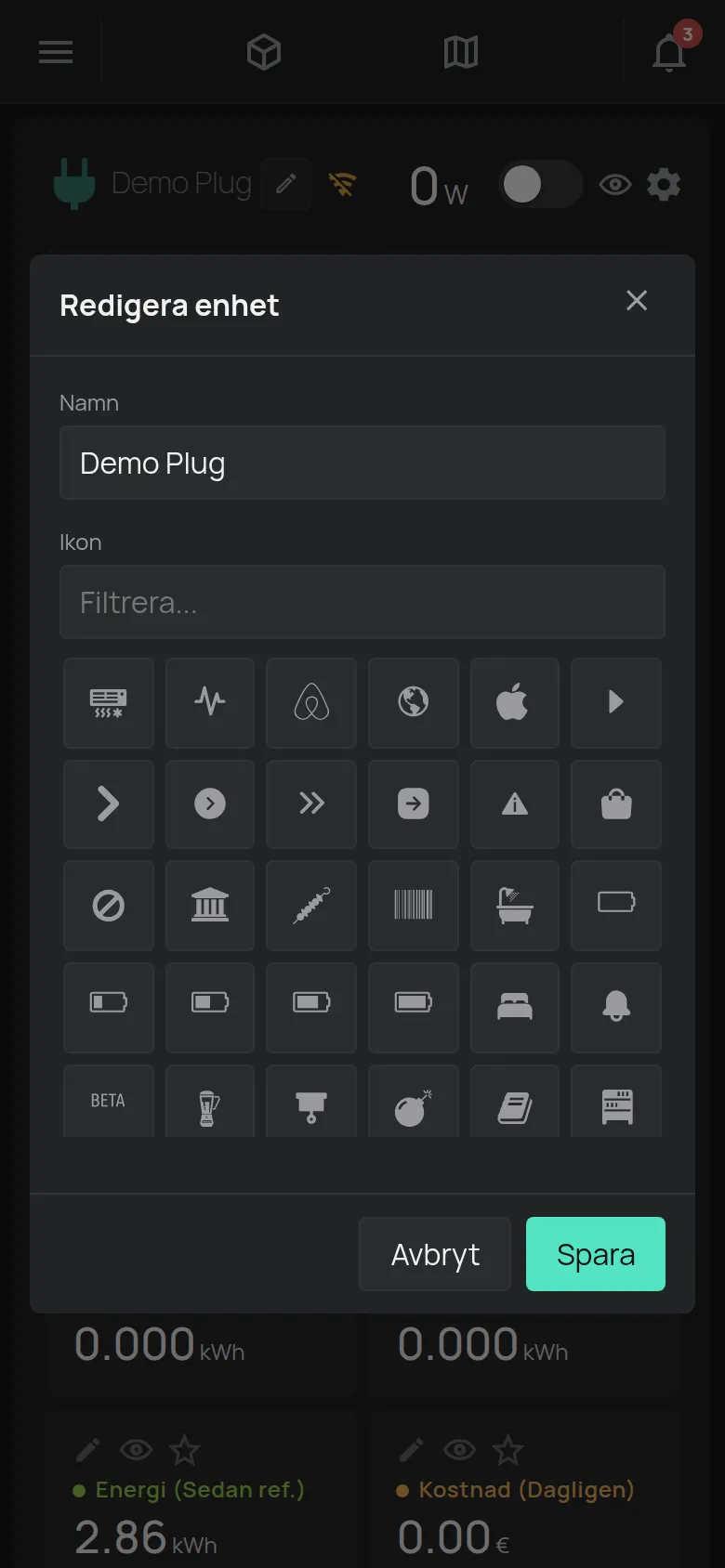
Meddelandet “Sparat” bekräftar ändringen.
Avsnitten under diagrammet
Section titled “Avsnitten under diagrammet”Under diagrammet finns avsnitt som öppnas med ett klick:
- Inställningar: se enhetsinställningar.
- Åtkomst och delning: se delning.
- Rapporter: se rapporter.
- Aviseringar och automatisering: se scheman och skapa en regel.
- Firmware: enhetens firmware-version och anslutning. Det är alltid det sista avsnittet.
Enhetens firmware
Section titled “Enhetens firmware”Avsnittet Firmware visar information om enhetens firmware och anslutning.
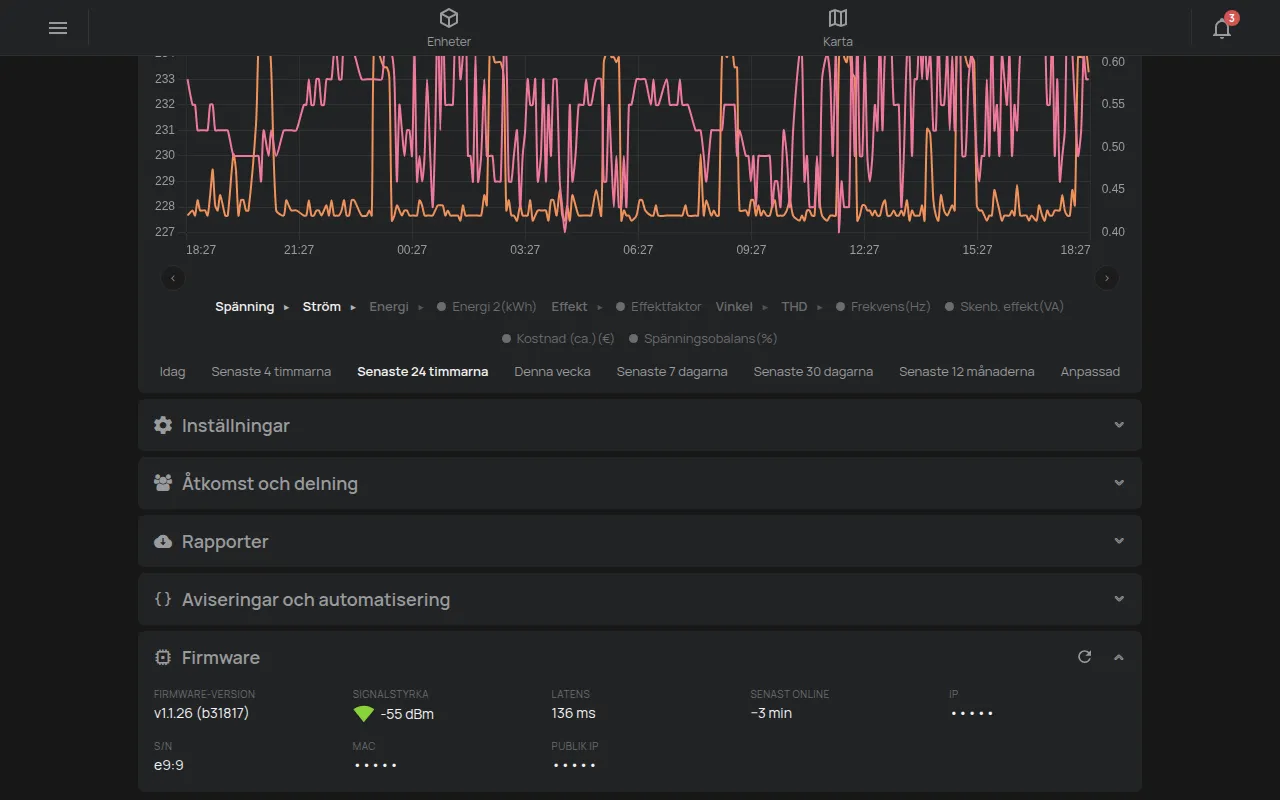
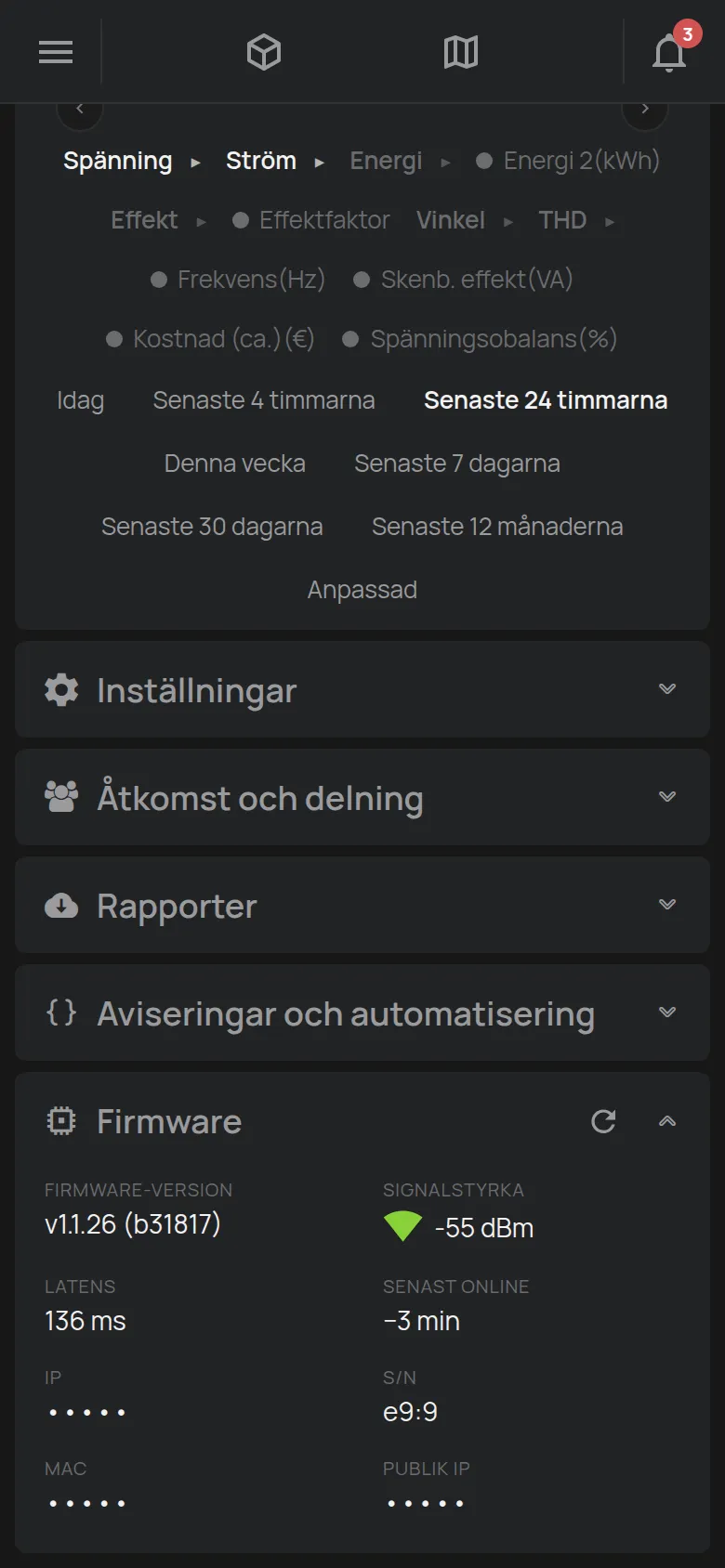
- Firmware-version: versionen på enheten.
- Signalstyrka: WiFi-styrkan i dBm. Fler gröna staplar betyder en bättre signal. En röd stapel betyder en svag signal.
- Latens: enhetens svarstid.
- Senaste anslutning: när enheten senast anslöt.
- IP-adressen och serienumret (S/N).
- MAC-adressen och Publik IP, bara för åtkomsten Hantera eller ägaren.
Enheter med ett SIM-kort visar även uppgifter om SIM-kortet och nätoperatören.
Appen har ingen knapp för uppdatering av firmware. HAM Systems uppdaterar firmware trådlöst (OTA) i två fall:
- När du ber om det.
- När en säkerhetsuppdatering är nödvändig. HAM Systems kommer först överens med dig.
Enheten är inte tillgänglig i några minuter under uppdateringen. Då visar enhetskortet “Uppdaterar firmware”. För en uppdatering eller för frågor om versionen, kontakta support.
Sidan för varje typ av enhet
Section titled “Sidan för varje typ av enhet”Sidan ändras med enheten. Avläsningar, utgångar och inställningar kommer från produkten. Här är några exempel.
Energimätare
Section titled “Energimätare”Mätaren visar effekt, energi, spänning, ström och kostnad. I diagrammet visas energi som staplar och effekt som en linje. Se DinMeter3P.
Kontakt eller strömbrytare
Section titled “Kontakt eller strömbrytare”Kontakten visar effekten och har en strömbrytare för utgången.
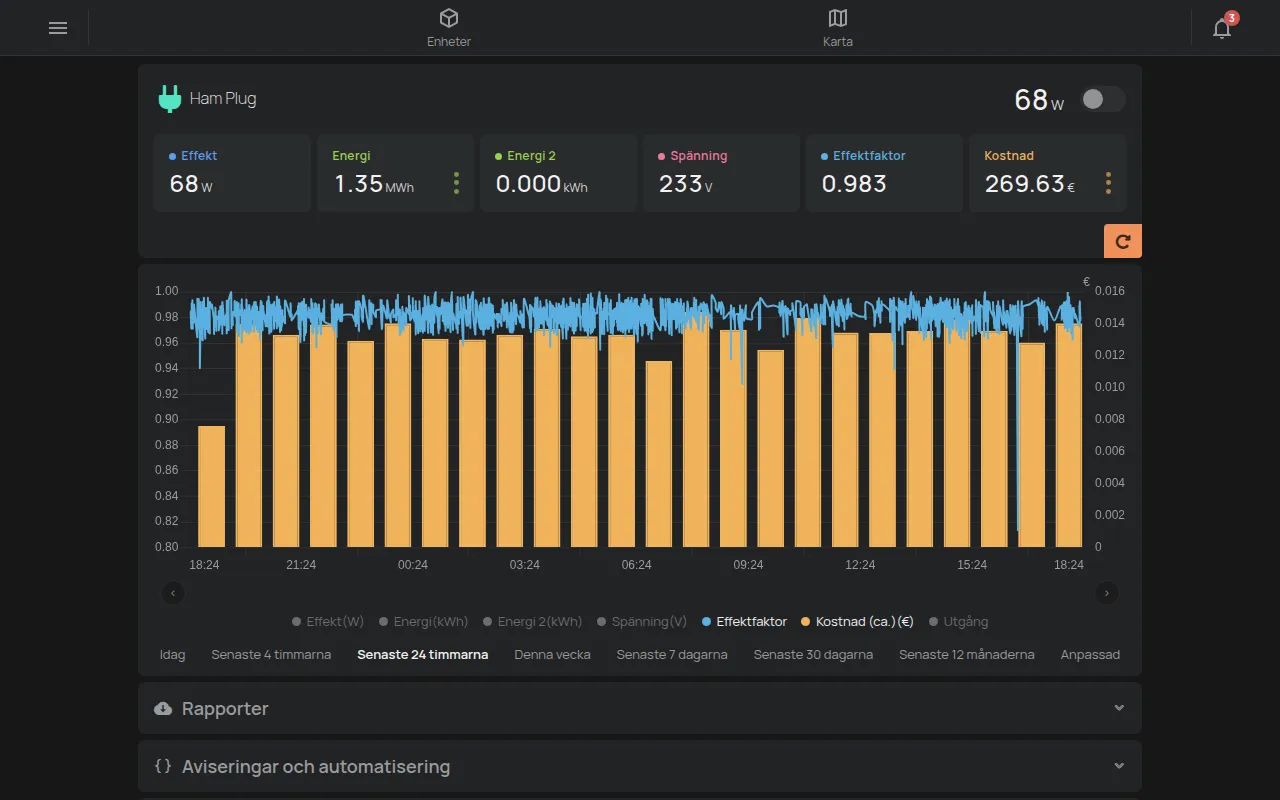
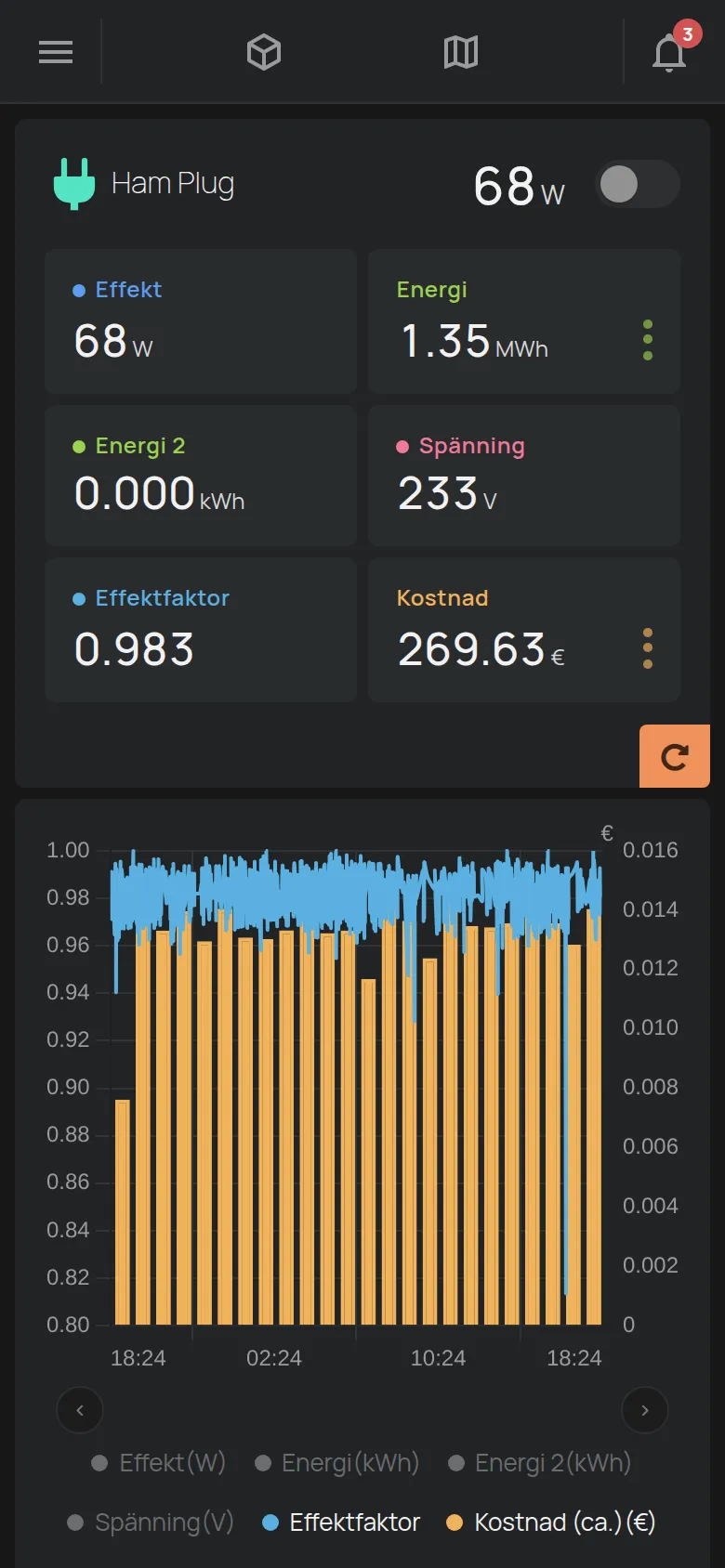
Se HAM Plug och styrning av utgångar.
Temperatursensor
Section titled “Temperatursensor”Sensorn visar temperatur och, på vissa produkter, luftfuktighet. Den har inga utgångar.
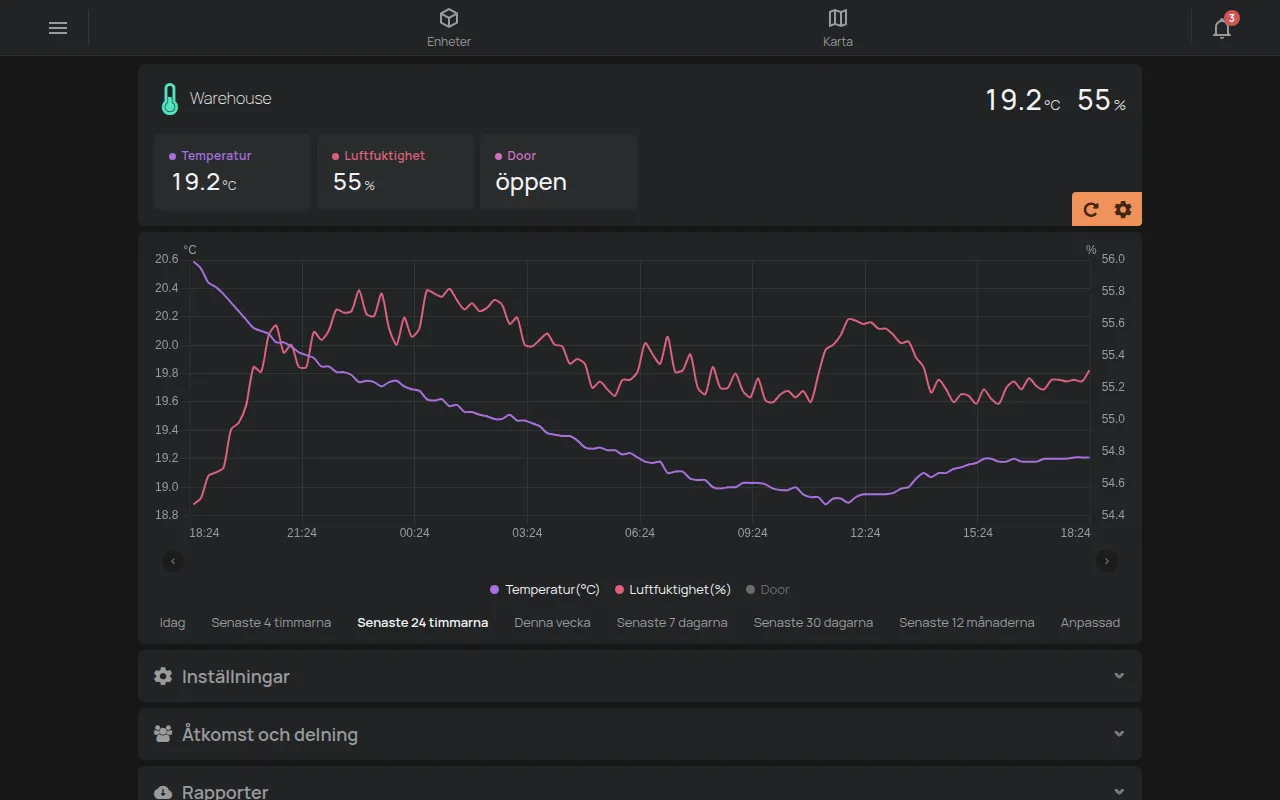
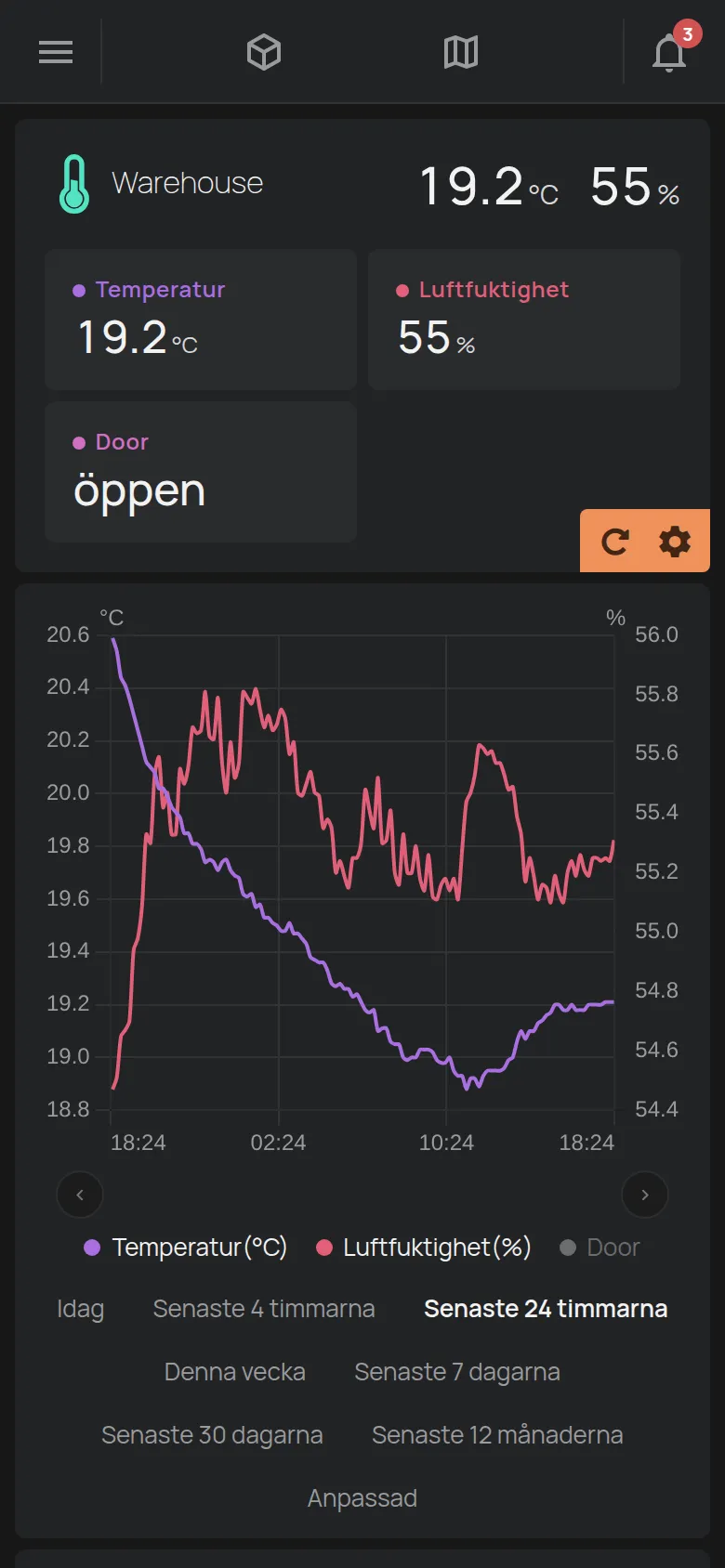
Se enhetskatalogen.
Termostat
Section titled “Termostat”Termostaten har knappar för läget, till exempel OFF, KYLA, VÄRME och AUTO. Skjutreglaget med knapparna − och + ställer in måltemperaturen.
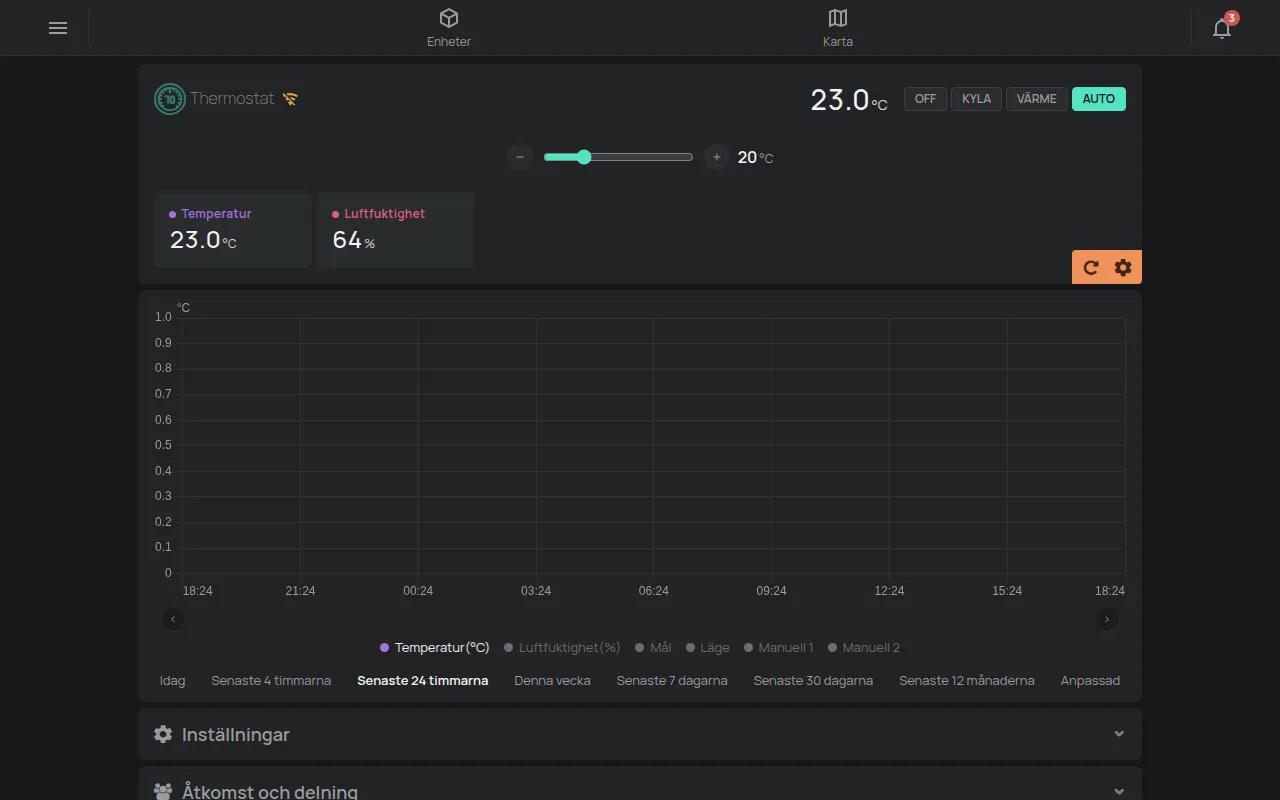
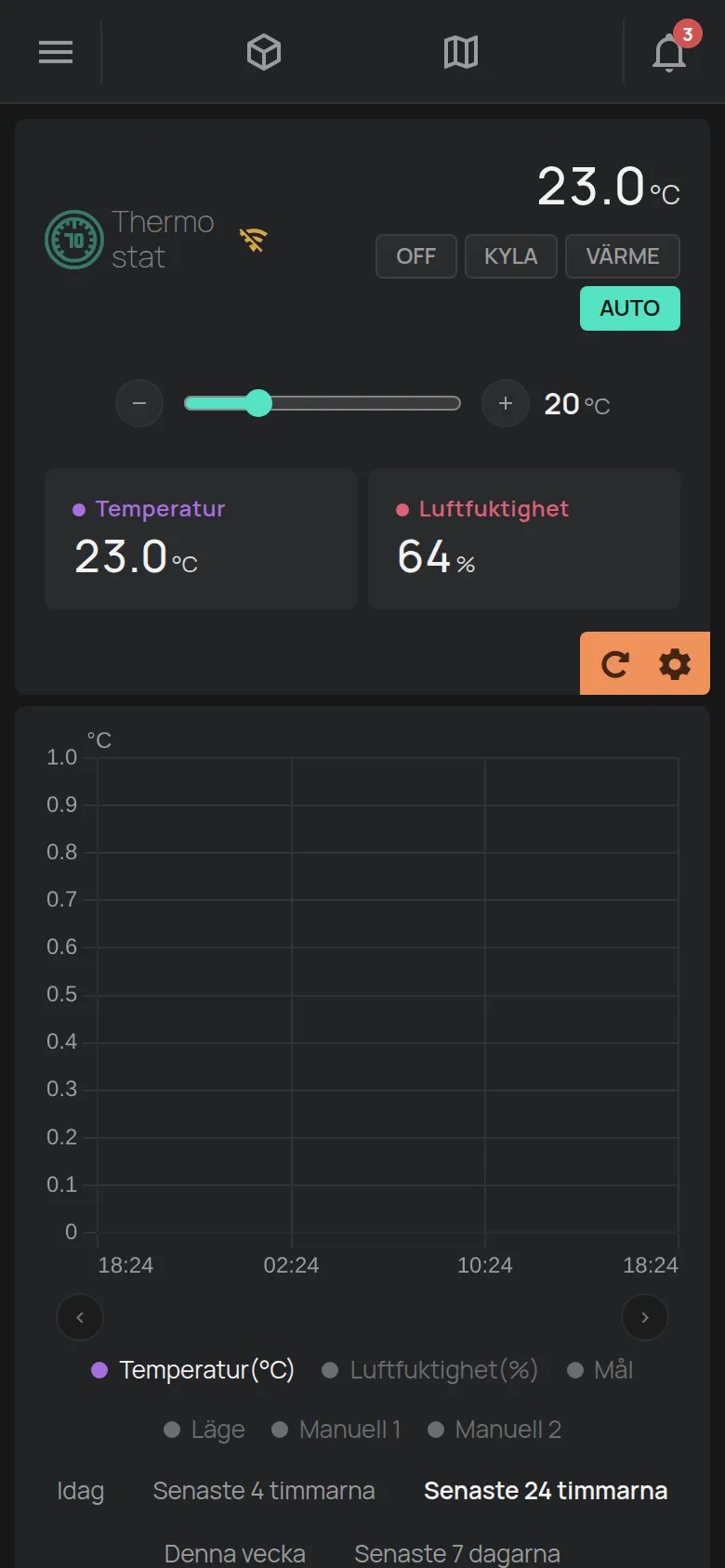
Se Thermostat.
Luftkonditionering
Section titled “Luftkonditionering”RemoteAC styr en luftkonditionering med infrarött. Sidan har knappar för läge, temperatur, fläkt och svängning.
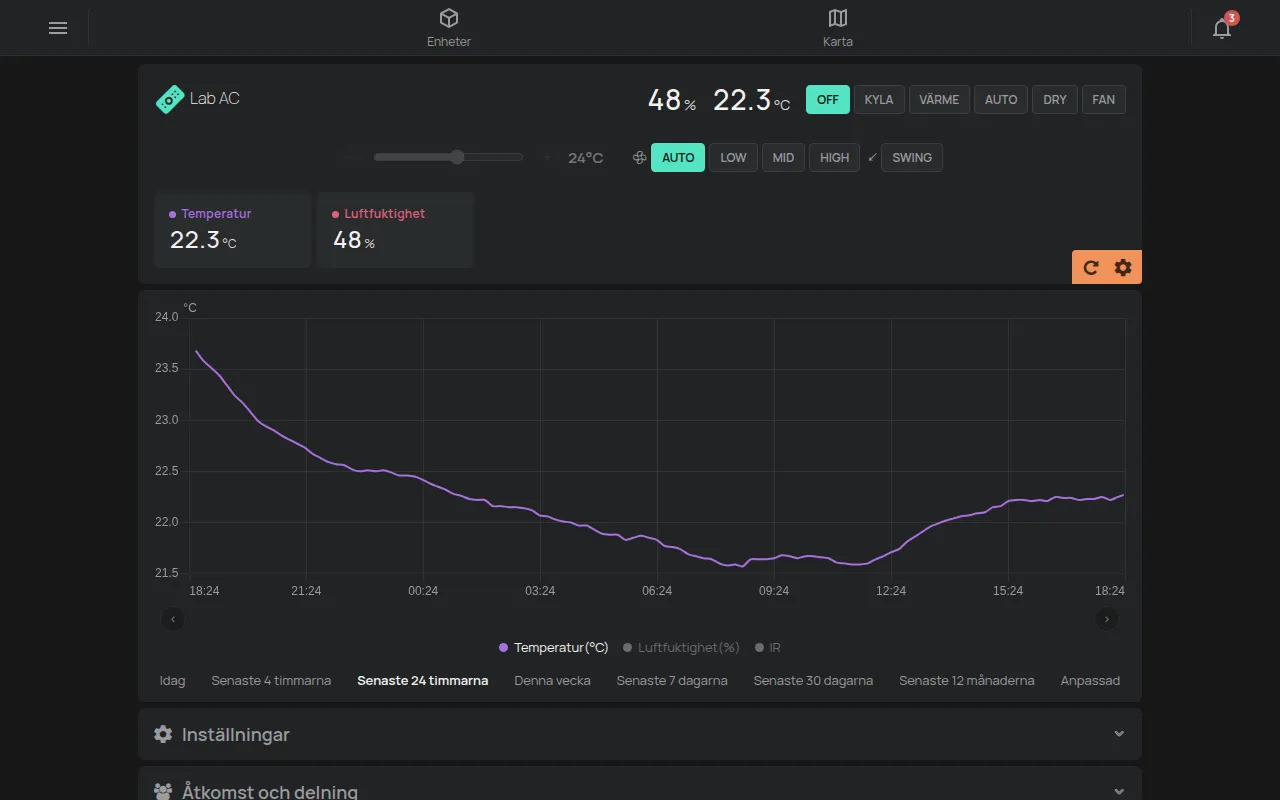
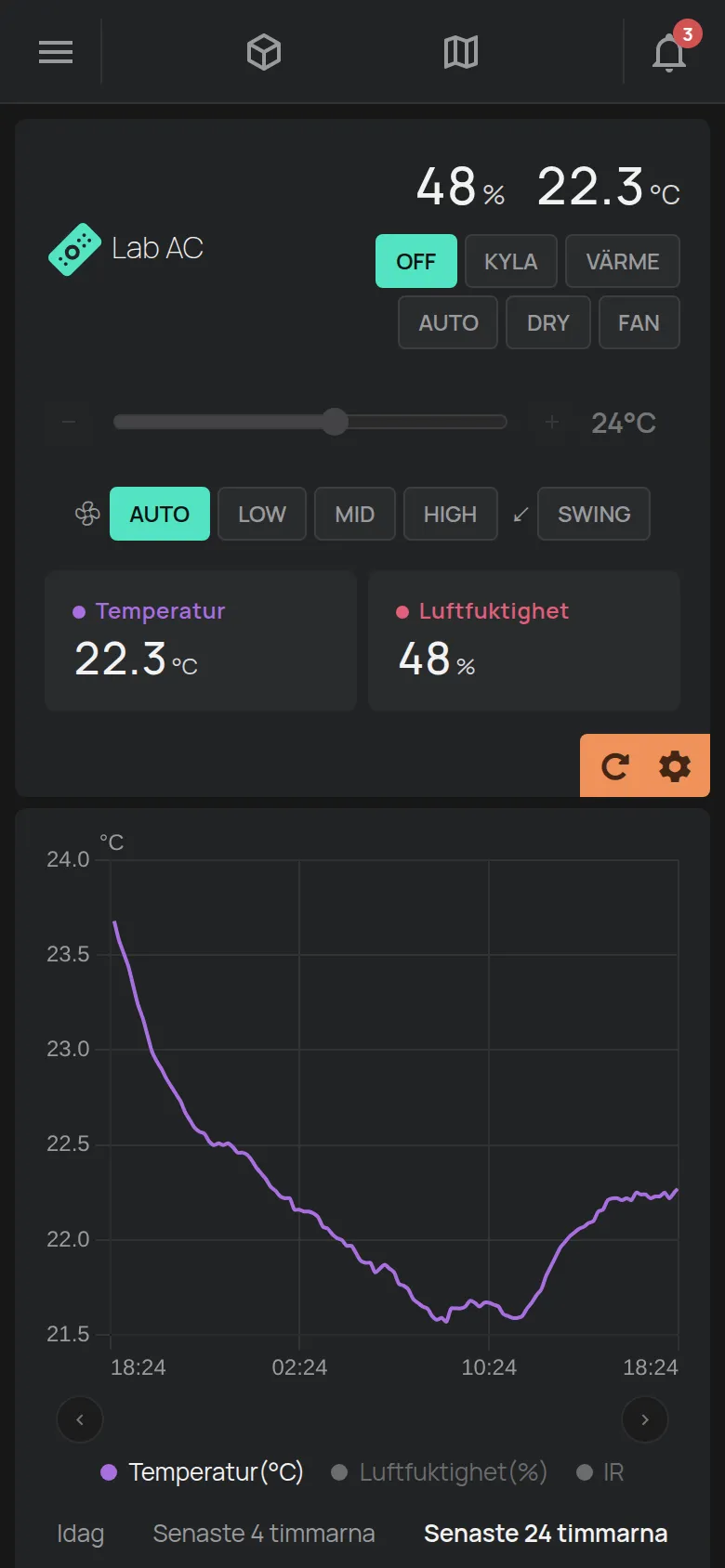
Se RemoteAC och styrning av utgångar.
GPS-spårare
Section titled “GPS-spårare”Sidan för en GPS-spårare har en karta med fordonets rutt och stopp. Den visar även hastigheten, sträckan, batterispänningen och tändningen.
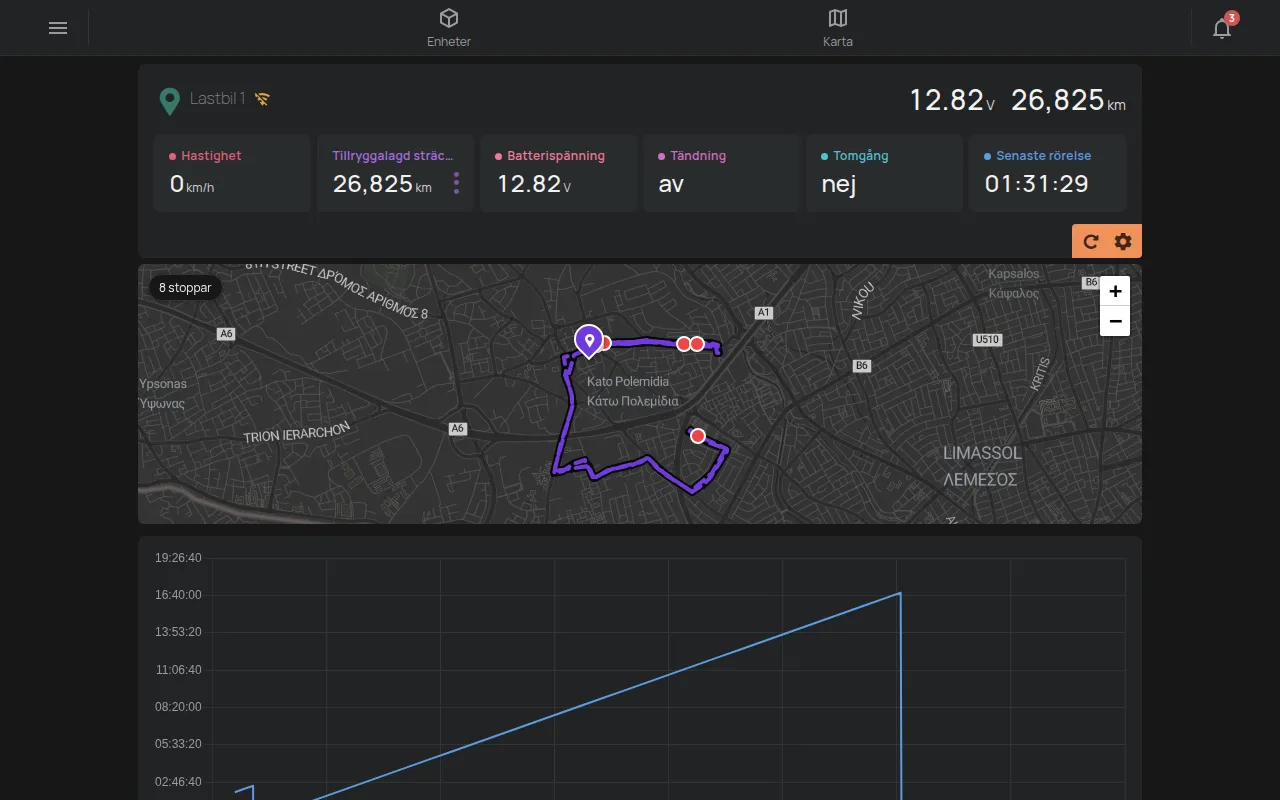
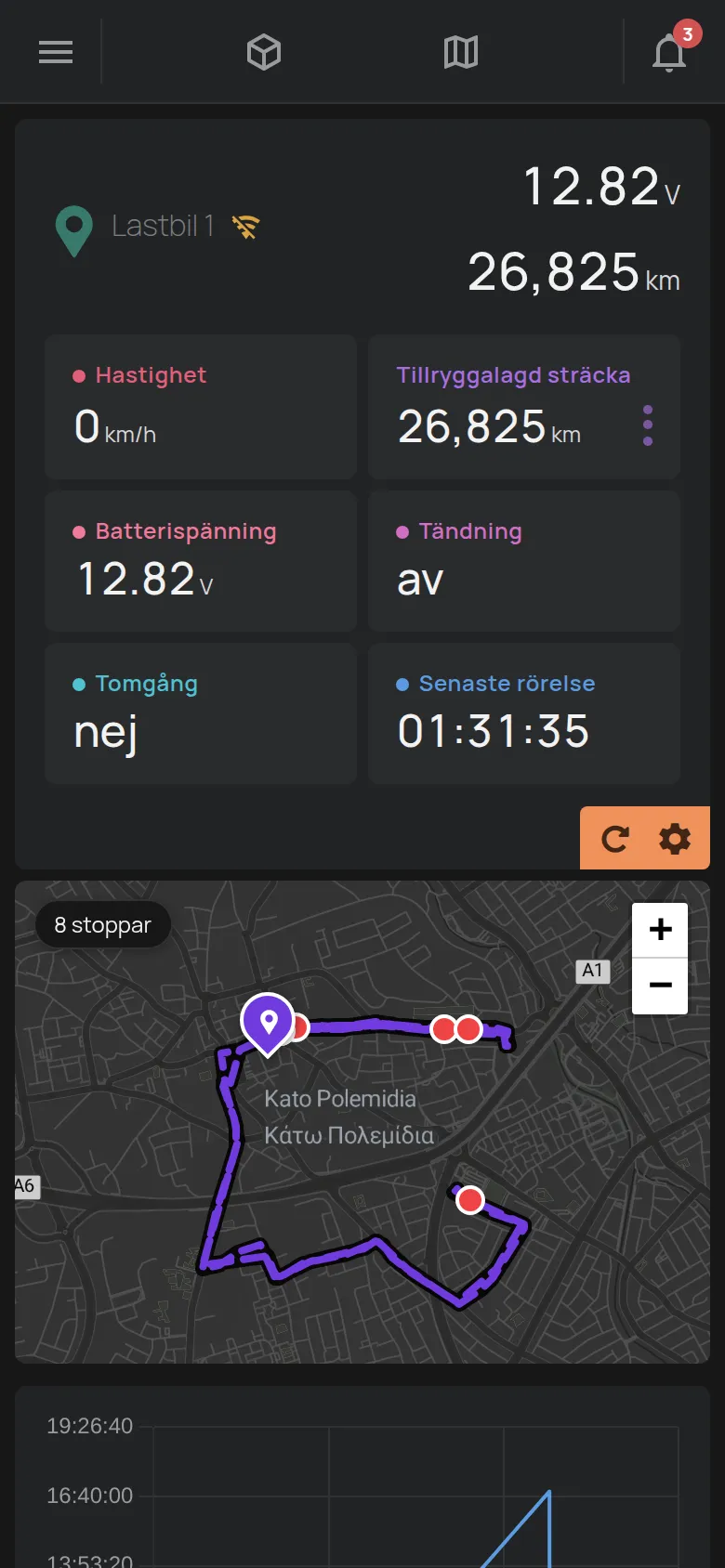
Se karta och GPS-rutter och GPS-spårare.
Enhet offline
Section titled “Enhet offline”När enheten är offline är namnet grått och en orange indikator med WiFi-tecknet visas bredvid det. Värdena är de senaste som enheten skickade.
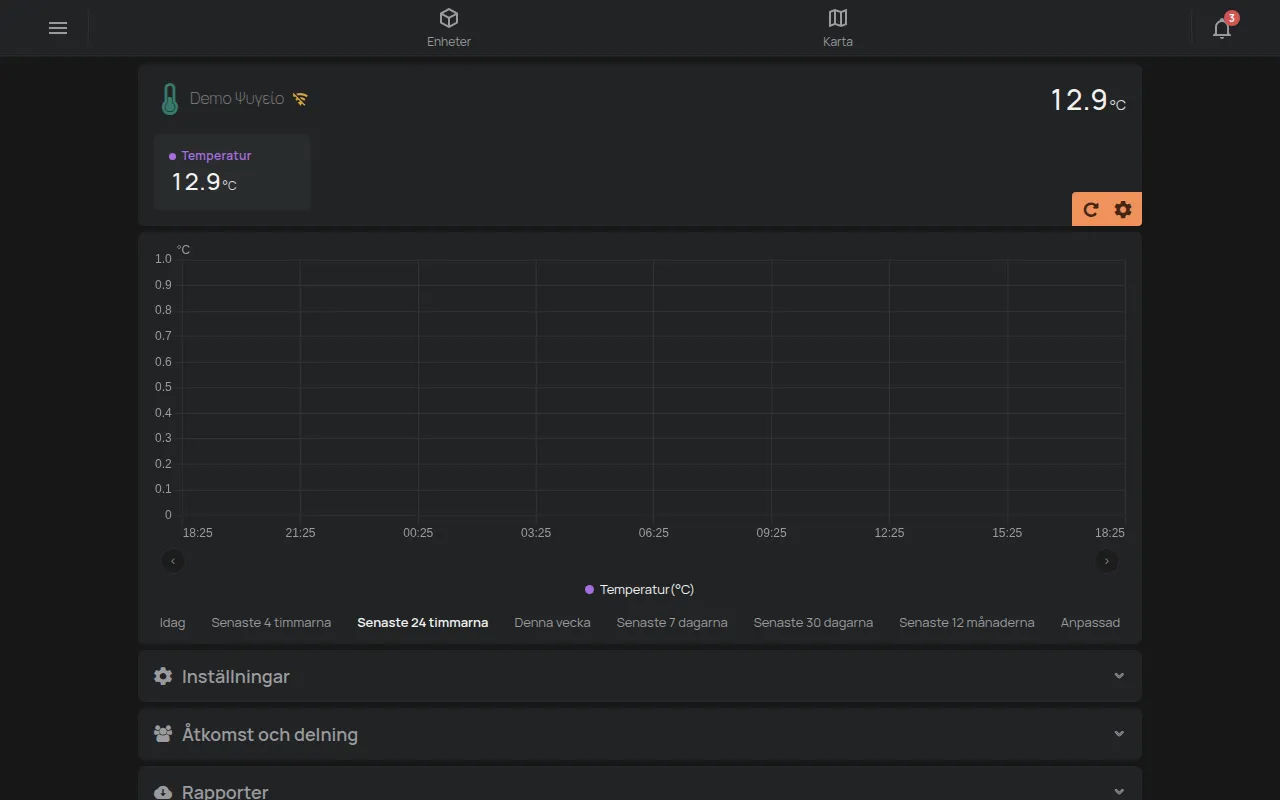
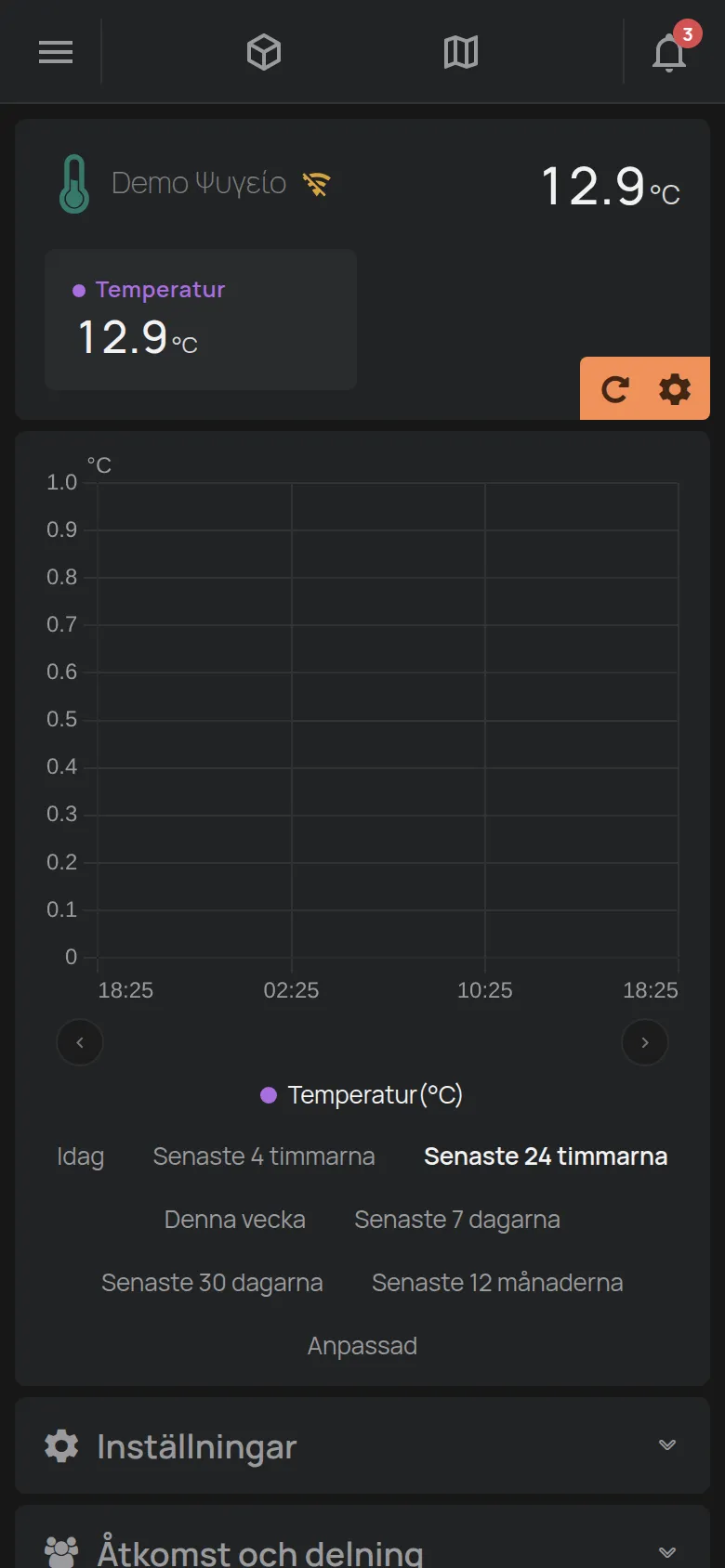
Klicka på tecknet för att se Senaste anslutning och WiFi-Nätverk. Se vad du gör när en enhet är offline.