

Scheman och timers
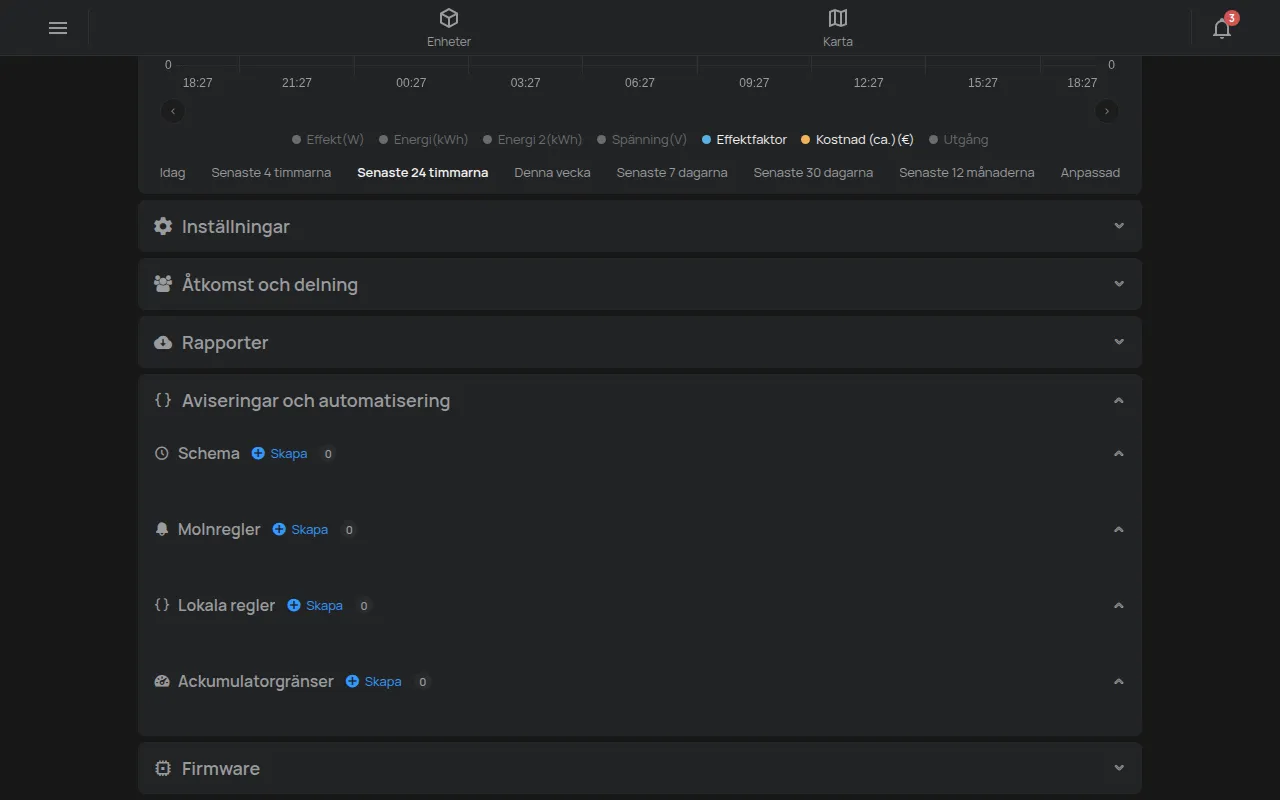
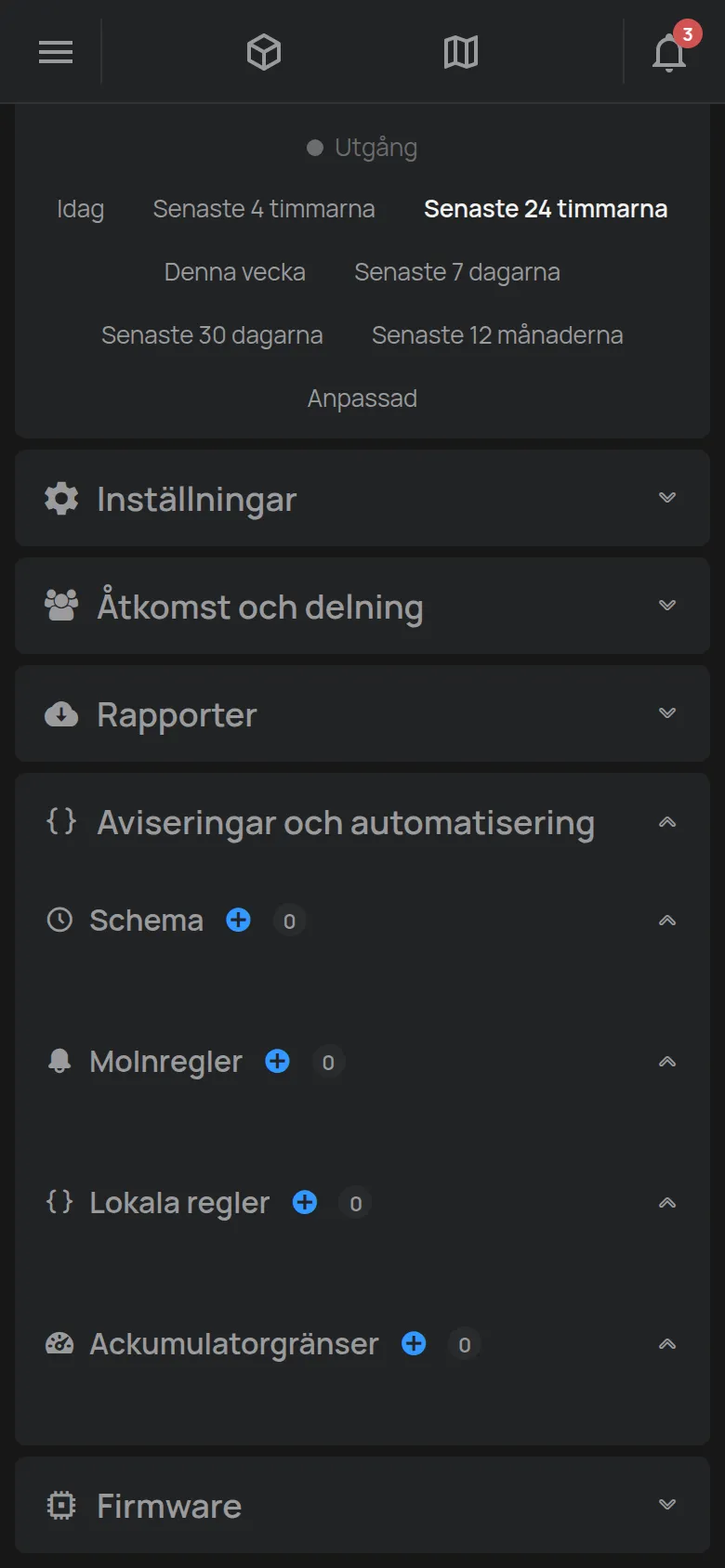
Ett schema ändrar en utgång vid en tid som du ställer in, en gång eller upprepat. Scheman finns i avsnittet Aviseringar och automatisering på enhetssidan, under Schema.
Du behöver:
- en enhet med utgångar som stöder scheman, till exempel HAM DinSwitchM,
- åtkomsten Hantera eller ägaråtkomst till enheten.
Skapa ett schema
Section titled “Skapa ett schema”- Öppna enhetssidan.
- Öppna avsnittet Aviseringar och automatisering.
- I Schema, klicka på Skapa.
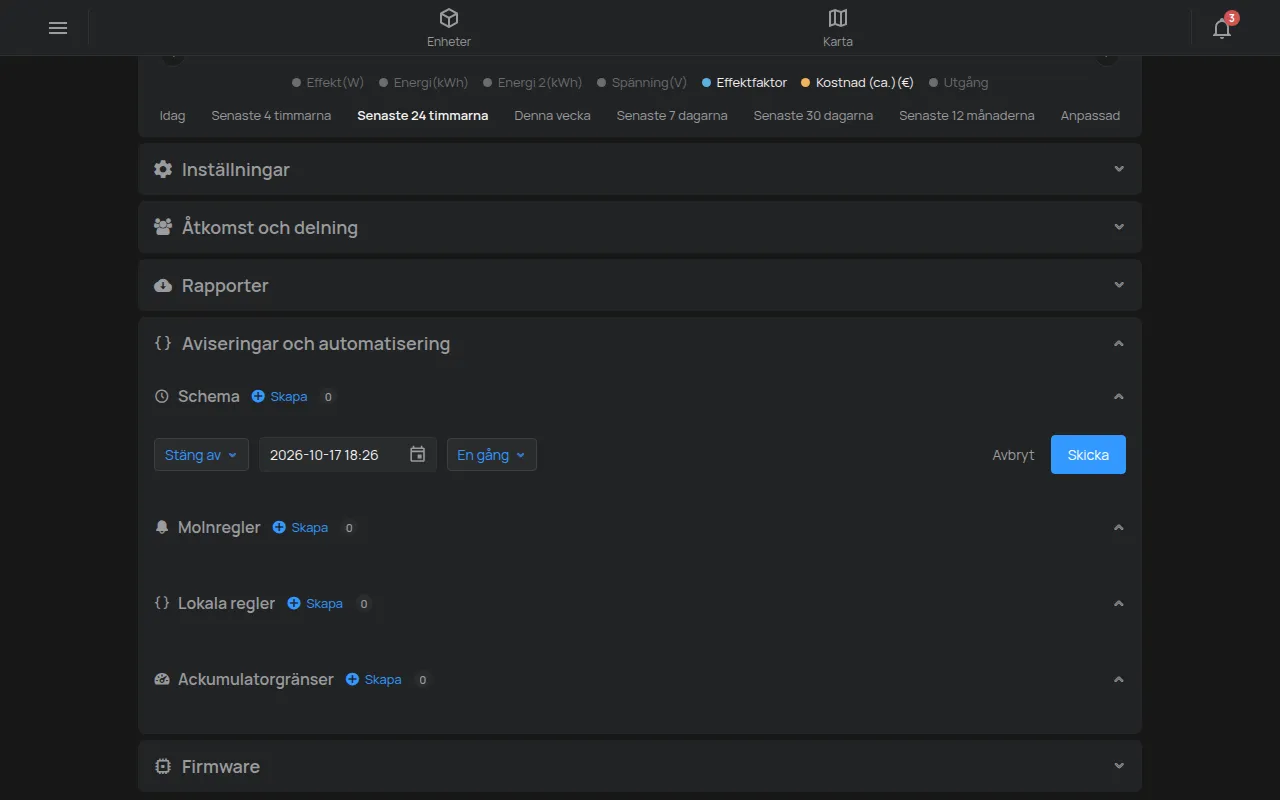
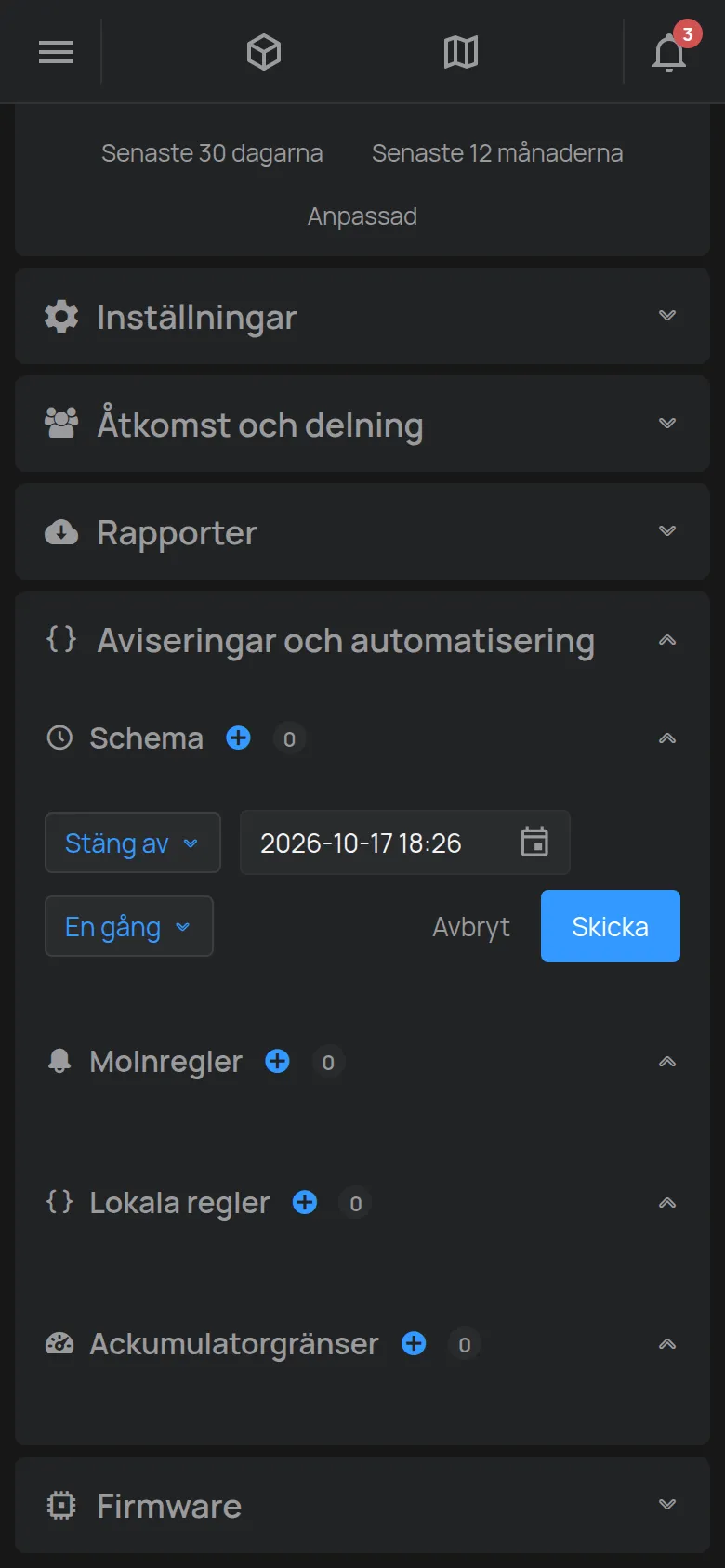
- Om enheten har många utgångar, välj Utgång.
- Välj utgångens värde, till exempel på.
- I Start, välj datum och tid.
- Om du vill att utgången ska gå tillbaka, välj tiden i fram till.
- Välj upprepningen.
- Klicka på Skicka.
Schemat visas i listan med åtgärden, utgången, tiden och upprepningen.
Upprepning
Section titled “Upprepning”- En gång: schemat körs bara på datumet i Start.
- Veckovis: välj veckodagarna.
- Varje: schemat upprepas efter ett bestämt antal minuter, timmar, dagar eller veckor.
När utgången slås av visas inte fältet fram till.
Var schemat körs
Section titled “Var schemat körs”Enheten sparar scheman och kör dem själv, utan molnet. Enheten använder tidszonen för den telefon eller dator som du använde för att spara schemat.
Varje enhet har ett begränsat antal platser för scheman. När platserna är fulla fungerar inte knappen Skapa.
Ändra eller radera
Section titled “Ändra eller radera”Varje schema har tre knappar:
- Kopiera: kopierar schemat för att klistra in det på en annan enhet.
- Redigera: öppnar formuläret. Klicka på Spara för att behålla ändringarna.
- Radera: appen frågar “Radera det här schemat?”.
Kopiera scheman till andra enheter
Section titled “Kopiera scheman till andra enheter”- På enheten med scheman, klicka på Kopiera alla.
- Öppna sidan för den andra enheten.
- I Schema, klicka på Klistra in scheman.
- Bekräfta frågan.
Med Kopiera alla ersätter inklistringen alla scheman på den andra enheten. Med Kopiera på ett schema lägger inklistringen till det till de scheman som redan finns där.
För att klistra in på många enheter samtidigt, använd Välj enheter i enhetslistan. Klicka sedan på Klistra in scheman i markeringsfältet.
Inklistringen fungerar inte om den andra enheten inte har samma utgångar.
Scheman eller regler
Section titled “Scheman eller regler”Ett schema ändrar en utgång vid en tid. En regel ändrar en utgång eller skickar en avisering utifrån en avläsning, till exempel när temperaturen stiger. Regler kan också ha ett tidsvillkor. Se hur regler fungerar.
Samma avsnitt har även knappen Rekommenderade konfigurationer. Den visar färdiga idéer för enheten, till exempel en automatisk avstängning eller ett schema.