

Mobilappen
HAM-appen för Android och iPhone visar dina enheter och skickar aviseringar till dig. Du behöver den för att ansluta en ny enhet till WiFi.
Telefonappen och app.hamsystems.eu visar samma data. Du loggar in med samma konto.
Installera
Section titled “Installera”| Telefon | Var du hämtar den | Lägsta version |
|---|---|---|
| Android | Google Play | Android 6 |
| iPhone | App Store | iOS 14 |
-
Öppna länken för din telefon, eller sök efter “HAM Systems” i appbutiken.
-
Installera appen. I telefonen visas den med namnet HAM.
-
Öppna appen.
Om du har ett konto, logga in med din e-postadress och ditt lösenord. Om du inte har ett konto, tryck på Skapa konto. Se Skapa ett konto.
Appen behöver en internetanslutning. Den fungerar inte offline.
Behörigheter som appen ber om
Section titled “Behörigheter som appen ber om”Appen ber om behörigheter när den behöver dem. Tryck på Tillåt så att allt fungerar korrekt.
| Behörighet | Varför appen behöver den |
|---|---|
| Aviseringar | För att skicka aviseringarna från dina regler. |
| Plats (Android) | Android kräver den för att visa WiFi-nätverken när du konfigurerar en enhet. Appen spårar inte din position. |
| Bluetooth eller Enheter i närheten | För att skicka WiFi-uppgifterna till en ny enhet. |
| WiFi-enheter i närheten (Android 13 och senare) | För att hitta enheten under konfigurationen. |
| Lokalt nätverk (iPhone) | För att kommunicera med enheten i ditt nätverk under konfigurationen. |
Aviseringar i din telefon
Section titled “Aviseringar i din telefon”Din telefon registreras för aviseringar när du loggar in i appen. När du trycker på Logga ut slutar telefonen att få aviseringar.
På Android har appen två aviseringskategorier: Alerts för dina regler och hamOS™ insikter. Du kan ställa in ljudet för var och en i telefonens inställningar.
Om du tryckte på Tillåt inte för aviseringar frågar appen inte igen. Slå på dem i telefonens inställningar:
- Android: Inställningar > Appar > HAM > Aviseringar.
- iPhone: Inställningar > HAM > Aviseringar.
Menynamnen skiljer sig lite mellan olika telefoner.
En första titt på appen
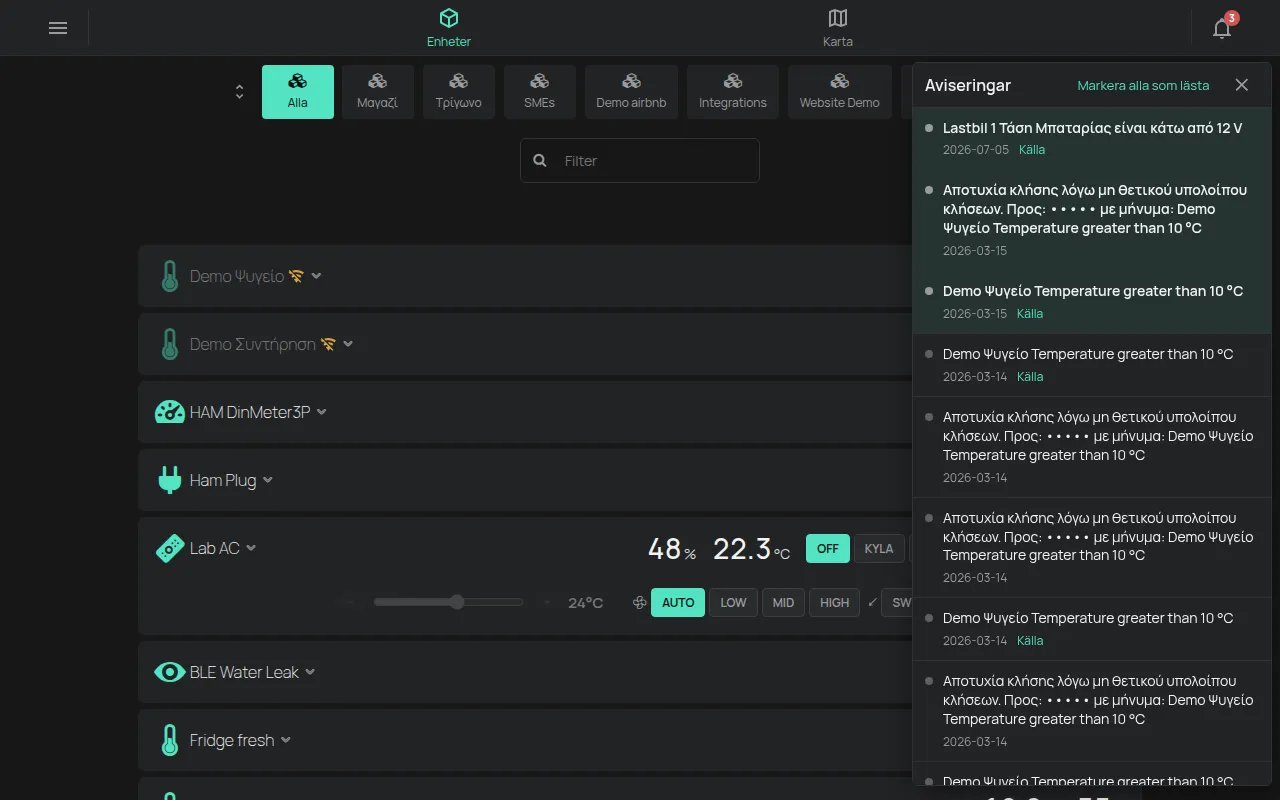
Section titled “En första titt på appen”Den första skärmen är listan Enheter. Varje enhet har ett kort med sina avläsningar. Tryck på kortet för att öppna det. Mer om Enhetslistan.
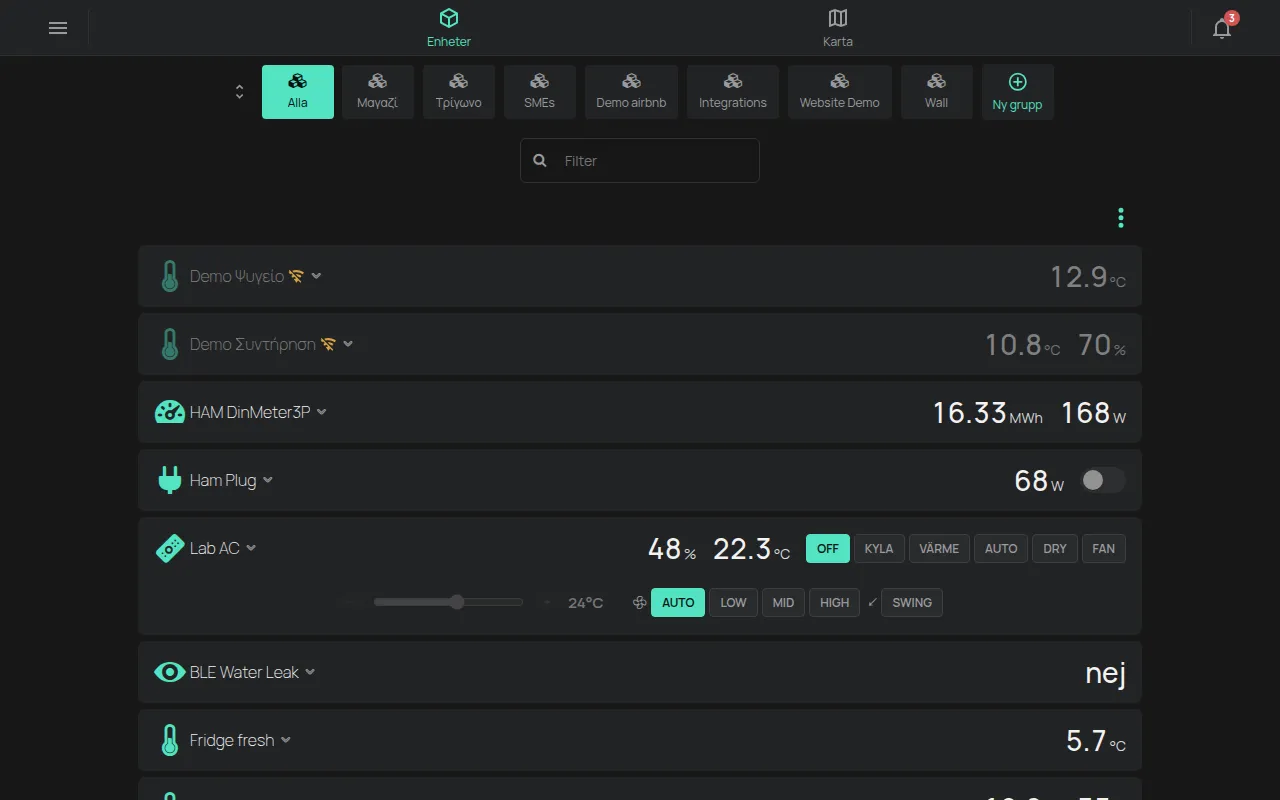
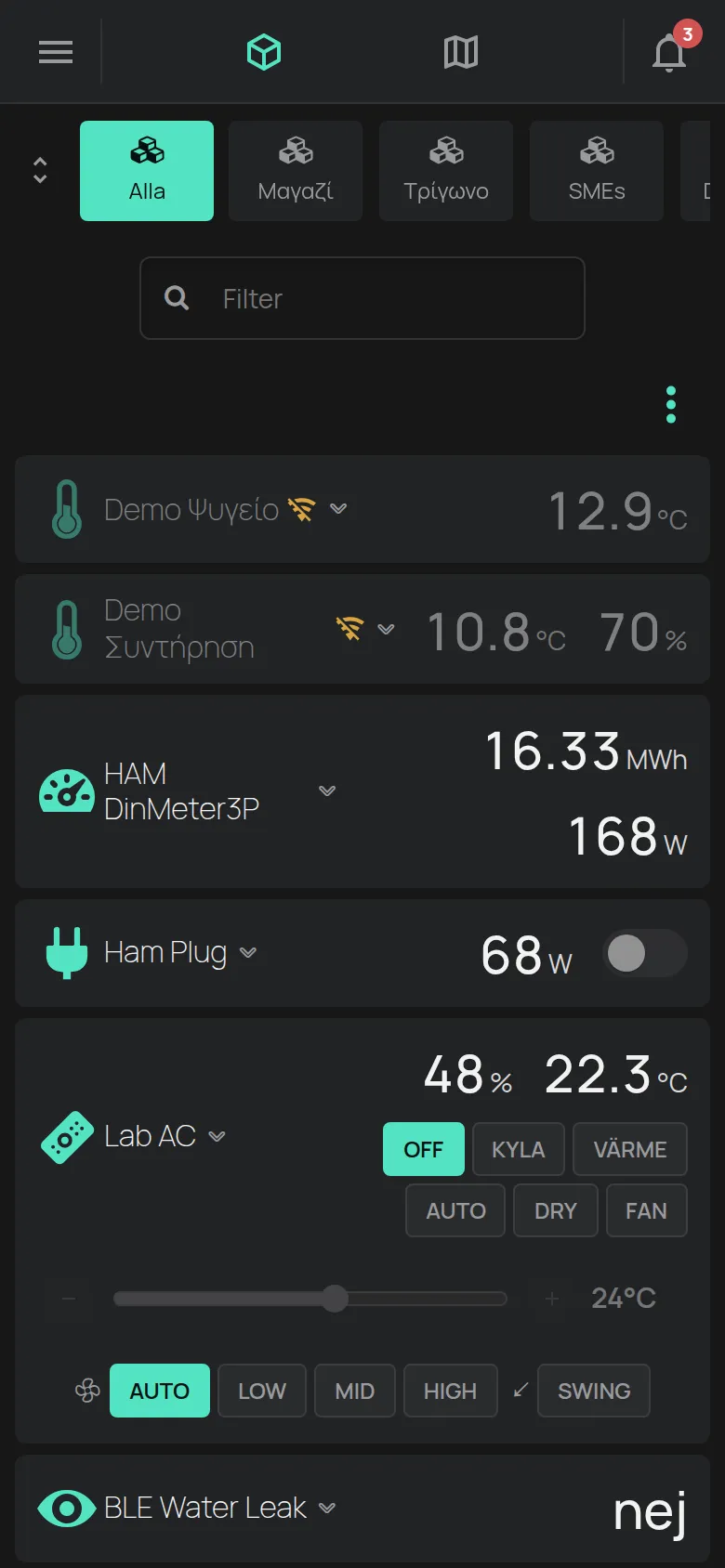
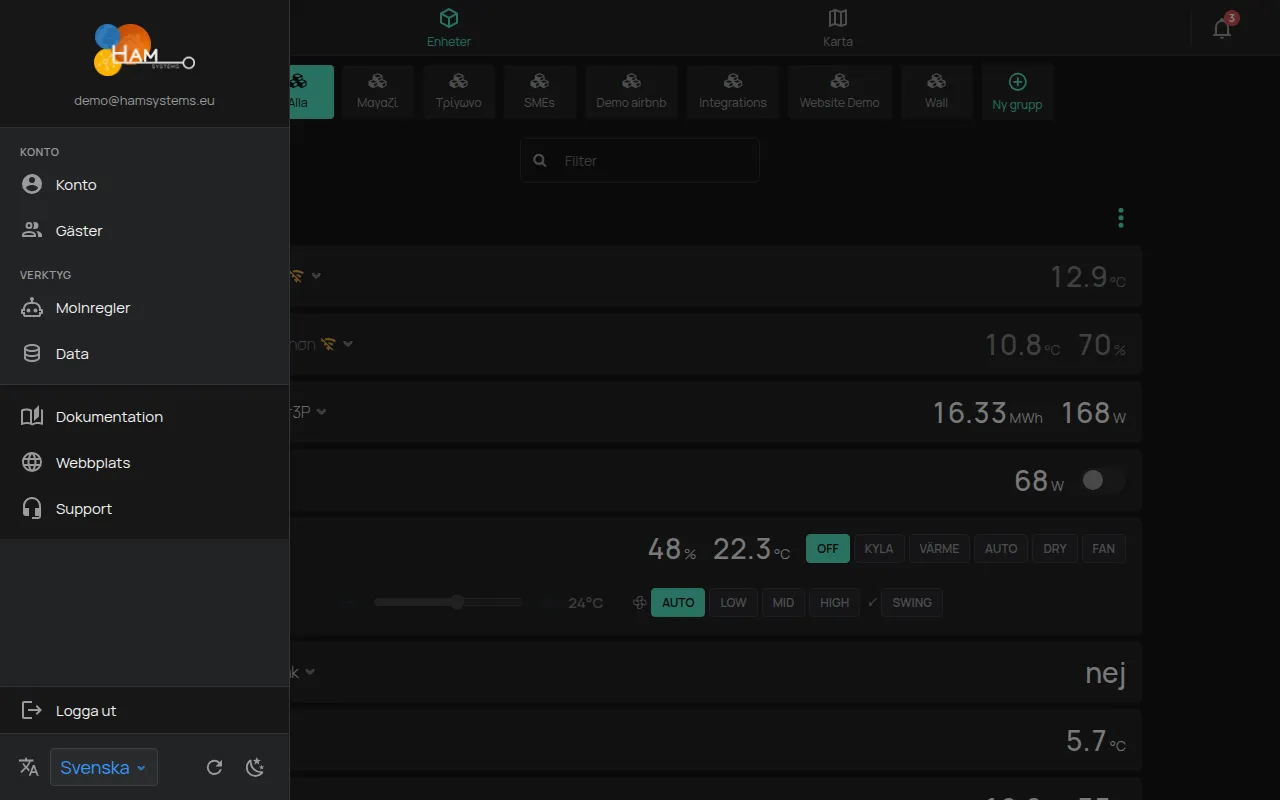
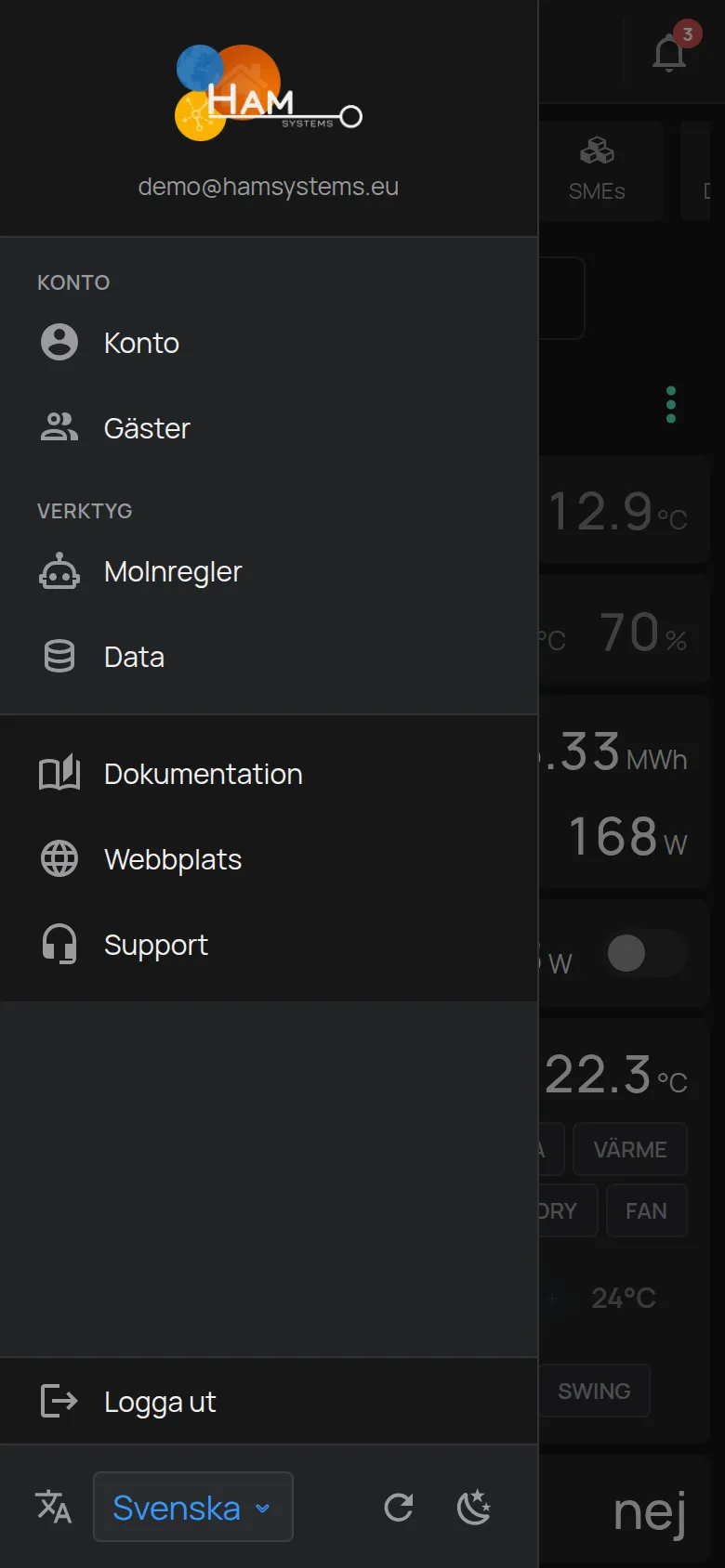
Knappen Meny högst upp till vänster öppnar sidomenyn. Där hittar du Konto, Gäster, Molnregler, Data och Logga ut. Längst ner ändrar du Språk och Tema.
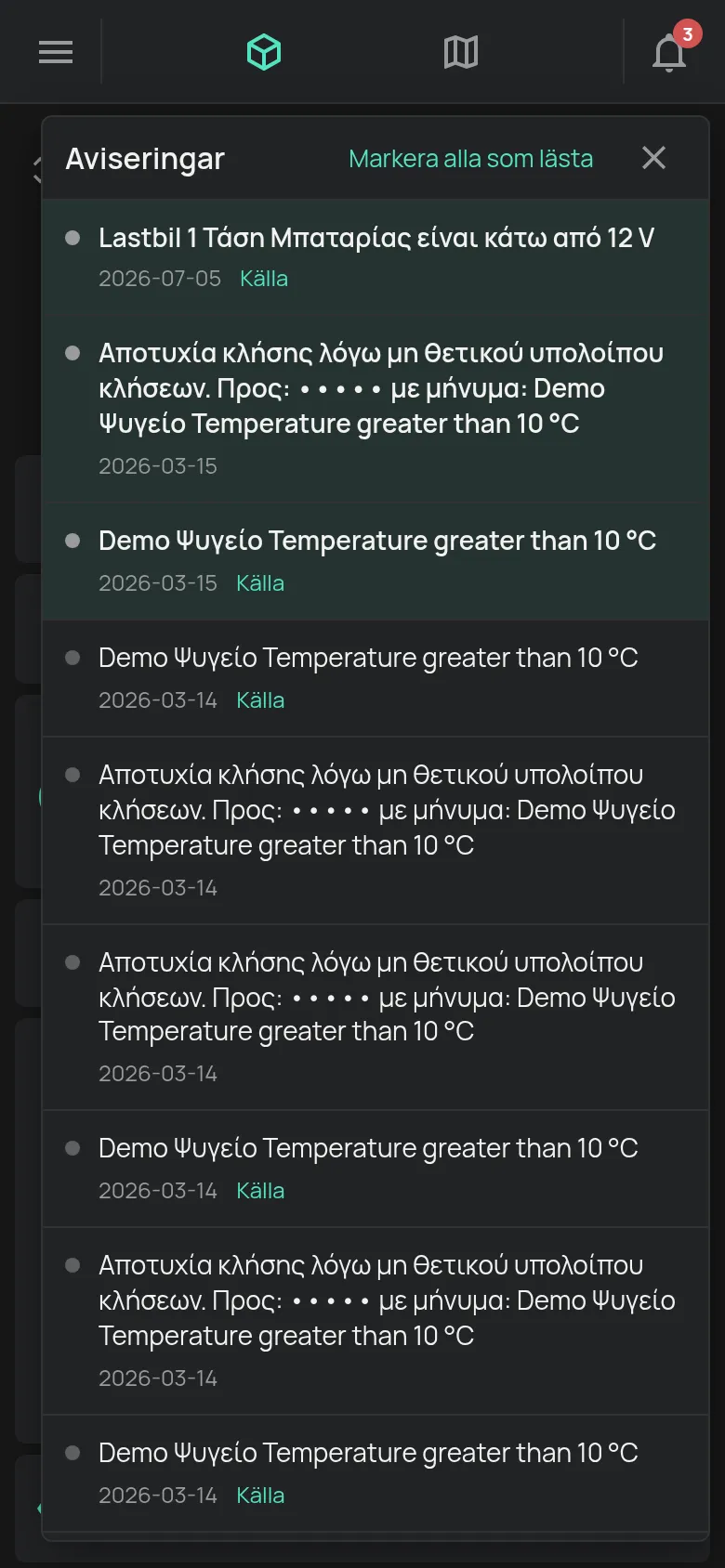
Klockan högst upp till höger öppnar Aviseringar. Siffran på klockan visar hur många du inte har läst. Se Aviseringsklockan.
Nästa steg
Section titled “Nästa steg”Skapa ditt konto. Om du redan har ett konto, lägg till din första enhet.