

Din första enhet, steg för steg
Anslut en ny enhet till WiFi, lägg till den på ditt konto och se de första avläsningarna. Stegen gäller WiFi-enheter, till exempel HAM ThermoSense, HAM DinMeter3P och HAM DinSwitchM.
Vissa enheter behöver inte de här stegen. Du lägger till dem bara med Enhetsnyckel:
- GPS-spårare,
- Bluetooth-enheter (BLE),
- enheter som installatören redan har anslutit till WiFi.
För dessa enheter, se Registrera en enhet med dess Device Key. För installationen, se Installera en GPS-spårare i ett fordon eller Bluetooth-enheter (BLE).
Videon visar hela vägen i telefonen, från val av modell till registreringen.
Vad du behöver
Section titled “Vad du behöver”- Ett HAM-konto. Se Skapa ett konto.
- HAM-appen i din telefon. Se Mobilappen.
- Namnet och lösenordet för ditt WiFi. Nätverket måste vara på 2.4 GHz.
- Enhetens etikett med Enhetsnyckel (D/K).
För hela kontrollen innan du börjar, se Innan du installerar.
1. Placera enheten och anslut strömmen
Section titled “1. Placera enheten och anslut strömmen”-
Hitta etiketten med Enhetsnyckel. Ta ett foto av den eller förvara den på en säker plats.
-
Sätt enheten där den ska sitta. Om den mäter med en givare, sätt även givaren på plats.
-
Anslut strömmen.
Gör WiFi-konfigurationen på platsen där enheten ska sitta. Om du konfigurerar den på kontoret och flyttar den senare kanske WiFi-signalen inte når den nya platsen. För givare och kablage, se Placering av givare och kablage.
2. Öppna konfigurationsguiden i telefonen
Section titled “2. Öppna konfigurationsguiden i telefonen”-
Anslut din telefon till samma WiFi som enheten ska använda.
-
Öppna HAM-appen.
-
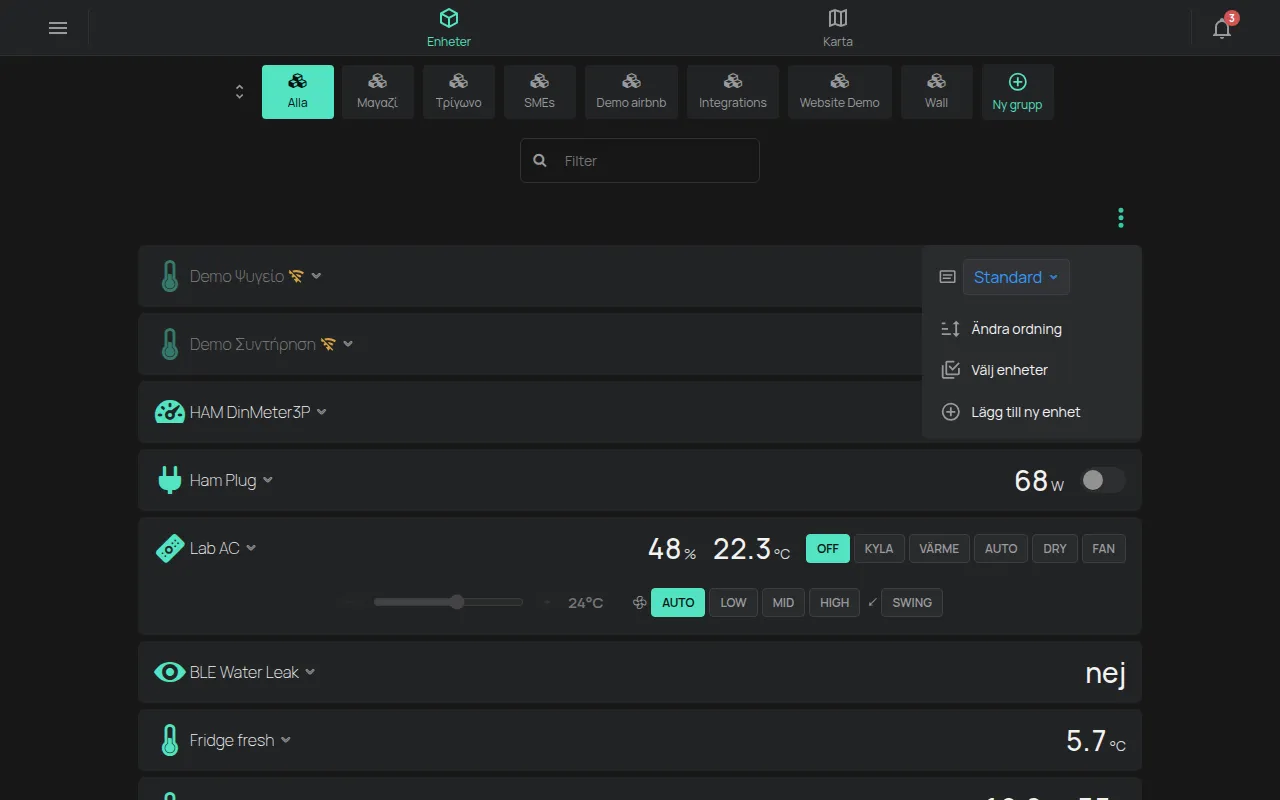
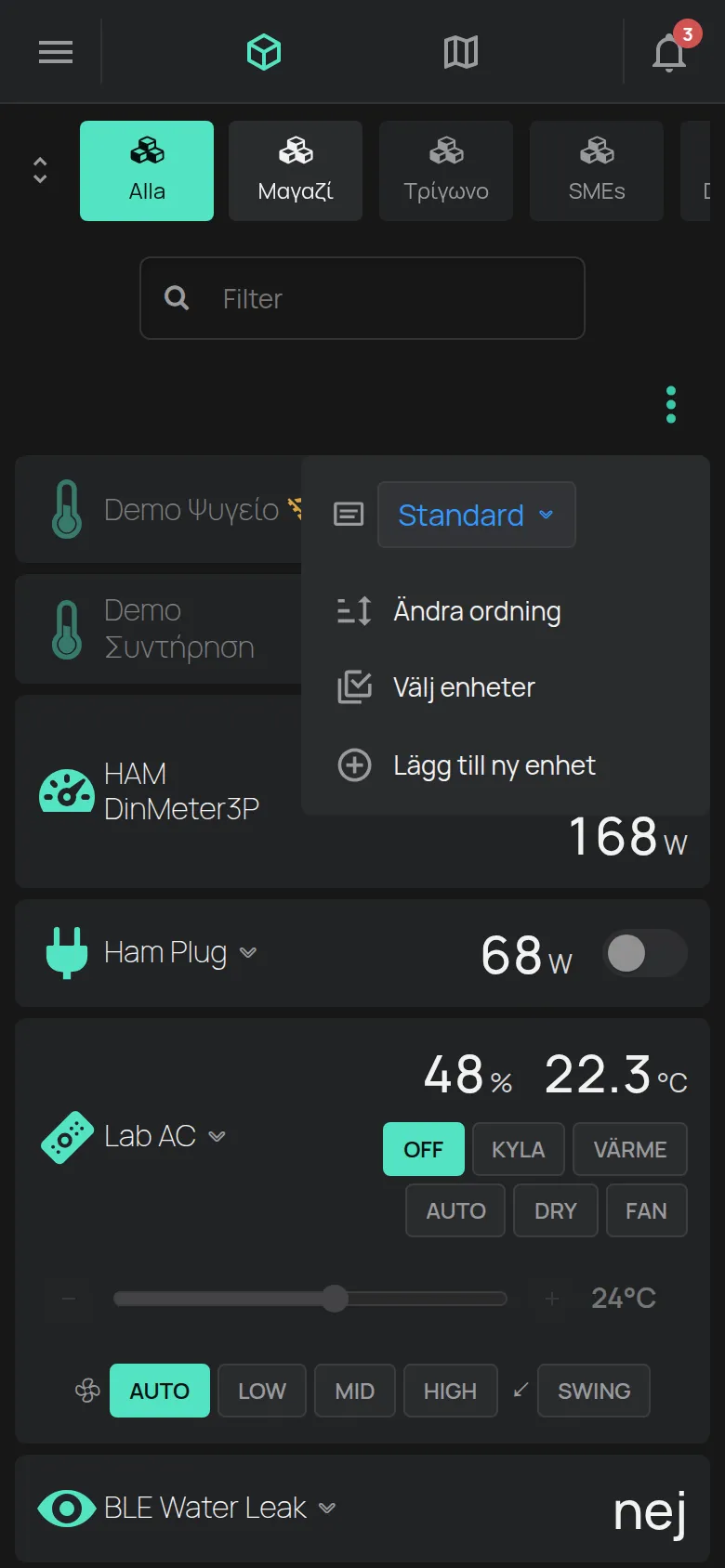
I listan Enheter, tryck på menyn ⋮ (Verktyg).
-
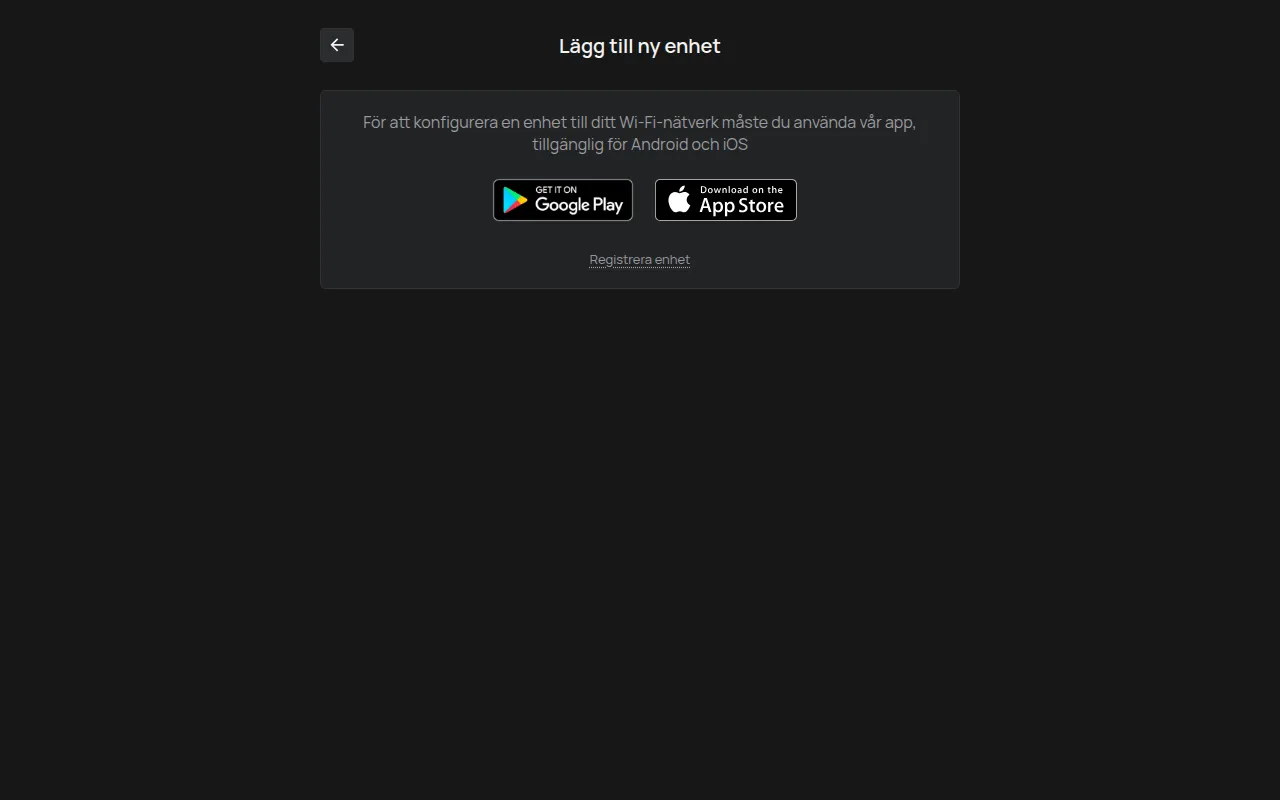
Tryck på Lägg till ny enhet.
3. Skicka WiFi-uppgifterna till enheten
Section titled “3. Skicka WiFi-uppgifterna till enheten”-
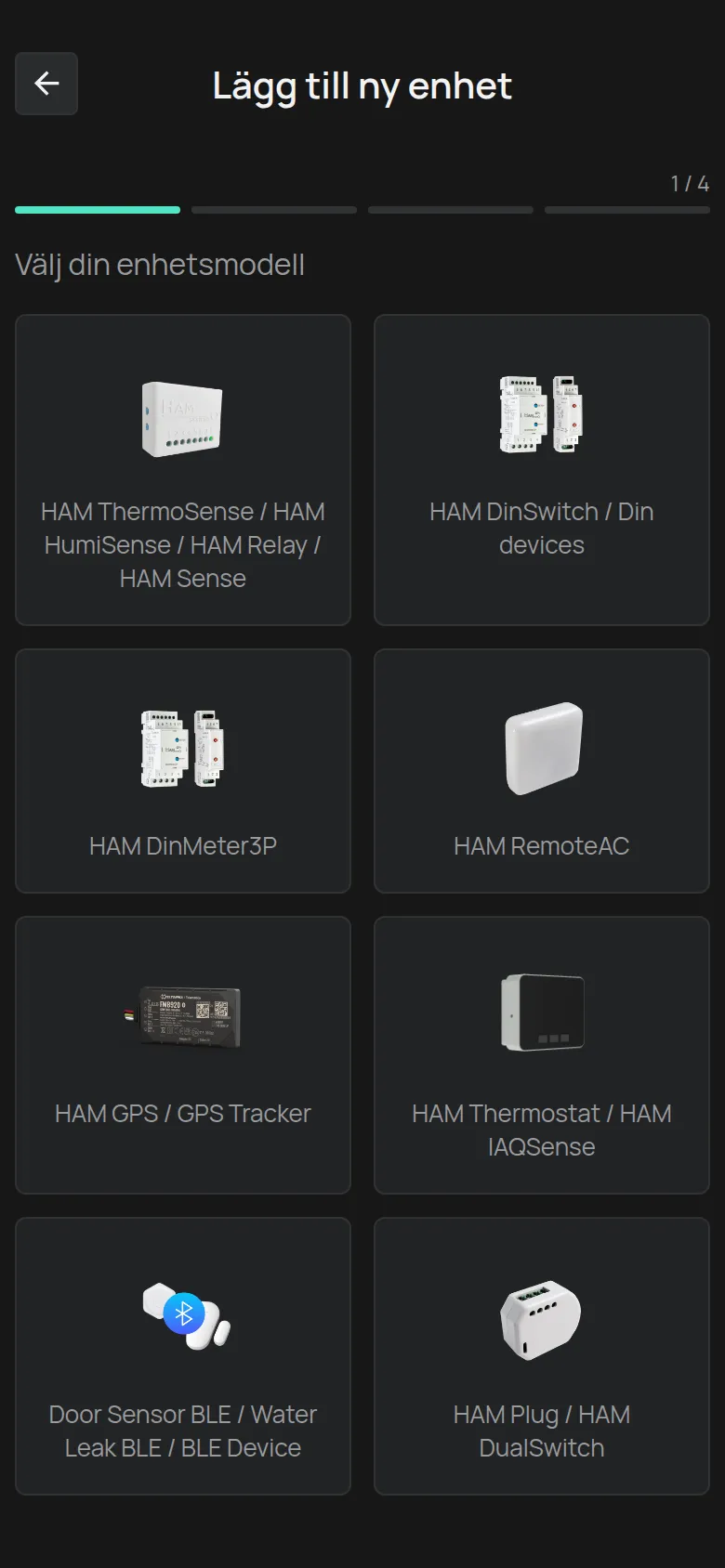
Välj din enhetsmodell i listan Välj din enhetsmodell.
-
Välj ditt nätverk i WiFi-nätverk och skriv Lösenord.
-
Tryck på Nästa.
-
Sätt enheten i konfigurationsläge: håll konfigurationsknappen intryckt tills LED-lampan börjar blinka.
-
Tryck på Nästa.
Appen skickar uppgifterna till enheten. LED-lampan slutar blinka när enheten tar emot dem.
Alla steg i detalj finns på Anslut en enhet till WiFi.
4. Kontrollera LED-lampan
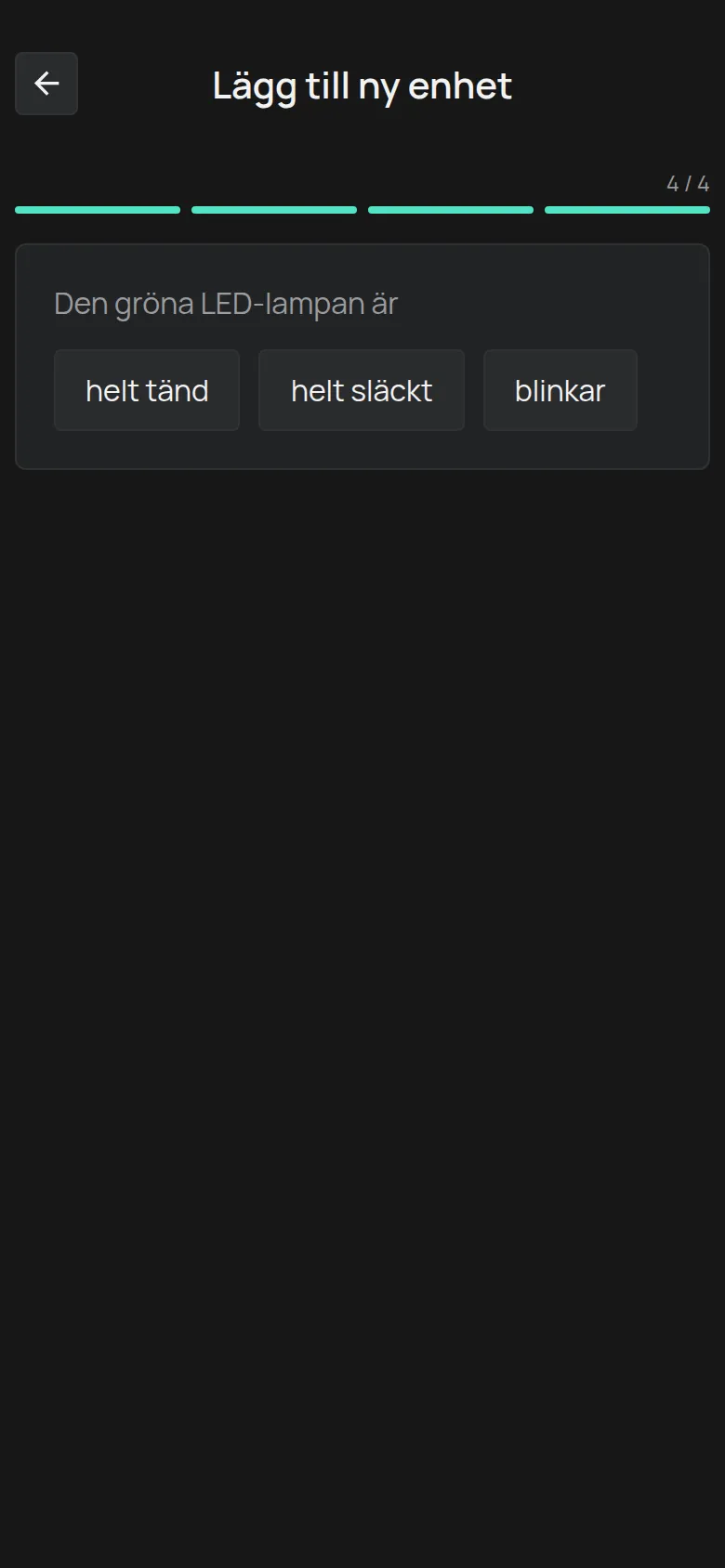
Section titled “4. Kontrollera LED-lampan”Appen frågar vad enhetens LED-lampa gör: helt tänd, helt släckt eller blinkar.
- helt tänd: enheten är ansluten till internet. Fortsätt till steg 5.
- helt släckt: enheten tog emot uppgifterna men kan inte ansluta. Oftast är WiFi-lösenordet fel. Tryck på Tillbaka och skriv det igen.
- blinkar: enheten tog inte emot uppgifterna. Tryck på Skicka för att skicka dem igen.
LED-lampans betydelse skiljer sig mellan modeller. Se Vad LED-färgerna betyder.
5. Registrera enheten på ditt konto
Section titled “5. Registrera enheten på ditt konto”-
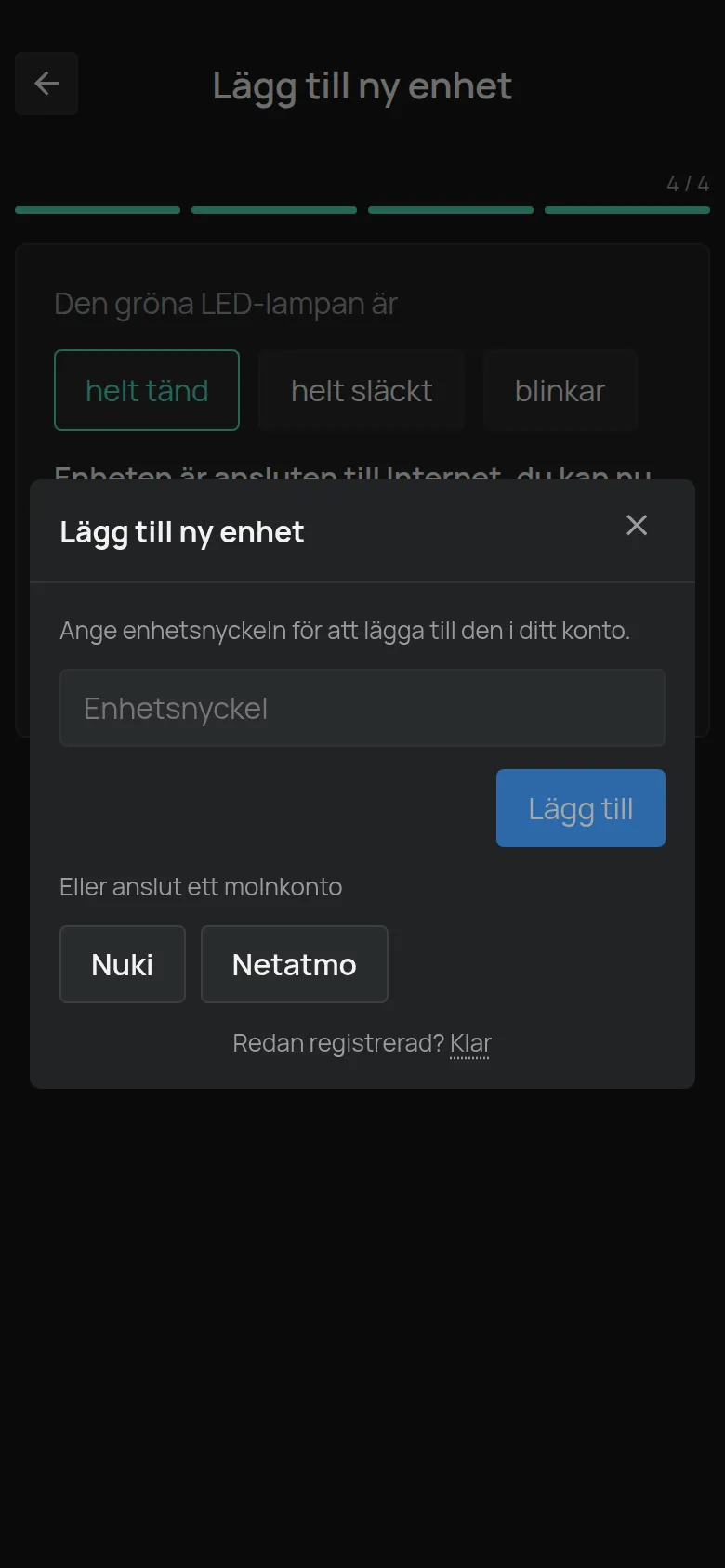
Tryck på Registrera enhet.
-
Skriv Enhetsnyckel från etiketten.
-
Tryck på Lägg till.
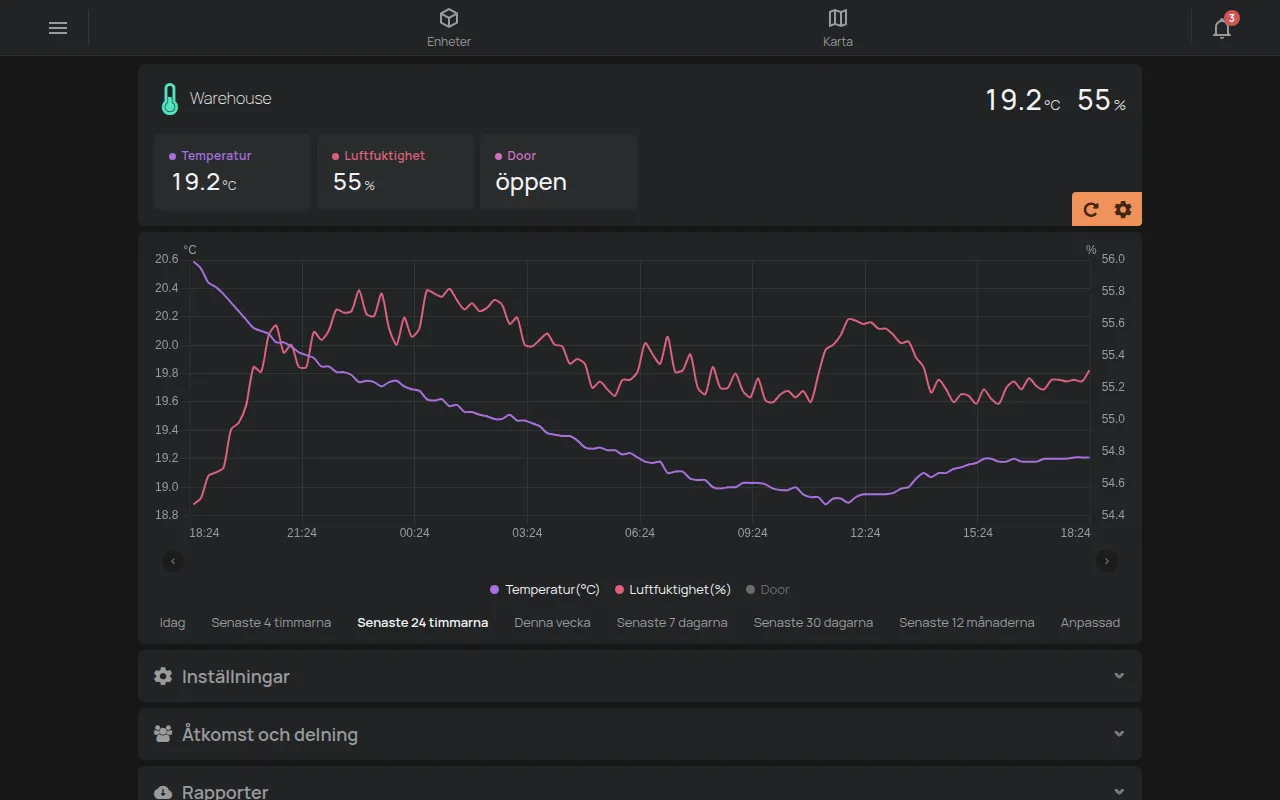
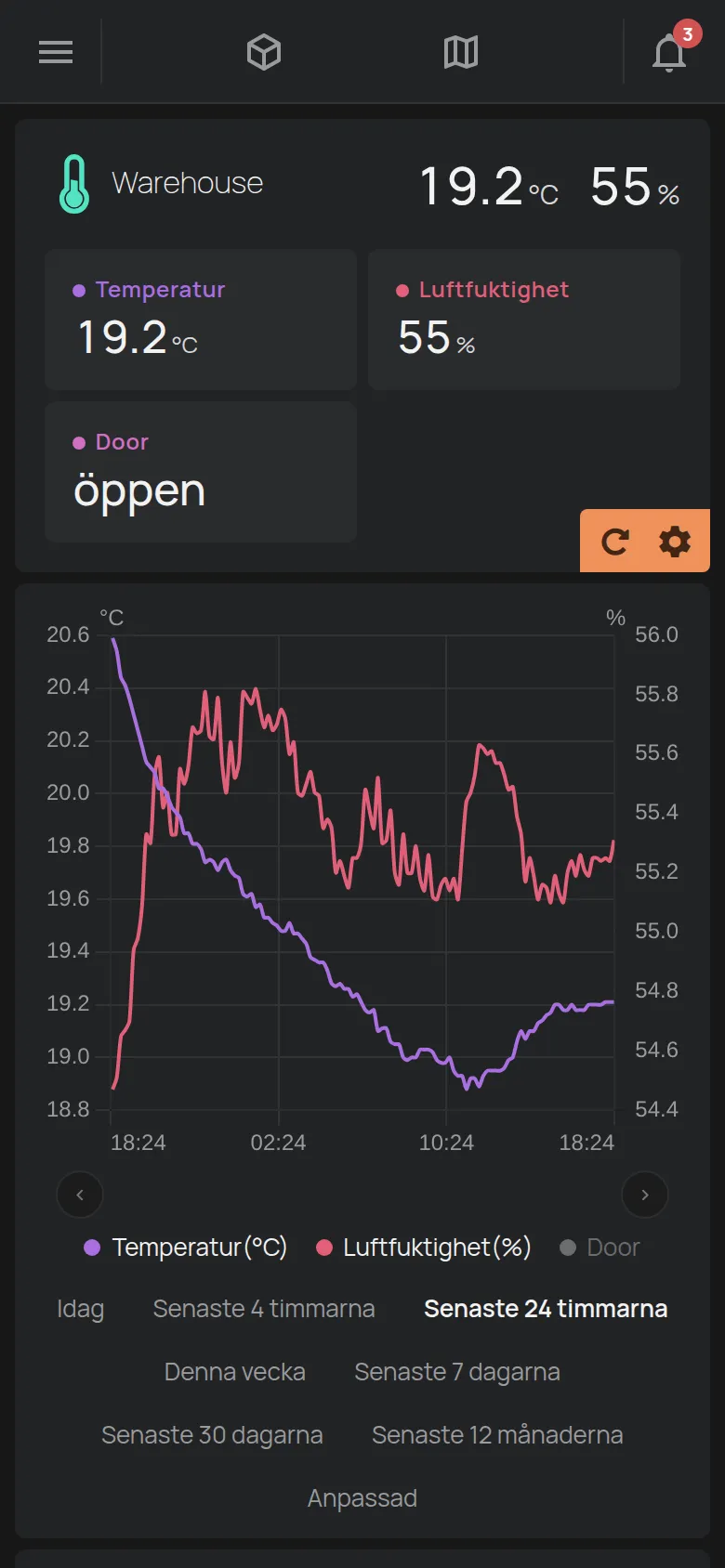
Appen öppnar sidan för den nya enheten. De första avläsningarna visas efter en kort stund. Om du ser ett felmeddelande, se Registrera en enhet med dess Device Key.
6. Ge enheten ett namn
Section titled “6. Ge enheten ett namn”Den nya enheten visas med sitt serienummer, till exempel t5:123. Ge den ett namn som visar var den sitter, till exempel “Kylskåp kök”.
-
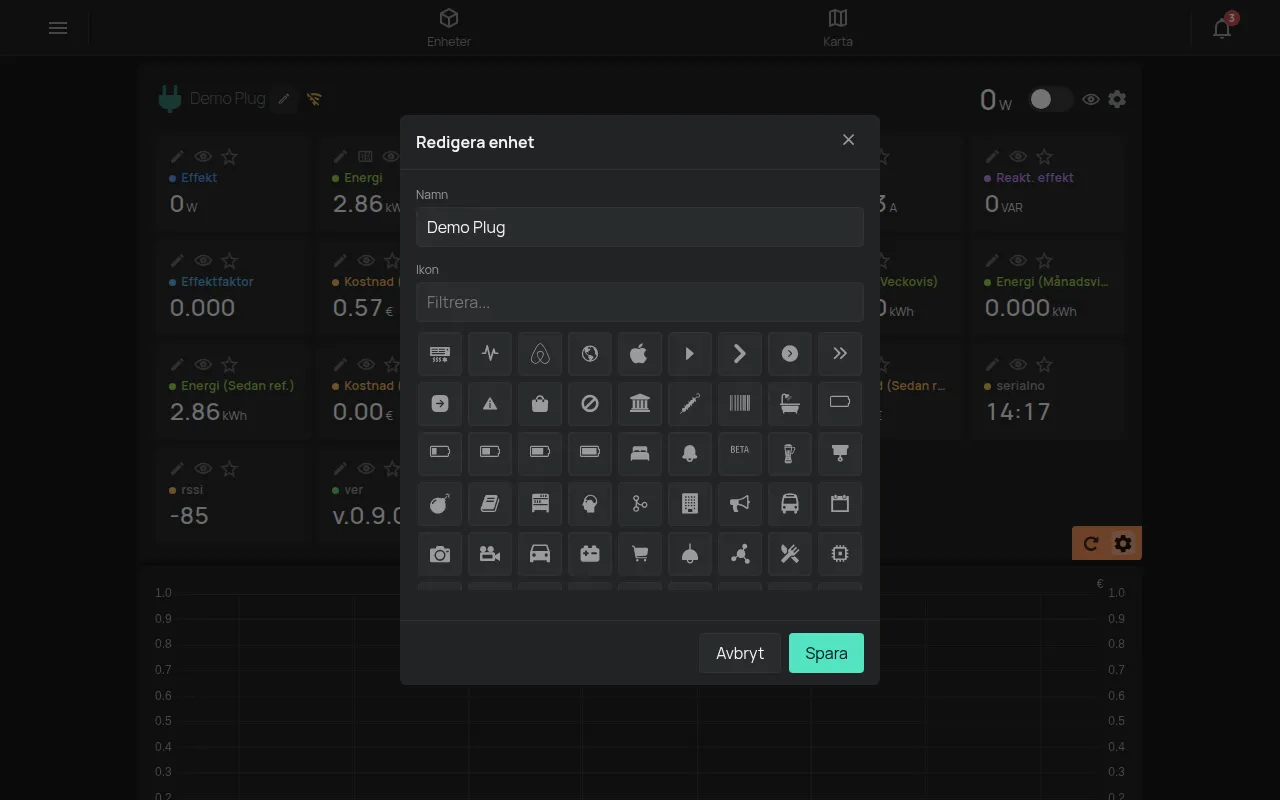
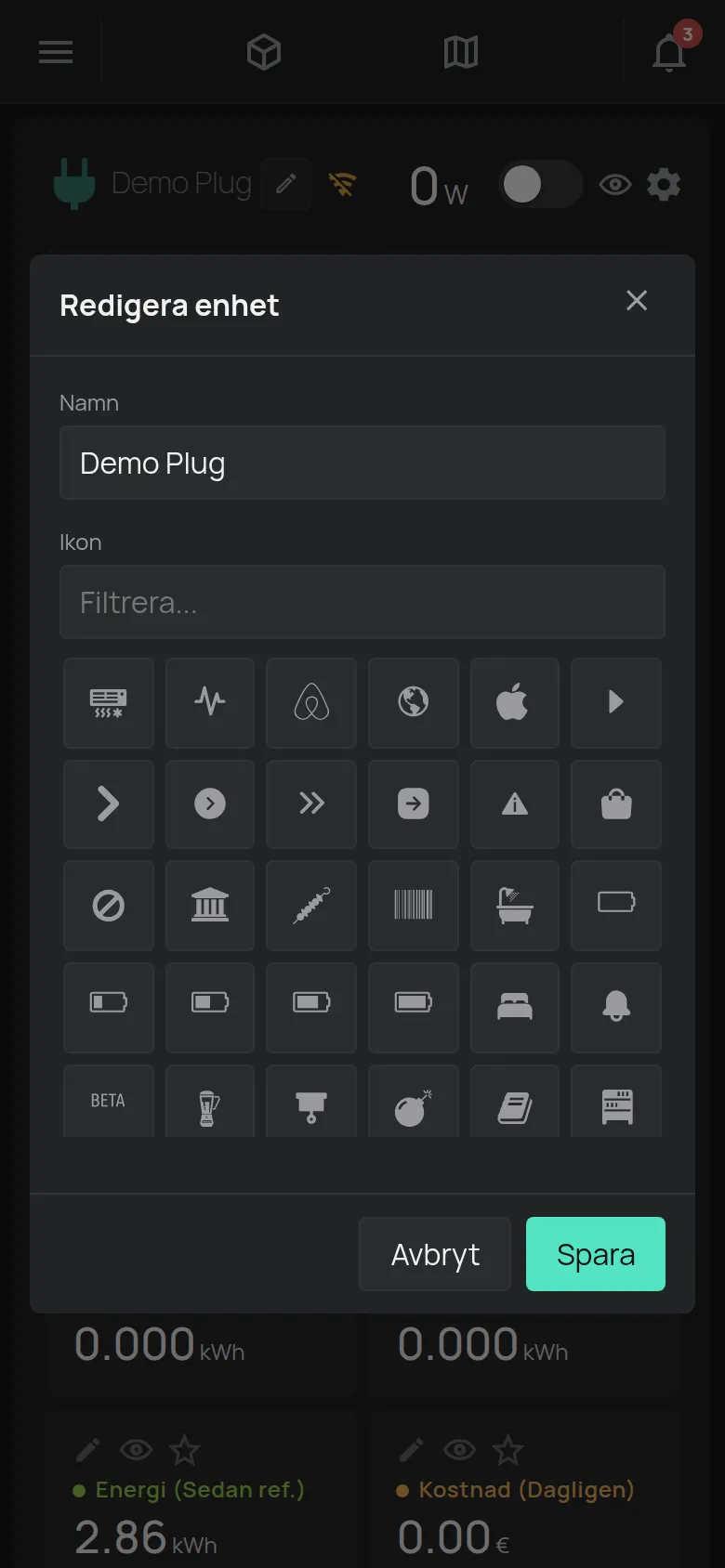
På enhetssidan, tryck på kugghjulet Redigera.
-
Tryck på pennan bredvid enhetens namn.
-
Skriv Namn. Namnet har upp till 32 tecken.
-
Tryck på Spara.
7. Ställ in din första avisering
Section titled “7. Ställ in din första avisering”Enheten mäter nu, men den aviserar dig inte ännu. Se Din första avisering för att få en avisering när till exempel ett kylskåp blir varmt eller enheten går offline.
Om konfigurationen inte blir klar
Section titled “Om konfigurationen inte blir klar”- Appen skickar inte uppgifterna till enheten: se Anslut via enhetens hotspot.
- Enheten ansluter inte till WiFi: se WiFi-anslutningen misslyckas.
- Meddelandet säger att enheten tillhör någon annan: se Enheten tillhör ett annat konto.