

Skapa en regel
Du skapar en regel från sidan Regler eller från en enhets sida. Regeln fungerar först när du trycker på Spara.
Det enklaste sättet att börja är Rekommenderade konfigurationer på enhetssidan. Se Din första avisering.
Du behöver:
- Minst en enhet på ditt konto.
- En ledig regelplats. Räknaren uppe till höger på sidan Regler visar hur många regler du har av hur många du kan ha.
Skapa en regel
Section titled “Skapa en regel”- Öppna sidomenyn.
- I gruppen Verktyg, tryck på Molnregler. Sidan Regler öppnas.
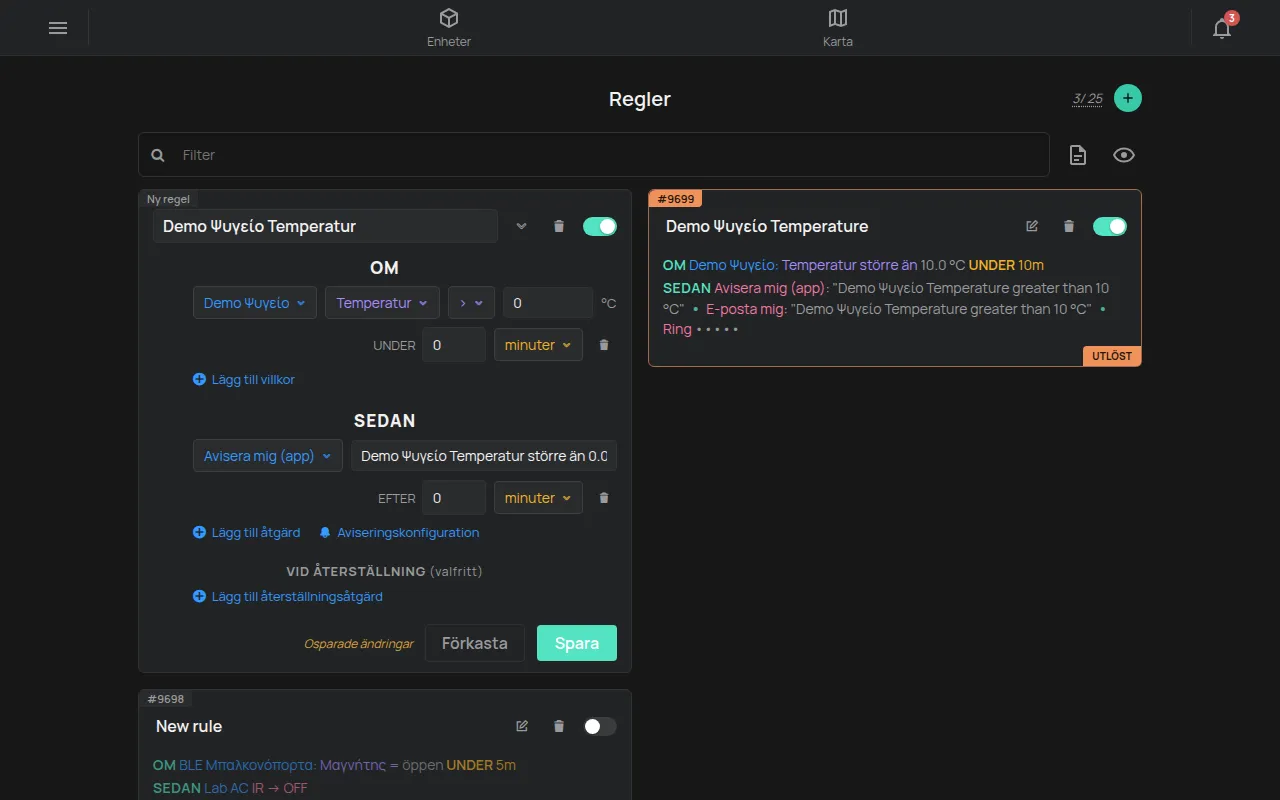
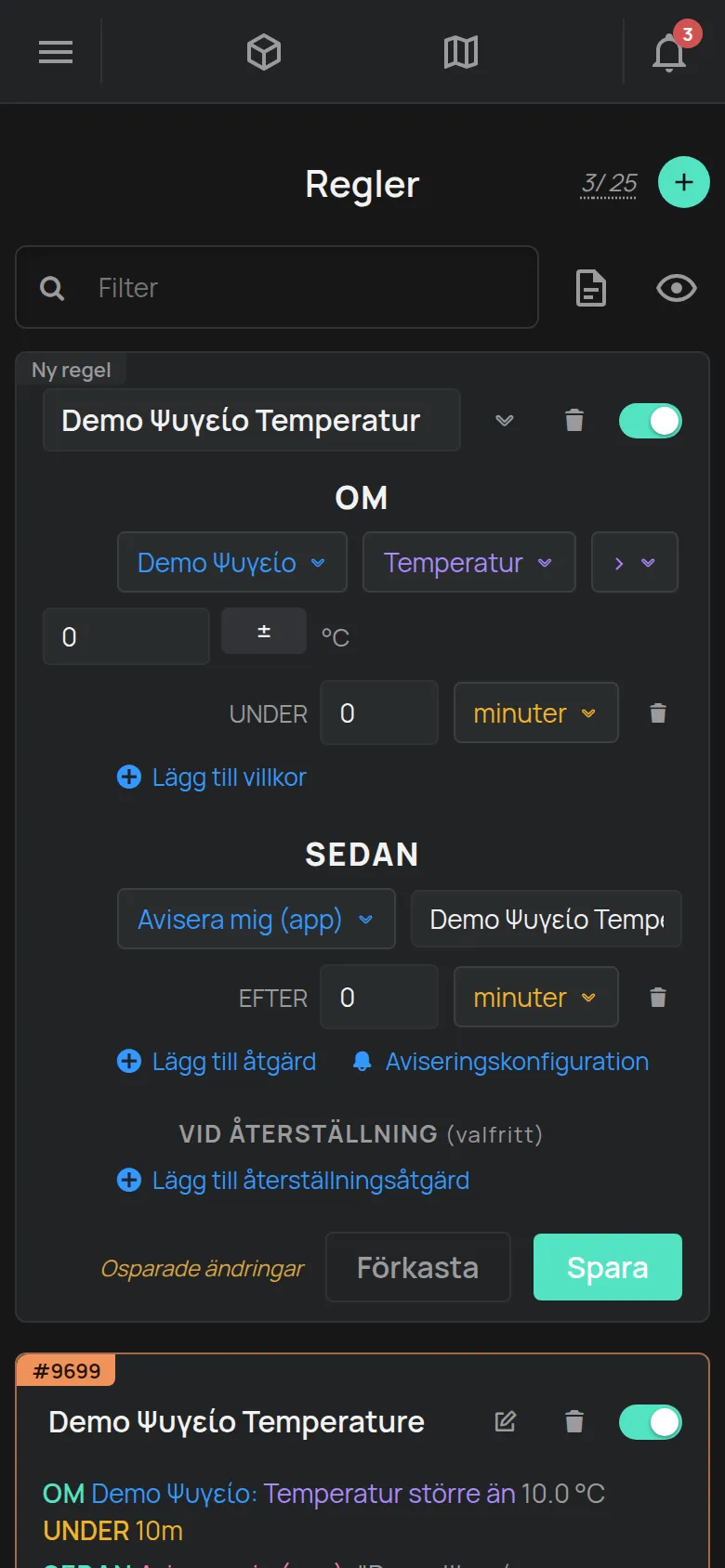
- Tryck på knappen + uppe till höger. Ett nytt kort med etiketten Ny regel visas.
- Under OM, välj enheten, avläsningen och jämförelsen, till exempel >.
- Skriv gränsvärdet. Använd den enhet som appen visar, till exempel °C.
- Under UNDER, skriv hur länge villkoret måste förbli sant. Välj enheten, till exempel minuter.
- För fler villkor, tryck på Lägg till villkor.
- Under DÅ, välj åtgärden, till exempel Avisera mig (app). Appen skriver ett meddelande. Du kan ändra det.
- För fler åtgärder, tryck på Lägg till åtgärd.
- Om du vill ha ett meddelande när problemet upphör, tryck på Lägg till återställningsåtgärd.
- Skriv ett namn i fältet Regelnamn. Om du lämnar det tomt får regeln enhetens namn.
- Tryck på Spara.
Kortet stängs och visar regeln som en mening, till exempel: OM Kylskåp: Temperatur är över 8.0 °C UNDER 15m DÅ Avisera mig (app).
Om du ser meddelandet Du kan inte skapa fler regler har ditt konto nått sin gräns. Se Vad som ingår gratis.
Från enhetssidan
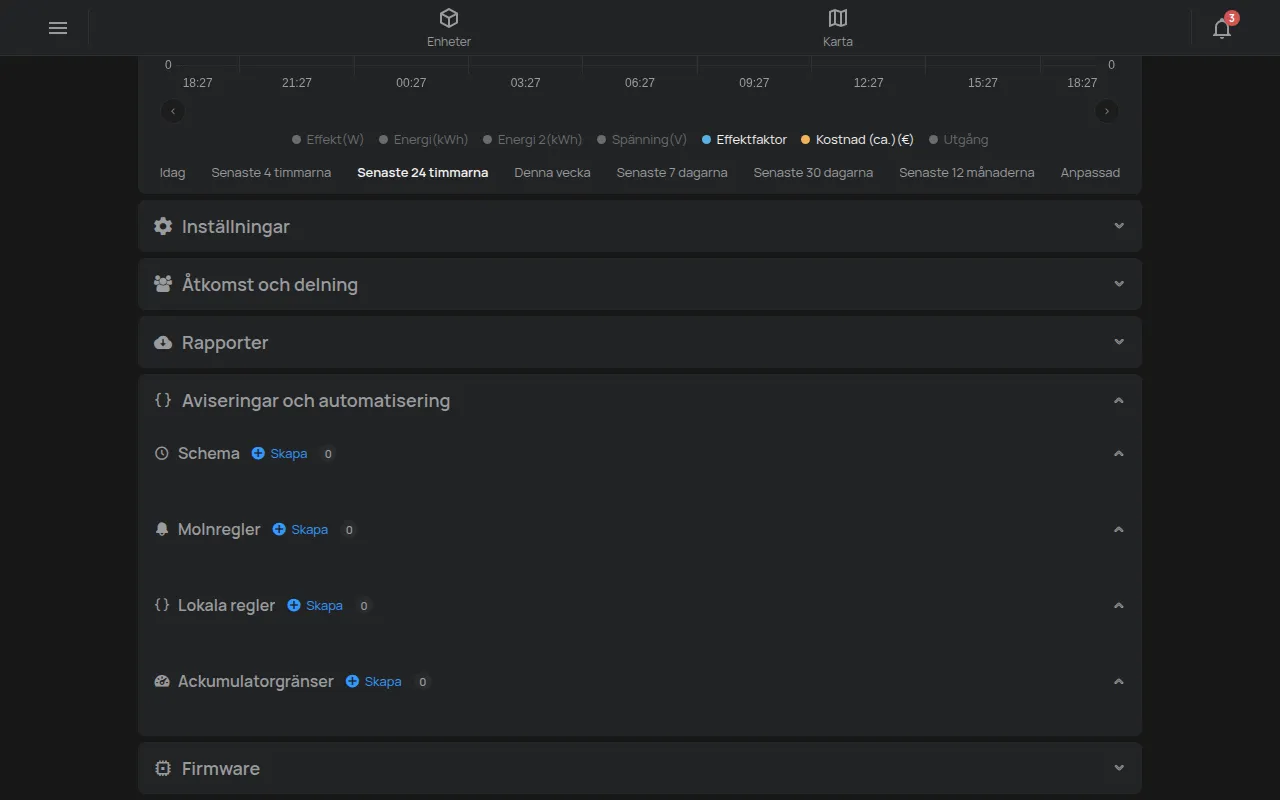
Section titled “Från enhetssidan”- Öppna enheten.
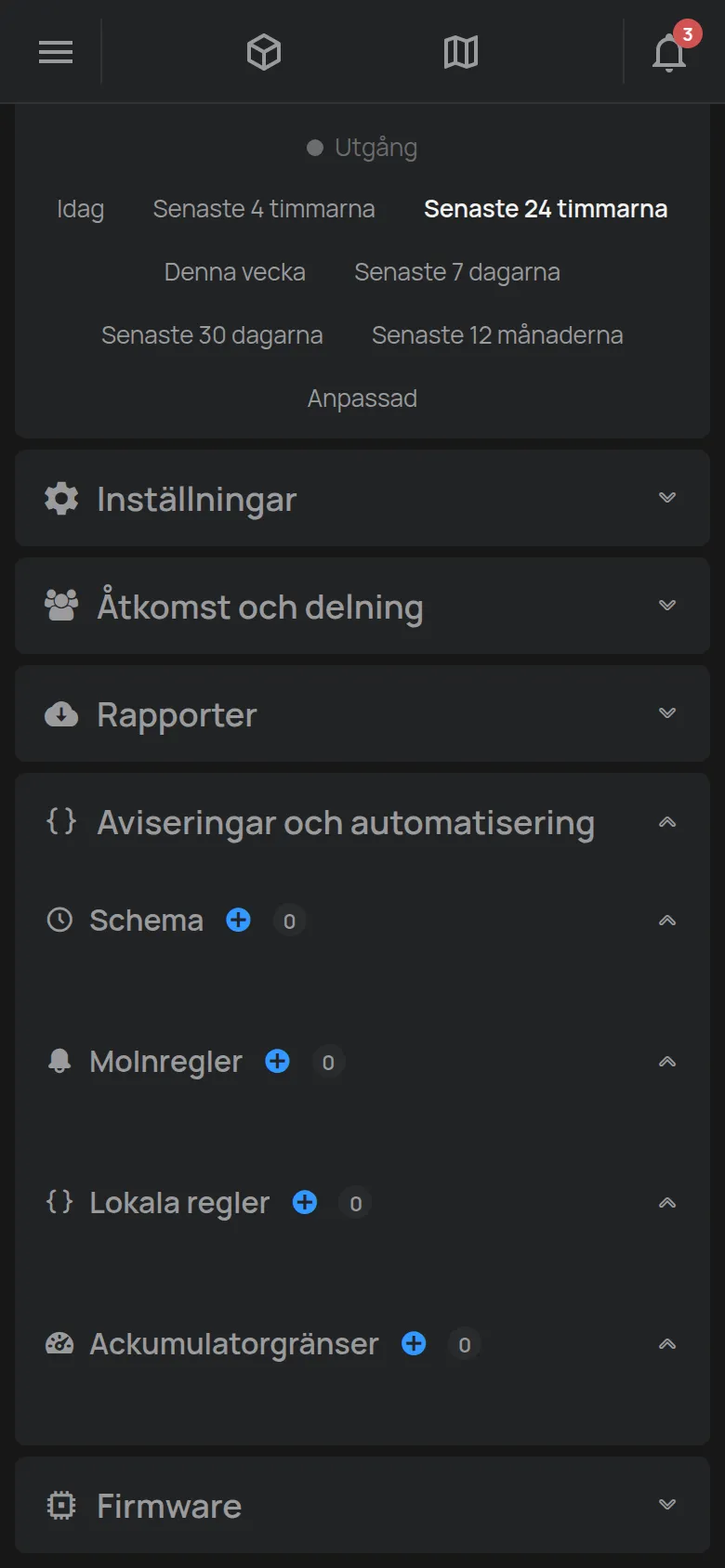
- Öppna avsnittet Aviseringar och automatisering.
- I Molnregler, tryck på Skapa. Det första villkoret har redan den här enheten.
- Fortsätt från steg 4 ovan.
Rekommenderade konfigurationer
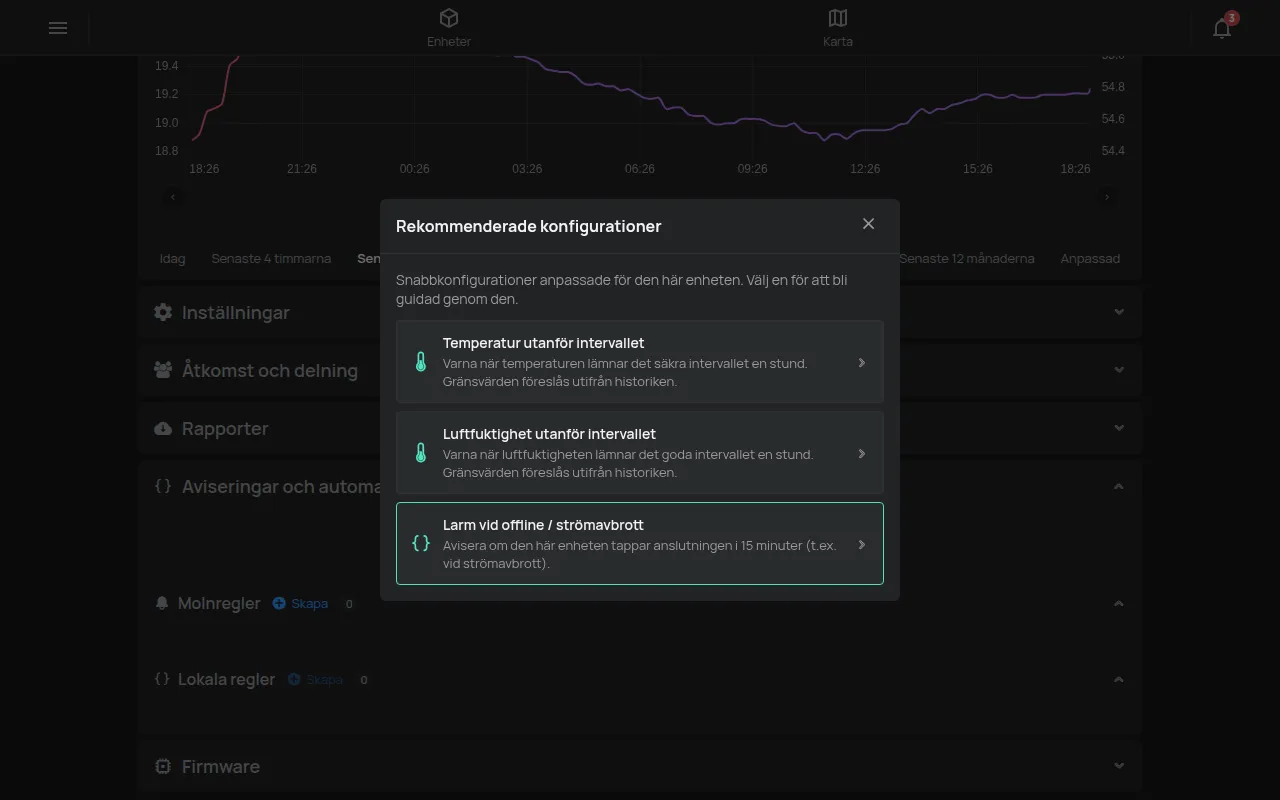
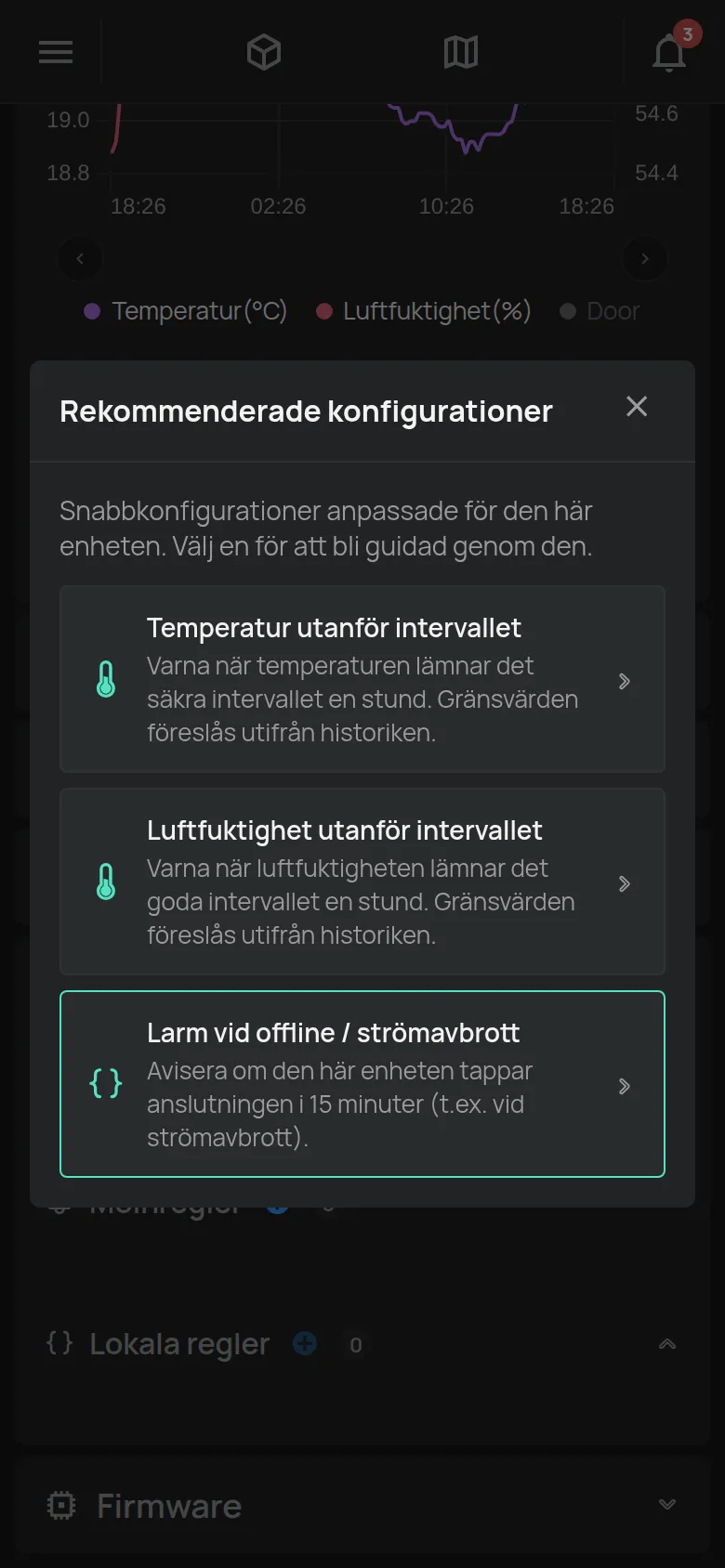
Section titled “Rekommenderade konfigurationer”För många enheter föreslår appen färdiga regler. På enhetssidan, öppna avsnittet Aviseringar och automatisering. Tryck på knappen med glödlampan, Rekommenderade konfigurationer. Knappen visas bara när det finns förslag för enheten. Exempel:
- En avisering när enheten slutar skicka data i 15 minuter.
- En avisering när temperaturen eller luftfuktigheten går utanför intervallet. Appen föreslår gränser från de senaste 7 dagarnas historik.
Tryck på ett förslag, till exempel Temperatur utanför intervallet. Fyll i Varna när under, eller över och i minst. I Avisera via, välj hur du vill få aviseringen. Tryck på Skapa regel. Appen öppnar en ny regel med dessa värden. Kontrollera den och tryck på Spara.
Ett förslag döljs när du redan har en liknande regel för enheten.
Ändra en regel
Section titled “Ändra en regel”- På regelkortet, tryck på ikonen Redigera (pennan).
- Gör ändringarna.
- Tryck på Spara. För att behålla den gamla regeln, tryck på Avbryt.
Medan det finns ändringar som du inte har sparat visar kortet Osparade ändringar.
Inaktivera en regel
Section titled “Inaktivera en regel”En inaktiverad regel förblir sparad, men molnet kontrollerar den inte och den skickar ingenting.
- På regelkortet, tryck på strömbrytaren. Etiketten ändras till Inaktiverad och kortet öppnas.
- Tryck på Spara.
För att dölja inaktiverade regler i listan, tryck på ögonikonen (Dölj inaktiverade).
Radera en regel
Section titled “Radera en regel”- På regelkortet, tryck på papperskorgsikonen.
- Vid frågan Radera den här regeln?, tryck på OK.
Testa en regel
Section titled “Testa en regel”Appen har ingen testknapp. För att kontrollera att aviseringarna når dig:
- Skapa en tillfällig regel med ett villkor som är sant nu. Till exempel temperatur över 0 °C, med UNDER 0 minuter.
- Under DÅ, lägg till samma åtgärder som i din riktiga regel.
- Tryck på Spara.
- Vänta på enhetens nästa avläsning. Kontrollera klockan, din e-post eller din telefon.
- Radera den tillfälliga regeln.
Om ingen avisering kom, se En avisering kom inte fram.
Aviseringsrapport
Section titled “Aviseringsrapport”Sidan Regler skapar en rapport över de aviseringar som har skickats. Tryck på dokumentikonen (Aviseringsrapport). Välj en period och formatet PDF eller CSV. Tryck på Generera.