

Mätrapporter (PDF, CSV)
En rapport är en fil med en enhets avläsningar under ett tidsintervall. Du skapar den från avsnittet Rapporter på enhetssidan.
Temperaturrapporten i PDF är filen som du ger till en livsmedelskontroll (HACCP). Avläsningarna har datum och tid, och appen sparar dem.
Rapport för många enheter
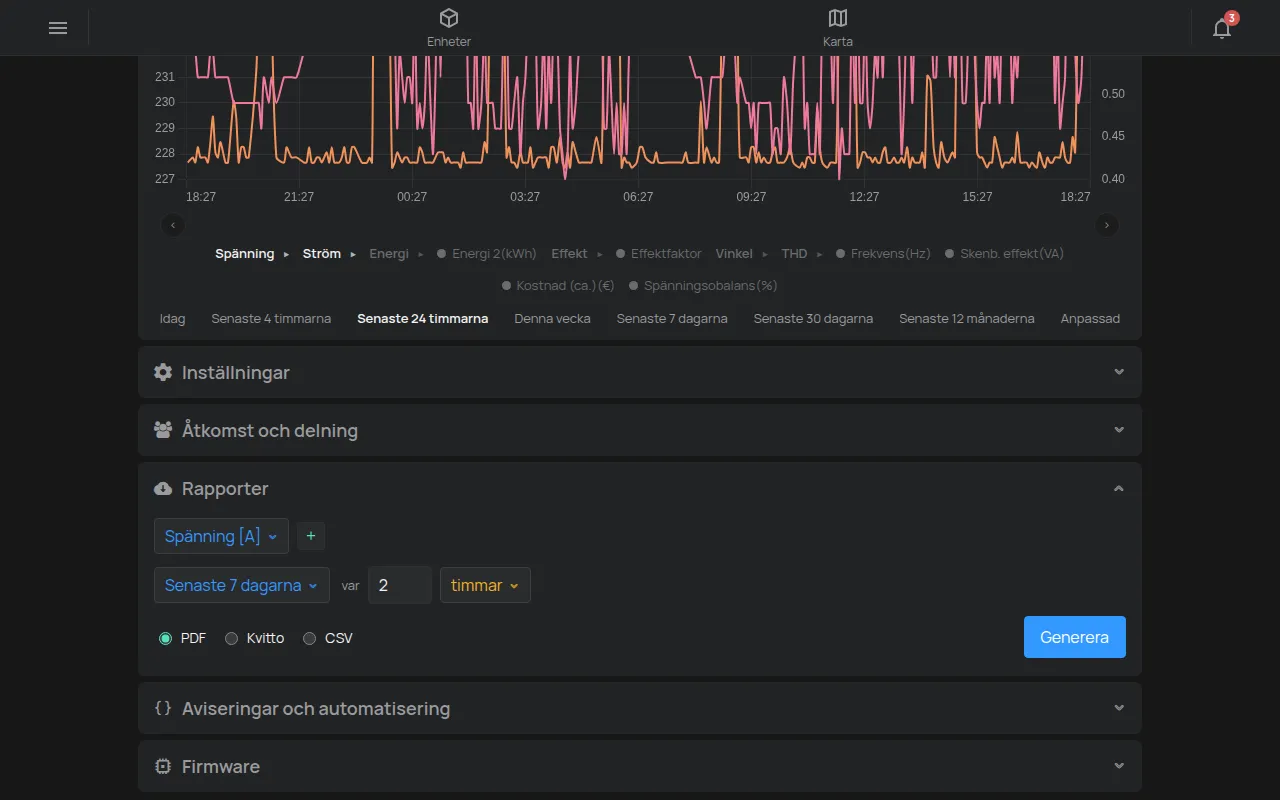
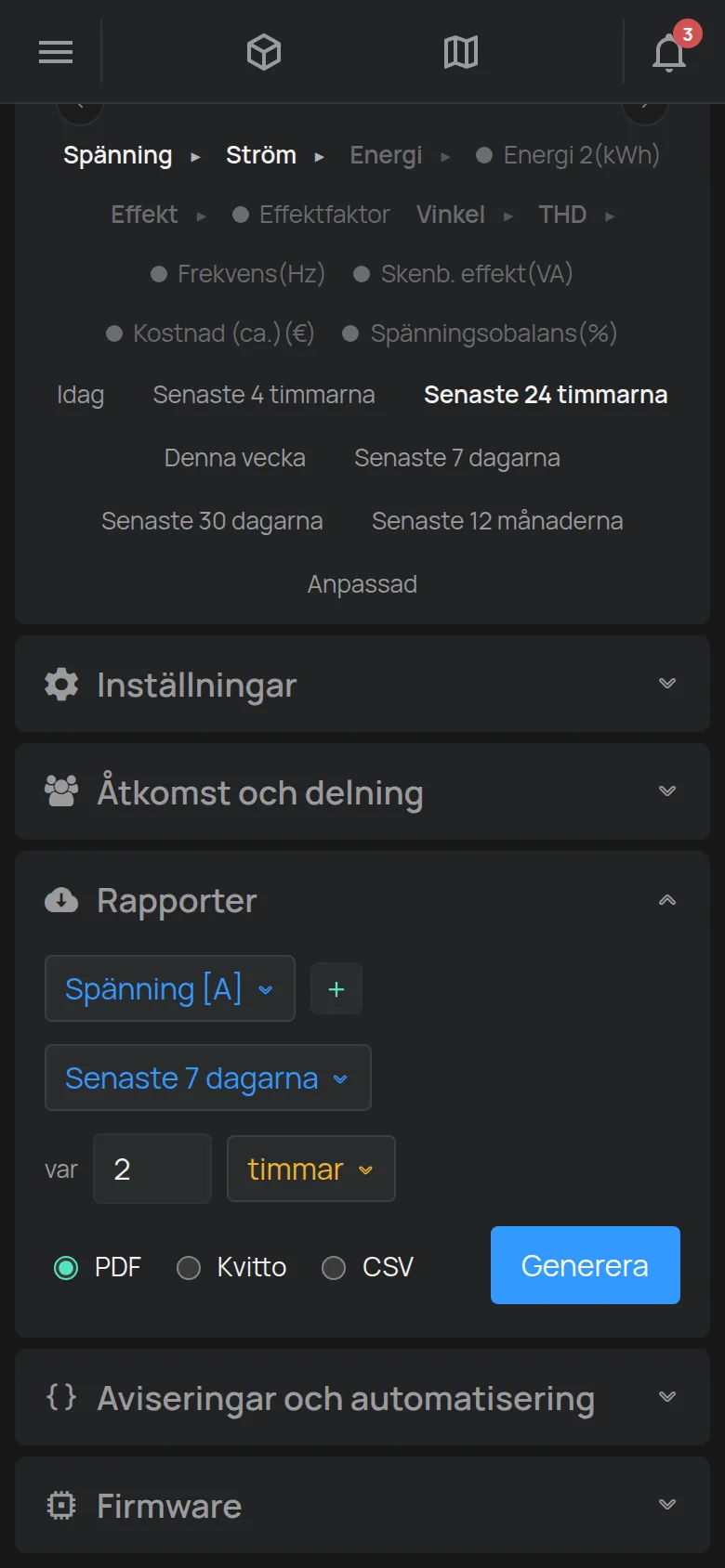
Section titled “Rapport för många enheter”Kombinerad rapport skapar en fil för många enheter samtidigt. För kontrollen av många kylskåp är detta den snabbaste rapporten.
- I enhetslistan, öppna menyn Verktyg.
- Klicka på Välj enheter.
- Välj enheterna.
- Klicka på Rapporter i markeringsfältet.
- Välj avläsningen, intervallet, steget och formatet.
- För en fil per enhet, slå på Separat fil per enhet (ZIP).
- Klicka på Generera.
Rapporten öppnas med Senaste 7 dagarna, ett steg på 1 dag och formatet PDF. Enheter utan avläsningar i intervallet visas inte i filen.
Kombinerad rapport öppnas också från sidan Data, med knappen med de tre punkterna.
Rapport för en enhet
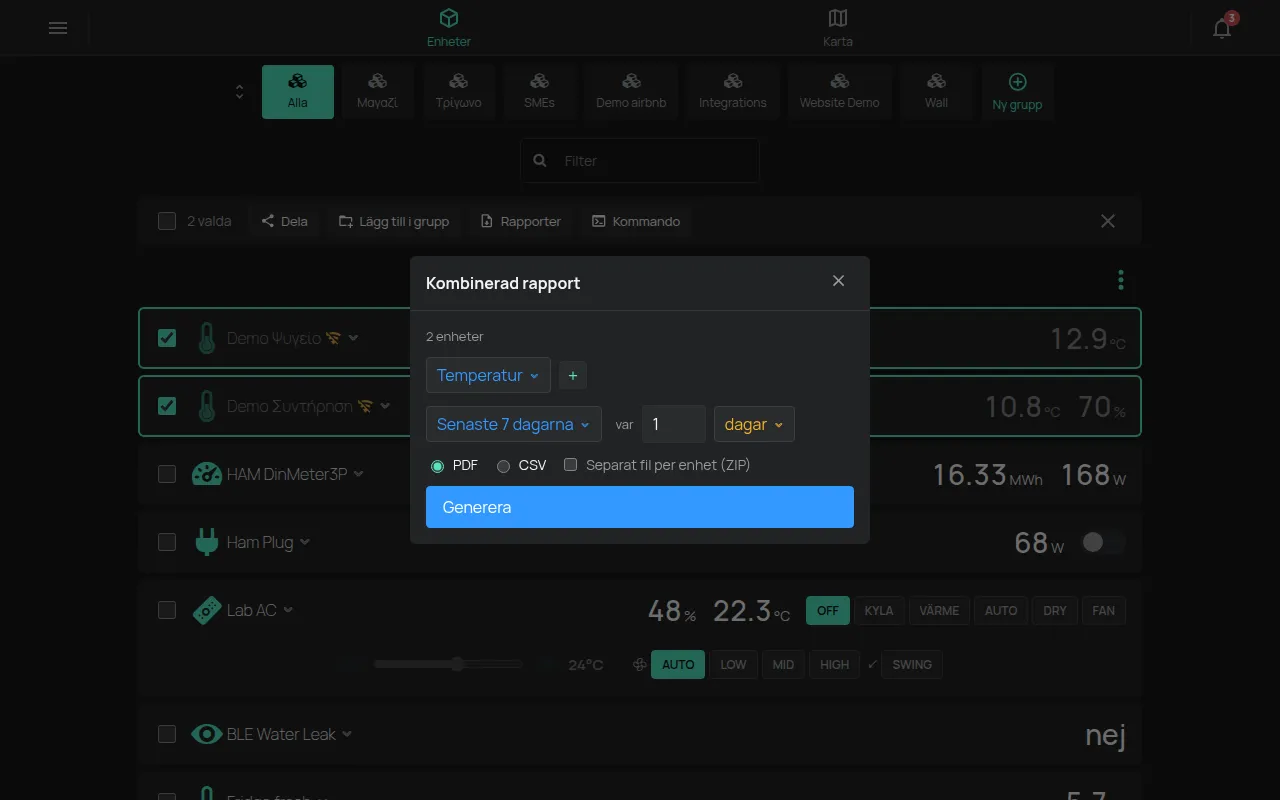
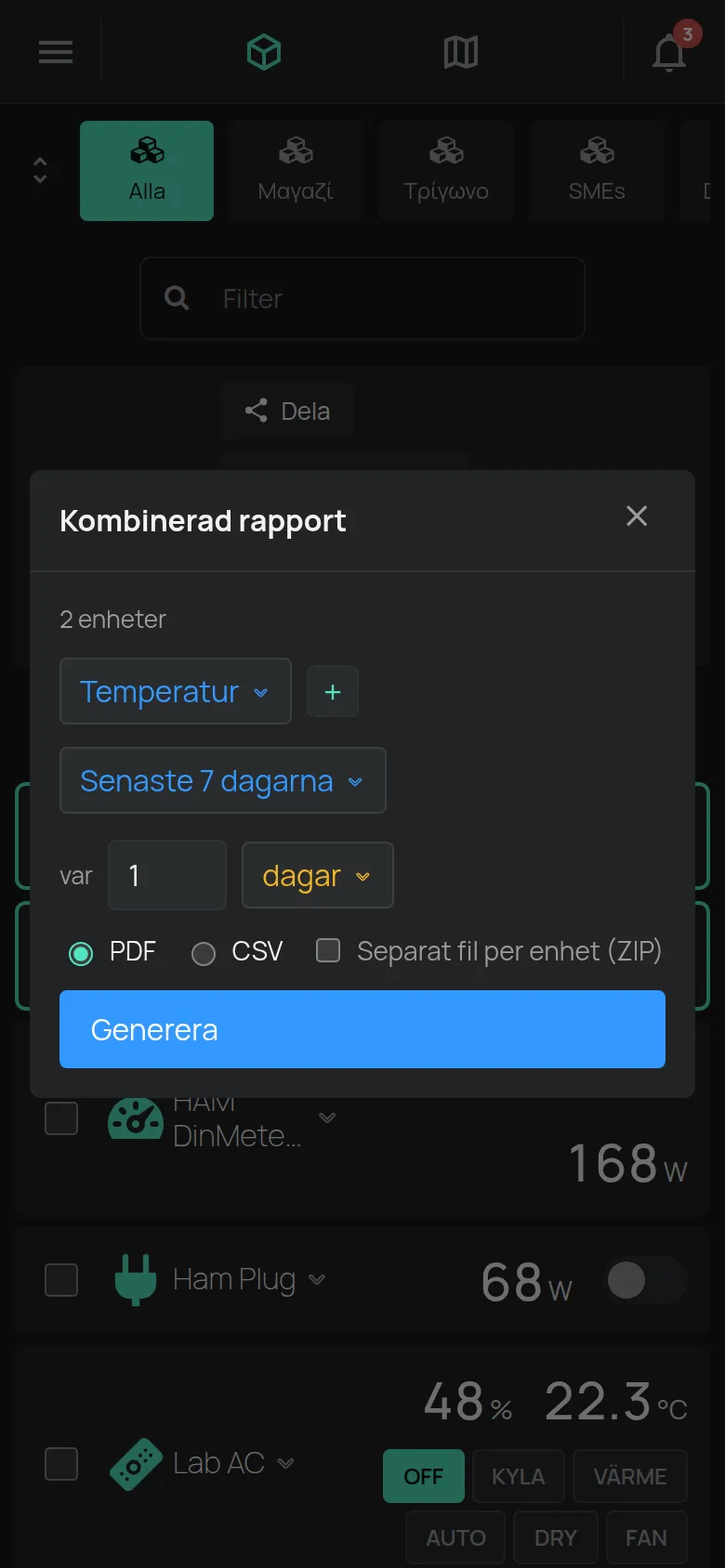
Section titled “Rapport för en enhet”- Öppna enhetssidan.
- Öppna avsnittet Rapporter.
- Välj avläsningen. Knappen + lägger till en annan avläsning.
- Välj intervallet, till exempel Senaste 7 dagarna.
- I var, välj steget, till exempel 2 timmar.
- Välj formatet: PDF, Kvitto eller CSV.
- Klicka på Generera.
Appen laddar ner filen. Om det inte finns några avläsningar visar appen “Inga data för detta intervall”.
Alternativ
Section titled “Alternativ”- Intervall: från Idag till Senaste 12 månaderna. Anpassad ställer in en början och ett slut.
- var: rapporten visar ett värde för varje steg, till exempel ett värde varannan timme.
- Rå: i listan över steg. Rapporten visar varje avläsning som enheten skickade, utan steg. Filen har många fler rader. Använd den för några dagar, till exempel för att se vad som hände under ett fel.
- Händelsebaserad: för avläsningar av typen på och av, till exempel en dörr. Rapporten visar bara ändringarna.
Rapport för förra månaden
Section titled “Rapport för förra månaden”- I intervallet, välj Anpassad. Två fält visas: början och slut.
- I fältet för början, klicka på kalendern. Välj den 1:a dagen i förra månaden och tiden 00:00. Klicka på Klar.
- I fältet för slut, välj den sista dagen i samma månad och tiden 23:59. Klicka på Klar.
- Klicka på Generera.
Du kan också skriva datumet i fältet, till exempel 2026-09-01 00:00 och 2026-09-30 23:59. För den aktuella månaden, välj Denna månad.
Särskilda rapporter
Section titled “Särskilda rapporter”Listan över avläsningar har även särskilda rapporter:
- Aktivitet: när och hur utgångarna ändrades, till exempel från appen, från en regel, från ett schema eller från knappen på enheten. Bara för åtkomsten Hantera eller ägaråtkomst.
- Stopp: en GPS-spårares stopp.
- Spårning: var BLE-taggarna var. Intervallet är upp till 92 dagar.
Filformat
Section titled “Filformat”- PDF: för utskrift och arkiv. Den har logotypen, serienumret, namnet, Enhetsbeskrivning, tidszonen, statistik, ett diagram och en tabell med värdena.
- Kvitto: en smal PDF för en termisk skrivare på 58 mm.
- CSV: för Excel eller ett annat program. Avgränsaren är kommatecknet
,.
Statistiken i PDF är minimum, maximum, medelvärde och summa eller median.
Snabb export från sidan Data
Section titled “Snabb export från sidan Data”Sidan Data har knapparna CSV och PDF. De laddar ner avläsningarna som du ser i diagrammet. En enhet som du dolde i förklaringen finns kvar i CSV-filen. Se diagram.
Hela historiken
Section titled “Hela historiken”För att exportera alla data för kontot, se dina data. För automatisk nedladdning från ett annat system, se ladda ner historiska data.