

Enhetsgrupper
En grupp samlar enheter som du vill se tillsammans, till exempel enheterna i en butik. En enhet kan finnas i många grupper.
Grupperna visas ovanför enhetslistan. Alla visar alla dina enheter.
Skapa en grupp
Section titled “Skapa en grupp”- I enhetslistan, klicka på Ny grupp.
- Skriv Gruppnamn.
- Klicka på Skapa grupp.
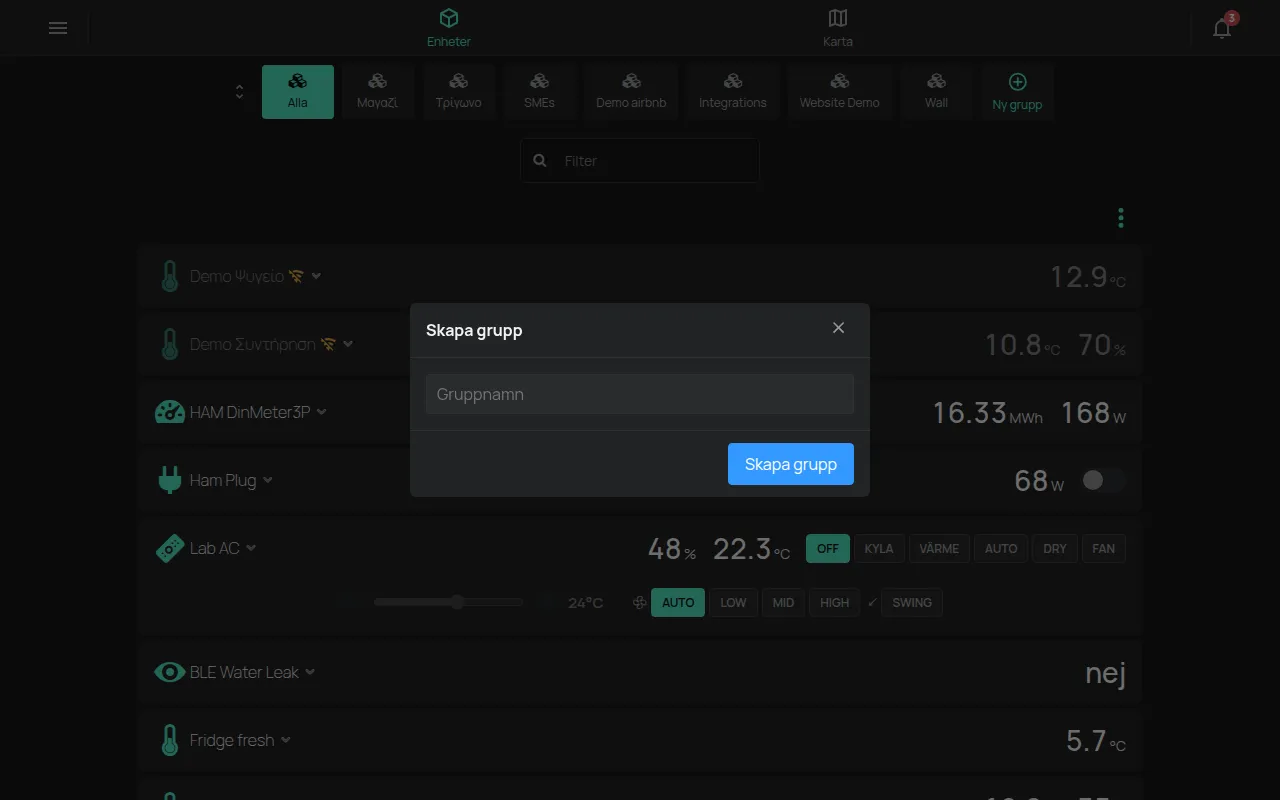
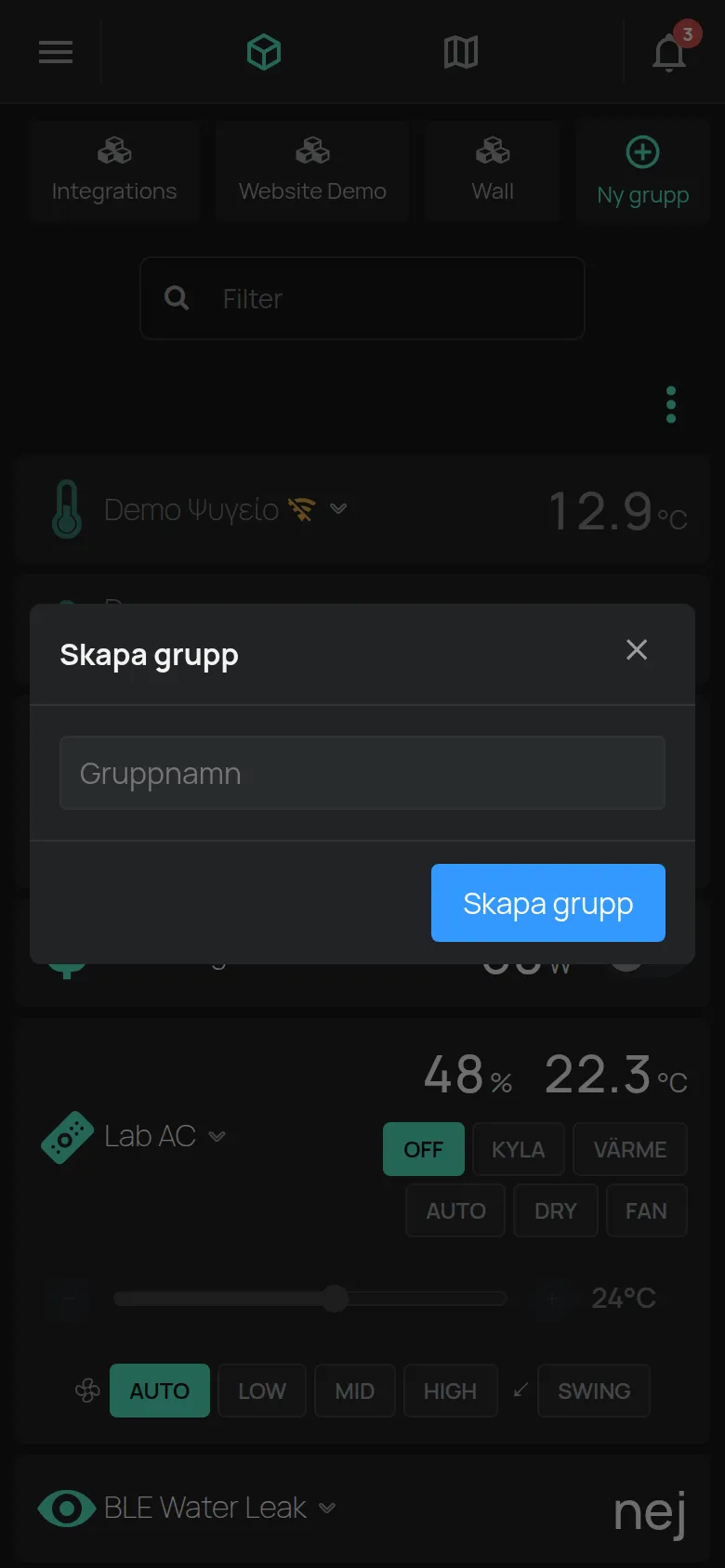
Den nya gruppen är tom. För att lägga enheter i den, använd Gruppinställningar eller Välj enheter.
Lägg till enheter i en grupp
Section titled “Lägg till enheter i en grupp”Från gruppinställningarna:
- Klicka på gruppen för att välja den.
- Klicka på kugghjulet Gruppinställningar på gruppen.
- I Enheter, välj enheterna. Fältet Filter hittar en enhet.
Från enhetslistan, för många enheter samtidigt:
- Öppna menyn Verktyg.
- Klicka på Välj enheter.
- Välj enheterna.
- Klicka på Lägg till i grupp och välj gruppen.
För att ta ut enheter ur en grupp, välj gruppen. Välj sedan enheterna och klicka på Ta bort från gruppen. Enheten finns kvar på ditt konto.
Gruppinställningar
Section titled “Gruppinställningar”Klicka på kugghjulet Gruppinställningar på den valda gruppen. Varje ändring sparas direkt.
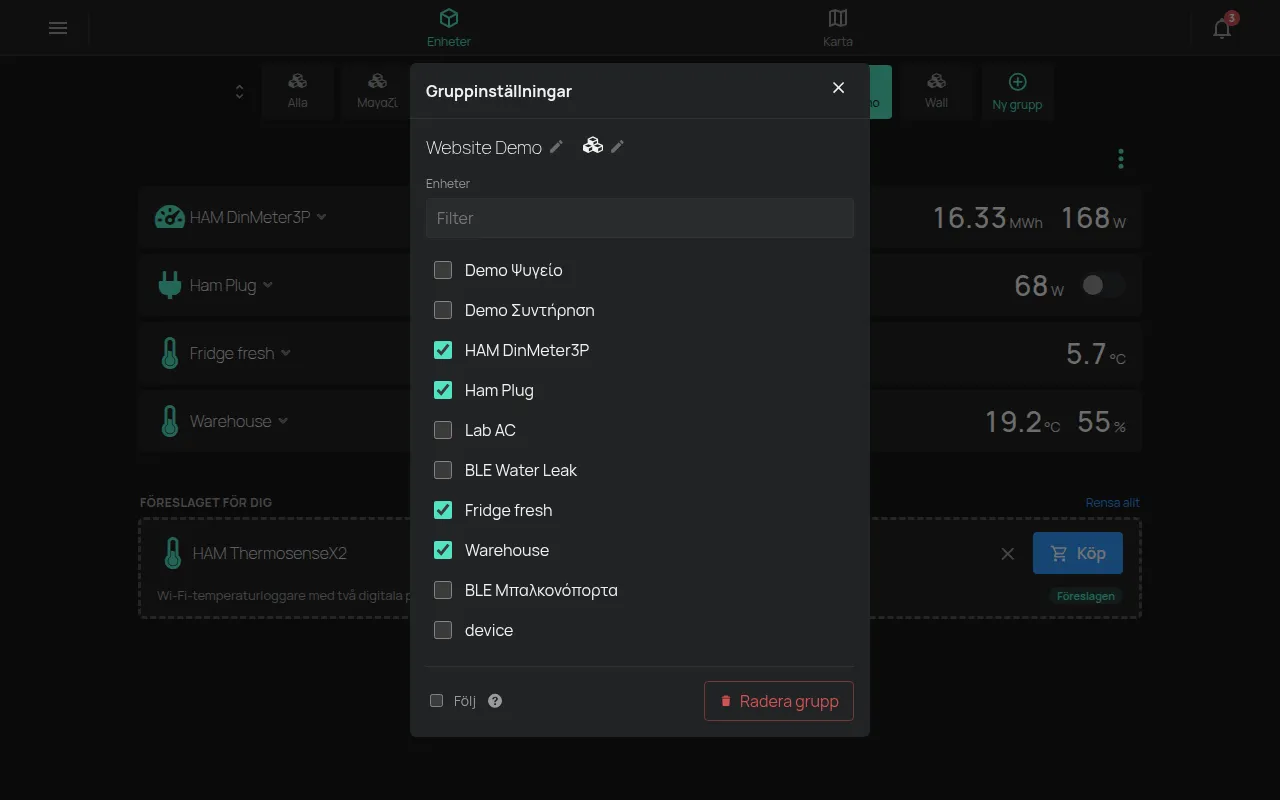
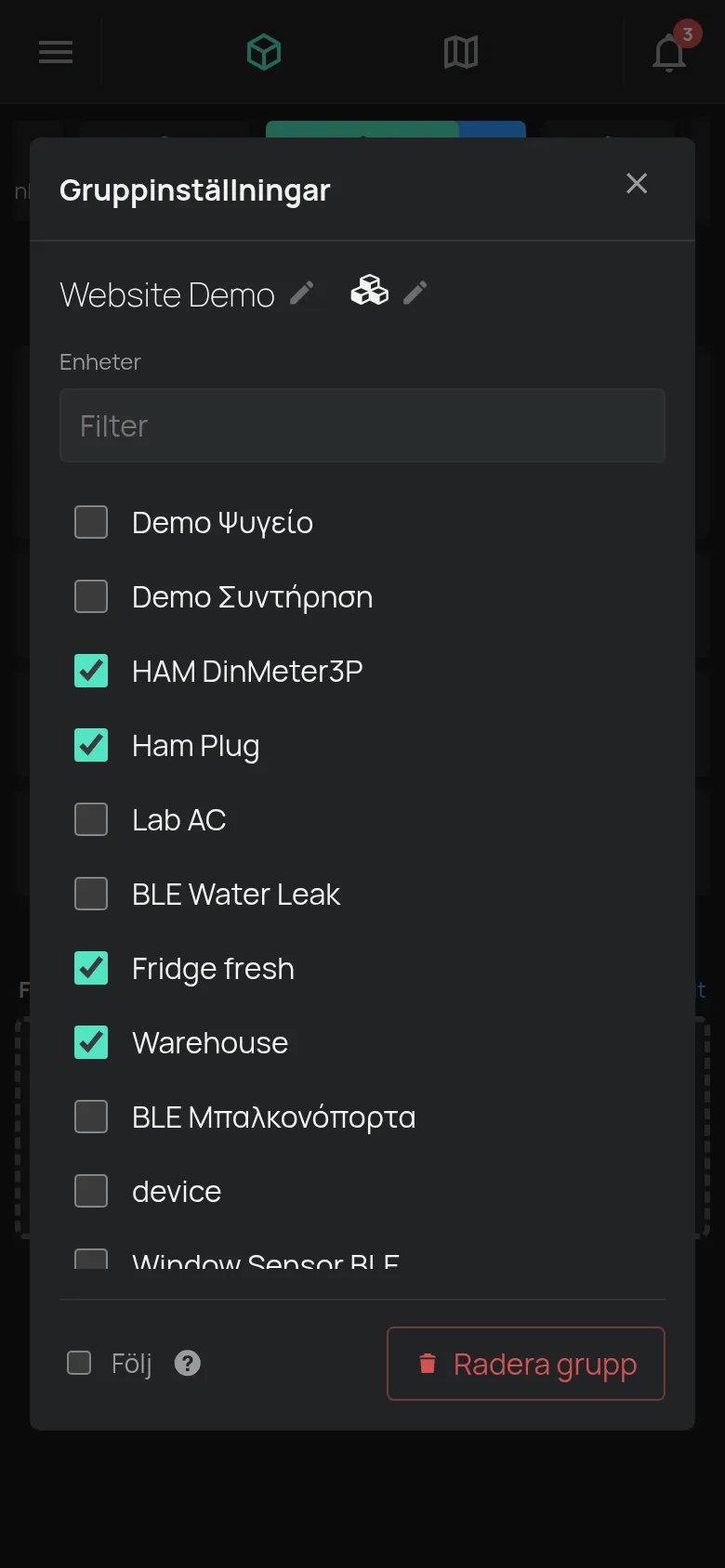
- Gruppens namn: klicka på det för att ändra det.
- Byt ikon: välj en ikon för gruppen.
- Enheter: enheterna i gruppen.
- Följ: när en utgång i gruppen ändras, ändras alla andra utgångar i gruppen också.
- Radera grupp: raderar gruppen. Enheterna finns kvar på ditt konto.
Många grupper
Section titled “Många grupper”När du har 5 eller fler grupper öppnar en knapp till vänster om grupperna listan Grupper. Där väljer du snabbt en grupp.
Varje grupp behåller sin egen ordning av enheter. Se Ändra ordning i enhetslistan.
Vad grupper gör mer
Section titled “Vad grupper gör mer”- Scener: inne i en grupp visas bara de scener som ändrar den här gruppen. Se scener.
- Regler: en regel kan slå på eller av alla utgångar i en grupp. Se regelåtgärder.
- Data: sidan Data väljer enheter per grupp. Se diagram.
- Lokal: den särskilda gruppen Lokal visar enheterna i samma lokala nätverk som du. Du kan inte ändra den.