

Bluetooth-enheter (BLE)
HAM Bluetooth-enheter (BLE) drivs med batteri och har ingen egen internetanslutning. De behöver ingen WiFi-konfiguration. Du registrerar dem på ditt konto med Enhetsnyckel, och en annan HAM-enhet lyssnar på dem.
Exempel på BLE-enheter:
Hur avläsningarna skickas
Section titled “Hur avläsningarna skickas”- BLE-enheten skickar sitt tillstånd via Bluetooth.
- En HAM WiFi-enhet med funktionen BLE-hubb, eller en GPS-spårare, tar emot det.
- Den enheten skickar avläsningarna till HAM-molnet.
Avläsningen Hörd av på BLE-enhetens sida visar vilken enhet som tog emot den senast.
Lägg till en BLE-enhet
Section titled “Lägg till en BLE-enhet”-
Se till att hubbenheten är online. Om den är ny, anslut den först till WiFi. Se Anslut en enhet till WiFi.
-
Hitta Enhetsnyckel på BLE-enhetens etikett. Skriv ner den innan du installerar enheten.
-
I appen, öppna listan Enheter och tryck på menyn ⋮ (Verktyg).
-
Tryck på Lägg till ny enhet.
-
Tryck på Door Sensor BLE / Water Leak BLE / BLE Device.
Dialogrutan Lägg till ny enhet öppnas direkt.
-
Skriv nyckeln i Enhetsnyckel.
-
Tryck på Lägg till.
Appen öppnar BLE-enhetens sida.
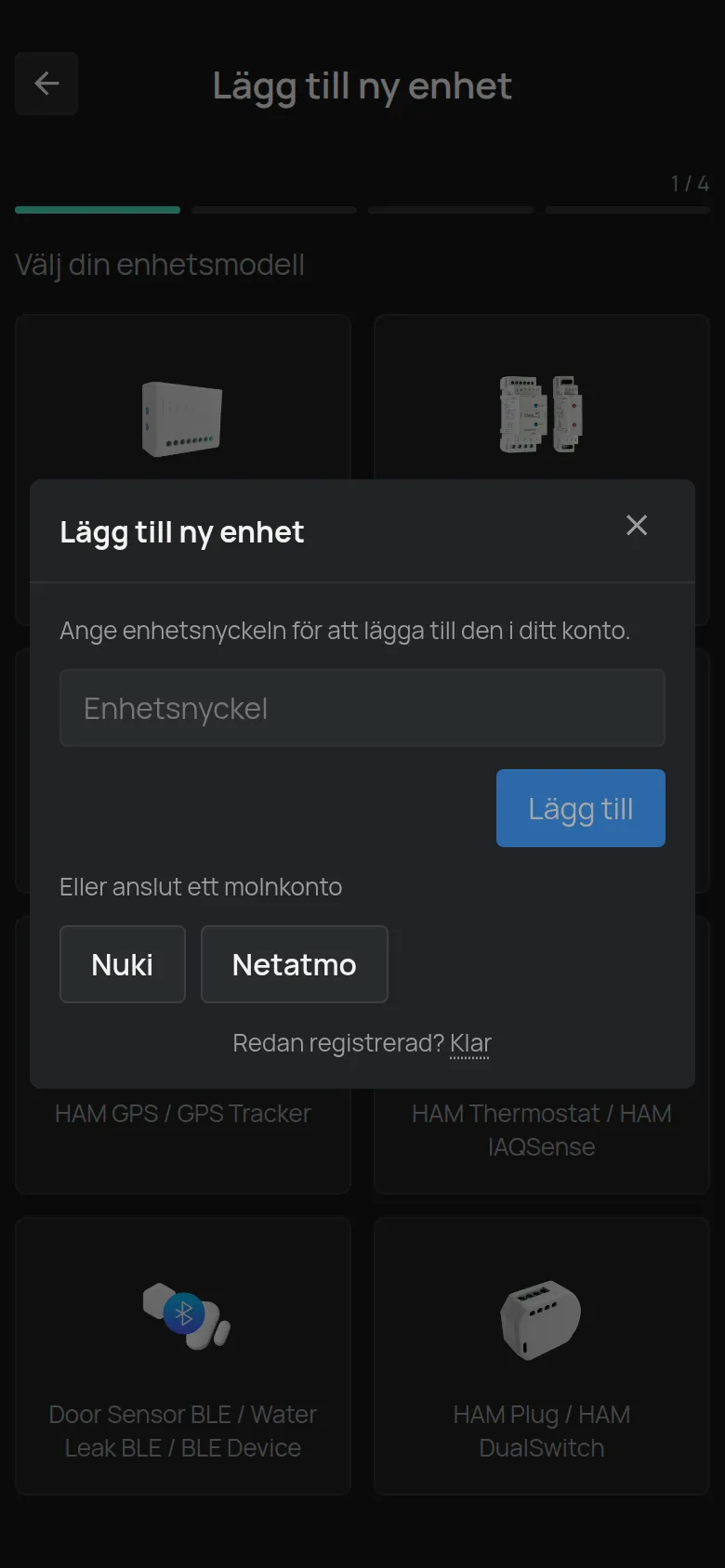
Du kan göra samma registrering från en dator. Se Registrera en enhet med dess Device Key.
Placering
Section titled “Placering”- Sätt BLE-enheten nära hubbenheten. För dörrkontakterna anger produktsidan en räckvidd på upp till ungefär två rum.
- Betongväggar och metall gör räckvidden kortare.
- När du har installerat den, öppna BLE-enhetens sida och kontrollera att avläsningar kommer in.
Instruktionerna för placering av varje produkt finns på dess sida, i enhetskatalogen.
BLE-enheten visas som offline
Section titled “BLE-enheten visas som offline”| Orsak | Vad du gör |
|---|---|
| Hubbenheten är offline. | Kontrollera hubbenheten först. Se Enheten visas som offline. |
| BLE-enheten är långt från hubbenheten. | Flytta en av de två närmare. |
| Batteriet är svagt. | Kontrollera avläsningen Batteri och byt batteriet. |