

WiFi-anslutningen misslyckas
Vad du ser
Section titled “Vad du ser”I installationens sista steg frågar appen vad lampan gör: Den gröna LED-lampan är helt tänd, helt släckt eller blinkar. Ditt svar visar problemet.
| Den gröna LED-lampan är | Vad det betyder | Vad du gör |
|---|---|---|
| helt tänd | Enheten är ansluten. | Fortsätt och registrera enheten. |
| blinkar | Enheten tog inte emot WiFi-namnet och lösenordet. | Se LED-lampan blinkar. |
| helt släckt | Enheten tog emot uppgifterna, men den kan inte ansluta till internet. | Se LED-lampan är släckt. |
Vissa enheter visar anslutningen på ett annat sätt. På HAM RemoteAC släcks till exempel den blå lampan. Termostaten visar en fast ikon för anslutning. Se Vad LED-färgerna betyder och sidan för din enhet.
LED-lampan blinkar
Section titled “LED-lampan blinkar”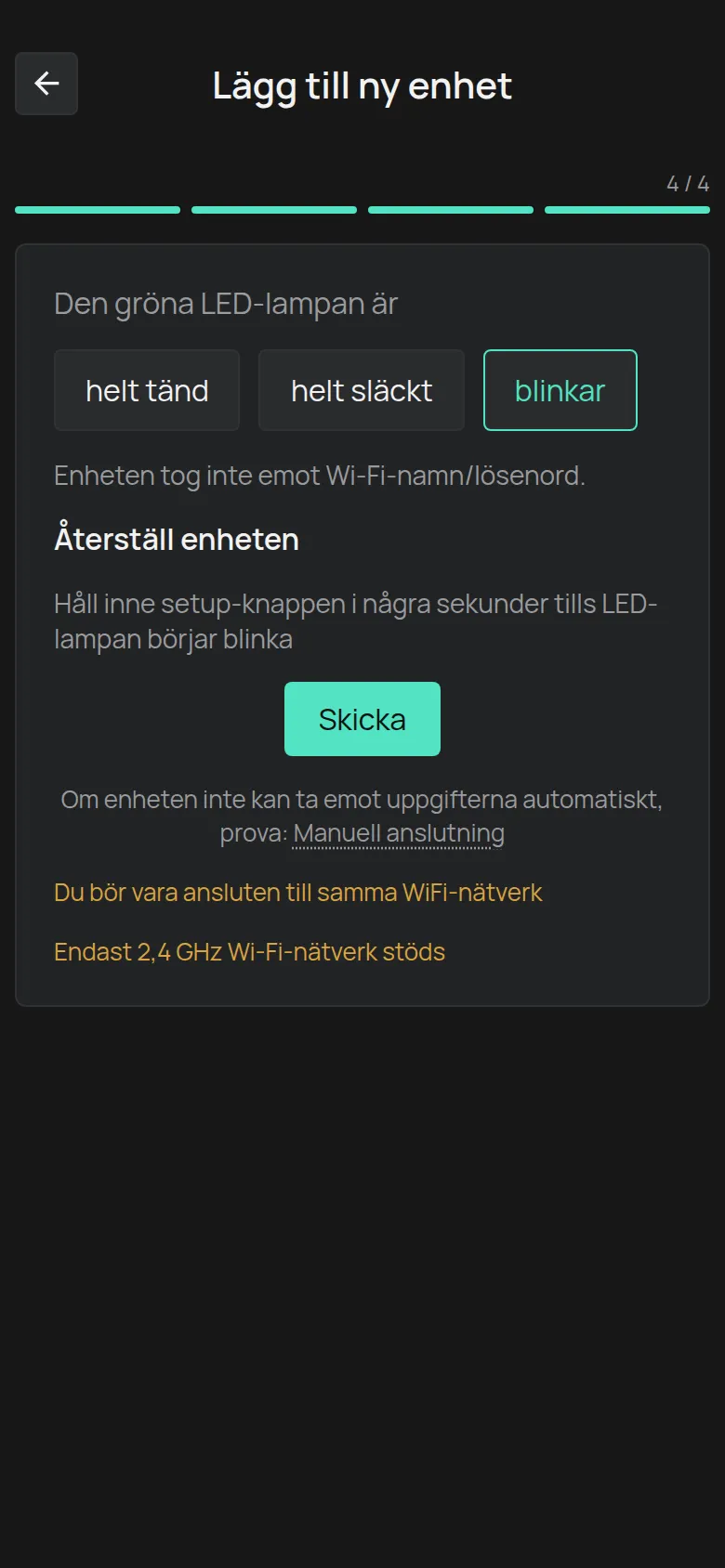
Enheten tog inte emot WiFi-uppgifterna. Detta händer ofta vid det första försöket.
- Håll enhetens installationsknapp intryckt tills lampan börjar blinka.
- Tryck på Skicka. Det andra försöket lyckas oftast.
- Om det inte lyckas, tryck på Manuell anslutning. Se nästa avsnitt.
Läs också de två meddelandena längst ner på skärmen:
- Endast 2,4 GHz Wi-Fi-nätverk stöds. HAM-enheter ansluter inte till ett nätverk på 5 GHz.
- Du bör vara ansluten till samma WiFi-nätverk. Anslut din telefon till det WiFi som du vill att enheten ska använda.
Manuell anslutning
Section titled “Manuell anslutning”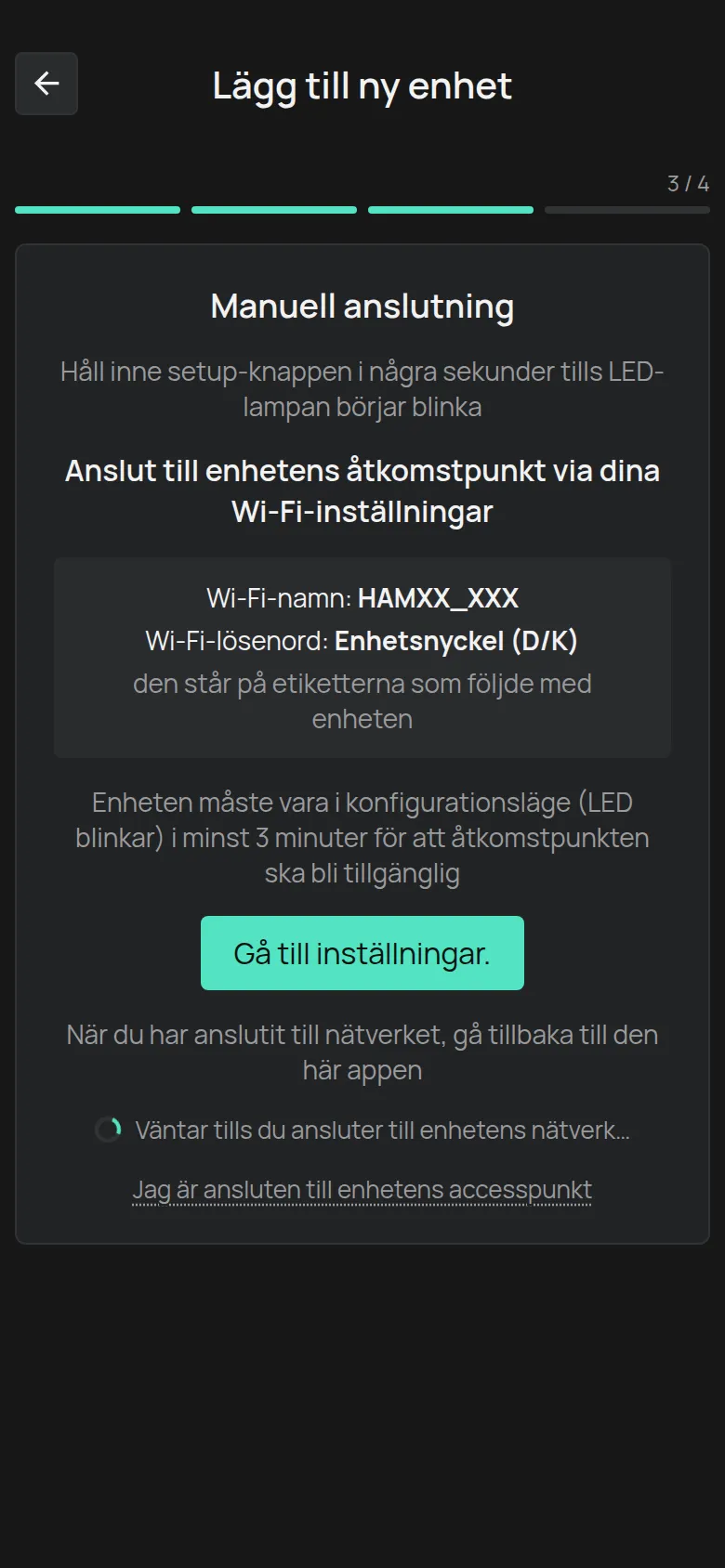
Med den här metoden ansluter din telefon direkt till enhetens WiFi-nätverk.
- Sätt enheten i installationsläget. Lampan blinkar.
- Vänta minst 3 minuter. Efter den tiden visar enheten sitt eget WiFi-nätverk.
- Tryck på Gå till inställningar. för att öppna telefonens WiFi-inställningar.
- Anslut till nätverket med ett namn som
HAMXX_XXX. Lösenordet är Enhetsnyckel (D/K), som står på enhetens etikett. - Gå tillbaka till appen. När appen hittar enheten fortsätter den av sig själv. Om den inte fortsätter, tryck på Jag är ansluten till enhetens accesspunkt.
Se också Anslut via enhetens hotspot.
LED-lampan är släckt
Section titled “LED-lampan är släckt”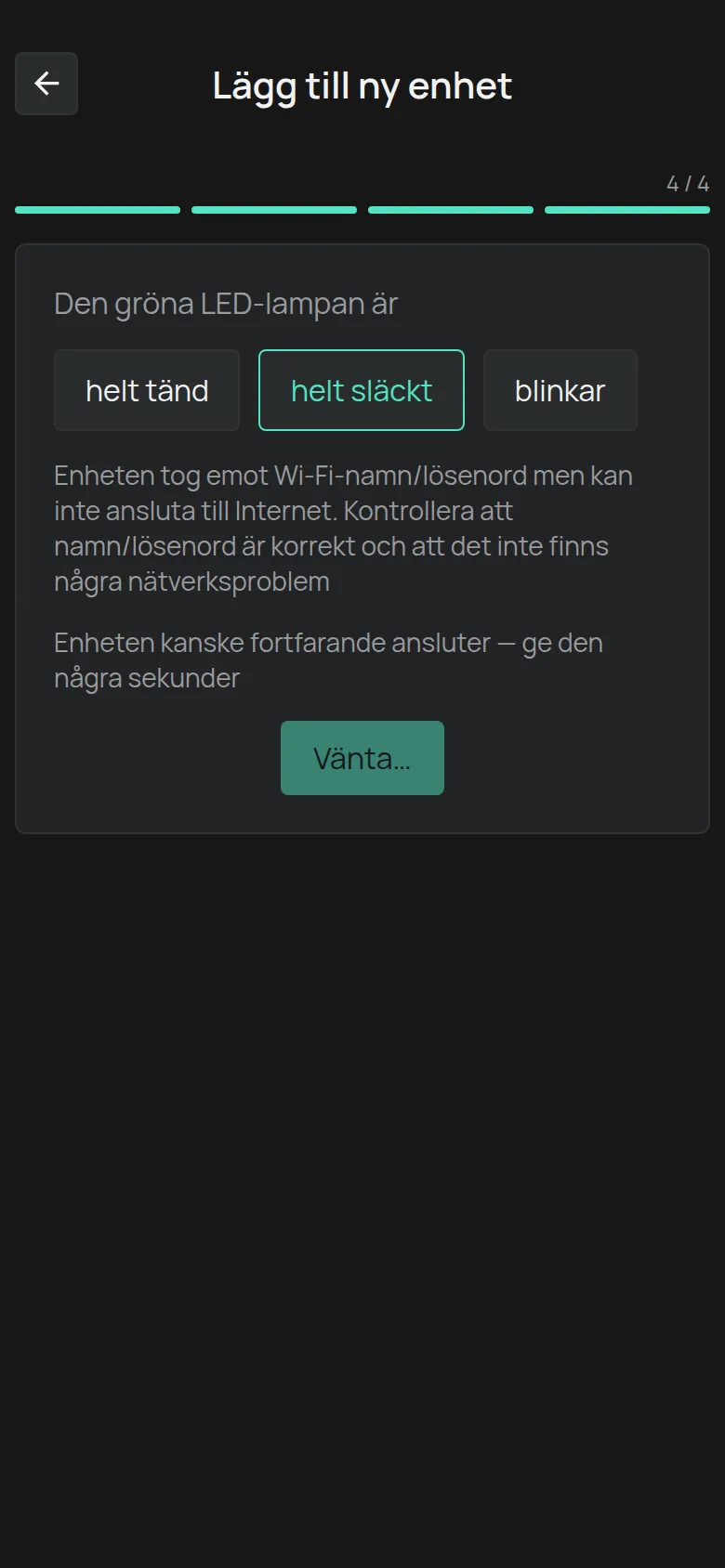
Enheten tog emot namnet och lösenordet, men den kan inte ansluta till internet. Kontrollera dessa punkter i den här ordningen.
1. Nätverkets lösenord eller namn är fel
Section titled “1. Nätverkets lösenord eller namn är fel”Detta är den vanligaste orsaken. Skriv namnet och lösenordet igen. Ett mellanslag i slutet av lösenordet räcker för att stoppa anslutningen. Kontrollera stora och små bokstäver.
2. Nätverket är inte 2.4 GHz
Section titled “2. Nätverket är inte 2.4 GHz”Alla HAM-enheter med WiFi fungerar bara på 2.4 GHz. Många routrar har ett gemensamt namn för 2.4 GHz och 5 GHz. Då kan enheten misslyckas med att ansluta.
Lösning: Ge nätverket på 2.4 GHz ett annat namn i routerns inställningar. Se Routerinställningar.
Om routern bara ger ett nätverk på 5 GHz, slå på nätverket på 2.4 GHz eller skapa ett andra nätverk (SSID) bara för 2.4 GHz. Om routern inte har 2.4 GHz, lägg till en åtkomstpunkt för 2.4 GHz.
3. Kanalbredden är inte 20 MHz (äldre enheter)
Section titled “3. Kanalbredden är inte 20 MHz (äldre enheter)”Äldre enheter, med ett serienummer som börjar med en siffra (till exempel 25:), ansluter bara till en kanal på 2.4 GHz med en bredd på 20 MHz. Nyare enheter, med ett serienummer som börjar med e (till exempel e13:), har inte den här begränsningen.
Lösning: Kontrollera kanalbredden med en app för WiFi-analys, till exempel WiFiman. Ställ in 20 MHz i routerns inställningar.
4. Signalen vid enheten är svag
Section titled “4. Signalen vid enheten är svag”Kontrollera signalen på den plats där enheten är, inte på den plats där du är. Metallpaneler, kylskåp och väggar försvagar signalen mycket.
5. Routern har inget internet
Section titled “5. Routern har inget internet”Öppna en webbsida från en annan enhet på samma WiFi.
6. Routerns säkerhetsinställningar blockerar enheten
Section titled “6. Routerns säkerhetsinställningar blockerar enheten”Kontrollera dessa punkter på routern:
- Brandväggens nivå. Prova en lägre nivå.
- MAC-adressfiltret. Stäng av det, eller lägg till enheten i listan.
- Klientisolering. Stäng av den.
- DNS-filtrering. Stäng av den.
- Inloggningssidan (captive portal). Enheten kan inte logga in på en webbsida. Be IT-avdelningen om ett nätverk med WPA2-PSK utan inloggningssida.
- Nätverkets säkerhet. Använd WPA2. Nätverk med bara WPA3 och företagsnätverk med ett användarnamn stöds inte.
- IP-adressen. Enheten får en adress bara från routerns DHCP.
I ett företagsnätverk, ge din IT-avdelning Nätverkskrav (för IT).
7. iPhone: åtkomsten till lokalt nätverk är av
Section titled “7. iPhone: åtkomsten till lokalt nätverk är av”På iPhone, öppna Inställningar > HAM-appen och slå på Lokalt nätverk.
Andra meddelanden
Section titled “Andra meddelanden”- Aktivera Bluetooth: Slå på Bluetooth i din telefon.
- På Android behöver appen behörighet för plats för att visa WiFi-nätverken. Ge behörigheten när appen frågar efter den.
När du kontaktar support
Section titled “När du kontaktar support”- Enheten går inte in i installationsläget.
- Nätverket
HAMXX_XXXvisas aldrig, inte heller efter 3 minuter. - Du har kontrollerat alla punkter ovan och lampan förblir släckt.
Kontakta support och ge serienumret, routerns modell och vad du har provat.