

Hantering av en installatör eller partner
En installatör eller partner kan hantera ditt konto om du accepterar det. Kontot och enheterna förblir dina.
Vad den ansvariga kan göra
Section titled “Vad den ansvariga kan göra”- Komma in på ditt konto när som helst, utan ditt lösenord.
- Konfigurera dina enheter, regler och prenumerationer.
- Skicka meddelanden till dig i appen.
Det hjälper när din installatör har installerat enheterna och underhåller dem åt dig.
När du får en förfrågan
Section titled “När du får en förfrågan”Den ansvariga skickar en förfrågan till ditt kontos e-postadress. Du får ett e-postmeddelande och en avisering i klockan. Aviseringen öppnar sidan Konto.
- Öppna sidomenyn och tryck på Konto.
- I avsnittet Hanteringsförfrågningar, hitta den ansvarigas e-postadress.
- Tryck på Acceptera. Appen ber dig bekräfta två gånger. Tryck på OK i de två meddelandena.
Om du inte vill ha en ansvarig, tryck på Avböj och bekräfta.
Hur du ser din ansvariga
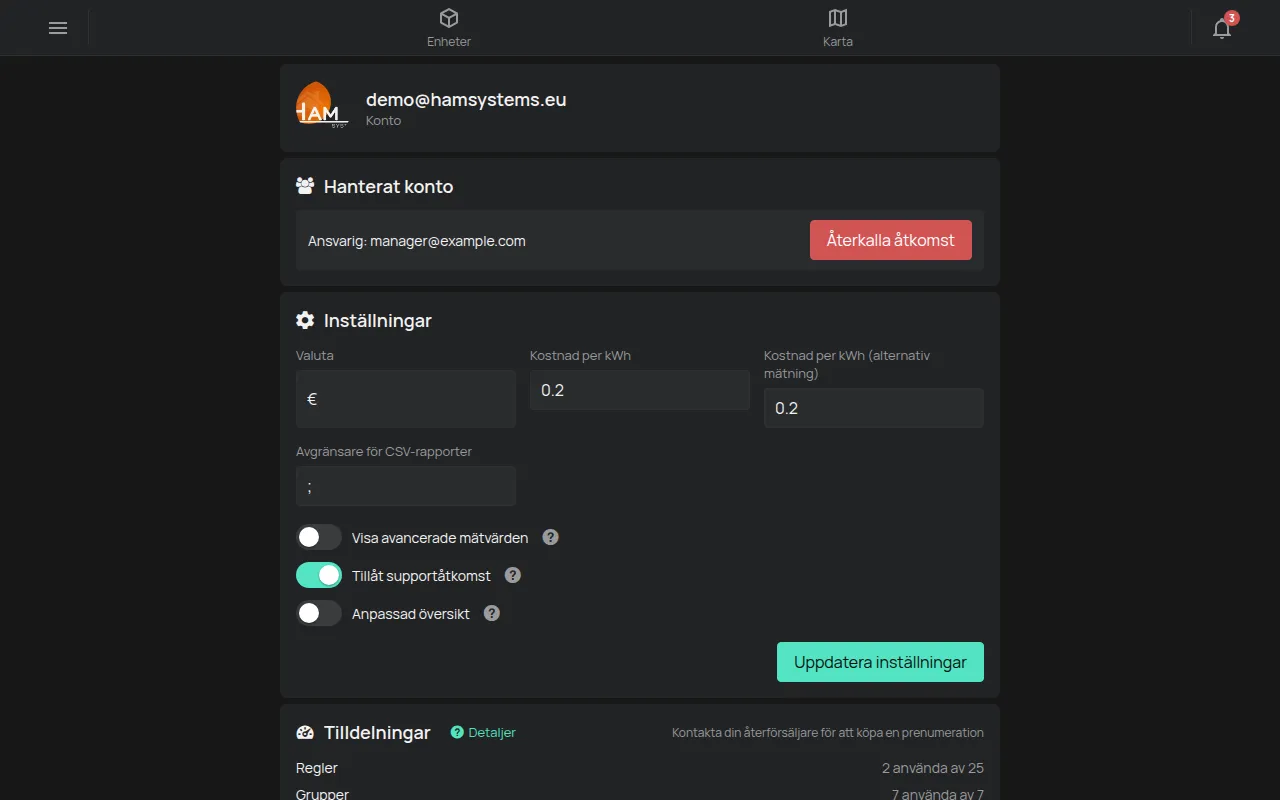
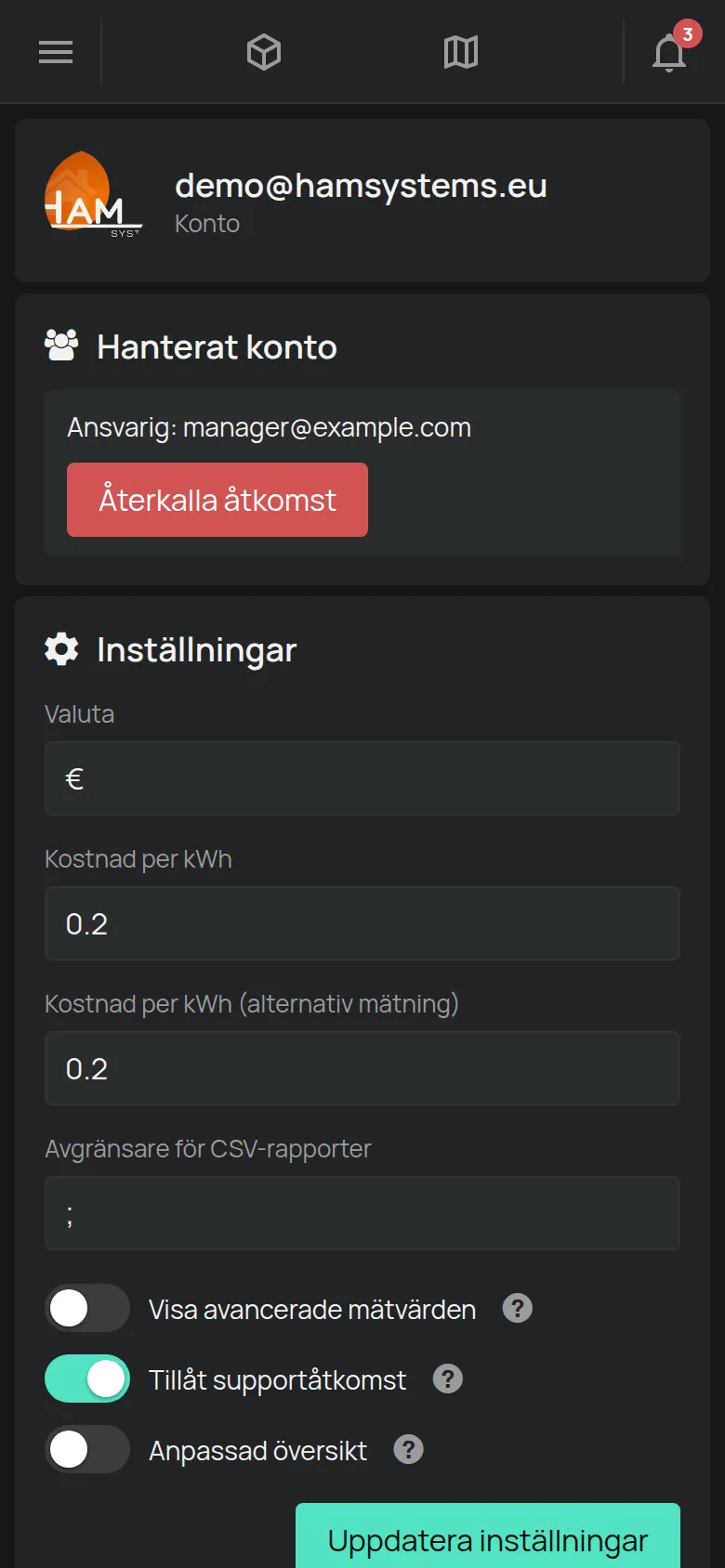
Section titled “Hur du ser din ansvariga”När du har accepterat har sidan Konto avsnittet Hanterat konto. Avsnittet visar e-postadressen för Ansvarig.
Avsluta hanteringen
Section titled “Avsluta hanteringen”- På sidan Konto, gå till avsnittet Hanterat konto.
- Tryck på Återkalla åtkomst.
- I bekräftelsemeddelandet, tryck på OK.
Den ansvariga förlorar åtkomsten till ditt konto. Dina enheter och regler förblir som de är.
Konton med en partners varumärke
Section titled “Konton med en partners varumärke”Vissa partner levererar appen med sitt eget varumärke. Då:
- Appen kan visa partnerns logotyp.
- Länkarna till butiken, support och beställningar kan saknas eller gå till partnern.
- Du köper paket och prenumerationer från partnern. Se Vad som ingår gratis.
För support, kontakta din partner först.
För installatörer och partner
Section titled “För installatörer och partner”Om ditt konto är ett konto för ansvariga har sidomenyn sidan Hanterade konton. För att göra ditt konto till ett konto för ansvariga, kontakta support.
- Öppna sidan Hanterade konton.
- Tryck på +.
- I Ange användarens e-post, skriv kundkontots e-postadress.
- Tryck på OK. Kunden får förfrågan.
Listan Konton du hanterar visar varje kund. En klocka betyder att förfrågan väntar. En bock betyder att kunden har accepterat den.
För varje kund som har accepterat har du två knappar:
- Imitatör tar dig in på kundens konto. Appen ber dig bekräfta.
- Skicka avisering skickar ett meddelande till kunden.
Papperskorgen raderar förfrågan eller hanteringen.