

Registrera en enhet med dess Device Key
En enhet visas på ditt konto först när du registrerar den med dess Enhetsnyckel (D/K). Nyckeln bevisar att du har enheten i dina händer. Appen kallar det här steget Registrera enhet.
En enhet som är online men inte registrerad visas ingenstans. Den skickar avläsningar, men inget konto ser dem.
När du behöver den här sidan
Section titled “När du behöver den här sidan”- Efter WiFi-konfigurationen. Konfigurationsguiden skickar dig hit i slutet. Se Din första enhet, steg för steg.
- För GPS-spårare och Bluetooth-enheter (BLE). De behöver inte WiFi. Du registrerar dem bara med nyckeln.
- För en enhet som redan är online, till exempel om din installatör har konfigurerat den.
Installerar du åt kunder?
Section titled “Installerar du åt kunder?”Registrera enheten på kundens konto från början. Då behöver du inte flytta den senare. För att konfigurera och underhålla kundens enheter, be om att få hantera kundens konto. Se Hantering av en installatör eller partner.
Om du redan har registrerat enheten på ditt eget konto, se Flytta en enhet till en annan plats eller ett annat konto.
Var du hittar enhetsnyckeln
Section titled “Var du hittar enhetsnyckeln”Nyckeln är tryckt på etiketterna som följde med enheten. En etikett sitter oftast på enhetens baksida. En annan finns på första sidan i instruktionerna. Serienumret (S/N) står bredvid nyckeln.
Registrera från telefonen
Section titled “Registrera från telefonen”-
Öppna HAM-appen.
-
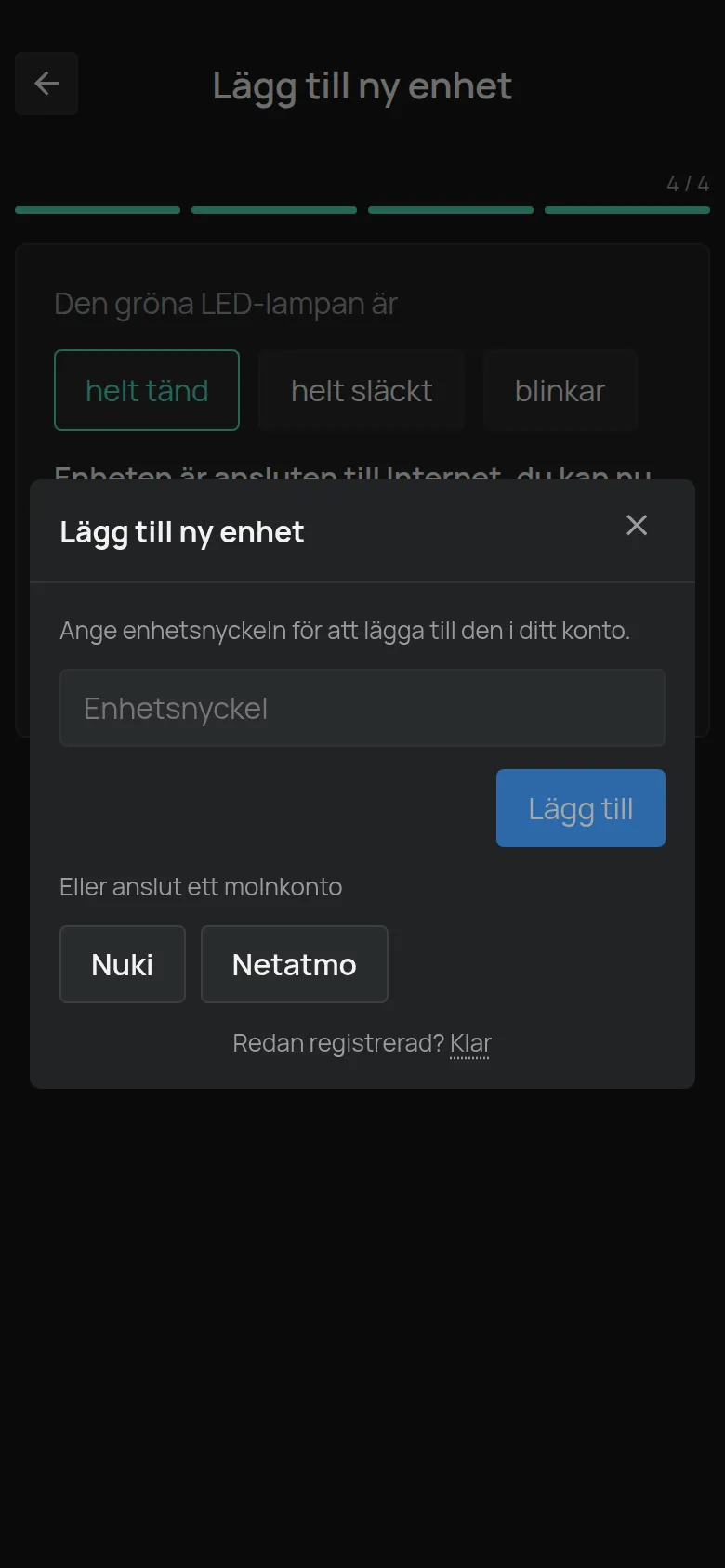
I listan Enheter, tryck på menyn ⋮ (Verktyg) och sedan på Lägg till ny enhet.
-
Öppna registreringsdialogen på ett av dessa sätt:
- För en GPS-spårare eller en BLE-enhet, tryck på din modell i listan. Dialogrutan öppnas direkt.
- För en WiFi-enhet som redan är online, välj din modell. På WiFi-skärmen, tryck på Registrera enhet bredvid Är enheten redan online?.
-
Skriv nyckeln i fältet Enhetsnyckel.
-
Tryck på Lägg till.
Appen öppnar enhetssidan.
Registrera från en dator
Section titled “Registrera från en dator”-
Öppna app.hamsystems.eu.
-
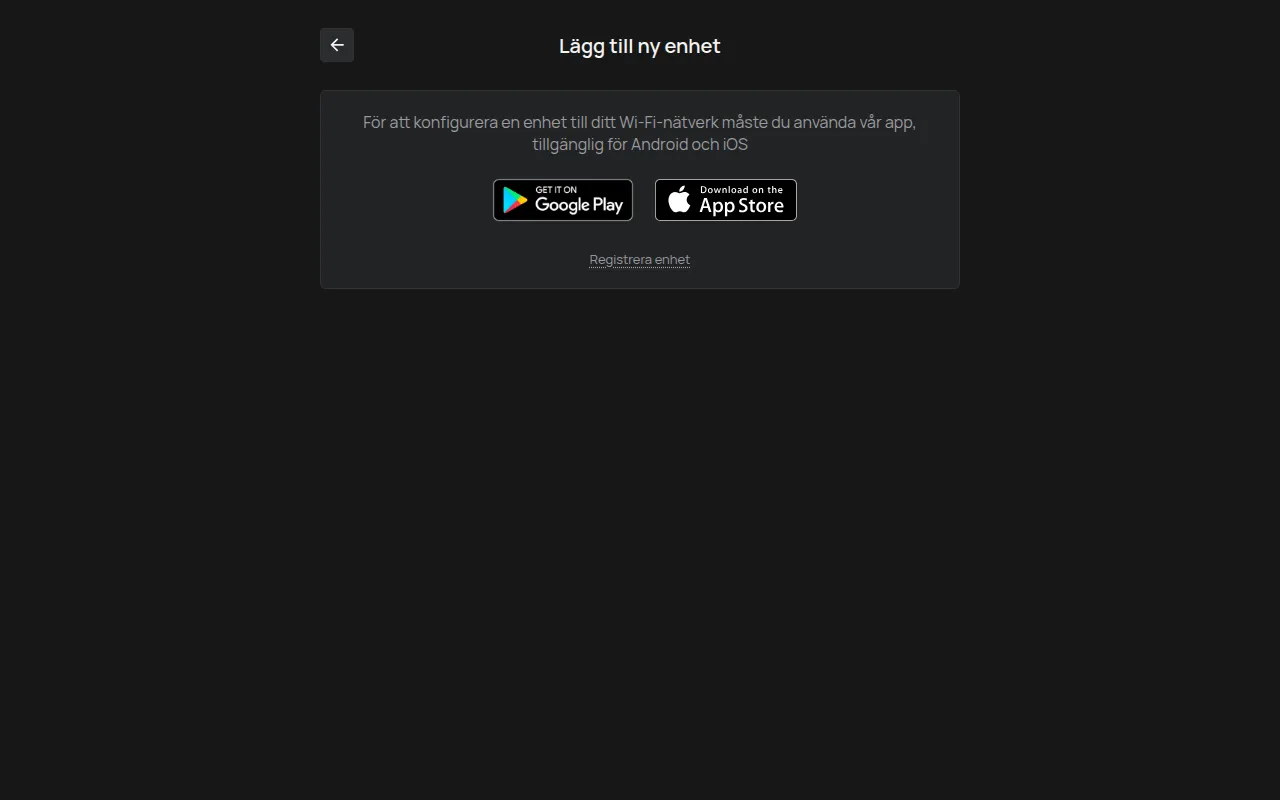
I listan Enheter, tryck på menyn ⋮ (Verktyg) och sedan på Lägg till ny enhet.
-
Tryck på länken Registrera enhet under knapparna för Google Play och App Store.
-
Skriv nyckeln i fältet Enhetsnyckel.
-
Tryck på Lägg till.
Felmeddelanden
Section titled “Felmeddelanden”| Meddelande | Vad det betyder | Vad du gör |
|---|---|---|
| Ogiltig nyckel | Nyckeln matchar ingen enhet. | Skriv nyckeln igen. Se upp med bokstäver och siffror som liknar varandra, till exempel O och 0. |
| Enheten tillhör redan någon annan. | Ett annat konto har redan registrerat enheten. | Se Enheten tillhör ett annat konto. |
| Du äger redan denna enhet. | Enheten finns redan på ditt konto. | Du behöver inte göra något. Hitta den i listan Enheter. |
| För många försök. Försök igen senare. | Du har provat många nycklar på kort tid. | Vänta en stund och försök igen med rätt nyckel. |
| Det gick inte att lägga till enheten | Registreringen blev inte klar. | Kontrollera din internetanslutning och försök igen. Om meddelandet finns kvar, kontakta support. |
Du har tappat bort enhetsnyckeln
Section titled “Du har tappat bort enhetsnyckeln”Support kan hjälpa dig om du har serienumret (S/N). Du hittar det:
- på etiketten på enhetens baksida,
- på första sidan i instruktionerna,
- i namnet på WiFi-nätverket som enheten skapar i konfigurationsläge (till exempel tillhör nätverket
HAMe12_57serienummere12:57), - i avsnittet Firmware på enhetssidan, om enheten redan fanns på ditt konto.
Skicka serienumret till support.
Enheten är registrerad, men den visar inga avläsningar
Section titled “Enheten är registrerad, men den visar inga avläsningar”Registreringen ansluter inte enheten till WiFi. Om enheten inte är online ännu, följ Anslut en enhet till WiFi. Om den var online och slutade, se Enheten visas som offline.