

Enhetslistan
Enhetslistan är appens startsida. Den öppnas från fliken Enheter i det övre fältet.
Enhetskortet
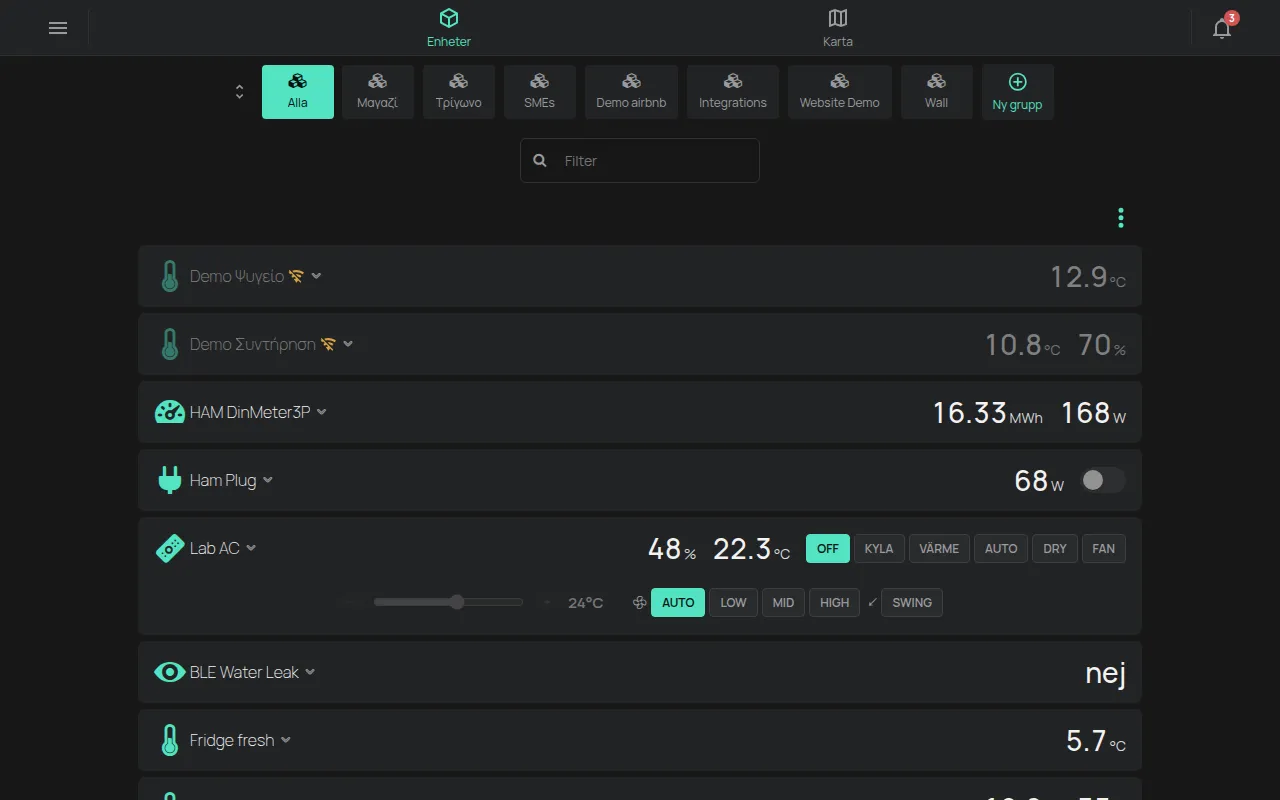
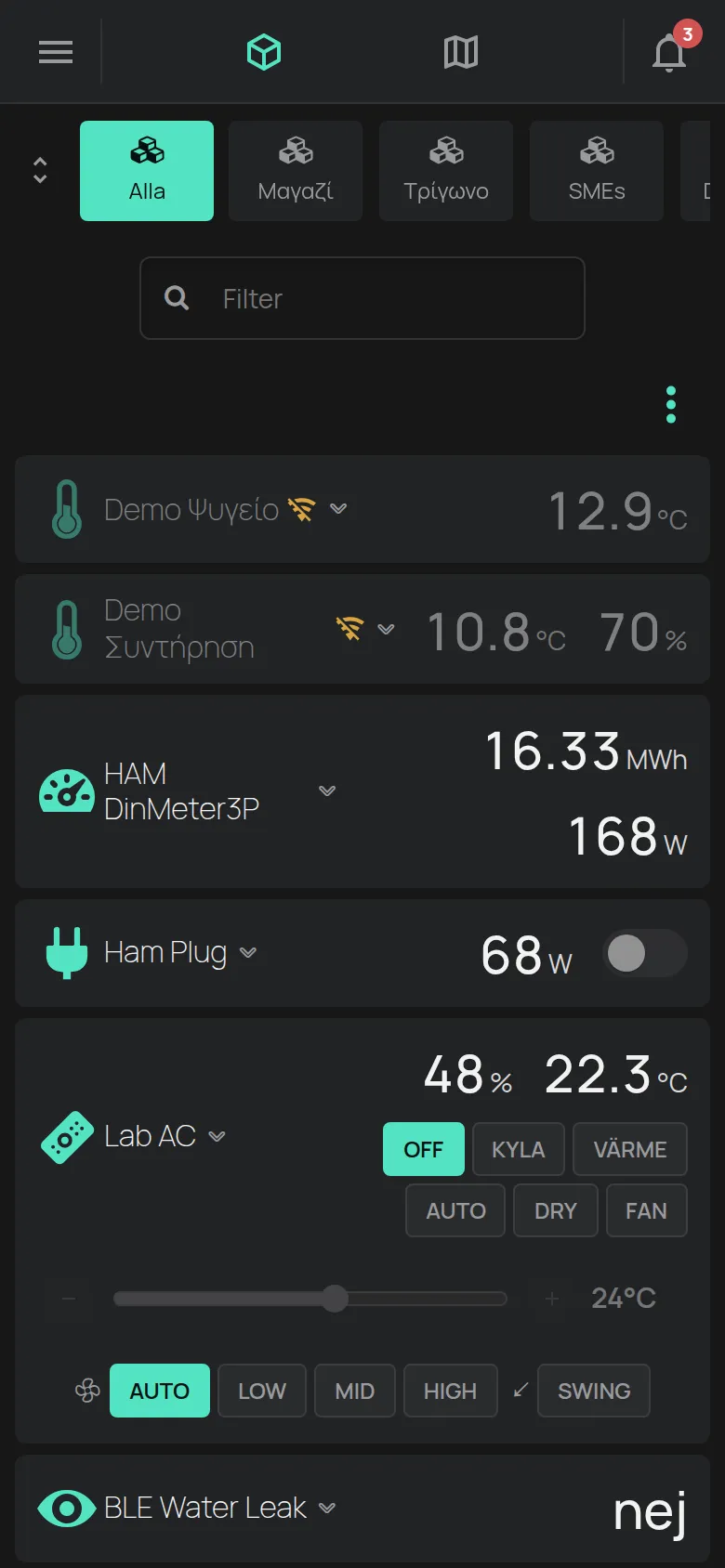
Section titled “Enhetskortet”Varje enhet har ett kort. Kortet visar:
- enhetens ikon och namn,
- huvudavläsningen, till exempel temperaturen eller effekten,
- utgångarna, till exempel en strömbrytare. Utgångarna fungerar från kortet.
Klicka på kortets rubrik för att se alla avläsningar. Klicka igen för att stänga det.
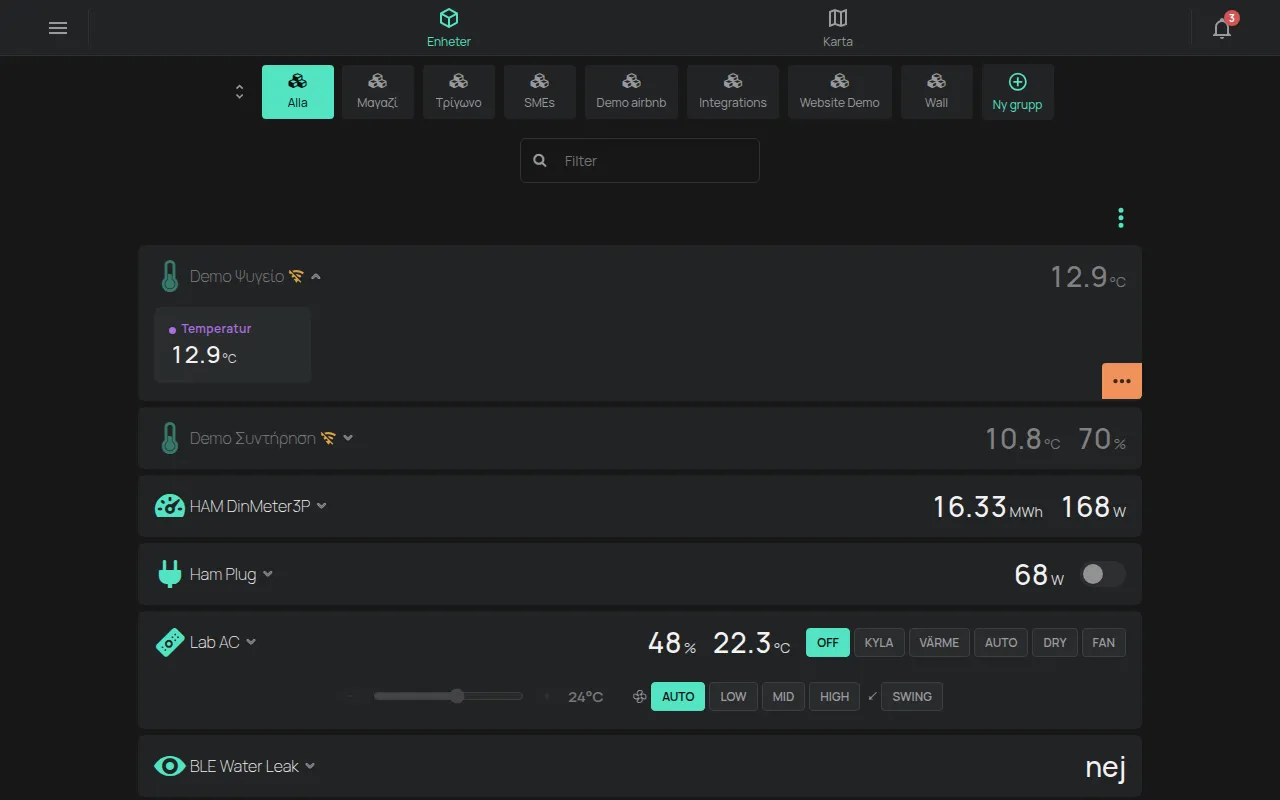
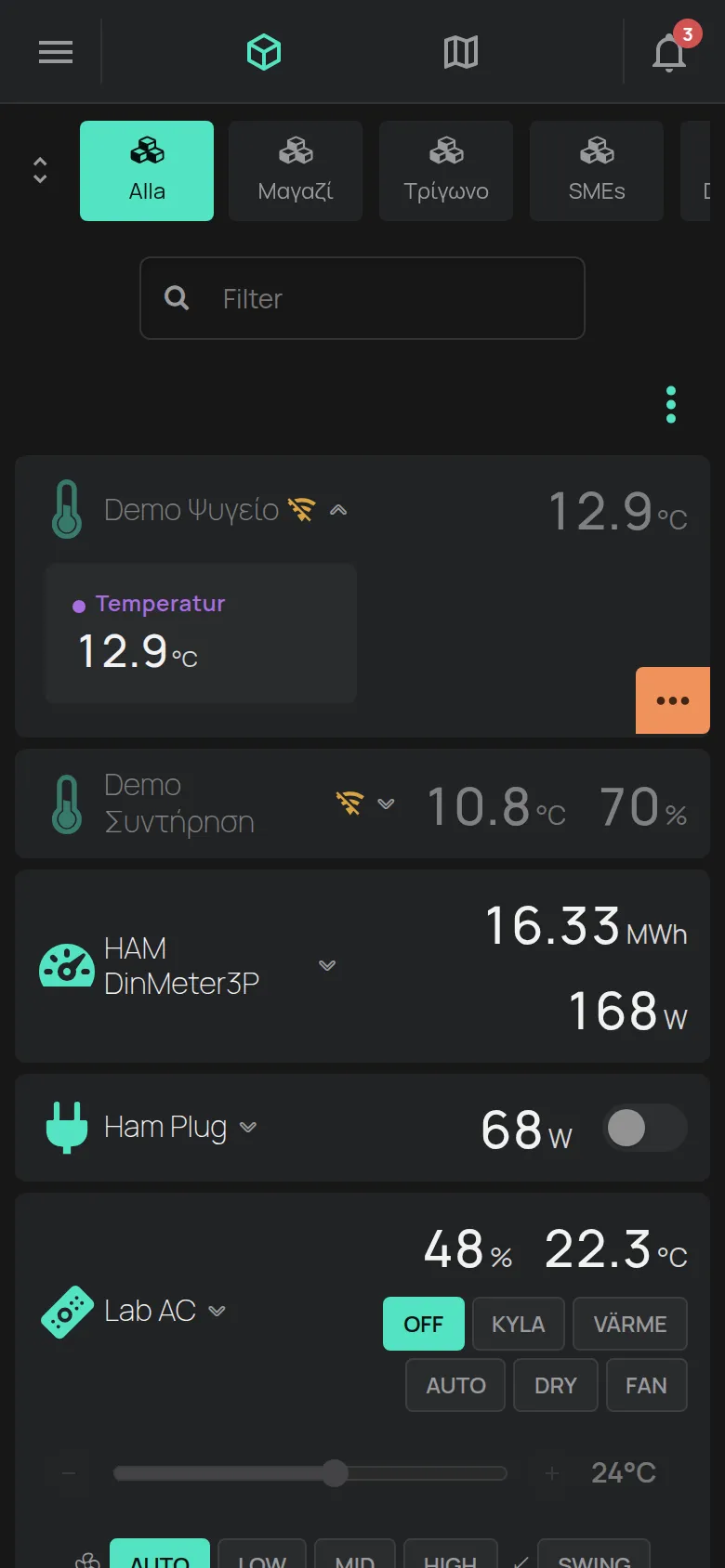
För att öppna enhetssidan, klicka på de tre punkterna på det öppna kortet och välj Öppna enhet.
Tecken på kortet
Section titled “Tecken på kortet”- En orange indikator med WiFi-tecknet bredvid enhetens namn betyder att enheten är offline. Klicka på den för att se Senaste anslutning och Nätverk. Se vad du gör när en enhet är offline.
- En ikon för varning eller larm visar ett problem på enheten.
- Texten “Uppdaterar firmware” visas medan enheten uppdaterar sin programvara.
Grupper
Section titled “Grupper”Grupperna finns ovanför listan:
- Alla: alla dina enheter.
- Ett alternativ för var och en av dina grupper.
- Lokal: enheterna i samma lokala nätverk som du.
- Ny grupp: skapar en ny grupp.
Se enhetsgrupper.
Sök efter en enhet
Section titled “Sök efter en enhet”Fältet Filter visas när en grupp har fler än 4 enheter. Skriv en del av namnet eller serienumret, till exempel e12:57. På en dator flyttar tangenten f markören till fältet.
Menyn Verktyg
Section titled “Menyn Verktyg”Klicka på de tre punkterna till höger, ovanför korten, för att öppna menyn Verktyg.
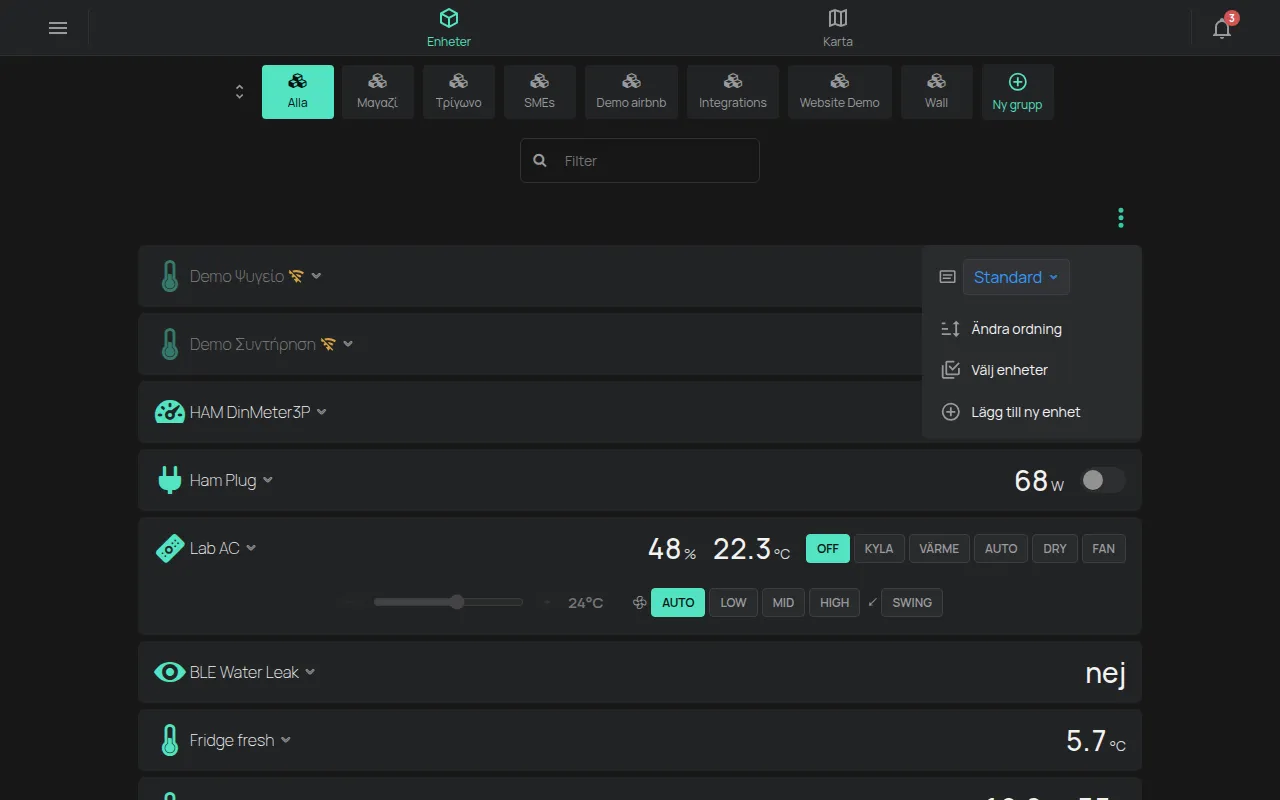
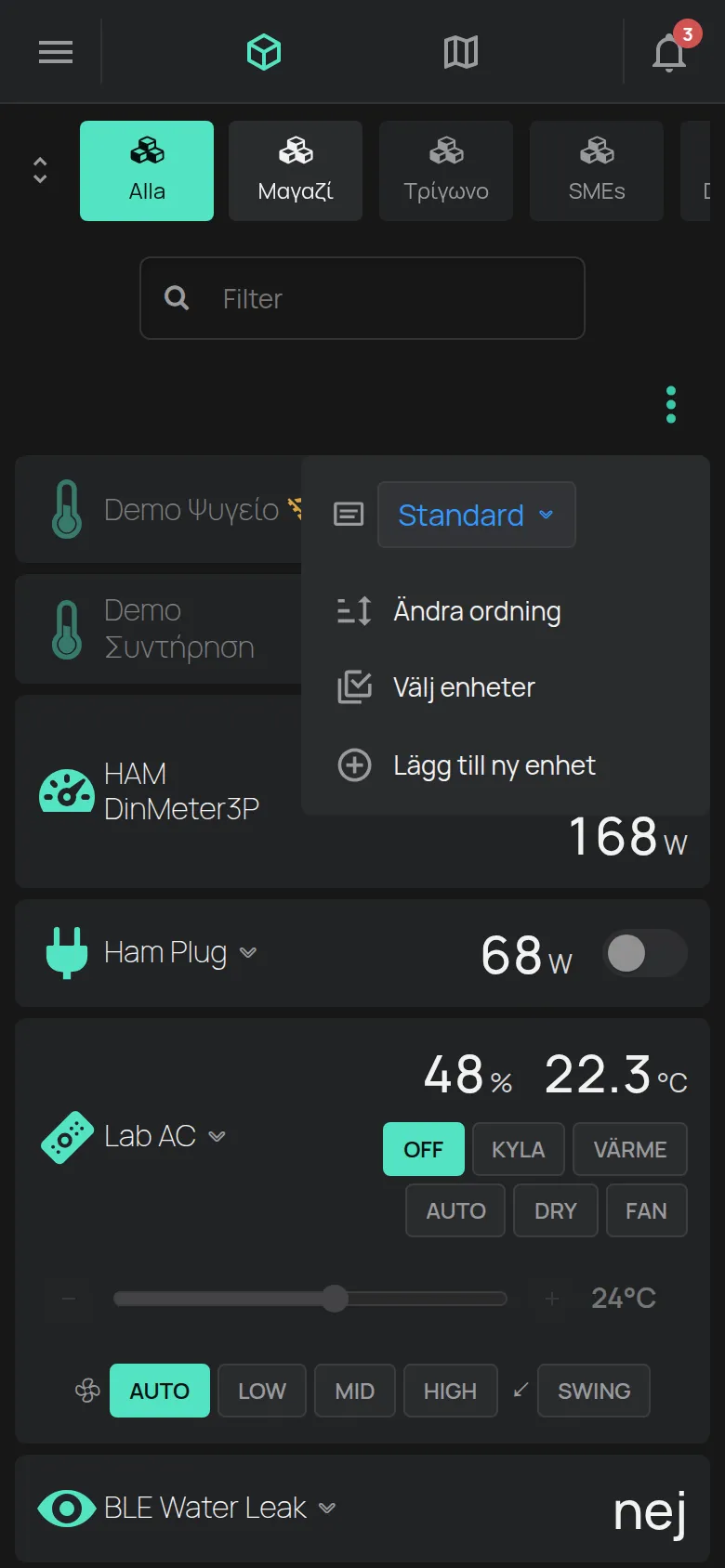
- Visa på kort: avläsningen som alla kort visar. Alternativet Standard visar huvudavläsningen för varje enhet. Valet gäller bara i den här webbläsaren eller i den här telefonen.
- Ändra ordning: ändrar enheternas ordning.
- Välj enheter: väljer många enheter samtidigt.
- Lägg till ny enhet: startar konfigurationen av en ny enhet. Se din första enhet.
Ändra ordningen
Section titled “Ändra ordningen”- Öppna menyn Verktyg.
- Klicka på Ändra ordning.
- Dra ett kort i dess handtag till den nya positionen.
Den nya ordningen sparas när du släpper kortet. Varje grupp behåller sin egen ordning.
Åtgärder på många enheter
Section titled “Åtgärder på många enheter”- Öppna menyn Verktyg.
- Klicka på Välj enheter.
- Välj enheterna. Kryssrutan i markeringsfältet väljer alla enheter.
- Klicka på en åtgärd i markeringsfältet.
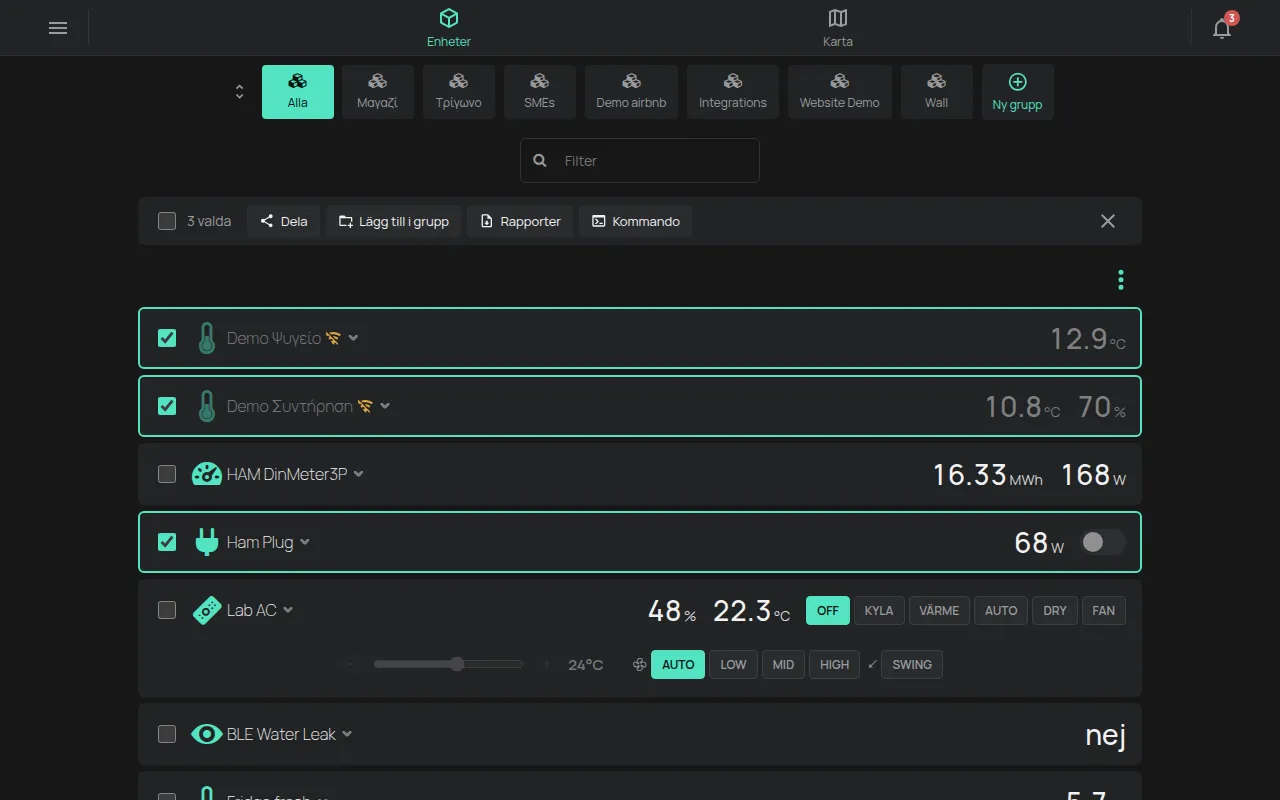
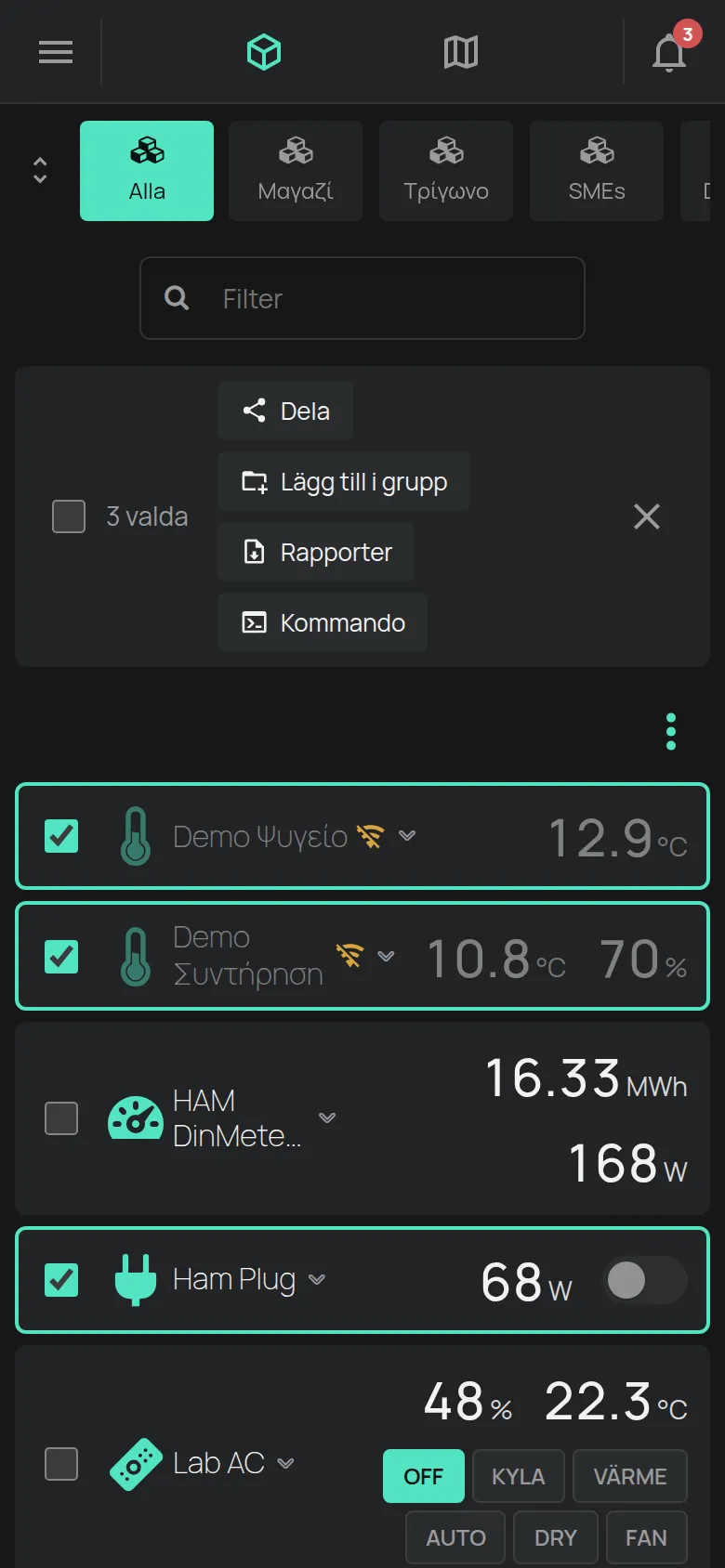
Åtgärderna i markeringsfältet:
- Dela: ger en annan användare åtkomst till enheterna. Se delning.
- Lägg till i grupp: lägger enheterna i en grupp.
- Ta bort från gruppen: tar bort enheterna från gruppen på skärmen. Den visas bara inne i en grupp.
- Rapporter: skapar en rapport för alla enheterna. Se rapporter.
- Klistra in scheman: kopierar scheman till enheterna. Se scheman.
Scener
Section titled “Scener”Om du har scener visas deras knappar ovanför korten. Ett klick kör scenen. Se scener.
Föreslaget för dig
Section titled “Föreslaget för dig”Längst ner i listan kan avsnittet Föreslaget för dig visa en produkt som passar dina enheter. Klicka på Avfärda för att dölja förslaget. Det gäller bara i den här webbläsaren eller i den här telefonen.
När listan är tom
Section titled “När listan är tom”Meddelandet “Inga enheter ännu” betyder att kontot inte har några enheter. För att lägga till en enhet, se din första enhet. Meddelandet “Inga enheter” betyder att gruppen eller filtret inte har några enheter.