

Anslut en enhet till WiFi
En ny WiFi-enhet känner inte till ditt nätverk. Konfigurationsguiden i HAM-appen skickar namnet och lösenordet för ditt WiFi till enheten. Sedan lägger du till enheten på ditt konto.
Konfigurationen fungerar bara från telefonappen (Android eller iPhone). WiFi-uppgifterna går från telefonen direkt till enheten. De går inte via HAM-servrarna.
GPS-spårare för fordon och Bluetooth-enheter (BLE) behöver inte den här sidan. Se Installera en GPS-spårare i ett fordon och Bluetooth-enheter (BLE).
Innan du börjar
Section titled “Innan du börjar”- Nätverket är på 2.4 GHz och har internetåtkomst.
- Din telefon är ansluten till samma nätverk.
- Bluetooth är på i telefonen.
- Enheten sitter på platsen där den ska vara och har ström.
- Du har etiketten med Enhetsnyckel.
Hela kontrollen finns på Innan du installerar.
Steg 1: Välj modellen
Section titled “Steg 1: Välj modellen”-
Öppna HAM-appen.
-
I listan Enheter, tryck på menyn ⋮ (Verktyg).
-
Tryck på Lägg till ny enhet.
-
I Välj din enhetsmodell, tryck på alternativet som innehåller din enhet.
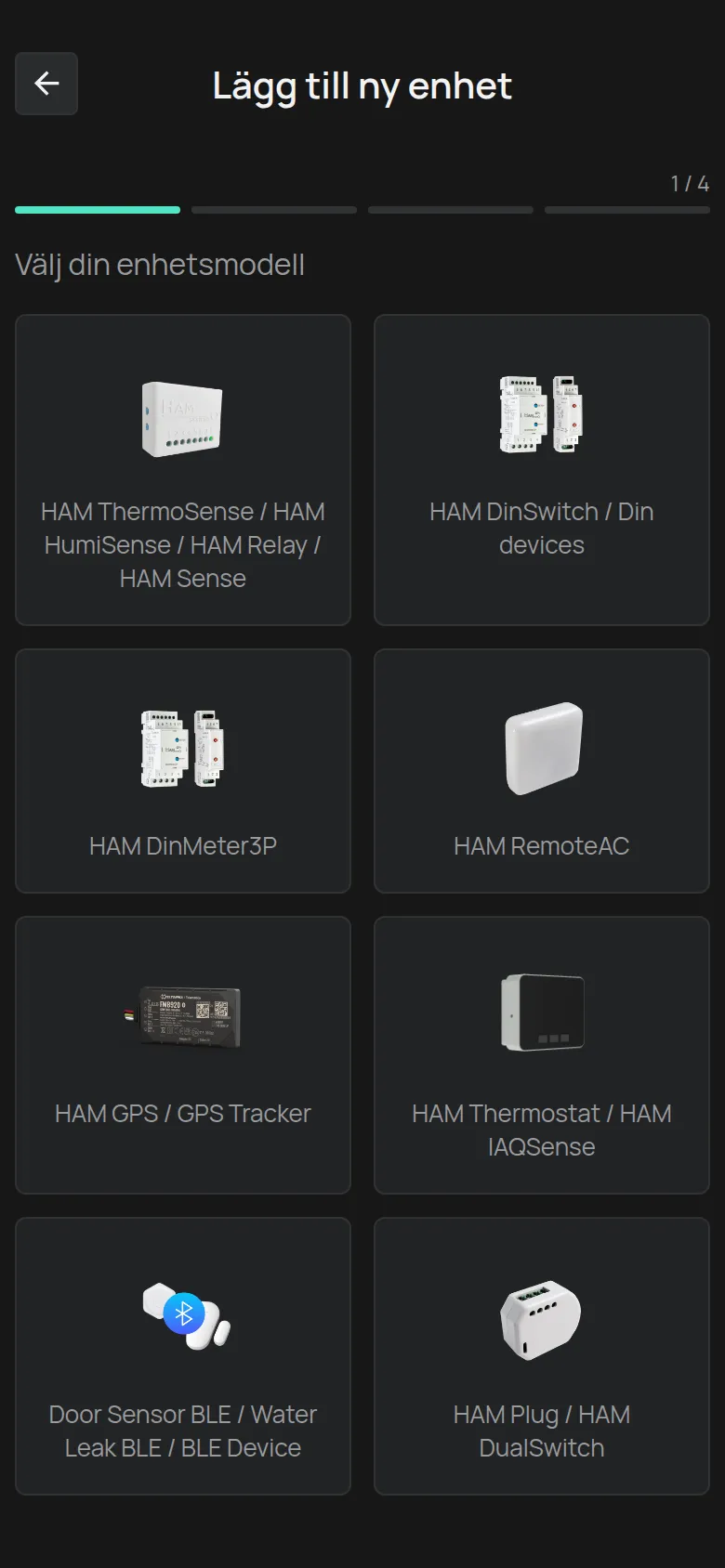
Varje alternativ omfattar enheter med samma konfigurationsmetod:
| Alternativ i listan | Hur enheten går in i konfigurationsläge |
|---|---|
| HAM ThermoSense / HAM HumiSense / HAM Relay / HAM Sense | Håll konfigurationsknappen intryckt i några sekunder, tills den gröna LED-lampan blinkar. |
| HAM DinSwitch / Din devices (HAM DinSwitch, HAM DinSwitchM) | Håll på/av-knappen intryckt i några sekunder, tills LED-lampan blinkar. |
| HAM DinMeter3P | Håll knappen SETUP intryckt i några sekunder, tills den gröna LED-lampan blinkar. |
| HAM RemoteAC | Håll konfigurationsknappen intryckt i några sekunder, tills den gröna LED-lampan blinkar. |
| HAM Thermostat / HAM IAQSense | Håll mittknappen intryckt i några sekunder, tills WiFi-ikonen blinkar. |
| HAM Plug / HAM DualSwitch | Enheten har ingen konfigurationsknapp. Vänta tills LED-lampan blinkar. |
| HAM GPS / GPS Tracker | Inget WiFi behövs. Appen öppnar registreringen direkt. |
| Door Sensor BLE / Water Leak BLE / BLE Device | Inget WiFi behövs. Appen öppnar registreringen direkt. |
Hittar du inte din enhet? Se avsnittet Installation på enhetens sida, i enhetskatalogen. HAM SonicSense har till exempel samma låda som HAM Sense. Om du är osäker, kontakta support.
Steg 2: Skriv WiFi-uppgifterna
Section titled “Steg 2: Skriv WiFi-uppgifterna”-
I WiFi-nätverk, välj ditt nätverk.
Om du inte ser det, tryck på knappen Skanna om bredvid listan. För ett dolt nätverk, välj Annat… och skriv namnet i Wi-Fi-nätverksnamn.
-
Skriv WiFi-lösenordet i Lösenord.
-
Tryck på Nästa.
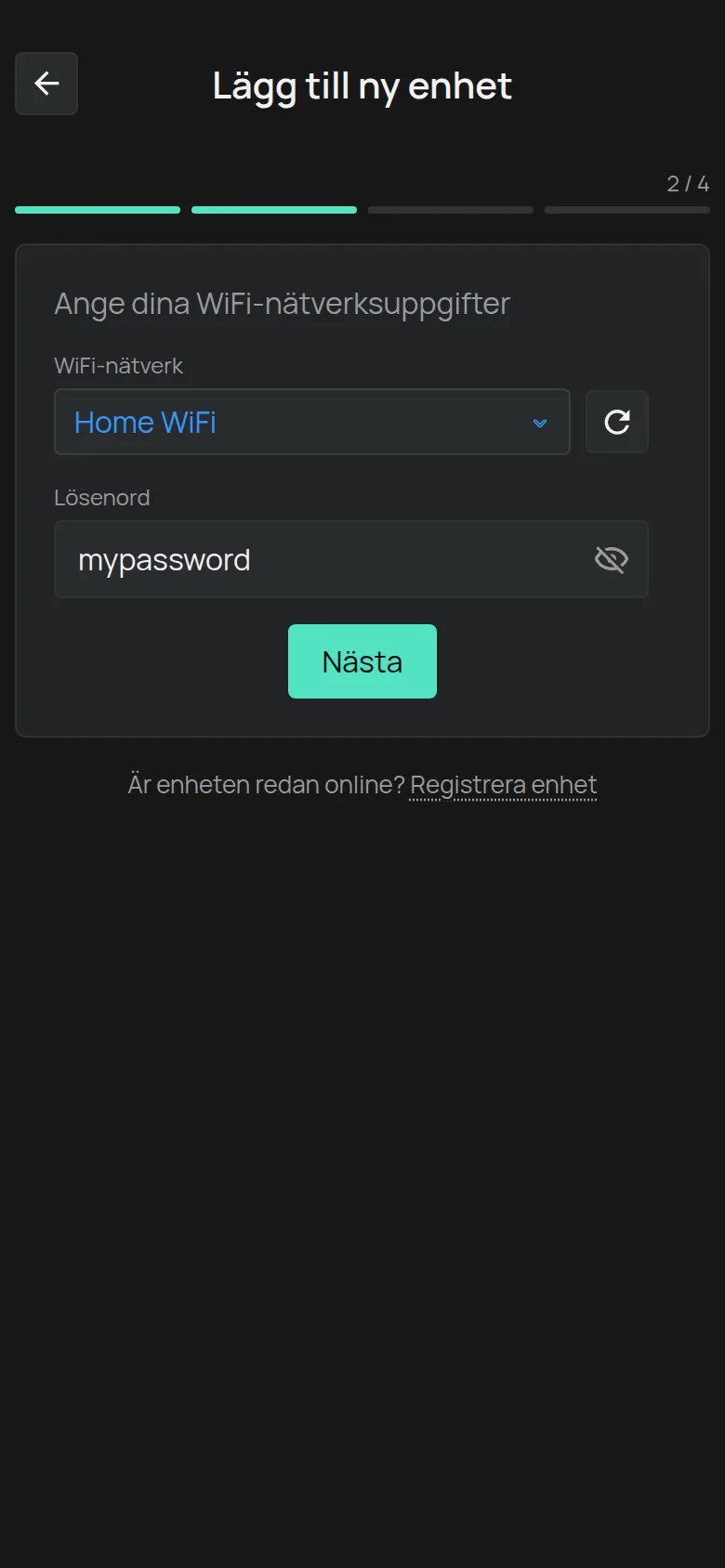
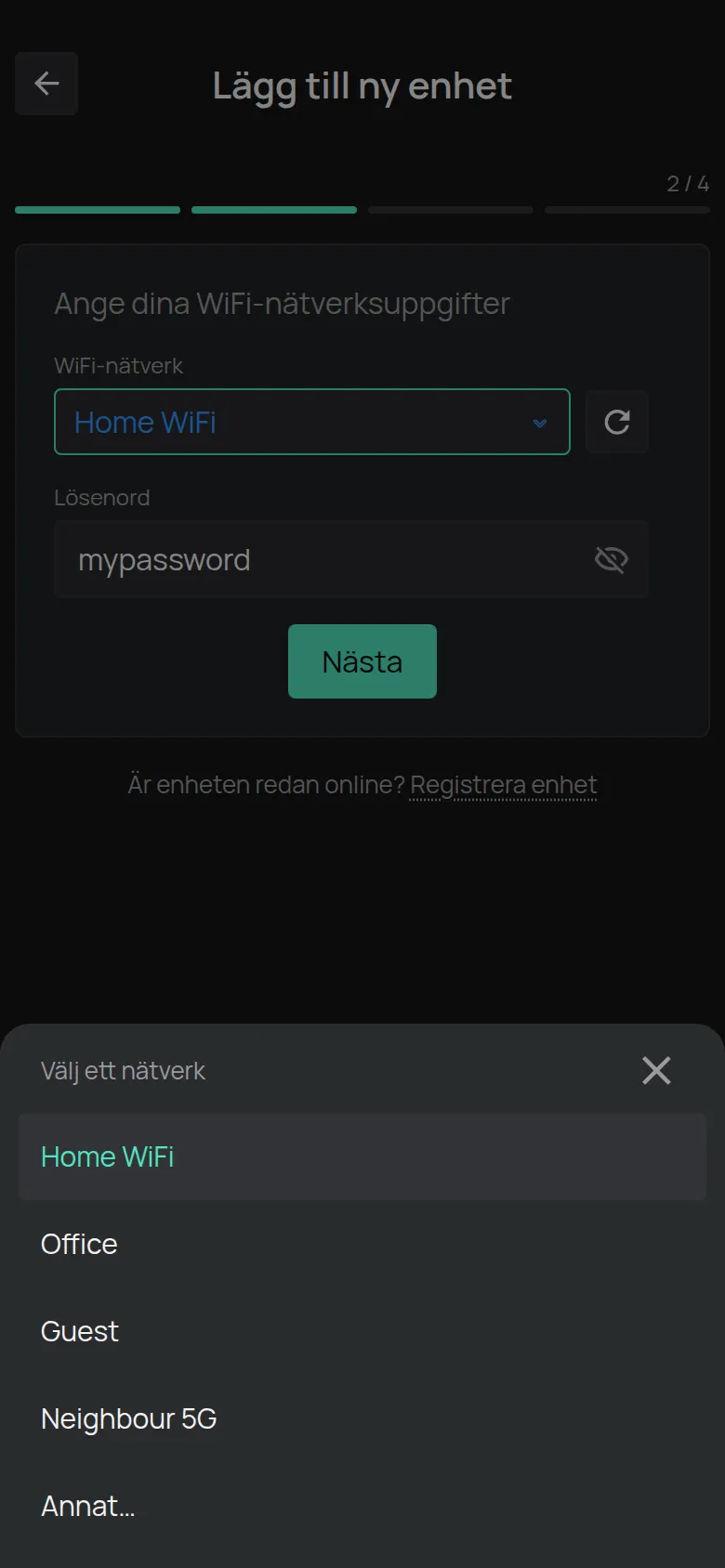
Lösenordet visas i klartext, så att du kan kontrollera det. Tryck på ögat för att dölja det. Appen kommer ihåg lösenordet för varje nätverk. Nästa gång fyller den i det åt dig.
På Android behöver nätverkslistan behörighet för plats. Om listan inte visas, skriv nätverksnamnet för hand.
Steg 3: Sätt enheten i konfigurationsläge
Section titled “Steg 3: Sätt enheten i konfigurationsläge”-
Följ instruktionerna: håll konfigurationsknappen intryckt tills LED-lampan börjar blinka.
-
Tryck på Nästa.
Knappen blir aktiv efter 2 sekunder. Tills dess visar den Vänta….
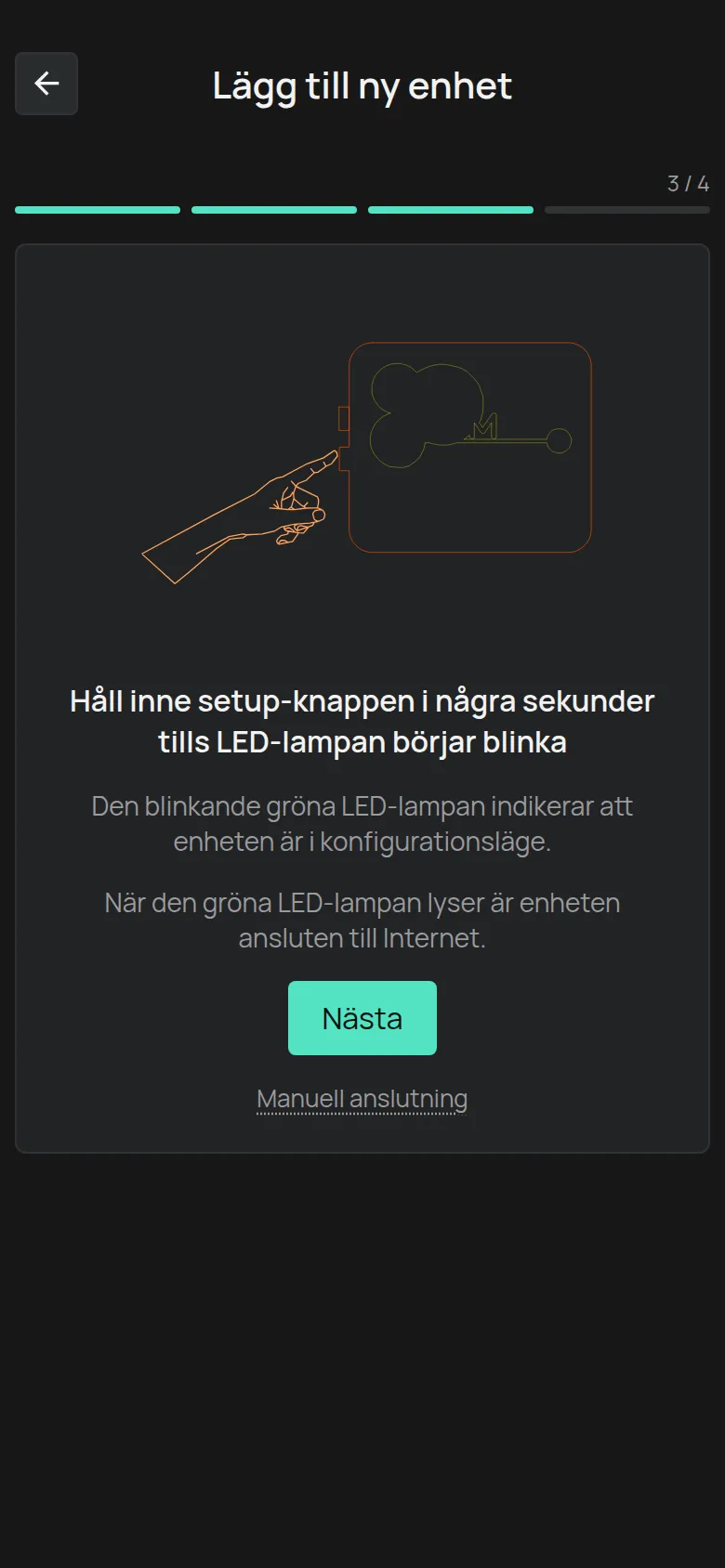
Om du ser Aktivera Bluetooth, slå på Bluetooth i telefonen.
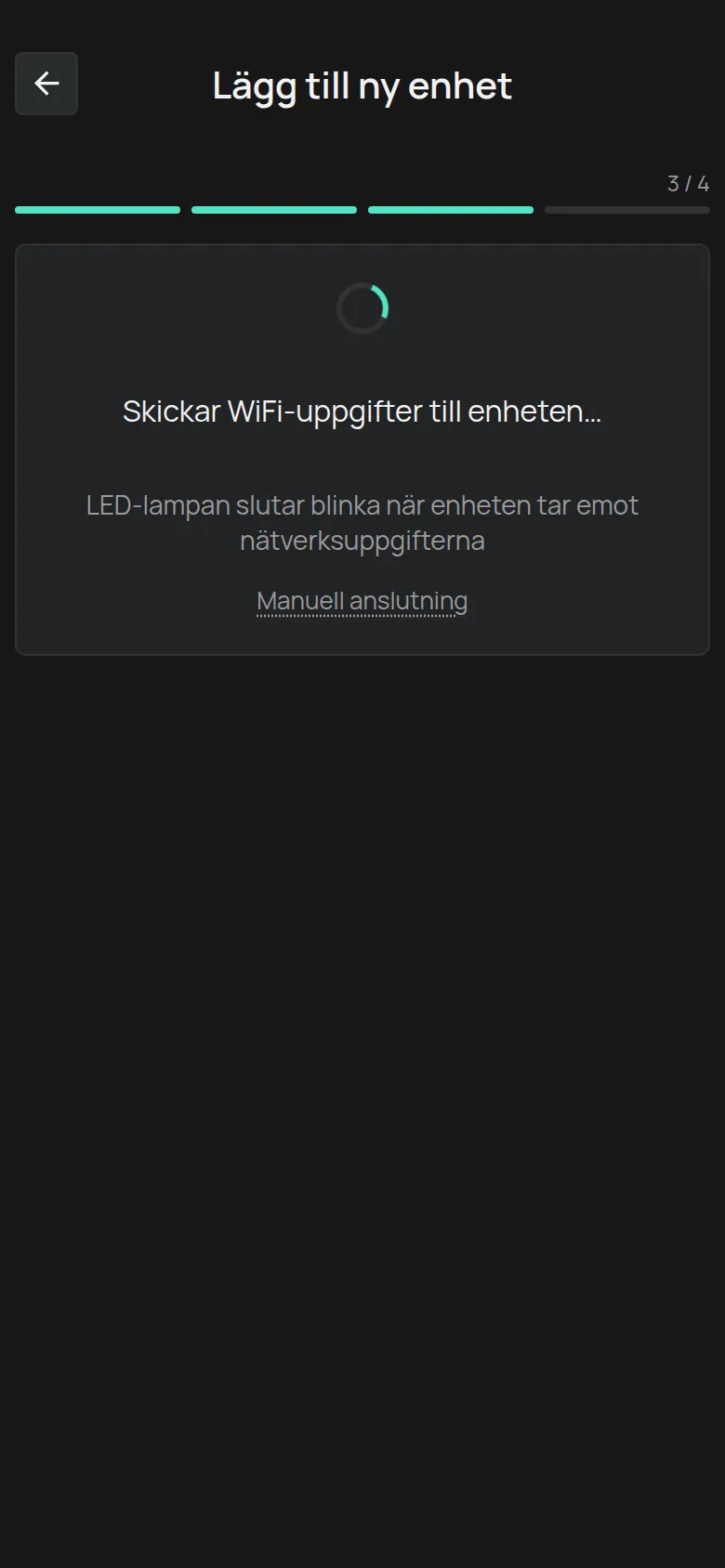
Appen skickar uppgifterna till enheten via WiFi och via Bluetooth samtidigt. Du ser meddelandet Skickar WiFi-uppgifter till enheten…. LED-lampan slutar blinka när enheten tar emot uppgifterna.
Steg 4: Kontrollera LED-lampan
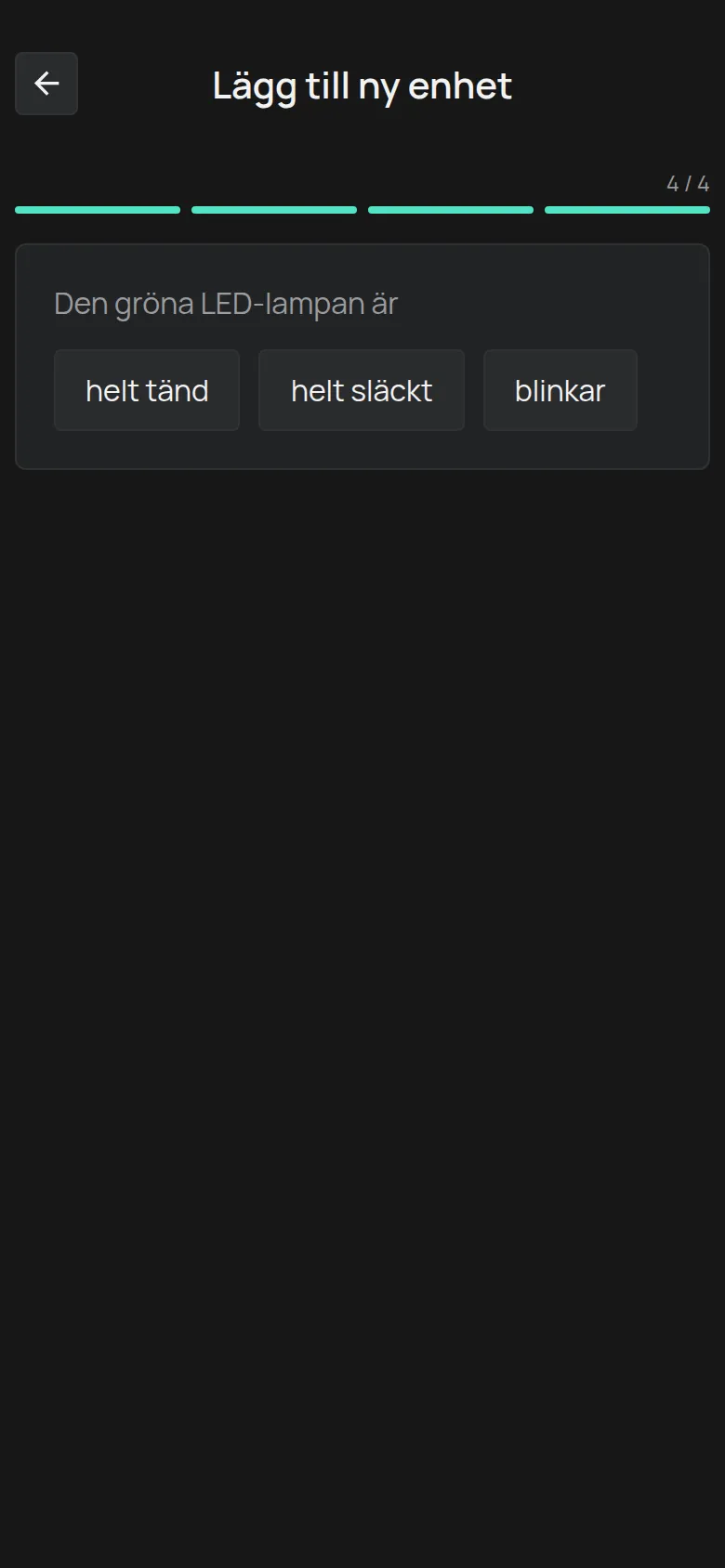
Section titled “Steg 4: Kontrollera LED-lampan”Appen frågar vad Den gröna LED-lampan är gör. Vänta några sekunder och tryck på svaret.
helt tänd
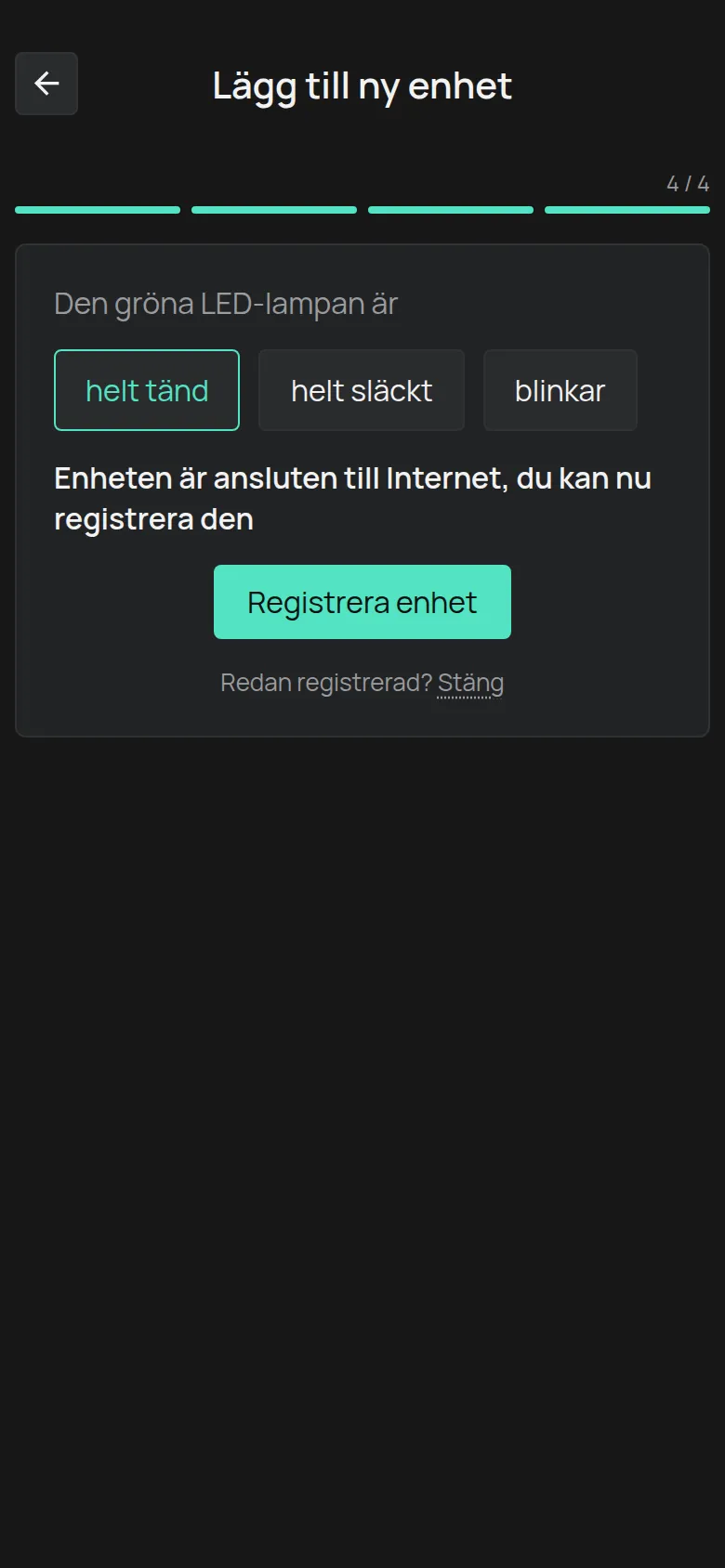
Section titled “helt tänd”Enheten är ansluten till internet. Fortsätt till steg 5.
helt släckt
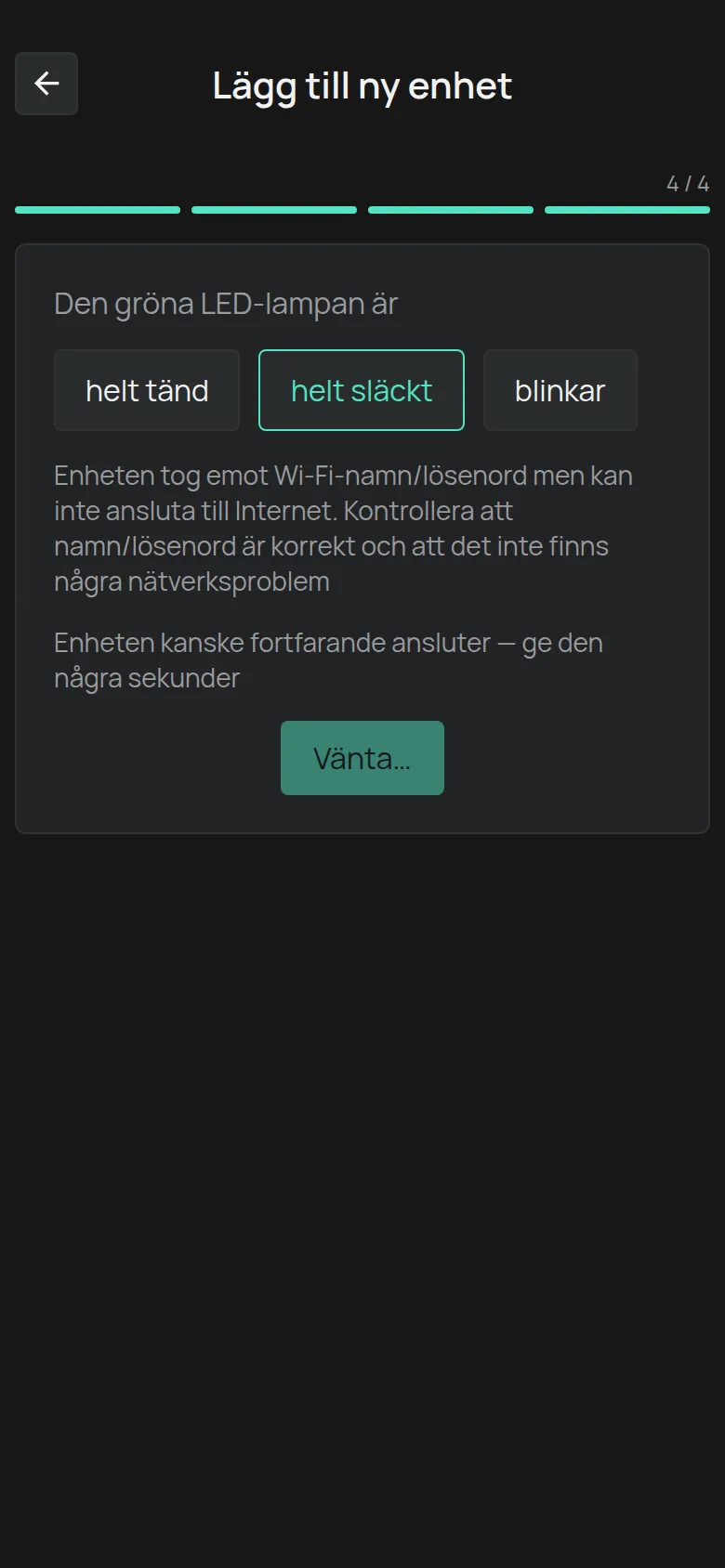
Section titled “helt släckt”Enheten tog emot WiFi-uppgifterna, men den kan inte ansluta till internet.
-
Vänta några sekunder. Enheten kan fortfarande hålla på att ansluta.
-
Tryck på Tillbaka. Knappen blir aktiv efter 5 sekunder.
-
Kontrollera WiFi-namnet och lösenordet.
-
Börja igen från steg 3.
Om LED-lampan förblir släckt, se WiFi-anslutningen misslyckas.
blinkar
Section titled “blinkar”Enheten tog inte emot WiFi-uppgifterna.
-
Sätt enheten i konfigurationsläge igen: håll konfigurationsknappen intryckt tills LED-lampan börjar blinka.
-
Tryck på Skicka.
-
Om LED-lampan fortfarande blinkar, tryck på Manuell anslutning och följ Anslut via enhetens hotspot.
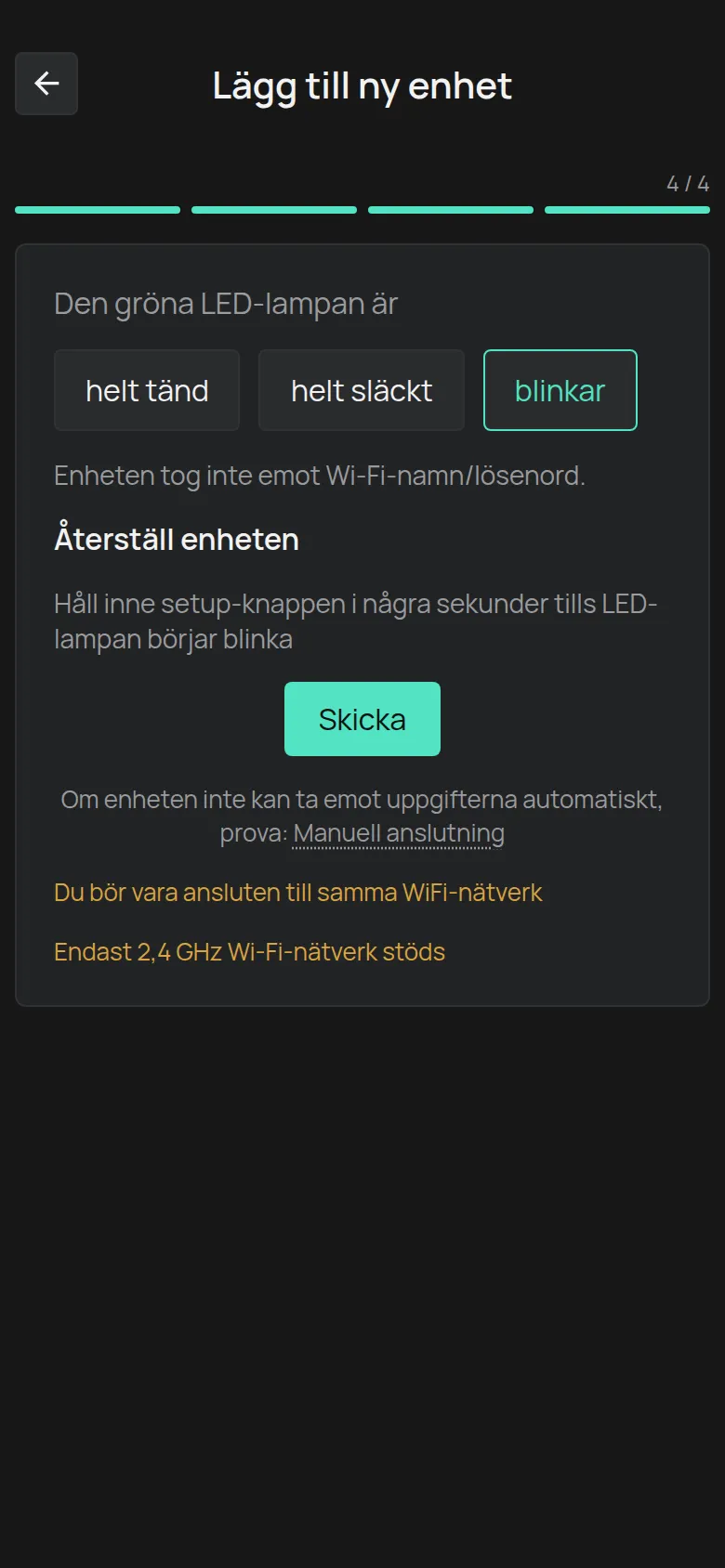
Skärmen påminner dig om två regler: Du bör vara ansluten till samma WiFi-nätverk och Endast 2,4 GHz Wi-Fi-nätverk stöds.
Steg 5: Registrera enheten
Section titled “Steg 5: Registrera enheten”-
Tryck på Registrera enhet.
-
Skriv Enhetsnyckel från etiketten.
-
Tryck på Lägg till.
Appen öppnar sidan för den nya enheten.
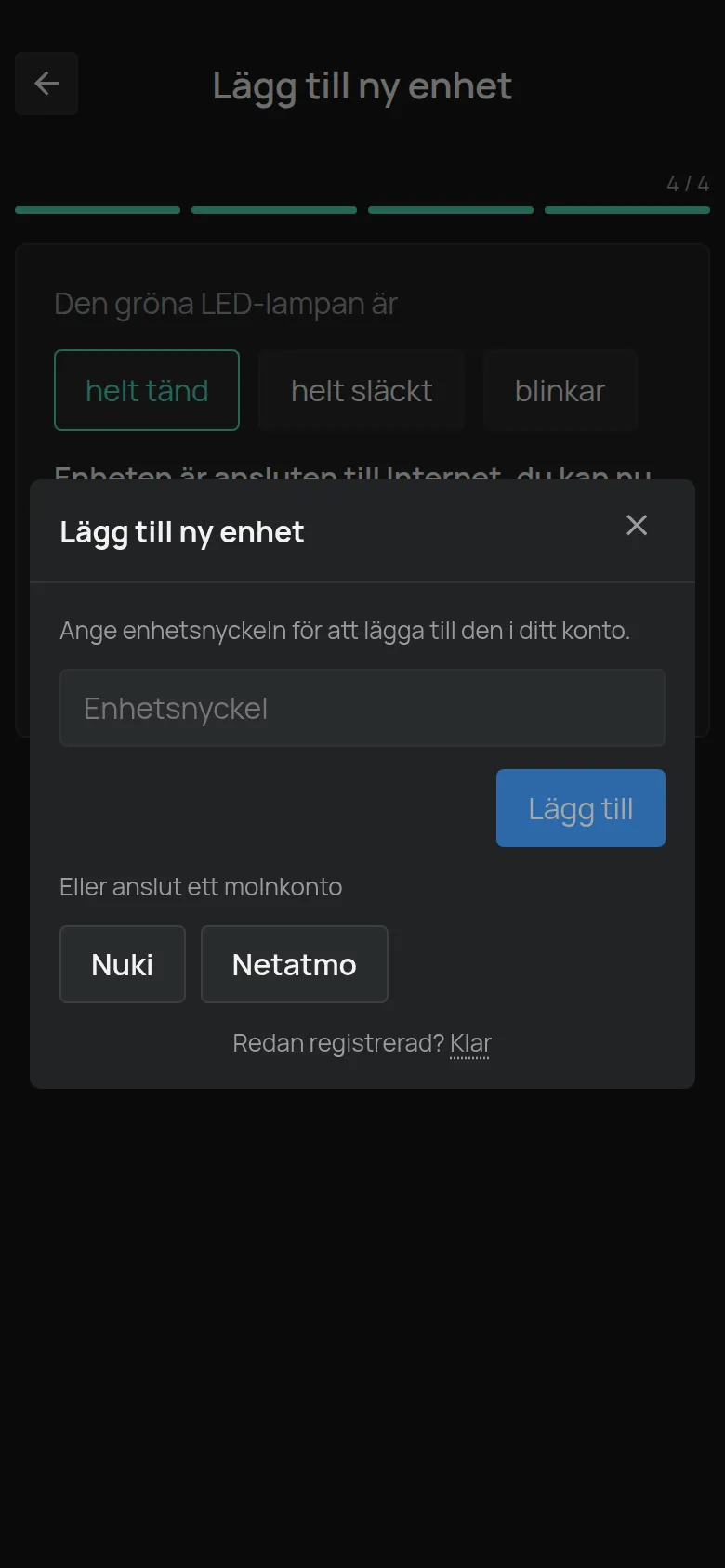
Om enheten redan finns på ditt konto, till exempel för att du har bytt router, behöver du ingen ny registrering. Tryck på Stäng bredvid Redan registrerad?.
För felmeddelandena, se Registrera en enhet med dess Device Key.
Om något går fel
Section titled “Om något går fel”- Appen kan inte skicka uppgifterna: Anslut via enhetens hotspot.
- LED-lampan tänds inte: WiFi-anslutningen misslyckas.
- Enheten anslöt, men senare visas den som offline: Enheten visas som offline.