

Kontouppgifter och lösenord
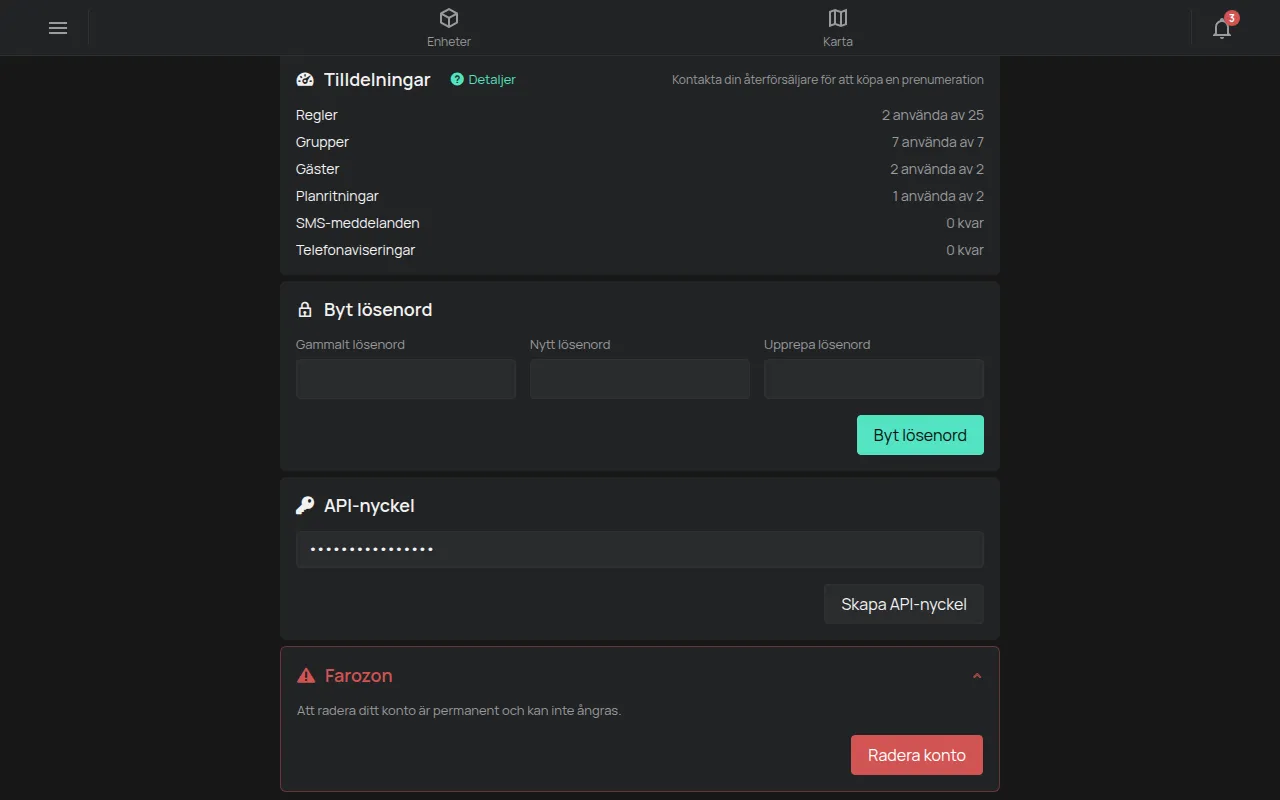
Alla dina kontouppgifter finns på sidan Konto. Öppna sidomenyn och tryck på Konto.
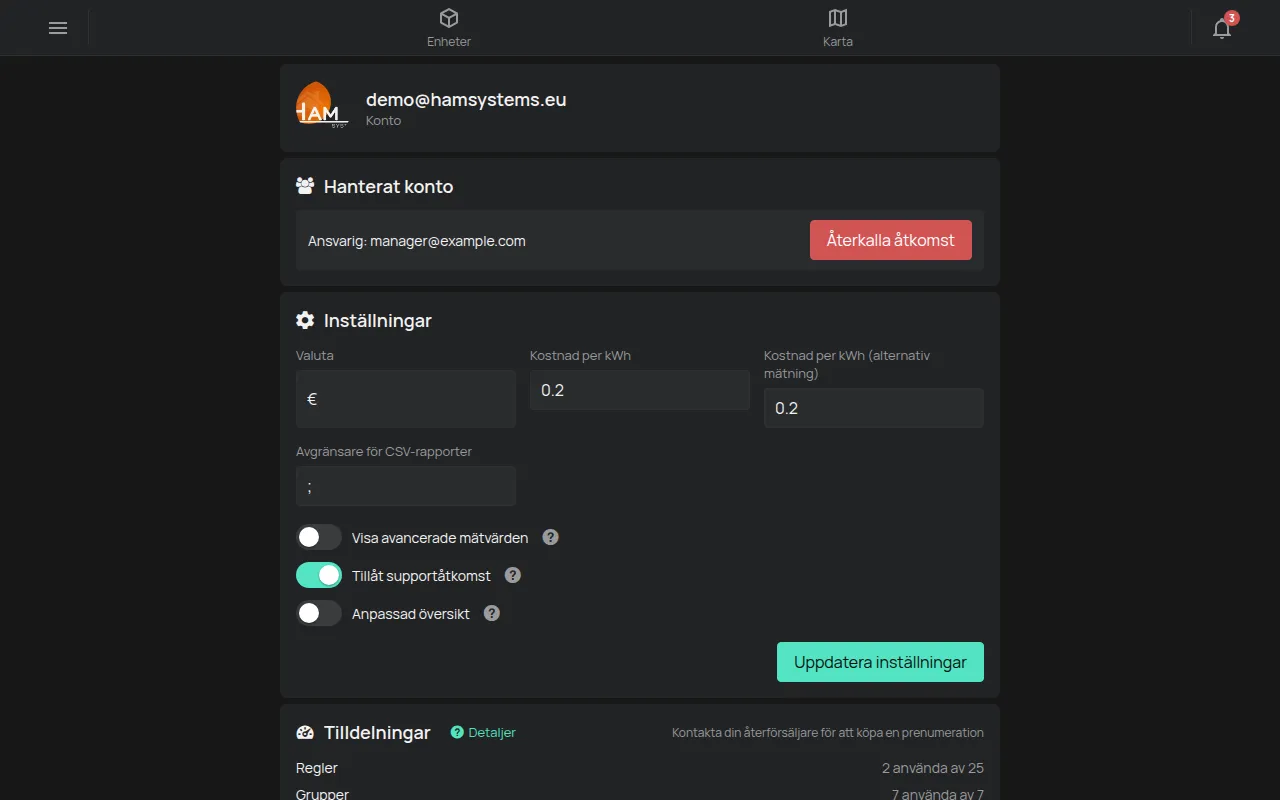
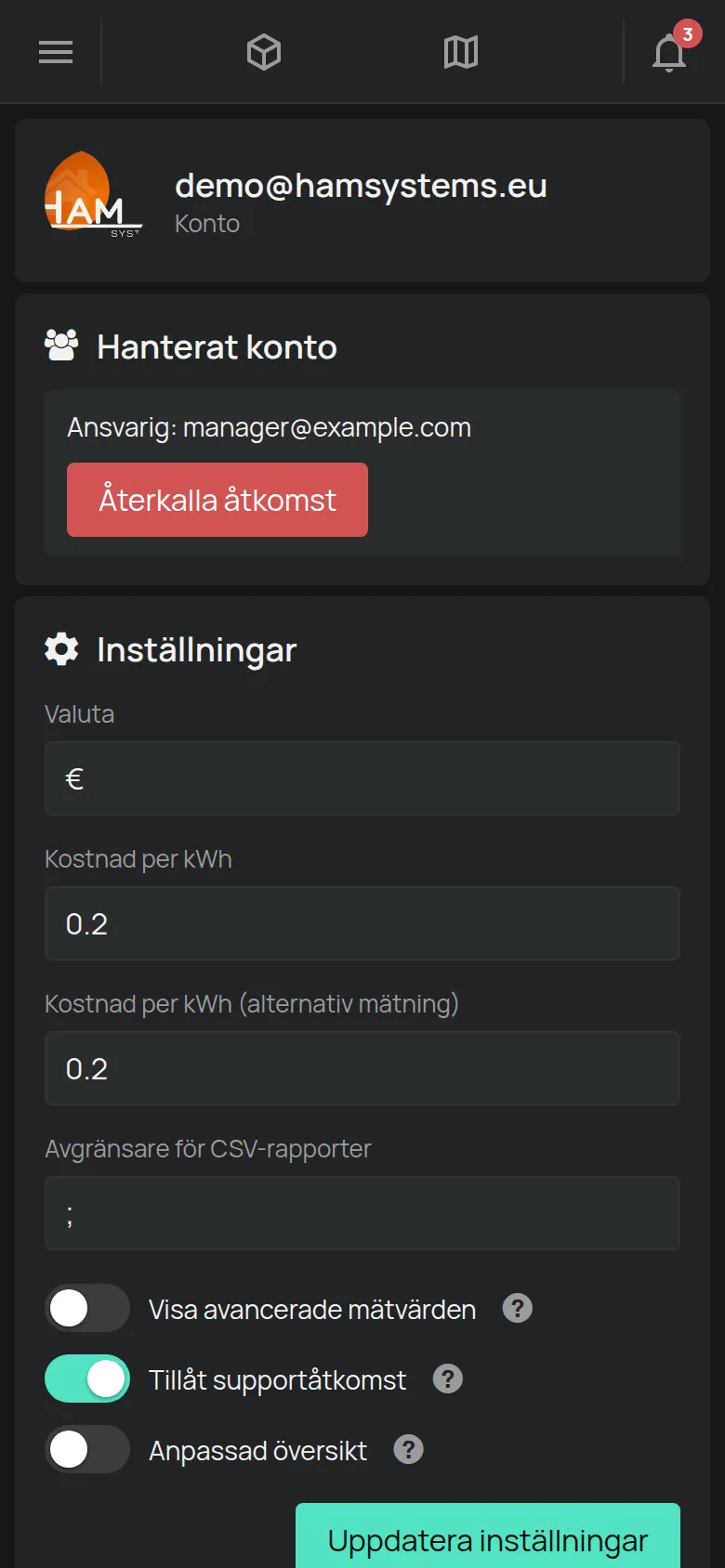
Sidan har dessa avsnitt, uppifrån och ner:
- Ditt kontos e-postadress.
- Hanterat konto och Hanteringsförfrågningar, bara när de finns. Se Hantering av en installatör eller partner.
- Inställningar.
- Tilldelningar. Se Vad som ingår gratis.
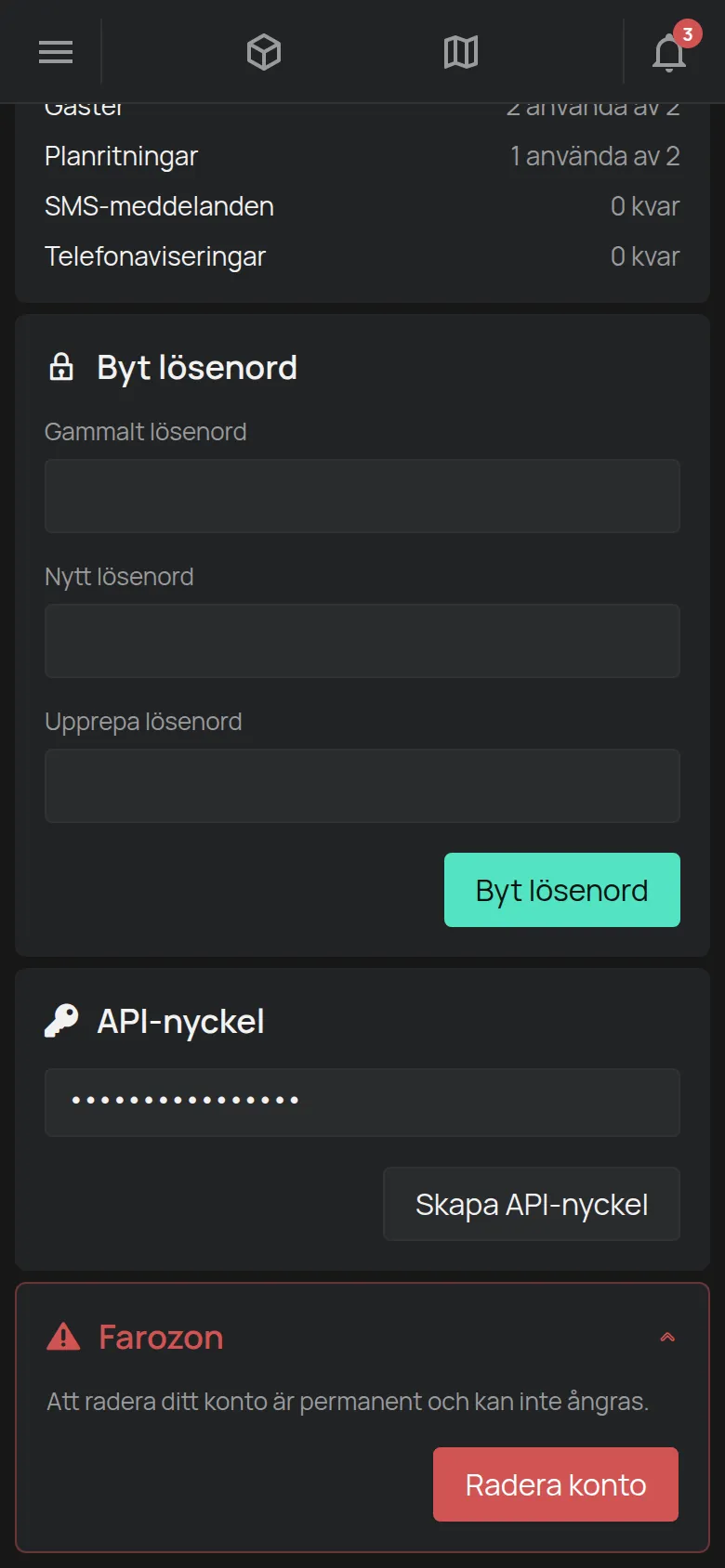
- Byt lösenord.
- API-nyckel.
- Farozon, för att radera kontot.
Byt lösenordet
Section titled “Byt lösenordet”- På sidan Konto, gå till avsnittet Byt lösenord.
- I Gammalt lösenord, skriv ditt nuvarande lösenord.
- I Nytt lösenord, skriv det nya lösenordet.
- I Upprepa lösenord, skriv det nya lösenordet igen.
- Tryck på Byt lösenord. Appen visar Lösenordet har uppdaterats.
Om appen visar Lösenorden matchar inte är de två fälten för det nya lösenordet inte lika. Skriv dem igen.
Du har glömt lösenordet
Section titled “Du har glömt lösenordet”- På inloggningssidan, tryck på Glömt lösenord.
- Skriv ditt kontos e-postadress.
- Tryck på Skicka.
- Öppna e-postmeddelandet som du får och följ instruktionerna.
Om inget e-postmeddelande kommer, titta i skräppostmappen. Se även Problem med appen.
Ändra e-postadressen
Section titled “Ändra e-postadressen”Appen har inget fält för att ändra e-postadressen. Skicka den gamla och den nya e-postadressen till contact@hamsystems.eu. Se Kontakta support.
Inställningar
Section titled “Inställningar”Ändra de värden som du vill och tryck på Uppdatera inställningar. Inställningarna gäller för hela kontot.
| Inställning | Vad den gör |
|---|---|
| Valuta | Valutasymbolen för energikostnaden. |
| Kostnad per kWh, Kostnad per kWh (alternativ mätning) | Energipriset. Se Energiförbrukning och kostnad. |
| Visa avancerade mätvärden | Visar fler avläsningar, till exempel spänning och ström. |
| Tillåt supportåtkomst | Låter HAM Systems öppna ditt konto för att hjälpa dig. |
Du ändrar språket och temat längst ner i sidomenyn. Se Språk, tema, enheter.
API-nyckel
Section titled “API-nyckel”API-nyckeln låter andra program läsa dina data. Kontot har en nyckel.
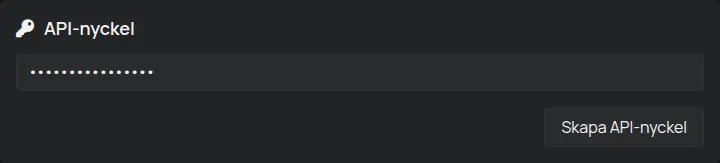
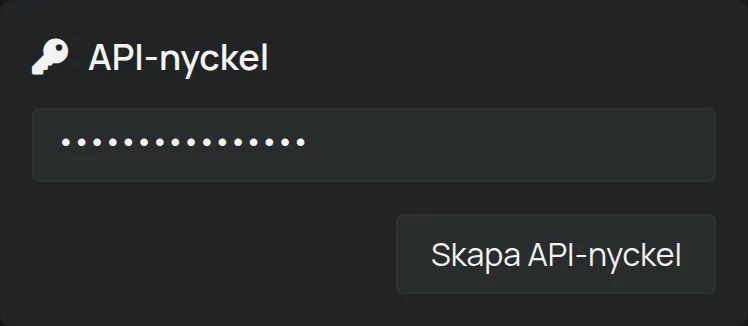
- Om du inte har någon nyckel visar avsnittet Ingen API-nyckel ännu. Tryck på Skapa API-nyckel.
- För att kopiera nyckeln, tryck på Kopiera.
Nyckeln ger åtkomst till alla dina enheter. Skicka den inte via e-post eller chatt. Om en annan person har nyckeln, skapa en ny nyckel. För att använda den, se REST API.
Radera kontot
Section titled “Radera kontot”- På sidan Konto, tryck på rubriken Farozon. Avsnittet öppnas.
- Tryck på Radera konto.
- I bekräftelsemeddelandet, tryck på OK.
När du har raderat kontot:
- Appen loggar ut dig direkt.
- Du får ett e-postmeddelande med datumet för raderingen, 15 dagar senare.
- Om du loggar in igen före det datumet stoppas raderingen.
- Efter de 15 dagarna raderas kontot och du får ett andra e-postmeddelande.
Raderingen av kontot raderar inte de data som enheterna har registrerat. För att radera dem, se Dina data (lagring, export, radering).