

Planritningar
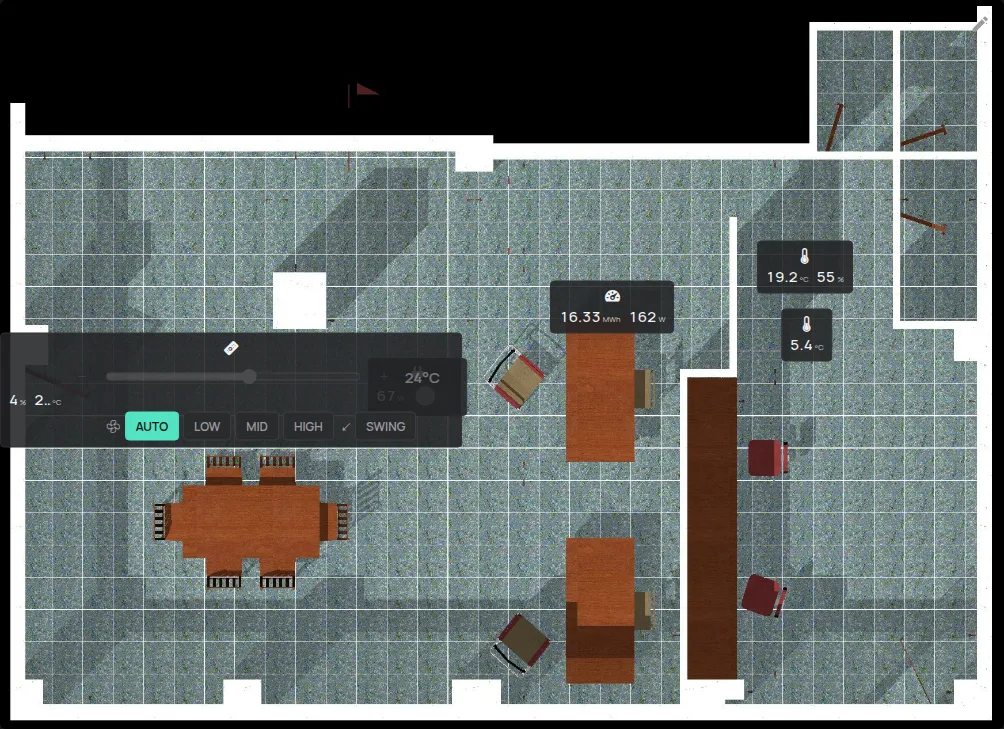
En planritning är en bild av din byggnad med dina enheter på sina platser. Varje enhet visar sina avläsningar i realtid. Planritningar finns i appens anpassade översikt, som en widget.
Du behöver:
- en bild av planritningen i PNG, JPEG eller GIF, upp till 1 MB,
- lediga planritningar på ditt konto. Gränsen visas på sidan Konto, i Planritningar. Se vad som ingår.
Steg 1: Slå på den anpassade översikten
Section titled “Steg 1: Slå på den anpassade översikten”- Öppna sidomenyn.
- Klicka på Konto.
- I Inställningar, slå på Anpassad översikt.
- Klicka på Uppdatera inställningar.
En ny flik för översikten visas i det övre fältet. Dess namn är Översikt tills du ändrar det.
Steg 2: Lägg till en planritning i översikten
Section titled “Steg 2: Lägg till en planritning i översikten”- Klicka på fliken för översikten.
- Klicka på pennan Redigera.
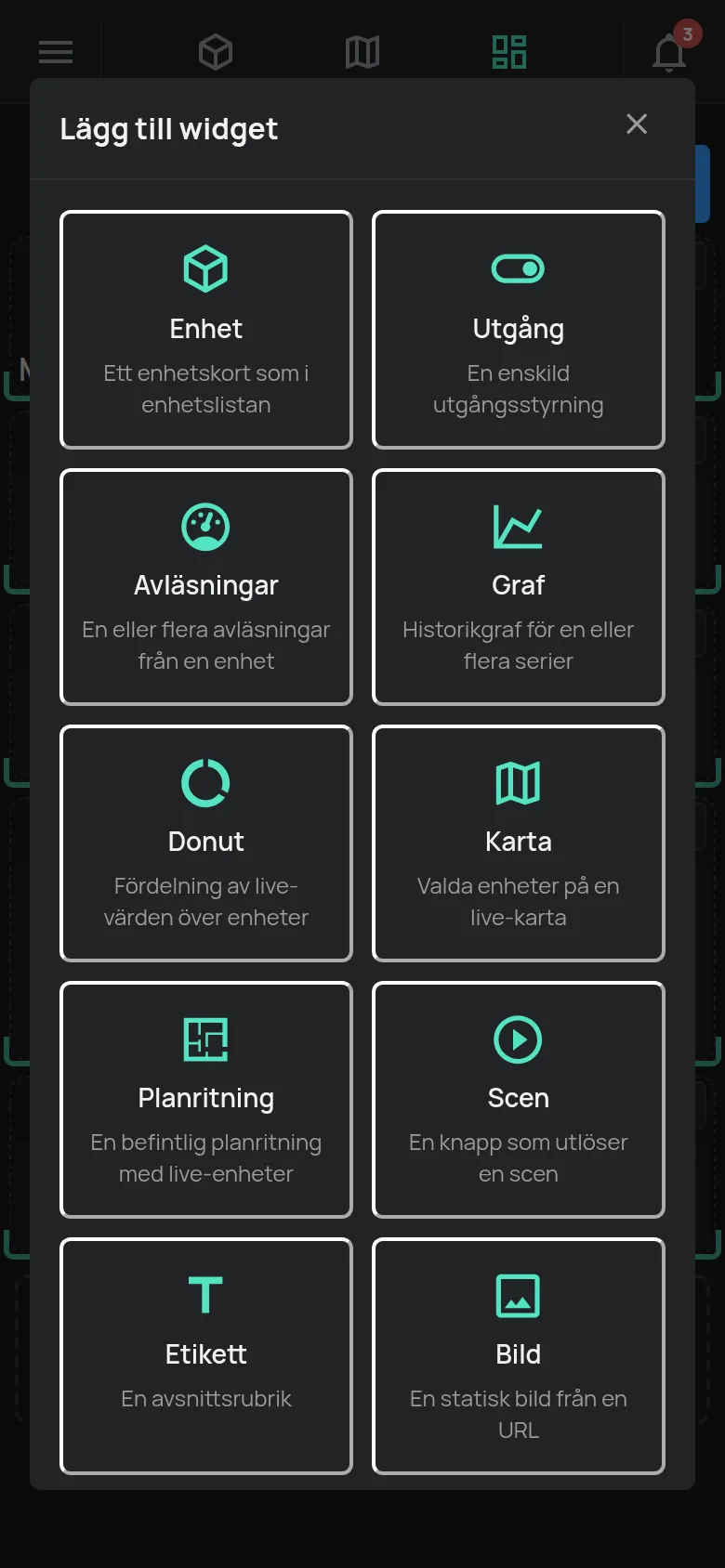
- Klicka på + Lägg till widget.
- Välj Planritning.
- Klicka på Ny planritning.
- Skriv Planritningens namn.
- För att visa enheternas namn, slå på Visa enhetsnamn.
- Klicka på Använd.
Översikten sparar ändringarna automatiskt.
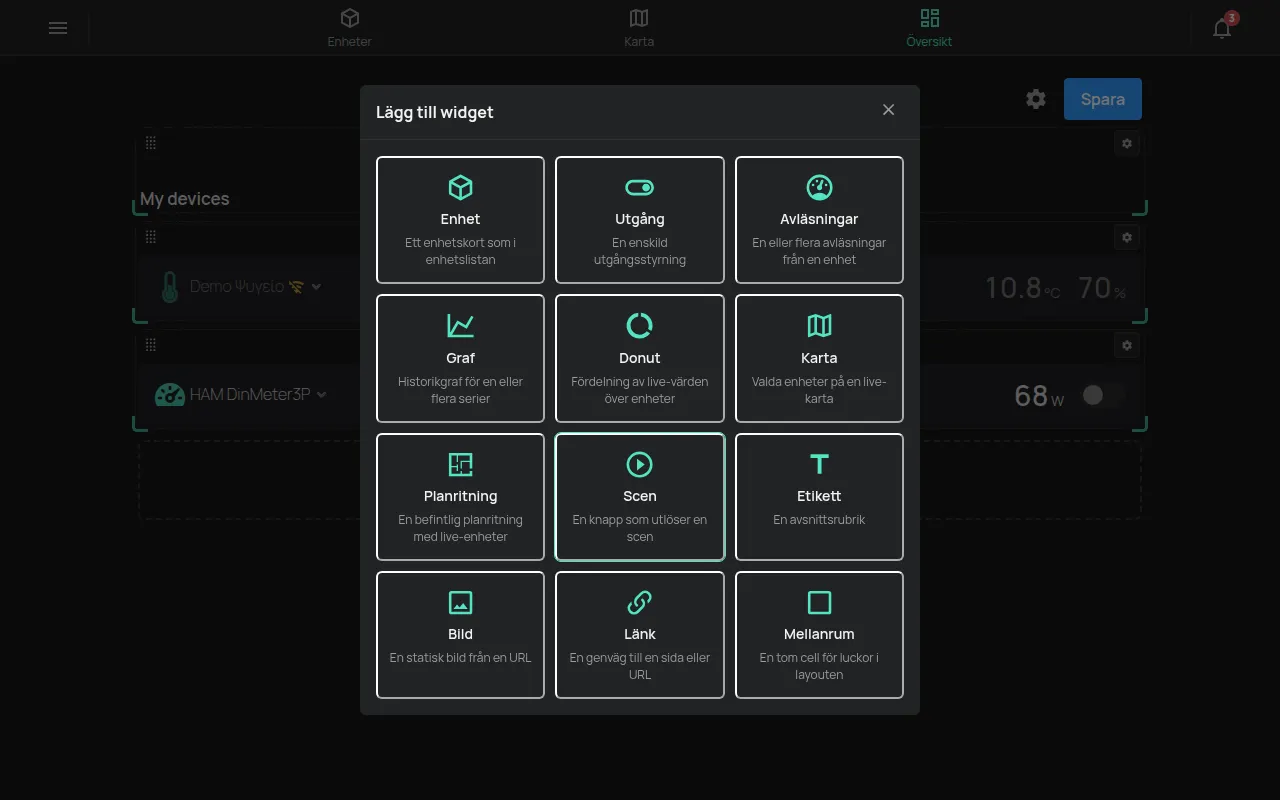
Steg 3: Ladda upp bilden och placera enheterna på den
Section titled “Steg 3: Ladda upp bilden och placera enheterna på den”- På widgeten för planritningen, klicka på pennan Redigera planritning.
- Klicka på Byt ut bilden och välj bilden av planritningen.
- Klicka på Lägg till enhet… och välj en enhet.
- Dra enheten till dess plats på bilden.
- Gör samma sak för varje enhet.
Platserna sparas automatiskt. För att ta bort en enhet, klicka på × Ta bort från planritningen på enheten och bekräfta.
Om bilden är större än 1 MB visar appen “Bilden måste vara mindre än 1MB”. Gör bilden mindre och försök igen.
Använd planritningen
Section titled “Använd planritningen”- Varje enhet visar 2 avläsningar och sin huvudutgång.
- Utgången fungerar från planritningen om du har åtkomsten Styrning eller högre.
- Klicka på en enhet för att öppna enhetssidan.
För att ändra planritningen behöver du åtkomsten Hantera eller ägaråtkomst.
Andra widgetar i översikten
Section titled “Andra widgetar i översikten”Den anpassade översikten har även andra widgetar, till exempel Enhet, Utgång, Avläsningar, Graf, Karta, Scen, Etikett och Bild. I redigeringsläget ändrar knappen Inställningar för en widget dess bredd och höjd.
Kugghjulet Inställningar för översikten ändrar översiktens namn, ikon, bredd och avstånd. Ladda ner JSON laddar ner en kopia av översikten.
En regel kan ändra utgångarna för alla enheter på en planritning, som för en grupp. Se regelåtgärder.