

Karta och GPS-rutter
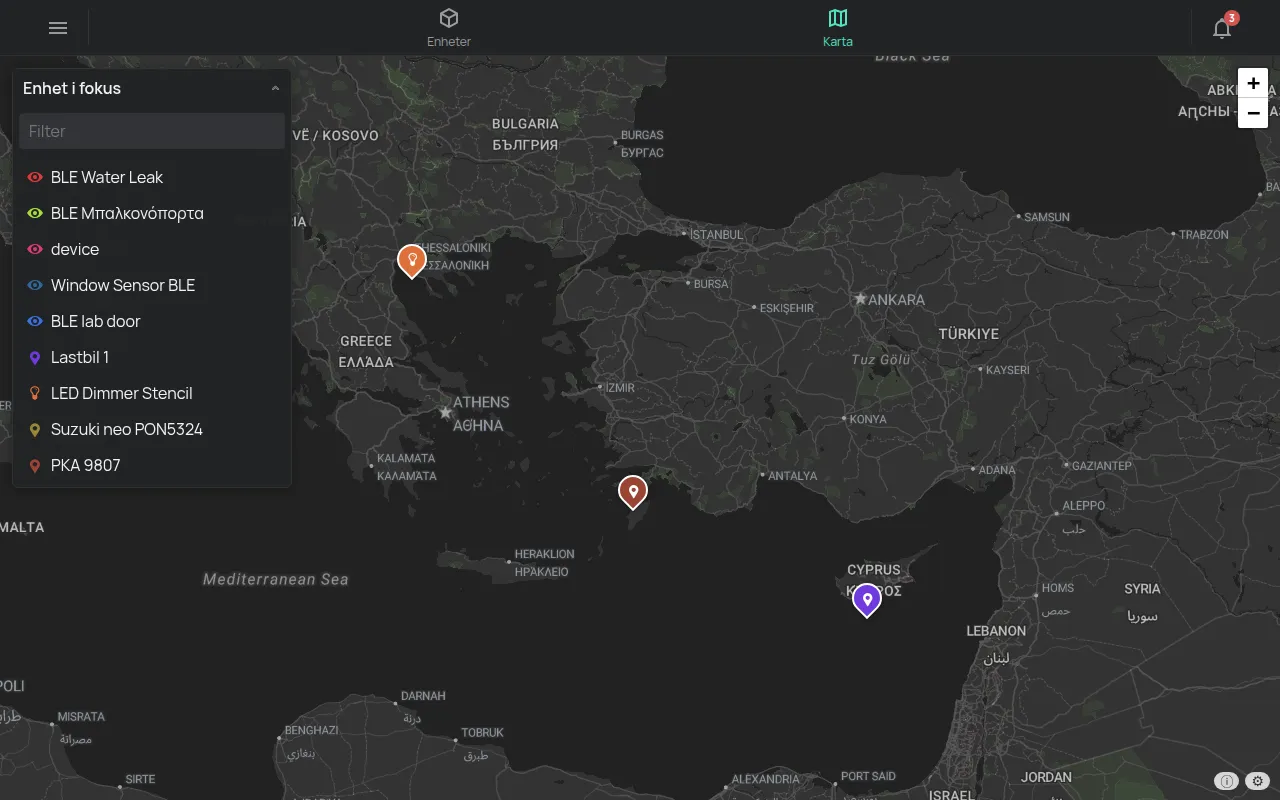
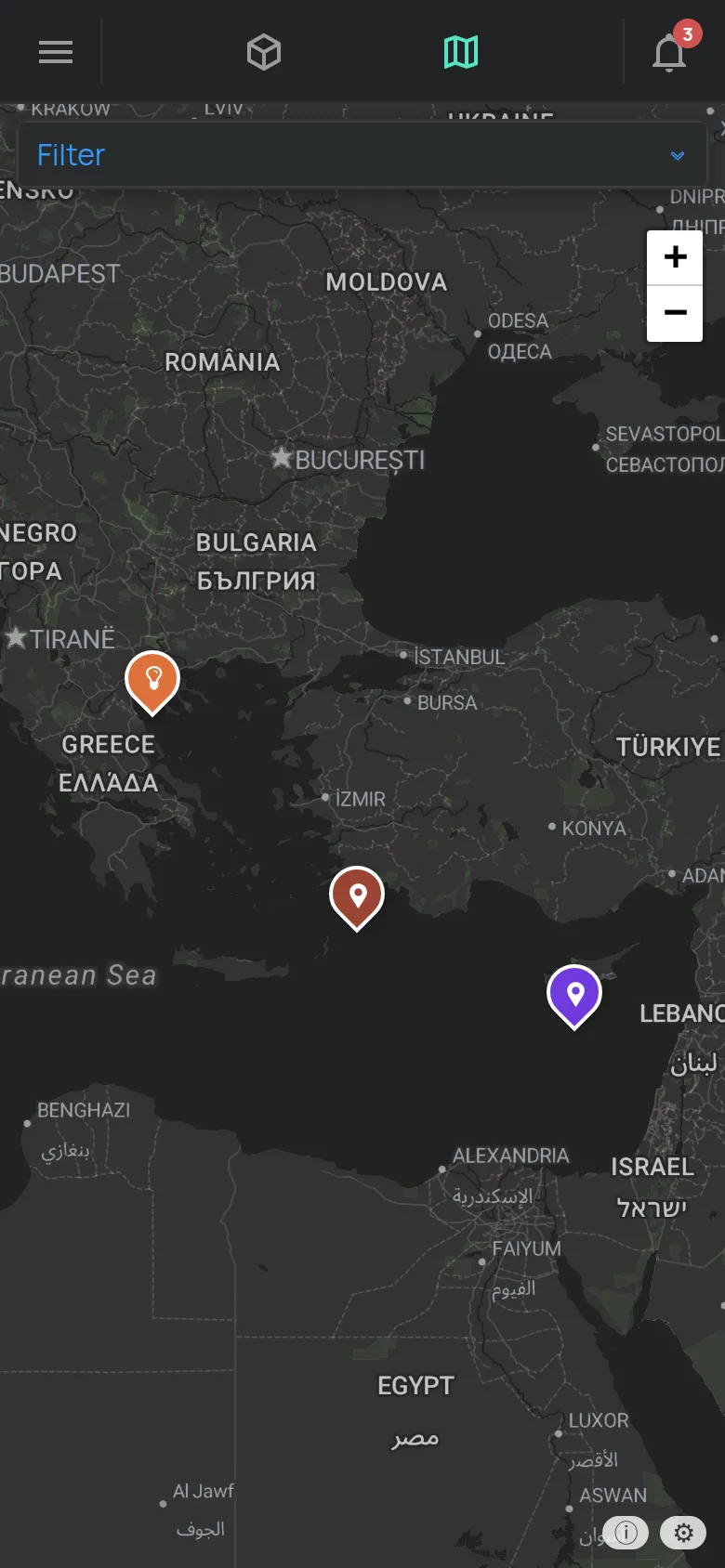
Sidan Karta visar alla dina enheter som har en plats. Den är användbar för GPS-spårare och för enheter på många platser.
Fliken Karta visas i det övre fältet bara när du har minst en GPS-enhet eller en enhet med en plats.
Se en enhet på kartan
Section titled “Se en enhet på kartan”- Klicka på fliken Karta.
- I listan Enhet i fokus, välj enheten. Fältet Filter hittar en enhet.
- Kartan zoomar in på enheten.
- För att öppna enhetssidan, klicka på enhetens markör igen.
Du kan också klicka på en enhets markör på kartan.
När du väljer en enhet:
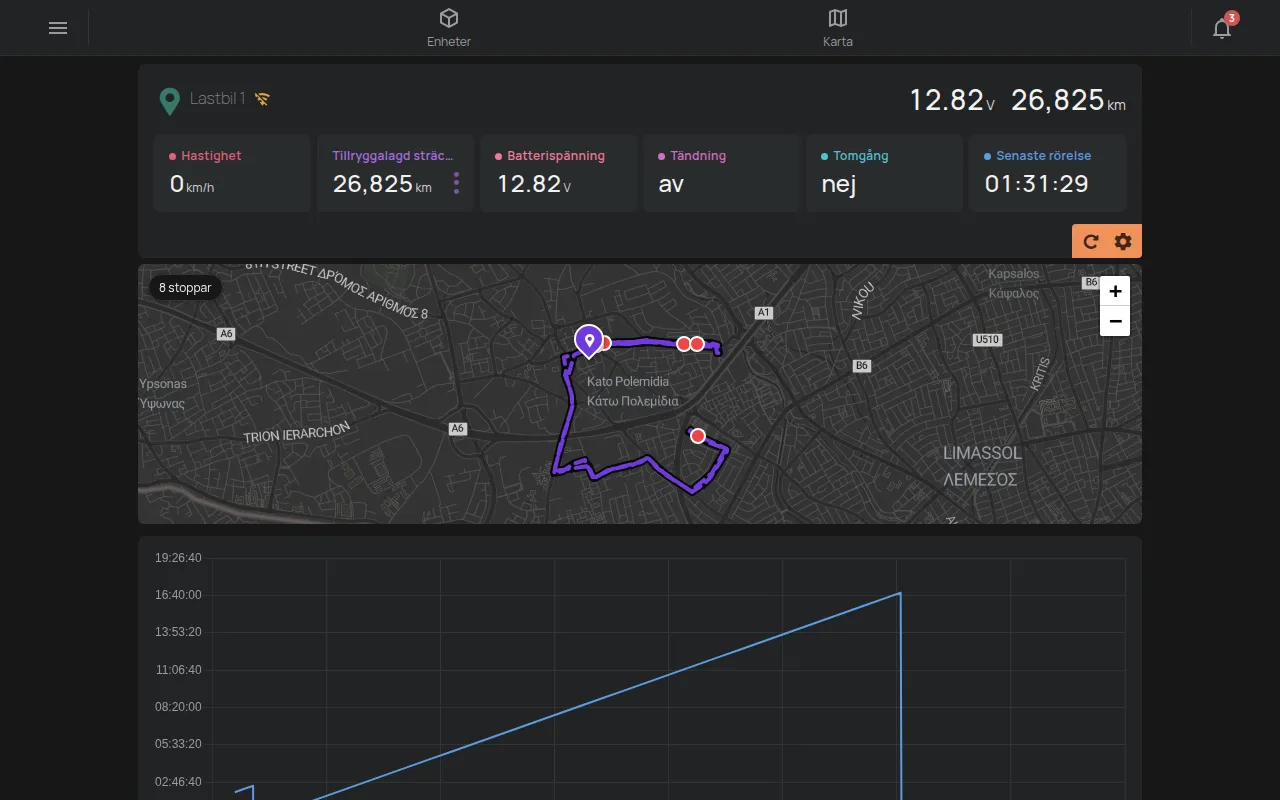
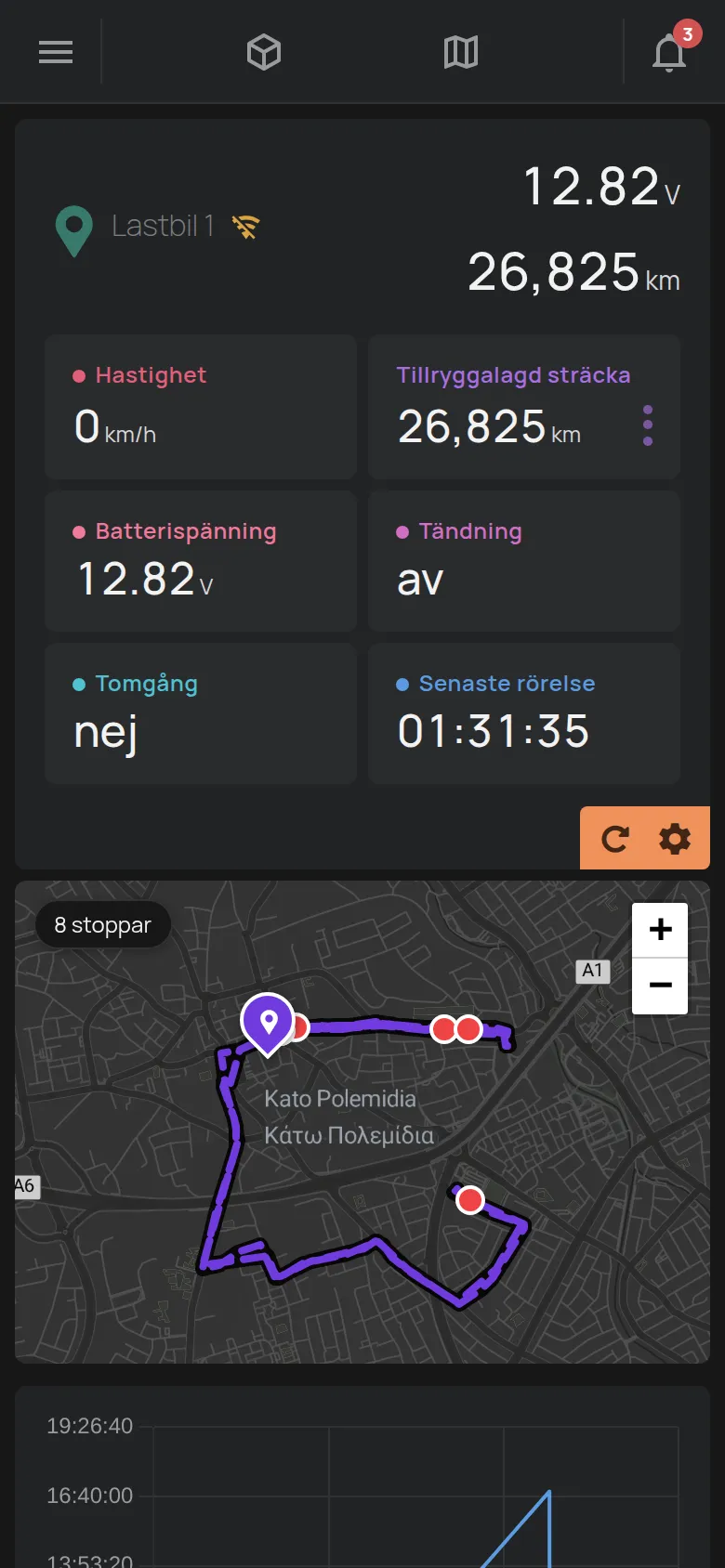
- Kartan visar rutten för de senaste 24 timmarna och stoppen.
- Den nedre panelen visar enhetens avläsningar och utgångar.
- Kartan följer enheten när den rör sig.
Om du har 1 till 5 GPS-enheter och inte väljer någon, visar kartan den senaste resan för var och en.
Om du flyttar eller zoomar kartan slutar kartan att anpassa sig automatiskt.
Markörer på kartan
Section titled “Markörer på kartan”- Varje enhet har en markör med sin ikon.
- En pil visar en enhet som rör sig, med dess riktning.
- De röda cirklarna är stoppen.
Klicka på en markör eller ett stopp för att se detaljerna.
Rutter för ett annat intervall
Section titled “Rutter för ett annat intervall”För rutten för en annan dag, öppna GPS-enhetens sida. I diagrammet, välj intervallet. Enhetens karta visar rutten för intervall på upp till 7 dagar. Se diagram.
För en lista över alla stopp, skapa rapporten Stopp. Se rapporter.
Ge en plats ett namn
Section titled “Ge en plats ett namn”Du kan ge en plats ett namn, till exempel “Lager”. Namnet visas på stoppen på den platsen.
- Högerklicka på kartan eller på ett stopp. På en telefon, tryck och håll.
- I fönstret Namnge denna plats, skriv namnet i fältet Etikett.
- Klicka på Spara.
På ett öppet stopp öppnar pennan Namnge denna plats samma fönster.
Kartstil
Section titled “Kartstil”- Klicka på kugghjulet längst ner till höger på sidan Karta.
- I fönstret Kartstil, välj en stil.
Stilarna är:
- Tema: följer appens tema.
- Mörkt.
- Ljust.
- Satellit.
Valet sparas på ditt konto.
En enhet visas inte
Section titled “En enhet visas inte”Kartan visar bara enheter med en plats. En ny GPS-enhet visas efter sin första plats. Om enheten inte skickar data, se enhet offline.