

Problem med appen
Du kan inte logga in
Section titled “Du kan inte logga in”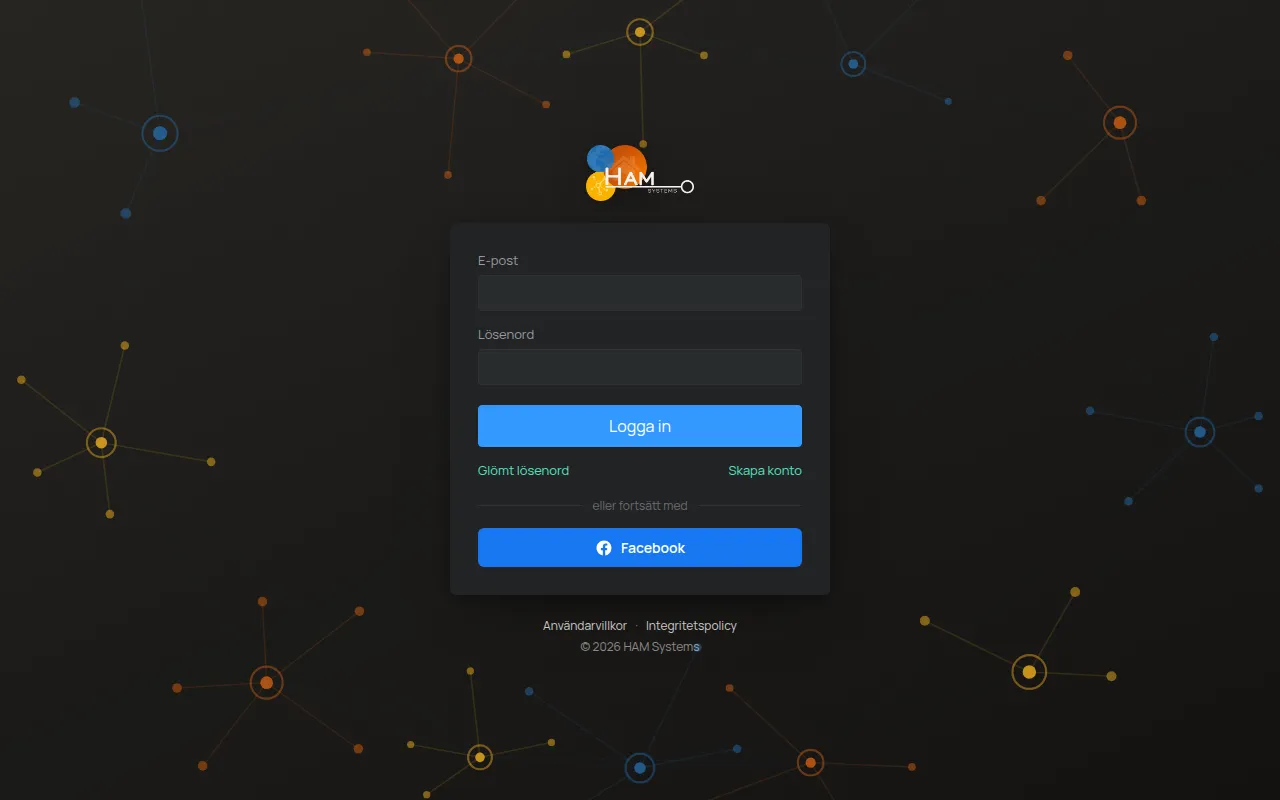
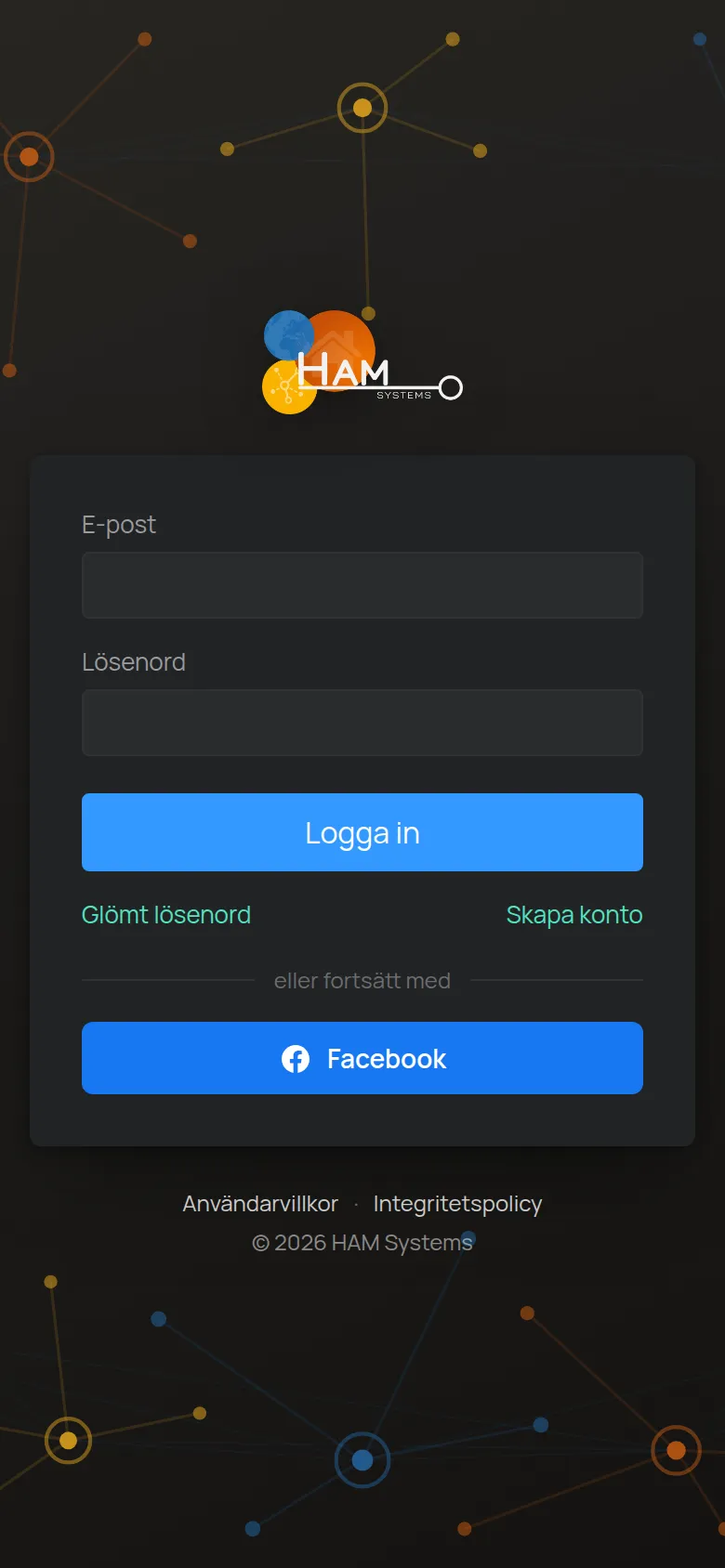
| Meddelande | Orsak | Vad du gör |
|---|---|---|
| Inloggning misslyckades | E-postadressen eller lösenordet är inte korrekt. | Kontrollera e-postadressen. Skriv lösenordet igen. Om du inte kommer ihåg det, tryck på Glömt lösenord. |
| För många försök, försök igen senare | Du gjorde för många försök som misslyckades. | Vänta en kort tid och försök igen. |
| Ditt konto är inte aktiverat | Kontot är inte aktivt ännu. | Titta i din e-post efter ett meddelande från HAM Systems. Se Skapa ett konto. |
| Kunde inte nå servern | Telefonen eller datorn har inget internet. | Kontrollera din internetanslutning och försök igen. |
Du har glömt lösenordet
Section titled “Du har glömt lösenordet”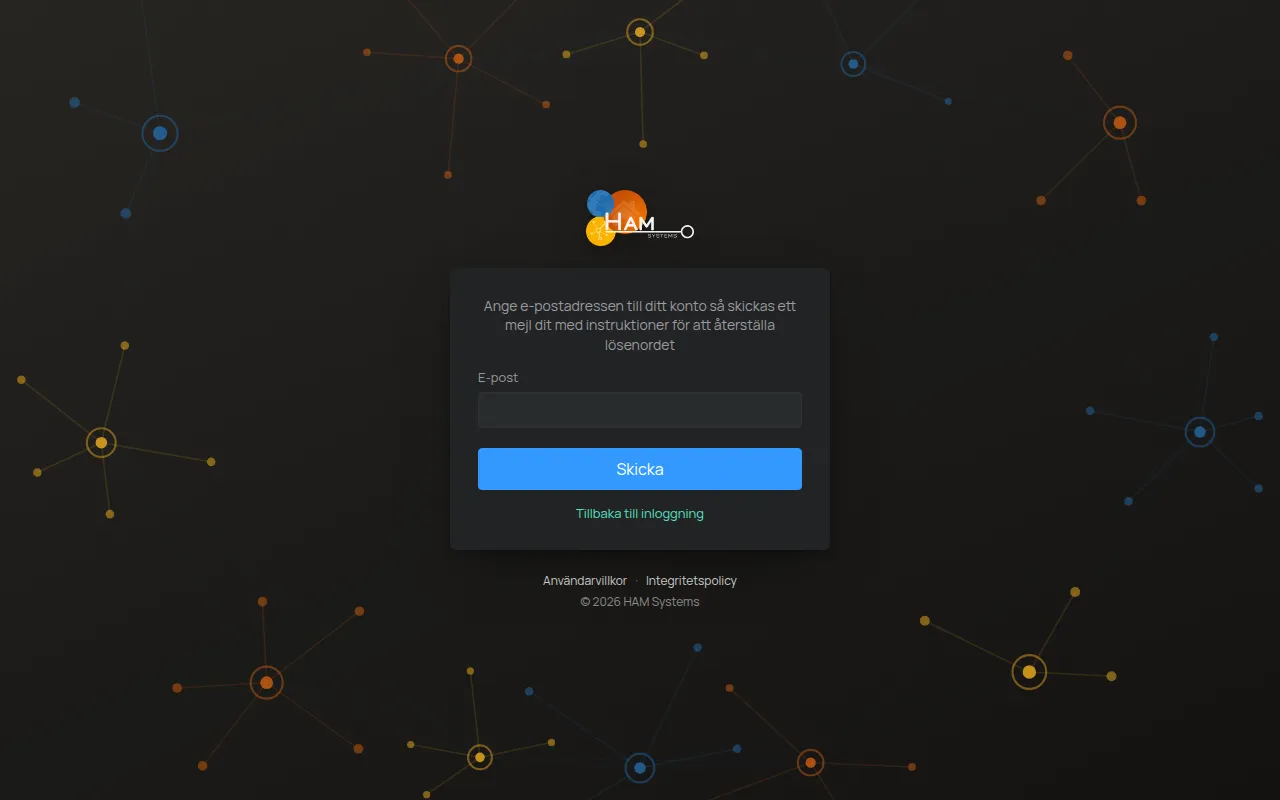
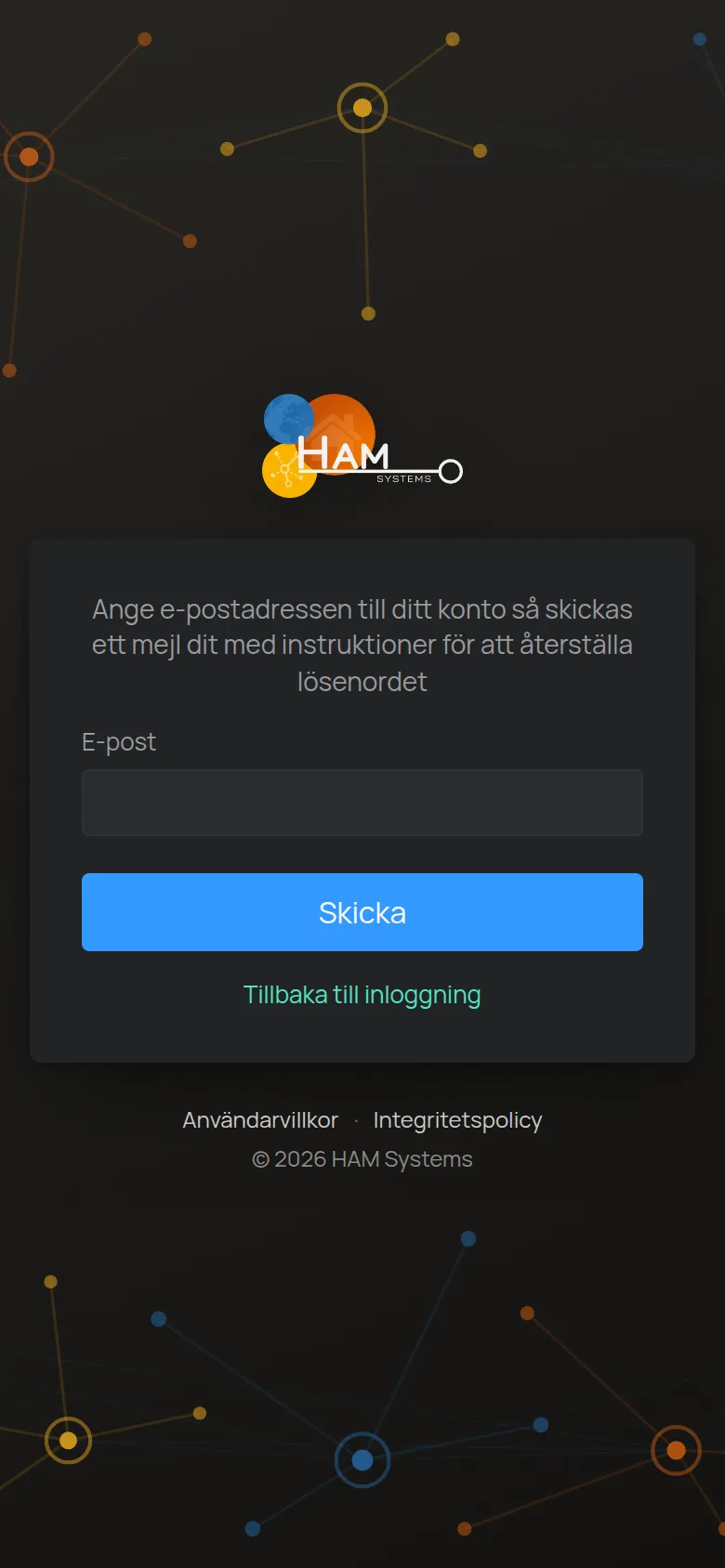
- På inloggningsskärmen, tryck på Glömt lösenord.
- Skriv ditt kontos e-postadress och tryck på Skicka.
- Öppna e-postmeddelandet från HAM Systems och tryck på länken. Länken gäller i 10 timmar.
- På skärmen Återställ lösenord, skriv det nya lösenordet två gånger. Lösenordet har 8 till 64 tecken.
- Tryck på Skicka.
Om du inte hittar e-postmeddelandet:
- Titta i skräppostmappen.
- Kontrollera att du skrev ditt kontos e-postadress.
- Om du ser Ett e-postmeddelande har redan skickats till …, använd e-postmeddelandet som du redan har fått.
För att byta lösenord när du är inloggad, se Kontouppgifter och lösenord.
Appen visar gamla värden
Section titled “Appen visar gamla värden”När du öppnar appen efter en tid kan värdena vara gamla i några sekunder. Appen ansluter igen och uppdaterar dem.
Om värdena fortsätter att vara gamla:
- Öppna sidomenyn.
- Tryck på Uppdatera längst ner i menyn. Appen tar bort sina tillfälliga data och laddar igen.
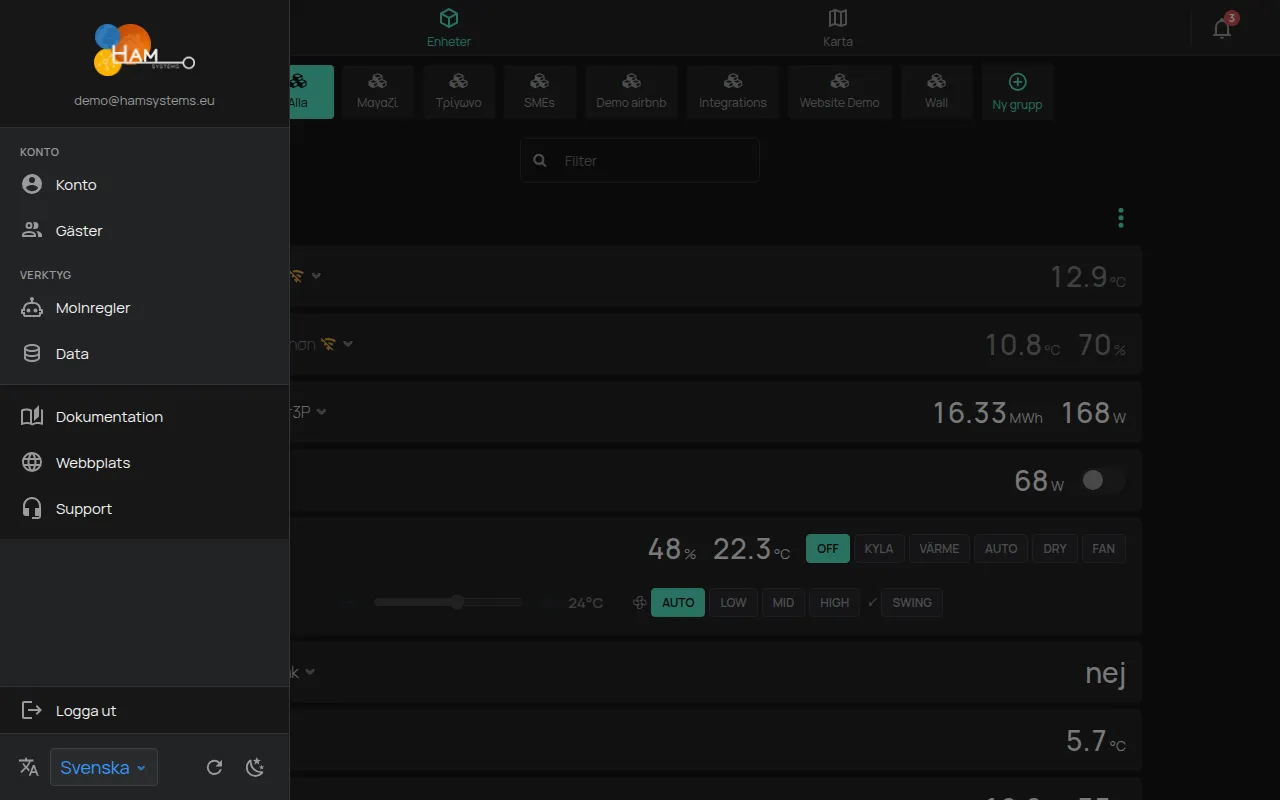
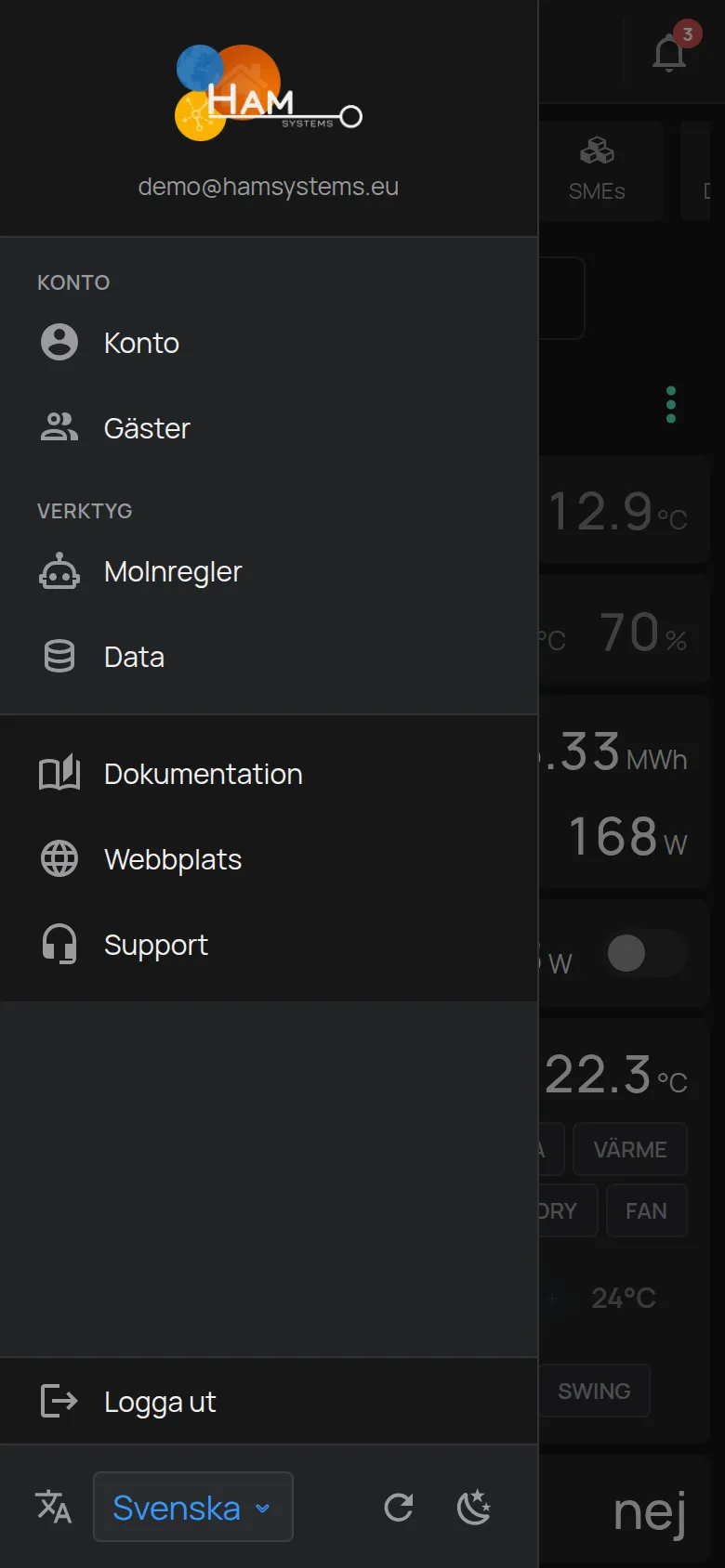
Om bara en enhet visar gamla värden är enheten troligen offline. Se Enheten visas som offline.
Språket eller temat har ändrats
Section titled “Språket eller temat har ändrats”Språk och Tema (ljust eller mörkt) sparas separat på varje telefon eller webbläsare. På en annan telefon eller webbläsare, ställ in dem igen från sidomenyn. Se Språk, tema, enheter.
Mobilappen fungerar inte korrekt
Section titled “Mobilappen fungerar inte korrekt”- Uppdatera appen från Google Play eller App Store.
- Stäng appen helt och öppna den igen.
- Tryck på Uppdatera i sidomenyn.
- Om problemet fortsätter, tryck på Logga ut och logga in igen.
Appen fungerar på Android 6 och senare, och på iOS 14 och senare. Se Mobilappen.
Du får inga aviseringar
Section titled “Du får inga aviseringar”Se En avisering kom inte fram.
En gästlänk öppnas inte
Section titled “En gästlänk öppnas inte”Om en gästlänk visar Den här länken fungerar inte har länken gått ut eller är inte korrekt. Gästlänkar gäller under en begränsad tid. Be ägaren om en ny länk. Se Gäster och användare.
När du kontaktar support
Section titled “När du kontaktar support”- Du ser Inloggning misslyckades med rätt lösenord, och en återställning av lösenordet hjälper inte.
- Du får inte e-postmeddelandet för återställning, inte heller i skräpposten.
- Appen stänger sig själv eller visar en tom skärm efter en uppdatering.
Kontakta support. Skriv kontots e-postadress, telefonen eller webbläsaren, och vad du gjorde före problemet.