

Din första avisering
En avisering i HAM är en regel: “om detta händer, avisera mig”. Det enklaste sättet att skapa din första regel är knappen Rekommenderade konfigurationer på enhetssidan. Appen föreslår regler för din typ av enhet. Den föreslår gränserna utifrån enhetens avläsningar.
Regler körs i HAM-molnet. De aviserar dig även när appen är stängd.
Innan du börjar
Section titled “Innan du börjar”- Enheten är registrerad på ditt konto och skickar avläsningar. Se Din första enhet, steg för steg.
- För aviseringar i din telefon har HAM-appen behörighet för aviseringar. Se Mobilappen.
Vad vi föreslår för varje typ av enhet
Section titled “Vad vi föreslår för varje typ av enhet”| Enhet | Vad appen föreslår |
|---|---|
| Termometer, t.ex. HAM ThermoSense, ThermoSenseX1, ThermoSenseX2, PoolSense | En avisering när temperaturen går utanför intervallet. En avisering när enheten förlorar anslutningen eller strömmen. |
| Termometer med luftfuktighet, t.ex. HAM HumiSense, IAQSense, Thermostat | En avisering när temperaturen eller luftfuktigheten går utanför intervallet. En avisering när enheten förlorar anslutningen eller strömmen. |
| HAM DinSwitch, relä för elcentral | Automatisk avstängning av utgången efter en kort tid. Tider för på och av. En avisering när enheten förlorar anslutningen eller strömmen. |
| HAM RemoteAC, styrning av luftkonditionering | Tider för på och av. På vissa modeller stängs luftkonditioneringen av när en dörr eller ett fönster öppnas. |
| Bluetooth-temperatursensor, eller GPS-spårare med temperatur | En avisering när temperaturen eller luftfuktigheten går utanför intervallet. |
| Kontakt, brytare, relä, energimätare, dörrsensor, sensor för vattenläckage, GPS-spårare utan temperatur | Appen har inga förslag. Skapa din egen regel. |
Knappen Rekommenderade konfigurationer visas inte när du redan har tillämpat alla förslag.
Avisering för en temperatur utanför intervallet
Section titled “Avisering för en temperatur utanför intervallet”Exemplet är ett kylskåp. Samma steg gäller för luftfuktighet, med förslaget Luftfuktighet utanför intervallet.
-
Öppna enhetssidan från listan Enheter.
-
Öppna avsnittet Aviseringar och automatisering.
-
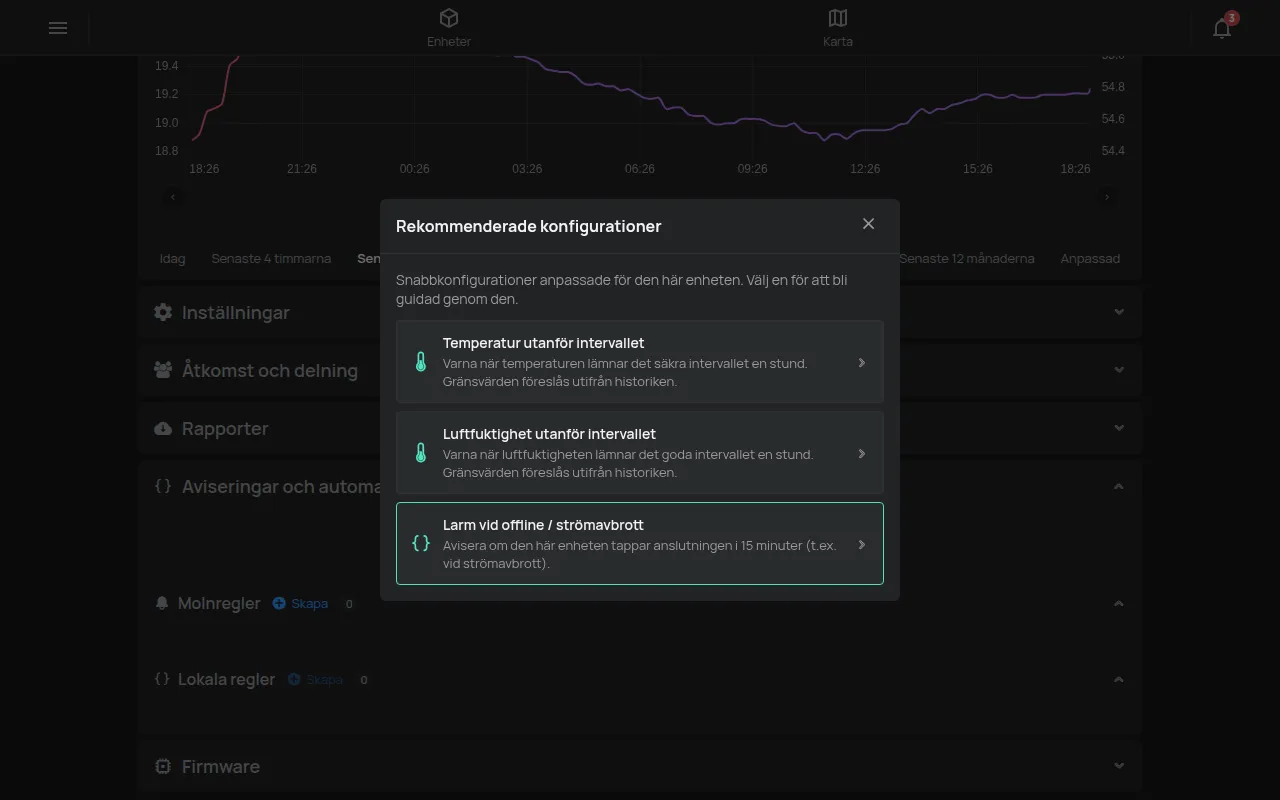
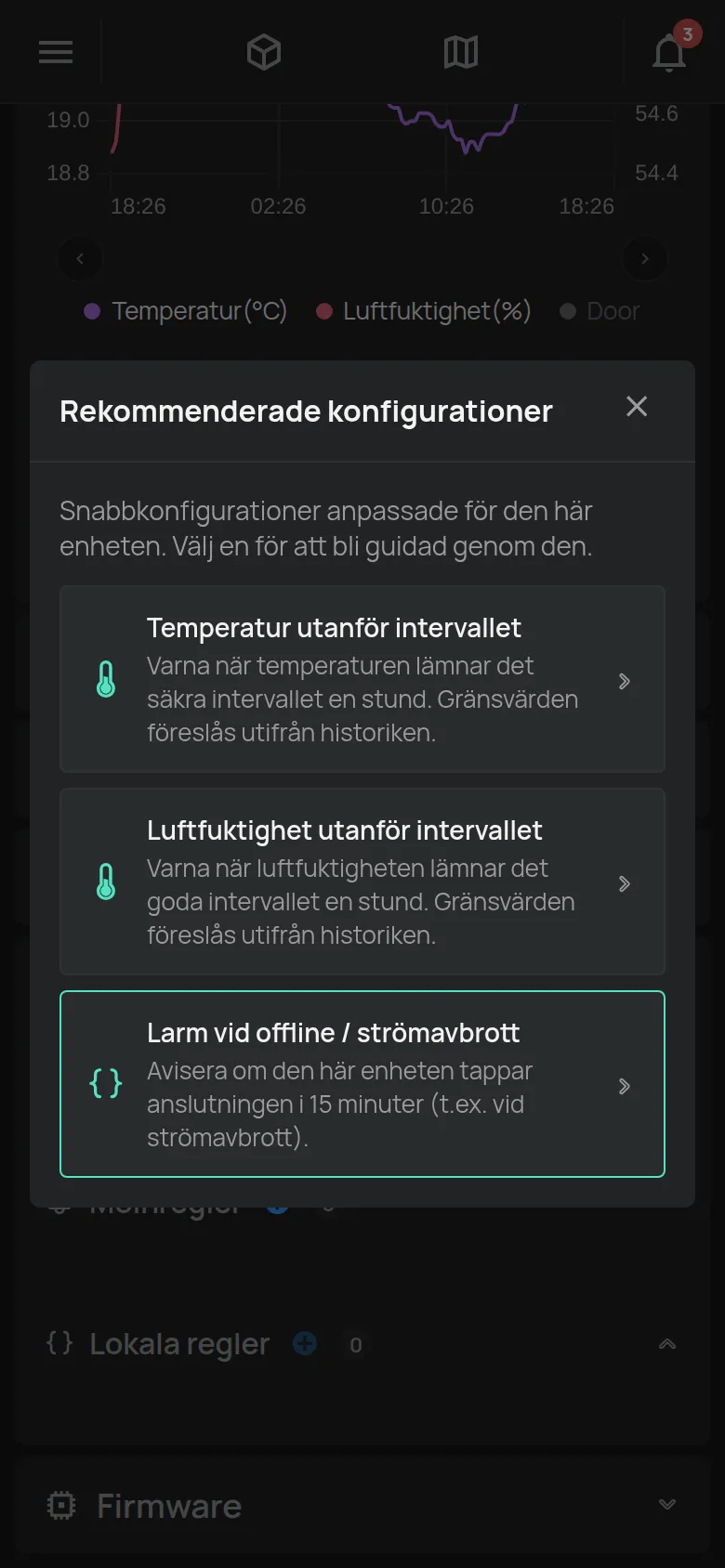
Tryck på knappen med glödlampan, Rekommenderade konfigurationer.
Siffran på knappen visar hur många förslag enheten har.
-
Tryck på Temperatur utanför intervallet.
-
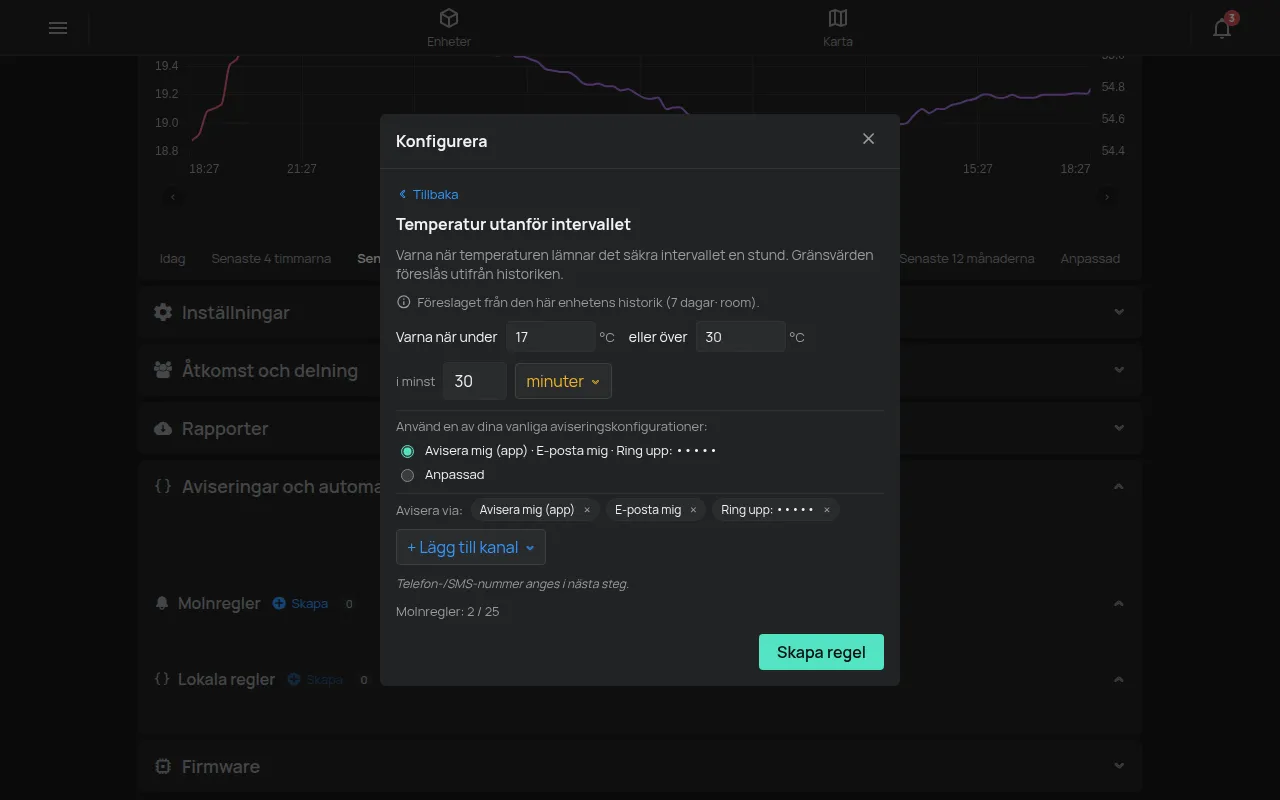
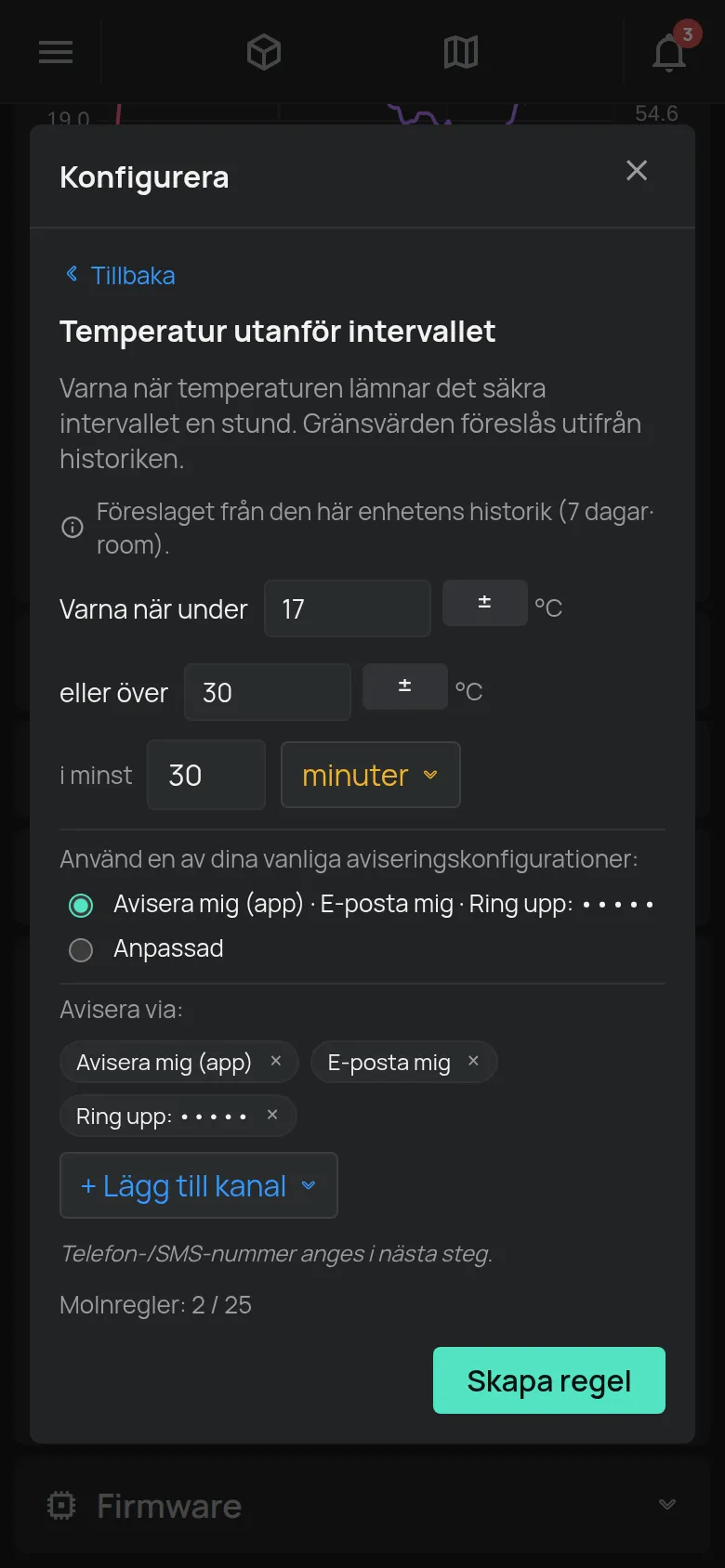
Kontrollera gränserna i Varna när under och eller över. Ändra dem vid behov.
-
I i minst, ställ in hur länge värdet måste vara utanför intervallet. Appen föreslår en tidslängd.
-
I Avisera via, välj hur du får aviseringen. För ytterligare en kanal, tryck på + Lägg till kanal.
-
Tryck på Skapa regel.
Den nya regeln öppnas i enhetens Molnregler.
-
Om du valde SMS eller telefonsamtal, skriv numret i regelns fält Telefonnummer. Landskoden är +30 som standard.
-
Tryck på Spara i regeln.
Avisering när enheten går offline
Section titled “Avisering när enheten går offline”Den här aviseringen talar om att enheten har slutat skicka avläsningar. Den vanligaste orsaken är ett strömavbrott. Vi rekommenderar den för alla enheter.
-
Öppna enhetssidan och avsnittet Aviseringar och automatisering.
-
Tryck på Rekommenderade konfigurationer.
-
Tryck på Larm vid offline / strömavbrott.
Regeln startar när enheten är offline i 15 minuter.
-
I Avisera via, välj hur du får aviseringen.
-
Tryck på Skapa regel.
-
Tryck på Spara i regeln.
Mer om Få en avisering när en enhet går offline.
Hur aviseringen kommer fram
Section titled “Hur aviseringen kommer fram”| Kanal | Vad du får |
|---|---|
| App | En avisering i din telefon och i appens klocka. |
| E-post | Ett e-postmeddelande med ämnet “hamOS™ Alert” och regelns namn. |
| SMS | Ett meddelande till numret som du har angett. |
| Telefonsamtal | Ett samtal med en röst som läser upp meddelandet. |
SMS och samtal kräver ett paket. Antalet regler har en gräns för varje konto. Se Vad som ingår gratis och Push, e-post, SMS, samtal.
Din egen regel
Section titled “Din egen regel”För alla andra aviseringar, skapa din egen regel från enhetssidan.
-
Öppna enhetssidan och avsnittet Aviseringar och automatisering.
-
I Molnregler, tryck på Skapa.
En ny regel öppnas. Det första villkoret kontrollerar redan den här enheten.
-
Ställ in villkoret och åtgärden. Se Skapa en regel.
-
Tryck på Spara.
Du ser alla dina regler i Meny > Molnregler.
Aviseringen kom inte fram
Section titled “Aviseringen kom inte fram”Se En avisering kom inte fram.
Nästa steg
Section titled “Nästa steg”Se Hur regler fungerar och Exempel på regler.