

Goście i użytkownicy
Dostęp do urządzeń dajesz na dwa sposoby: użytkownikowi z kontem HAM lub gościowi bez konta.
| Użytkownik | Gość | |
|---|---|---|
| Konto HAM | Tak, z własnym adresem e-mail | Nie |
| Jak wchodzi | Z adresem e-mail i hasłem | Z linkiem lub kodem QR |
| Czas trwania | Do usunięcia dostępu przez Ciebie | Do wygaśnięcia linku |
| Widzi | Urządzenia, które udostępniasz, na poziomie, który nadajesz | Tylko urządzenia, które udostępniasz. Bez reguł, danych i konta. |
| Limit | Bez limitu | Limit gości konta |
Gość sprawdza się w pokoju hotelowym, wynajmowanym domu lub dla pracowników, którzy potrzebują dostępu na kilka dni.
Udostępnianie użytkownikowi
Dział zatytułowany „Udostępnianie użytkownikowi”Drugi użytkownik potrzebuje konta HAM. Na stronie urządzenia otwórz sekcję Dostęp i udostępnianie, wpisz jego adres e-mail i wybierz poziom dostępu. Użytkownik dostaje zaproszenie i je akceptuje.
Wszystkie kroki i poziomy dostępu opisuje strona Udostępnianie urządzeń.
Otwórz menu boczne. W grupie Konto dotknij Goście.
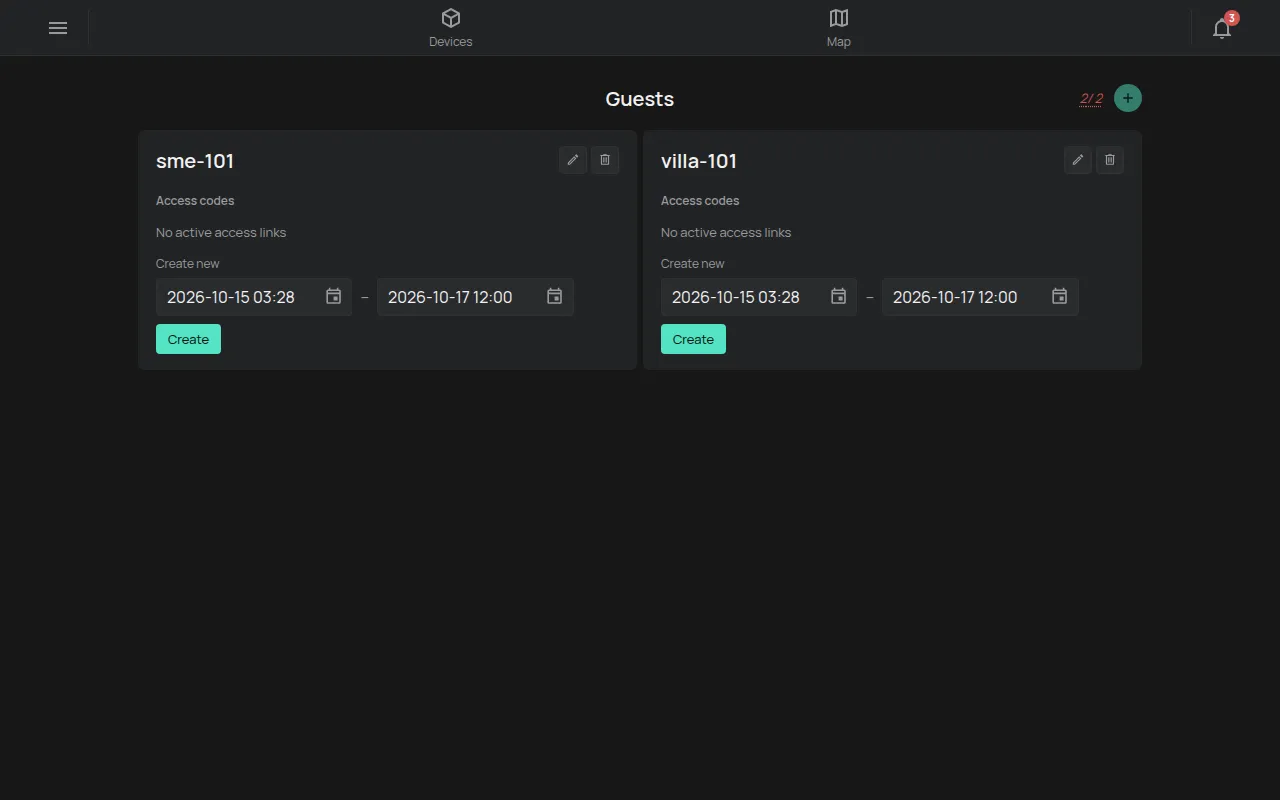
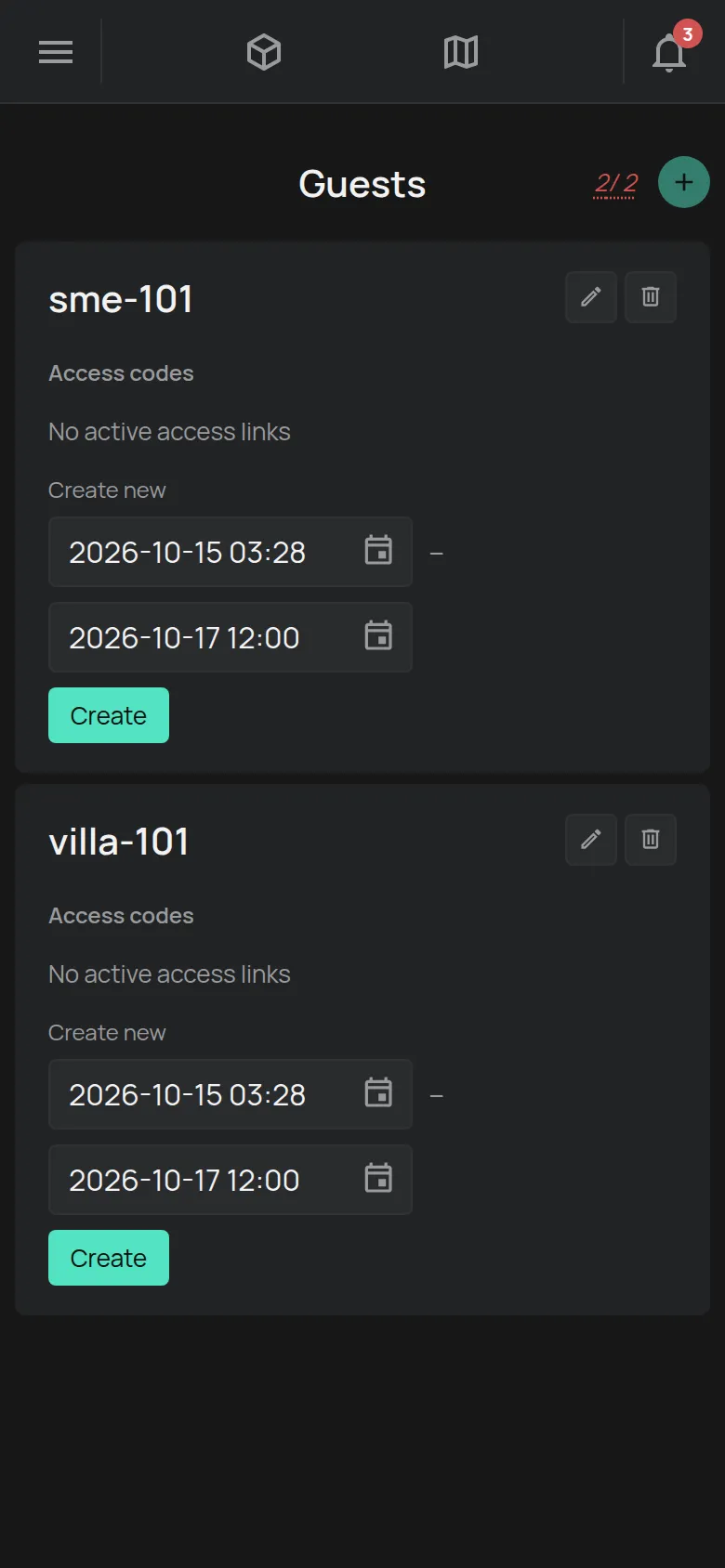
Licznik obok + pokazuje, ilu masz gości z ilu możesz mieć. Zobacz Co jest wliczone bezpłatnie.
1. Utwórz gościa
Dział zatytułowany „1. Utwórz gościa”- Na stronie Goście dotknij +. Otwiera się okno Utwórz nowego gościa.
- Wpisz nazwę, na przykład numer pokoju. Nazwa ma maksymalnie 32 znaki.
- Dotknij Utwórz nowego gościa. Gość pojawia się na liście.
Jeśli aplikacja pokazuje Osiągnięto limit, usuń gościa, którego nie potrzebujesz. Możesz też kupić pakiet.
2. Przypisz urządzenia do gościa
Dział zatytułowany „2. Przypisz urządzenia do gościa”- Otwórz urządzenie, które chcesz udostępnić.
- Otwórz sekcję Dostęp i udostępnianie.
- W polu Email / Nazwa gościa wpisz nazwę gościa.
- Wybierz poziom dostępu. Widok pozwala tylko oglądać. Sterowanie pozwala też sterować, na przykład włączyć światło.
- Dotknij Udostępnij.
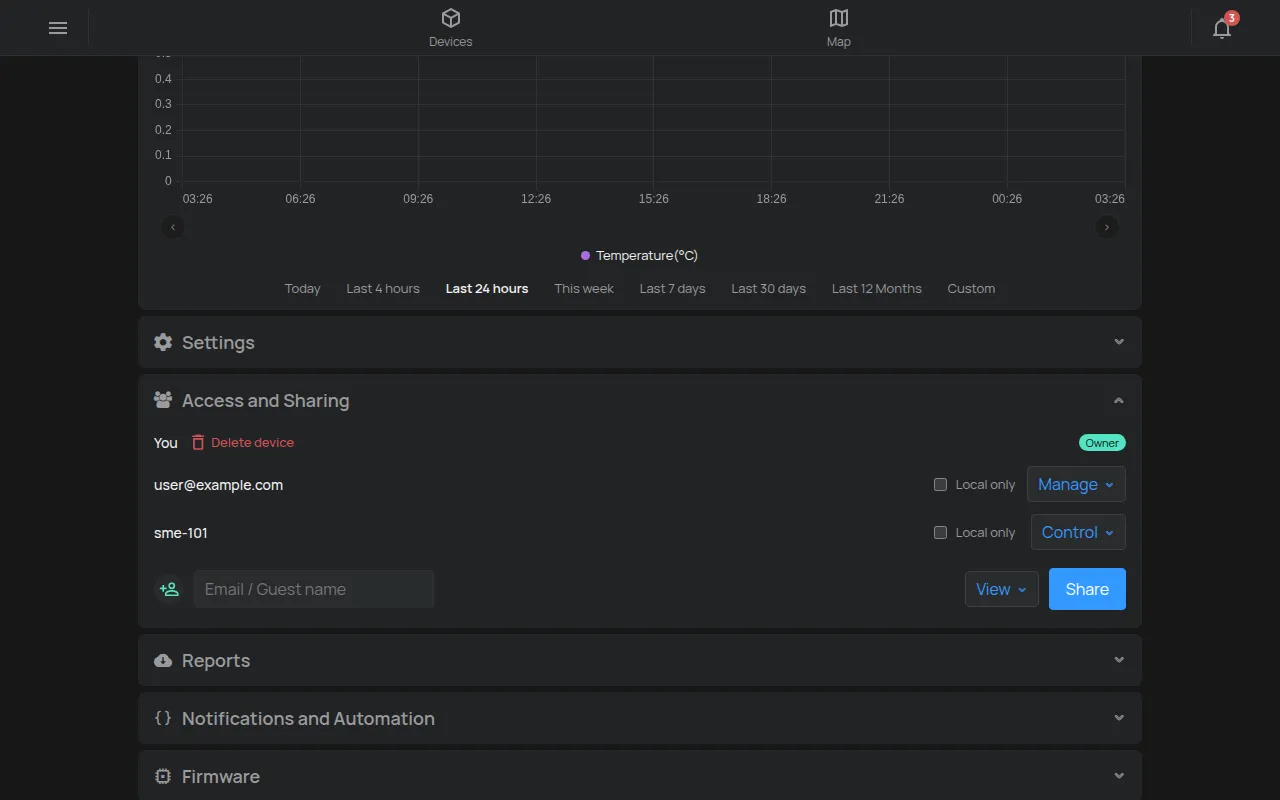
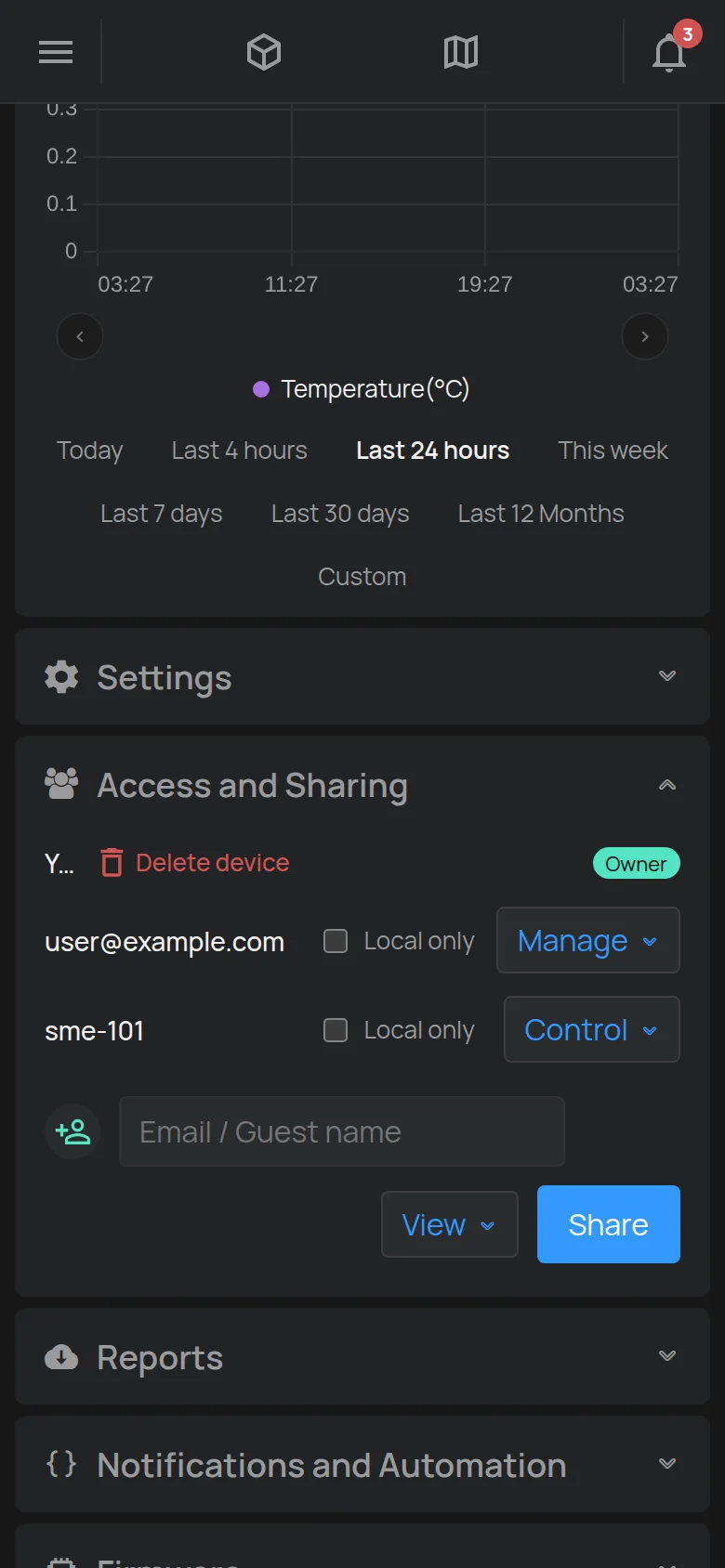
Powtórz te kroki dla każdego urządzenia.
3. Utwórz link dostępu
Dział zatytułowany „3. Utwórz link dostępu”- Na stronie Goście znajdź kartę gościa.
- W polu Utwórz nowy ustaw początek i koniec okresu linku. Domyślnie jest to od teraz do godziny 12:00, dwa dni później.
- Dotknij Utwórz. Link pojawia się pod Kody dostępu, razem z czasem, kiedy wygasa.
4. Wyślij link
Dział zatytułowany „4. Wyślij link”- Dotknij Kopiuj link i wyślij link w wiadomości.
- Możesz też dotknąć QR/Link, aby zobaczyć kod QR. Dotknij Pobierz, aby go zapisać lub wydrukować.
Gość otwiera link na swoim telefonie i od razu widzi urządzenia. Nie potrzebuje aplikacji, adresu e-mail ani hasła.
Zakończenie dostępu
Dział zatytułowany „Zakończenie dostępu”Link przestaje działać po wygaśnięciu. Aby zakończyć dostęp wcześniej:
- Na karcie gościa dotknij Usuń token obok linku. Potwierdź.
- Dotknij Wyloguj gości. Potwierdź. Wszystkie osoby, które już otworzyły link, zostają wylogowane.
Dla następnego gościa w tym samym pokoju utwórz nowy link. Gość i jego urządzenia zostają bez zmian.
Zmiana lub usunięcie gościa
Dział zatytułowany „Zmiana lub usunięcie gościa”Każda karta gościa ma dwa przyciski w prawym górnym rogu:
- Ołówek, Edytuj nazwę, zmienia nazwę.
- Kosz, Usuń gościa, usuwa gościa. Aplikacja prosi o potwierdzenie.