

Pierwsze urządzenie krok po kroku
Połącz nowe urządzenie z WiFi, dodaj je do konta i zobacz pierwsze odczyty. Kroki dotyczą urządzeń WiFi, takich jak HAM ThermoSense, HAM DinMeter3P i HAM DinSwitchM.
Niektóre urządzenia nie wymagają tych kroków. Dodajesz je tylko za pomocą Klucza urządzenia:
- lokalizatory GPS,
- urządzenia Bluetooth (BLE),
- urządzenia, które instalator już połączył z WiFi.
Dla tych urządzeń zobacz Zarejestruj urządzenie za pomocą Klucza urządzenia. Ich instalację opisują Montaż lokalizatora GPS w pojeździe i Urządzenia Bluetooth (BLE).
Film pokazuje całą drogę na telefonie, od wyboru modelu do rejestracji.
Czego potrzebujesz
Dział zatytułowany „Czego potrzebujesz”- Konta HAM. Zobacz Utwórz konto.
- Aplikacji HAM na telefonie. Zobacz Aplikacja mobilna.
- Nazwy i hasła Twojej sieci WiFi. Sieć musi być 2.4 GHz.
- Etykiety urządzenia z Kluczem urządzenia (D/K).
Pełną listę kontrolną przed startem znajdziesz w Przed instalacją.
1. Ustaw urządzenie i podłącz zasilanie
Dział zatytułowany „1. Ustaw urządzenie i podłącz zasilanie”-
Znajdź etykietę z Kluczem urządzenia. Zrób jej zdjęcie lub zachowaj ją w bezpiecznym miejscu.
-
Połóż urządzenie tam, gdzie będzie stało. Jeśli mierzy sondą, umieść też sondę na miejscu.
-
Podłącz zasilanie.
Wykonaj konfigurację WiFi w miejscu, gdzie urządzenie będzie stało. Jeśli skonfigurujesz je w biurze i przeniesiesz później, sygnał WiFi może nie sięgać nowego miejsca. Sondy i okablowanie opisuje Umieszczenie sond i okablowanie.
2. Otwórz kreator konfiguracji na telefonie
Dział zatytułowany „2. Otwórz kreator konfiguracji na telefonie”-
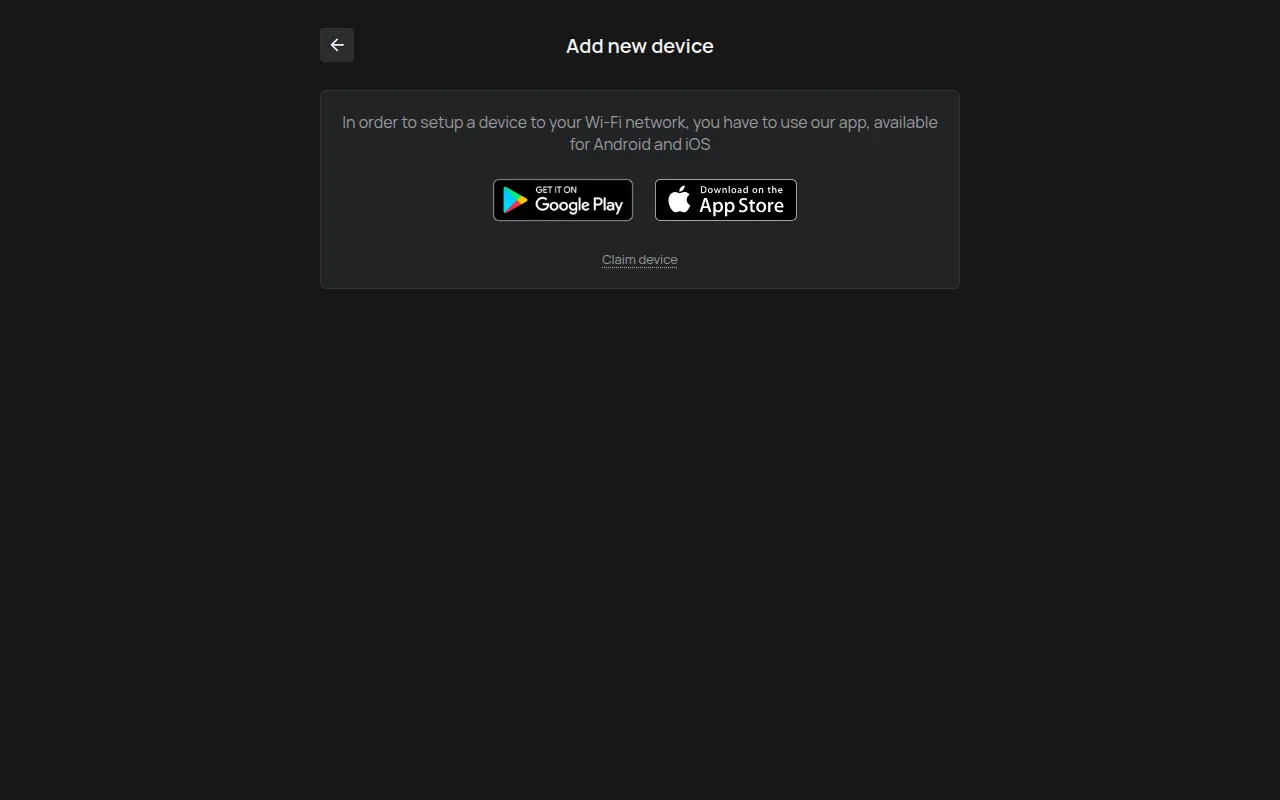
Połącz telefon z tą samą siecią WiFi, której użyje urządzenie.
-
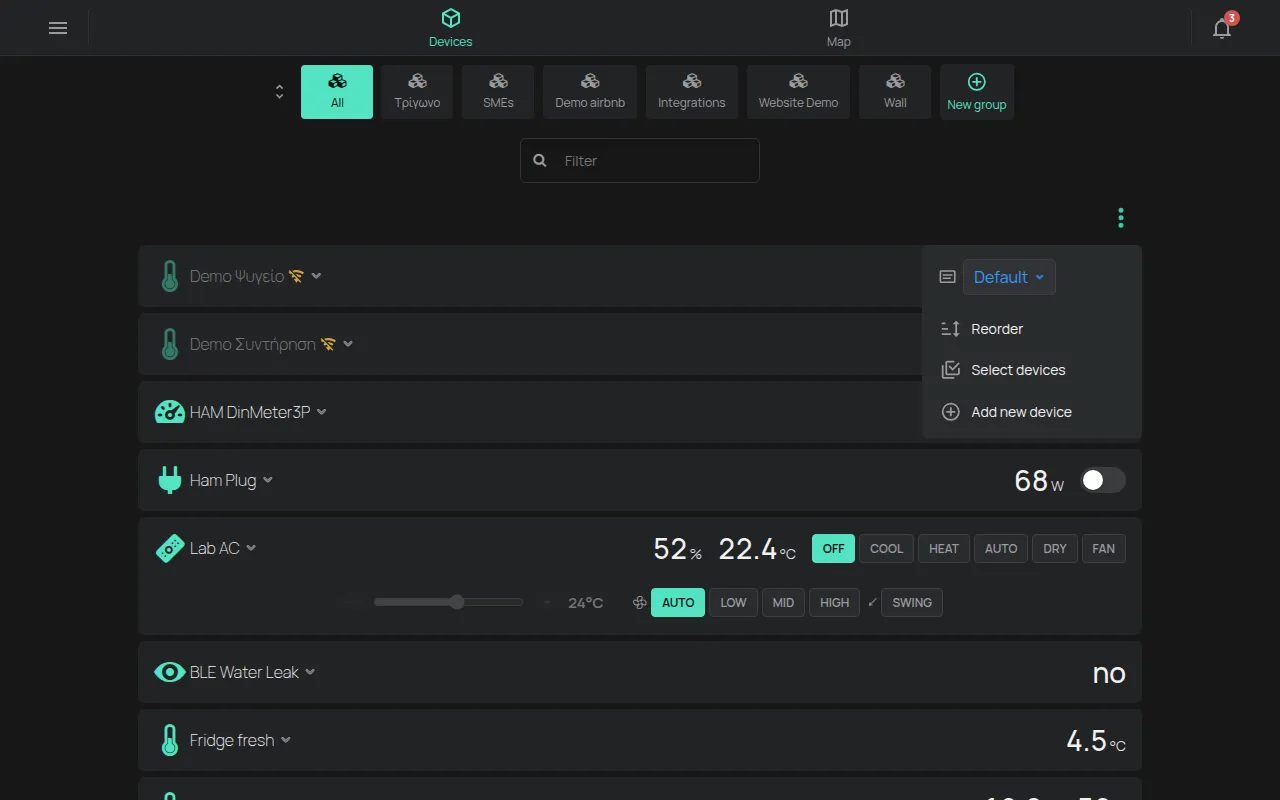
Otwórz aplikację HAM.
-
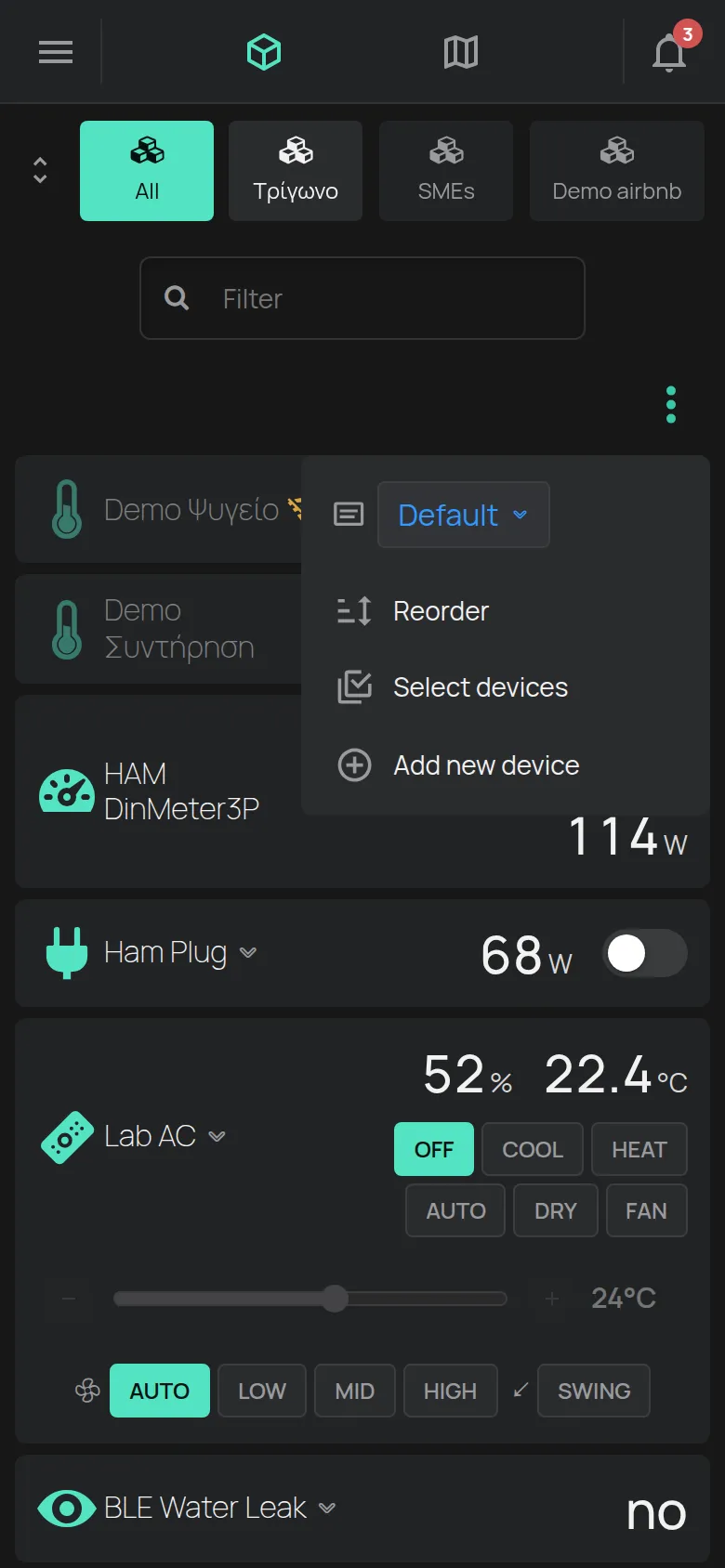
Na liście Urządzenia naciśnij menu ⋮ (Narzędzia).
-
Naciśnij Dodaj nowe urządzenie.
3. Wyślij dane WiFi do urządzenia
Dział zatytułowany „3. Wyślij dane WiFi do urządzenia”-
Wybierz model urządzenia na liście Wybierz model urządzenia.
-
Wybierz sieć w polu Sieć WiFi i wpisz Hasło.
-
Naciśnij Dalej.
-
Przełącz urządzenie w tryb konfiguracji, zgodnie z poleceniem na ekranie. Na przykład naciśnij i przytrzymaj przycisk konfiguracji, aż dioda LED zacznie migać.
-
Naciśnij Dalej.
Aplikacja wysyła dane do urządzenia. Dioda LED przestaje migać, gdy urządzenie odbierze dane.

Pełny opis kroków jest w Połącz urządzenie z WiFi.
4. Sprawdź diodę LED
Dział zatytułowany „4. Sprawdź diodę LED”Aplikacja pyta, co robi dioda LED urządzenia: świeci się, jest zgaszona lub miga.
- świeci się: urządzenie jest połączone z internetem. Przejdź do kroku 5.
- jest zgaszona: urządzenie odebrało dane, ale nie może się połączyć. Zwykle hasło WiFi jest błędne. Naciśnij Wstecz i wpisz je ponownie.
- miga: urządzenie nie odebrało danych. Naciśnij Wyślij, aby wysłać je ponownie.

Znaczenie diody LED jest inne w różnych modelach. Zobacz Znaczenie kolorów diody LED.
5. Zarejestruj urządzenie na swoim koncie
Dział zatytułowany „5. Zarejestruj urządzenie na swoim koncie”-
Naciśnij Zarejestruj urządzenie.
-
Wpisz Klucz urządzenia z etykiety.
-
Naciśnij Dodaj.
Aplikacja otwiera stronę nowego urządzenia. Pierwsze odczyty pojawiają się po krótkim czasie. Jeśli zobaczysz komunikat o błędzie, zobacz Zarejestruj urządzenie za pomocą Klucza urządzenia.



6. Nadaj urządzeniu nazwę
Dział zatytułowany „6. Nadaj urządzeniu nazwę”Nowe urządzenie jest widoczne z numerem seryjnym, na przykład t5:123. Nadaj mu nazwę, która mówi, gdzie ono jest, na przykład “Lodówka w kuchni”.
-
Na stronie urządzenia naciśnij koło zębate Edytuj.
-
Naciśnij ołówek obok nazwy urządzenia.
-
Wpisz Nazwa. Nazwa ma do 32 znaków.
-
Naciśnij Zapisz.


7. Ustaw pierwszy alert
Dział zatytułowany „7. Ustaw pierwszy alert”Urządzenie już mierzy, ale jeszcze nie wysyła alertów. Zobacz Pierwszy alert, aby dostać alert, gdy na przykład lodówka się nagrzeje lub urządzenie przejdzie w tryb offline.
Jeśli konfiguracja się nie kończy
Dział zatytułowany „Jeśli konfiguracja się nie kończy”- Aplikacja nie wysyła danych do urządzenia: zobacz Połączenie przez hotspot urządzenia.
- Urządzenie nie łączy się z WiFi: zobacz Połączenie WiFi się nie udaje.
- Komunikat mówi, że urządzenie należy do kogoś innego: zobacz Urządzenie należy do innego konta.