

Utwórz regułę
Regułę tworzysz na stronie Reguły lub na stronie urządzenia. Reguła działa dopiero po naciśnięciu Zapisz.
Najłatwiej zacząć od Zalecane konfiguracje na stronie urządzenia. Zobacz Twój pierwszy alert.
Potrzebujesz:
- Co najmniej jednego urządzenia na koncie.
- Wolnego miejsca na regułę. Licznik w prawym górnym rogu strony Reguły pokazuje, ile reguł masz i ile możesz mieć.
Utwórz regułę
Dział zatytułowany „Utwórz regułę”- Otwórz menu boczne.
- W grupie Narzędzia dotknij Reguły w chmurze. Otwiera się strona Reguły.
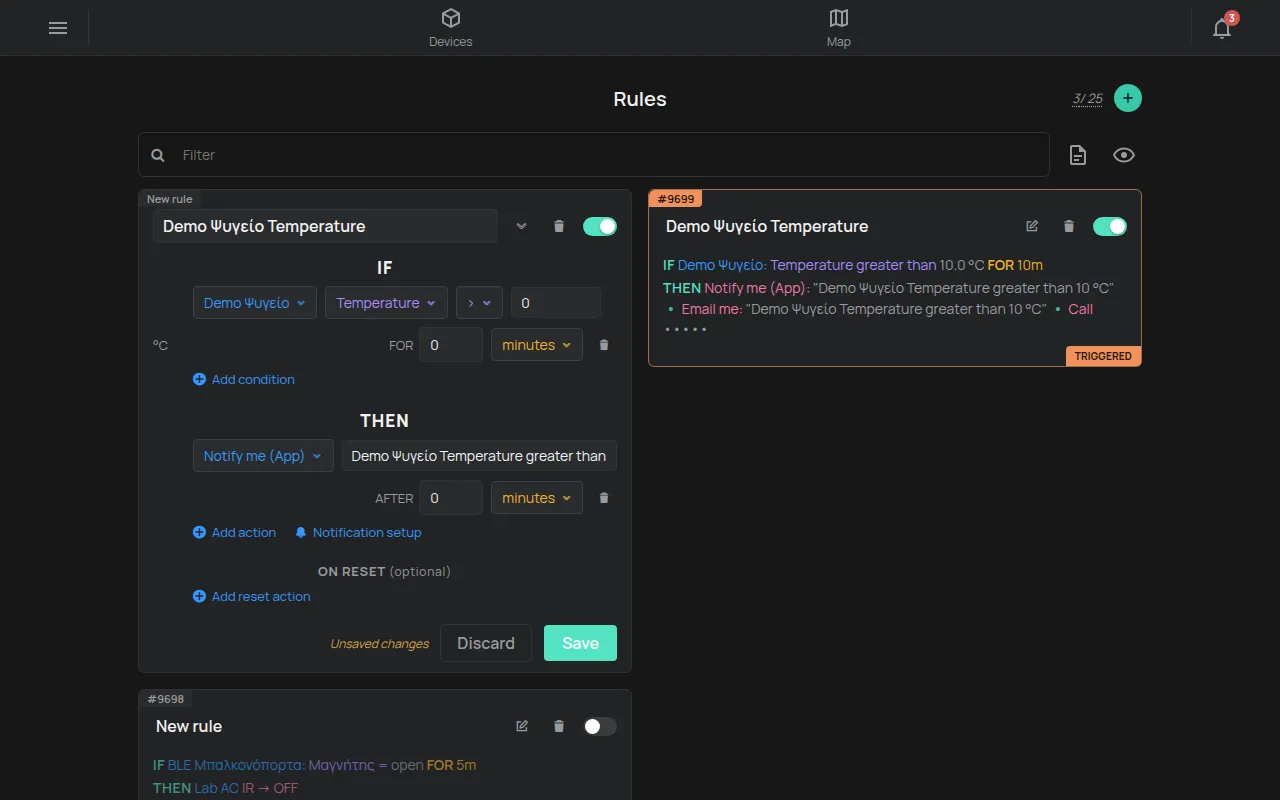
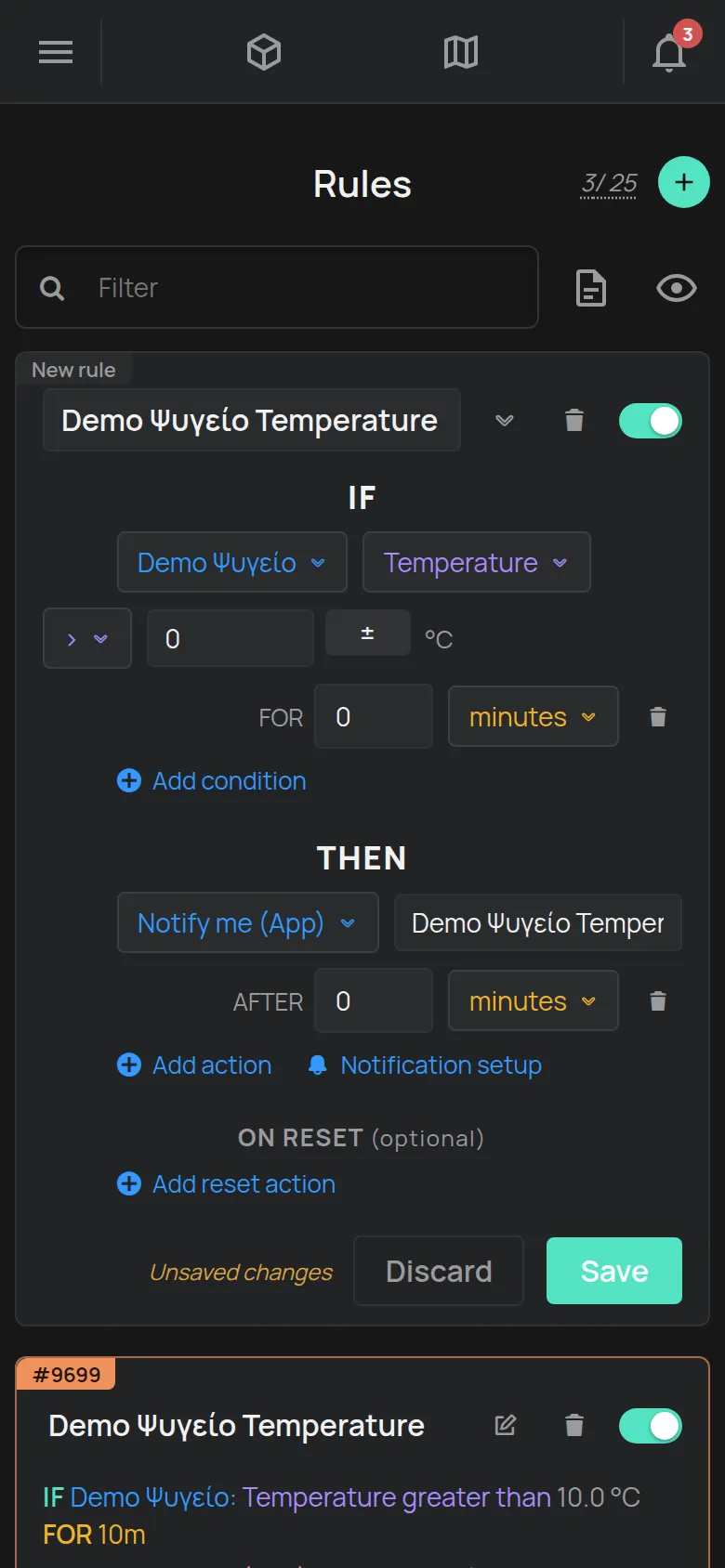
- Dotknij przycisku + w prawym górnym rogu. Pojawia się nowa karta z etykietą Nowa reguła.
- Pod JEŚLI wybierz urządzenie, odczyt i porównanie, na przykład >.
- Wpisz wartość graniczną. Użyj jednostki z aplikacji, na przykład °C.
- Pod PRZEZ wpisz, jak długo warunek musi być prawdziwy. Wybierz jednostkę, na przykład minut.
- Dla kolejnych warunków dotknij Dodaj warunek.
- Pod WTEDY wybierz akcję, na przykład Powiadom mnie (aplikacja). Aplikacja pisze wiadomość. Możesz ją zmienić.
- Dla kolejnych akcji dotknij Dodaj akcję.
- Jeśli chcesz dostać wiadomość, gdy problem się kończy, dotknij Dodaj akcję resetowania.
- Wpisz nazwę w polu Nazwa reguły. Jeśli pole zostanie puste, reguła dostaje nazwę urządzenia.
- Dotknij Zapisz.
Karta zamyka się i pokazuje regułę jako jedno zdanie, na przykład: JEŚLI Lodówka: Temperatura jest powyżej 8.0 °C PRZEZ 15m WTEDY Powiadom mnie (aplikacja).
Jeśli widzisz komunikat Nie możesz utworzyć więcej reguł, konto osiągnęło limit. Zobacz Co jest w cenie.
Ze strony urządzenia
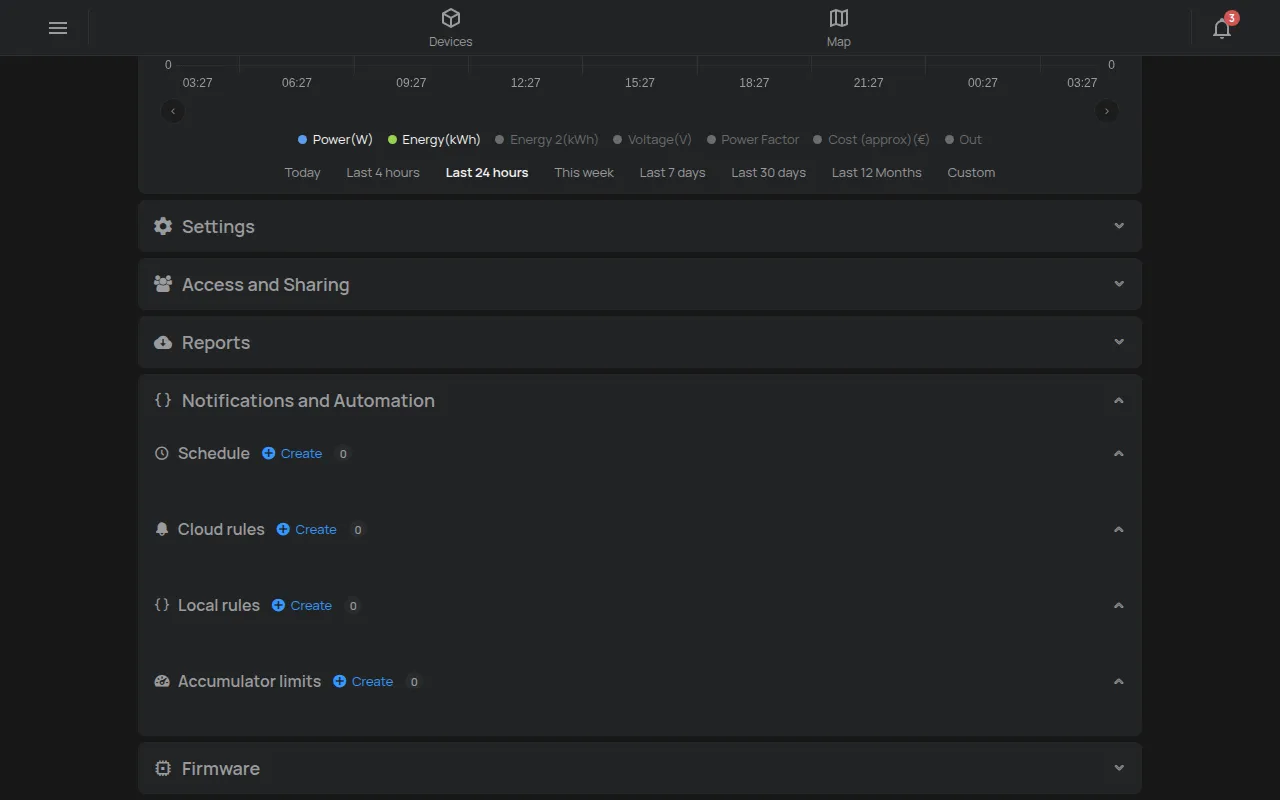
Dział zatytułowany „Ze strony urządzenia”- Otwórz urządzenie.
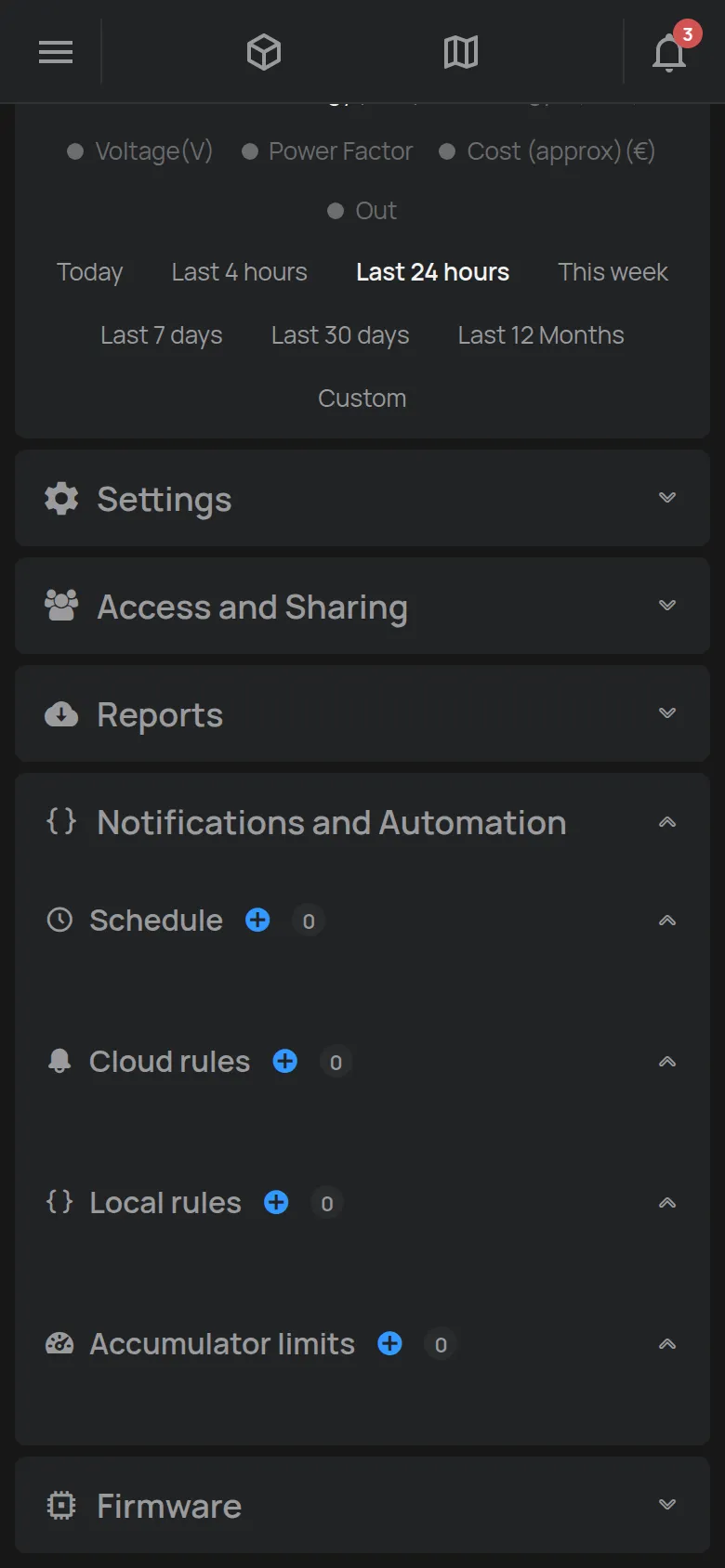
- Otwórz sekcję Powiadomienia i automatyzacja.
- W Reguły w chmurze dotknij Utwórz. Pierwszy warunek ma już to urządzenie.
- Kontynuuj od kroku 4 powyżej.
Zalecane konfiguracje
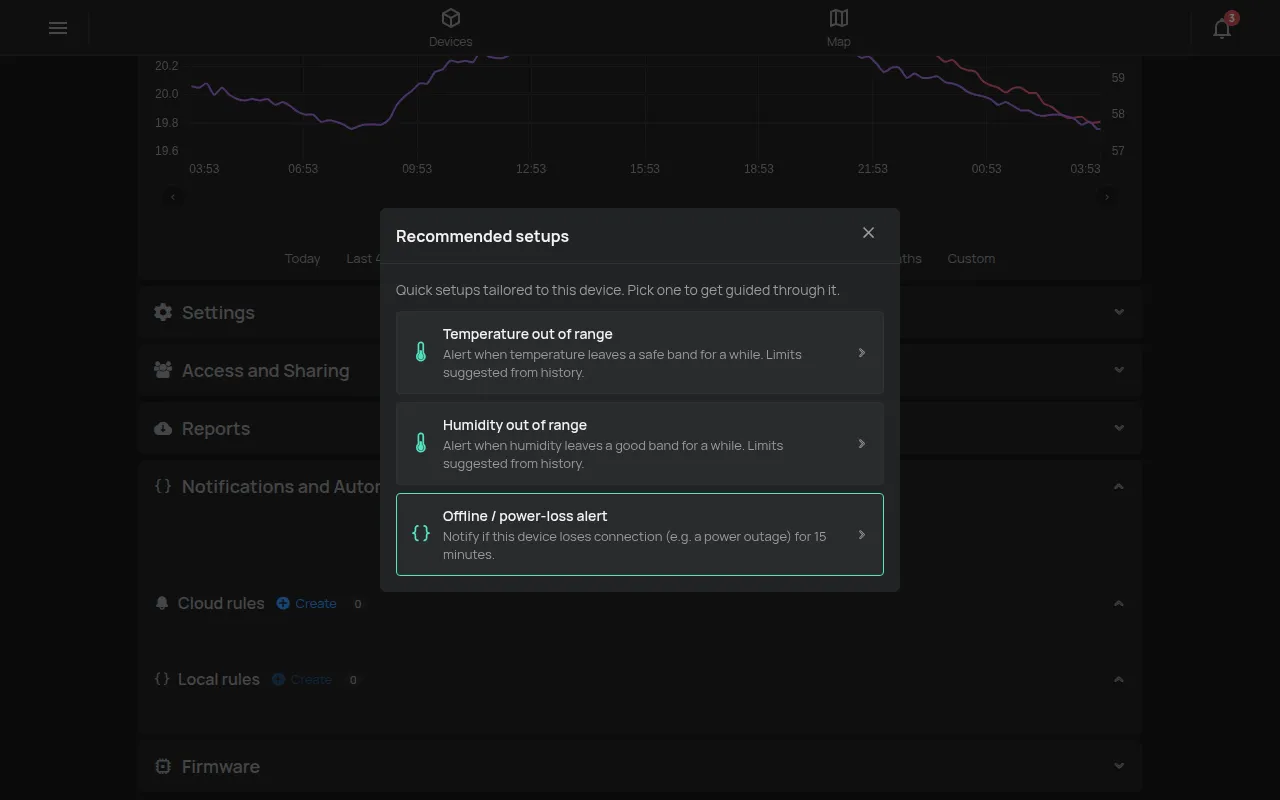
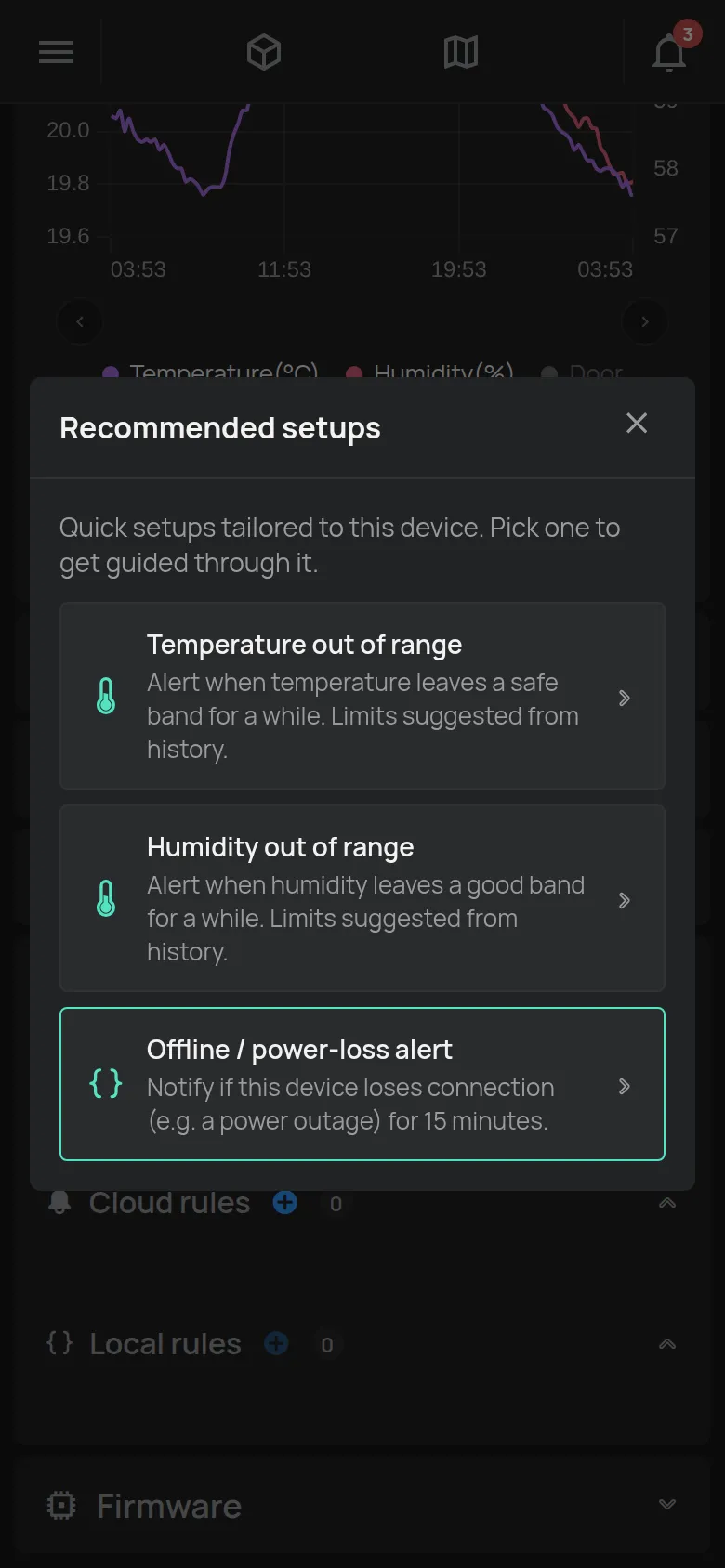
Dział zatytułowany „Zalecane konfiguracje”Dla wielu urządzeń aplikacja proponuje gotowe reguły. Na stronie urządzenia otwórz sekcję Powiadomienia i automatyzacja. Dotknij przycisku z żarówką, Zalecane konfiguracje. Przycisk pokazuje się tylko wtedy, gdy są propozycje dla urządzenia. Przykłady:
- Alert, gdy urządzenie przestaje wysyłać dane na 15 minut.
- Alert, gdy temperatura lub wilgotność wychodzi poza zakres. Aplikacja proponuje limity na podstawie historii z ostatnich 7 dni.
Dotknij propozycji, na przykład Temperatura poza zakresem. Wypełnij Alarmuj, gdy poniżej, lub powyżej i przez co najmniej. W Powiadamiaj przez wybierz, jak chcesz dostać alert. Dotknij Utwórz regułę. Aplikacja otwiera nową regułę z tymi wartościami. Sprawdź ją i dotknij Zapisz.
Propozycja znika, gdy masz już podobną regułę dla urządzenia.
Zmień regułę
Dział zatytułowany „Zmień regułę”- Na karcie reguły dotknij ikony Edytuj (ołówek).
- Wprowadź zmiany.
- Dotknij Zapisz. Aby zachować starą regułę, dotknij Anuluj.
Gdy są zmiany, których nie zapisano, karta pokazuje Niezapisane zmiany.
Wyłącz regułę
Dział zatytułowany „Wyłącz regułę”Wyłączona reguła zostaje zapisana, ale chmura jej nie sprawdza i nic nie wysyła.
- Na karcie reguły dotknij przełącznika. Etykieta zmienia się na Wyłączone i karta otwiera się.
- Dotknij Zapisz.
Aby ukryć wyłączone reguły na liście, dotknij ikony oka (Ukryj wyłączone).
Usuń regułę
Dział zatytułowany „Usuń regułę”- Na karcie reguły dotknij ikony kosza.
- Przy pytaniu Usunąć tę regułę? dotknij OK.
Przetestuj regułę
Dział zatytułowany „Przetestuj regułę”Aplikacja nie ma przycisku testu. Aby sprawdzić, czy alerty do Ciebie docierają:
- Utwórz tymczasową regułę z warunkiem, który jest teraz prawdziwy. Na przykład temperatura powyżej 0 °C, z PRZEZ 0 minut.
- Pod WTEDY dodaj te same akcje co w prawdziwej regule.
- Dotknij Zapisz.
- Poczekaj na następny odczyt urządzenia. Sprawdź dzwonek, e-mail lub telefon.
- Usuń tymczasową regułę.
Jeśli alert nie przyszedł, zobacz Alert nie dotarł.
Raport powiadomień
Dział zatytułowany „Raport powiadomień”Strona Reguły tworzy raport wysłanych alertów. Dotknij ikony dokumentu (Raport powiadomień). Wybierz okres i format PDF lub CSV. Dotknij Generuj.