

Zarejestruj urządzenie za pomocą Klucza urządzenia
Urządzenie pojawia się na Twoim koncie dopiero po rejestracji za pomocą jego Klucza urządzenia (D/K). Klucz dowodzi, że masz urządzenie w rękach. Aplikacja nazywa ten krok Zarejestruj urządzenie.
Urządzenie, które jest online, ale nie jest zarejestrowane, nie pokazuje się nigdzie. Wysyła odczyty, ale żadne konto ich nie widzi.
Kiedy potrzebujesz tej strony
Dział zatytułowany „Kiedy potrzebujesz tej strony”- Po konfiguracji WiFi. Kreator konfiguracji kieruje tutaj na końcu. Zobacz Pierwsze urządzenie krok po kroku.
- Dla lokalizatorów GPS i urządzeń Bluetooth (BLE). Nie wymagają WiFi. Rejestrujesz je samym kluczem.
- Dla urządzenia, które jest już online, na przykład skonfigurowanego przez instalatora.
Czy instalujesz dla klientów?
Dział zatytułowany „Czy instalujesz dla klientów?”Rejestruj urządzenie na koncie klienta od początku. Wtedy nie musisz przenosić go później. Aby konfigurować i utrzymywać urządzenia klienta, poproś o zarządzanie kontem klienta. Zobacz Zarządzanie przez instalatora lub partnera.
Jeśli zarejestrowano już urządzenie na Twoim koncie, zobacz Przenieś urządzenie w inne miejsce lub na inne konto.
Gdzie znaleźć Klucz urządzenia
Dział zatytułowany „Gdzie znaleźć Klucz urządzenia”Klucz jest wydrukowany na etykietach dołączonych do urządzenia. Jedna etykieta jest zwykle z tyłu urządzenia. Druga jest na pierwszej stronie instrukcji. Numer seryjny (S/N) jest obok klucza.
Rejestracja z telefonu
Dział zatytułowany „Rejestracja z telefonu”-
Otwórz aplikację HAM.
-
Na liście Urządzenia naciśnij menu ⋮ (Narzędzia), a potem Dodaj nowe urządzenie.
-
Otwórz okno rejestracji jednym z tych sposobów:
- Dla lokalizatora GPS lub urządzenia BLE naciśnij swój model na liście. Okno otwiera się od razu.
- Dla urządzenia WiFi, które jest już online, wybierz swój model. Na ekranie WiFi naciśnij Zarejestruj urządzenie obok Urządzenie już online?.
-
Wpisz klucz w polu Klucz urządzenia.
-
Naciśnij Dodaj.
Aplikacja otwiera stronę urządzenia.

Rejestracja z komputera
Dział zatytułowany „Rejestracja z komputera”-
Otwórz app.hamsystems.eu.
-
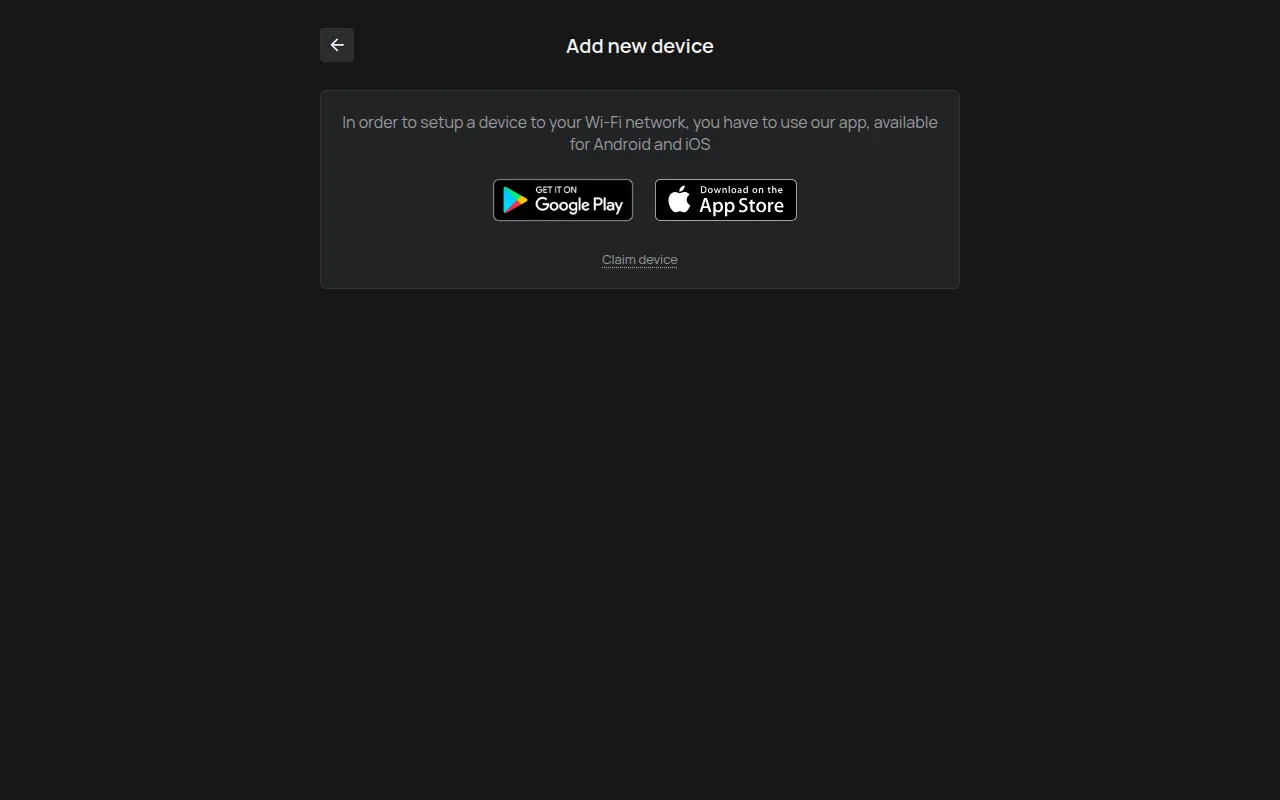
Na liście Urządzenia naciśnij menu ⋮ (Narzędzia), a potem Dodaj nowe urządzenie.
-
Naciśnij link Zarejestruj urządzenie pod przyciskami Google Play i App Store.
-
Wpisz klucz w polu Klucz urządzenia.
-
Naciśnij Dodaj.
Komunikaty o błędach
Dział zatytułowany „Komunikaty o błędach”| Komunikat | Co oznacza | Co zrobić |
|---|---|---|
| Nieprawidłowy klucz | Klucz nie pasuje do żadnego urządzenia. | Wpisz klucz ponownie. Uważaj na litery i cyfry, które wyglądają podobnie, na przykład O i 0. |
| Urządzenie należy już do kogoś innego. | Inne konto już zarejestrowało urządzenie. | Zobacz Urządzenie należy do innego konta. |
| Posiadasz już to urządzenie. | Urządzenie jest już na Twoim koncie. | Nie musisz nic robić. Znajdź je na liście Urządzenia. |
| Zbyt wiele prób. Spróbuj ponownie później. | Wpisano wiele kluczy w krótkim czasie. | Poczekaj chwilę i spróbuj ponownie z poprawnym kluczem. |
| Nie udało się dodać urządzenia | Rejestracja się nie zakończyła. | Sprawdź połączenie z internetem i spróbuj ponownie. Jeśli komunikat się utrzymuje, skontaktuj się ze wsparciem. |
Utracony Klucz urządzenia
Dział zatytułowany „Utracony Klucz urządzenia”Wsparcie może pomóc, jeśli masz numer seryjny (S/N). Znajdziesz go:
- na etykiecie z tyłu urządzenia,
- na pierwszej stronie instrukcji,
- w nazwie sieci WiFi, którą urządzenie tworzy w trybie konfiguracji (na przykład sieć
HAMe12_57należy do numeru seryjnegoe12:57), - w sekcji Oprogramowanie na stronie urządzenia, jeśli urządzenie było już na Twoim koncie.
Wyślij numer seryjny do wsparcia.
Urządzenie jest zarejestrowane, ale nie pokazuje odczytów
Dział zatytułowany „Urządzenie jest zarejestrowane, ale nie pokazuje odczytów”Rejestracja nie łączy urządzenia z WiFi. Jeśli urządzenie nie jest jeszcze online, wykonaj Połącz urządzenie z WiFi. Jeśli było online i przestało, zobacz Urządzenie jest widoczne jako offline.