

Pierwszy alert
Alert w HAM to reguła: “jeśli to się stanie, powiadom mnie”. Najłatwiej utworzyć pierwszą regułę przyciskiem Zalecane konfiguracje na stronie urządzenia. Aplikacja proponuje reguły dla typu Twojego urządzenia. Limity proponuje na podstawie odczytów urządzenia.
Reguły działają w chmurze HAM. Alarmują Cię nawet wtedy, gdy aplikacja jest zamknięta.
Zanim zaczniesz
Dział zatytułowany „Zanim zaczniesz”- Urządzenie jest zarejestrowane na Twoim koncie i wysyła odczyty. Zobacz Pierwsze urządzenie krok po kroku.
- Dla alertów na telefonie aplikacja HAM ma uprawnienie do powiadomień. Zobacz Aplikacja mobilna.
Co proponujemy dla każdego typu urządzenia
Dział zatytułowany „Co proponujemy dla każdego typu urządzenia”| Urządzenie | Co proponuje aplikacja |
|---|---|
| Termometr, np. HAM ThermoSense, ThermoSenseX1, ThermoSenseX2, PoolSense | Alert, gdy temperatura wychodzi poza zakres. Alert, gdy urządzenie traci połączenie lub zasilanie. |
| Termometr z wilgotnością, np. HAM HumiSense, IAQSense, Thermostat | Alert, gdy temperatura lub wilgotność wychodzi poza zakres. Alert, gdy urządzenie traci połączenie lub zasilanie. |
| Przekaźnik panelowy HAM DinSwitch | Automatyczne wyłączenie wyjścia po krótkim czasie. Czasy włączenia i wyłączenia. Alert, gdy urządzenie traci połączenie lub zasilanie. |
| Sterownik klimatyzatora HAM RemoteAC | Czasy włączenia i wyłączenia. W niektórych modelach klimatyzator wyłącza się, gdy otwiera się drzwi lub okno. |
| Czujnik temperatury Bluetooth lub lokalizator GPS z temperaturą | Alert, gdy temperatura lub wilgotność wychodzi poza zakres. |
| Wtyczka, przełącznik, przekaźnik, licznik energii, czujnik drzwi, czujnik zalania, lokalizator GPS bez temperatury | Aplikacja nie ma propozycji. Utwórz własną regułę. |
Przycisk Zalecane konfiguracje nie pokazuje się, gdy zastosowano już wszystkie propozycje.
Alert dla temperatury poza zakresem
Dział zatytułowany „Alert dla temperatury poza zakresem”Przykładem jest lodówka. Te same kroki dotyczą wilgotności, z propozycją Wilgotność poza zakresem.
-
Otwórz stronę urządzenia z listy Urządzenia.
-
Otwórz sekcję Powiadomienia i automatyzacja.
-
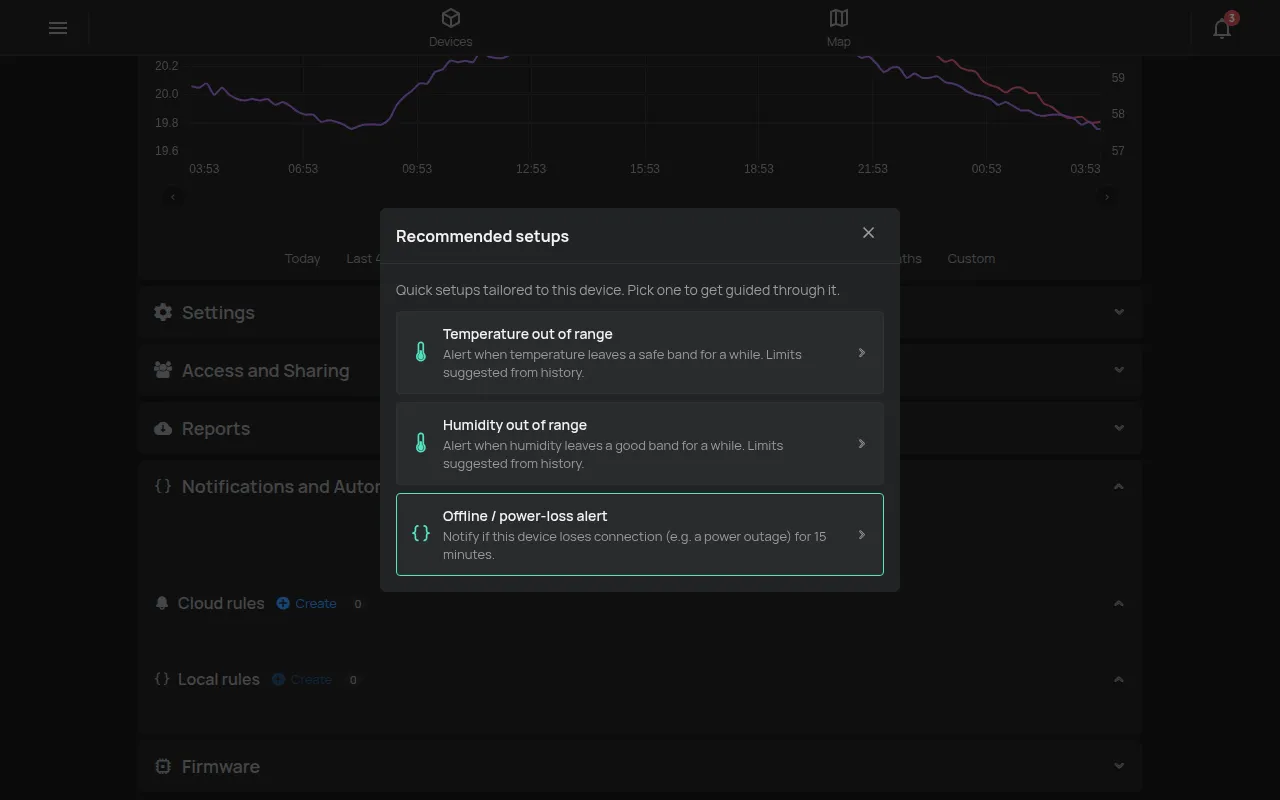
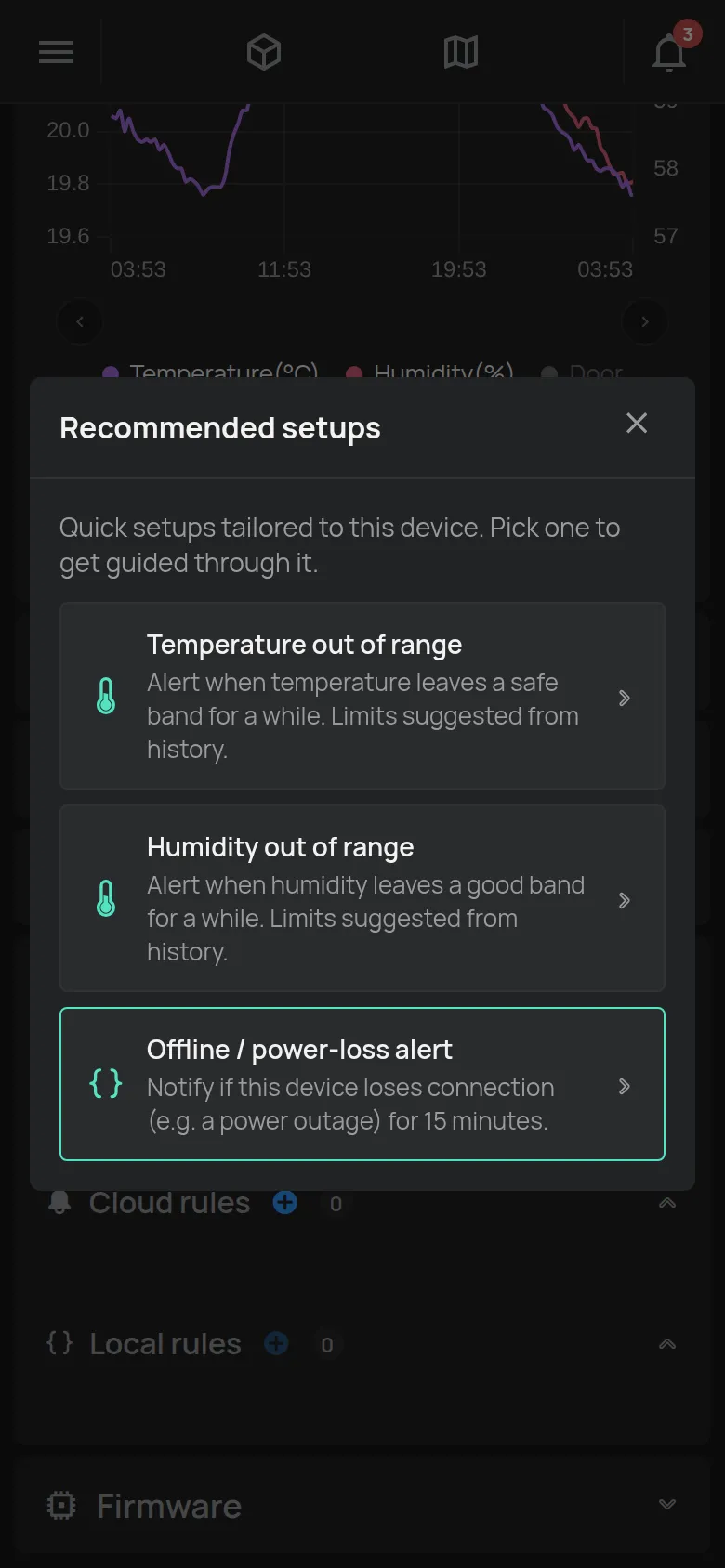
Naciśnij przycisk z żarówką, Zalecane konfiguracje.
Liczba na przycisku pokazuje, ile propozycji ma urządzenie.
-
Naciśnij Temperatura poza zakresem.
-
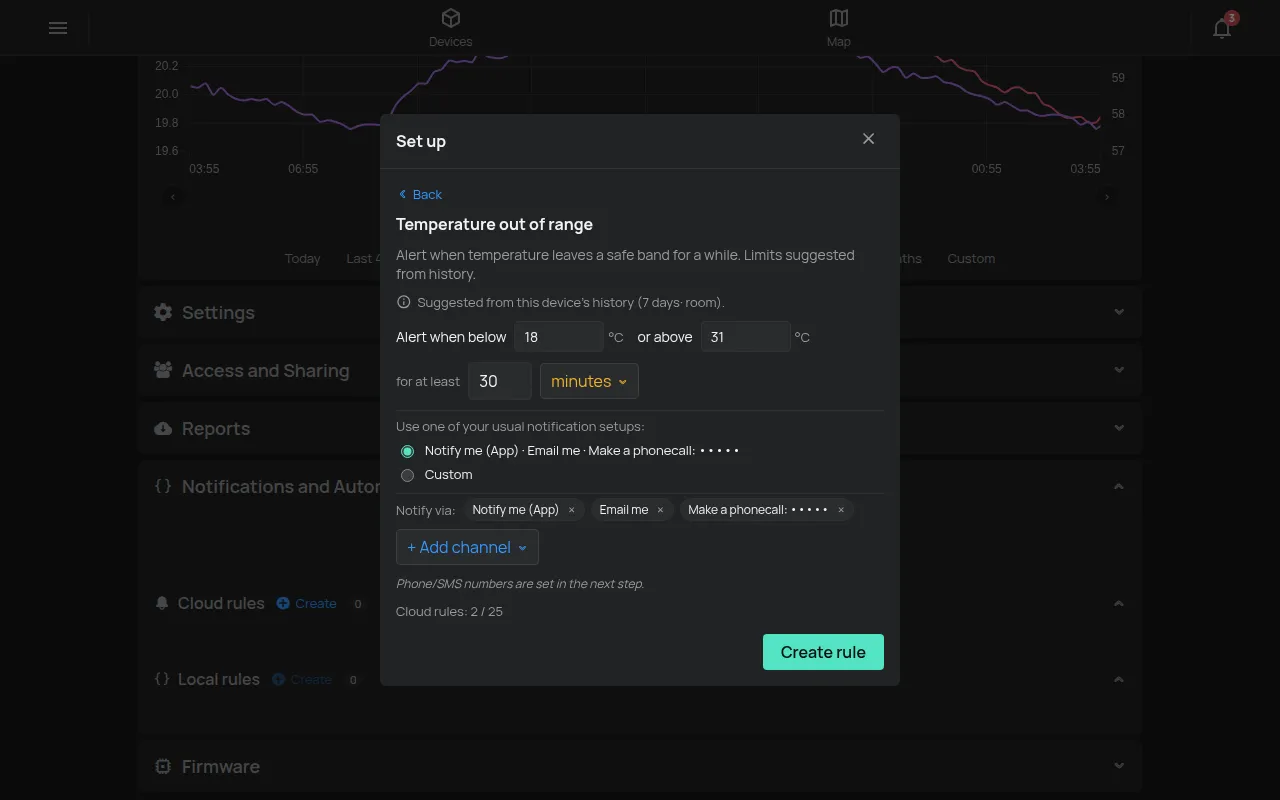
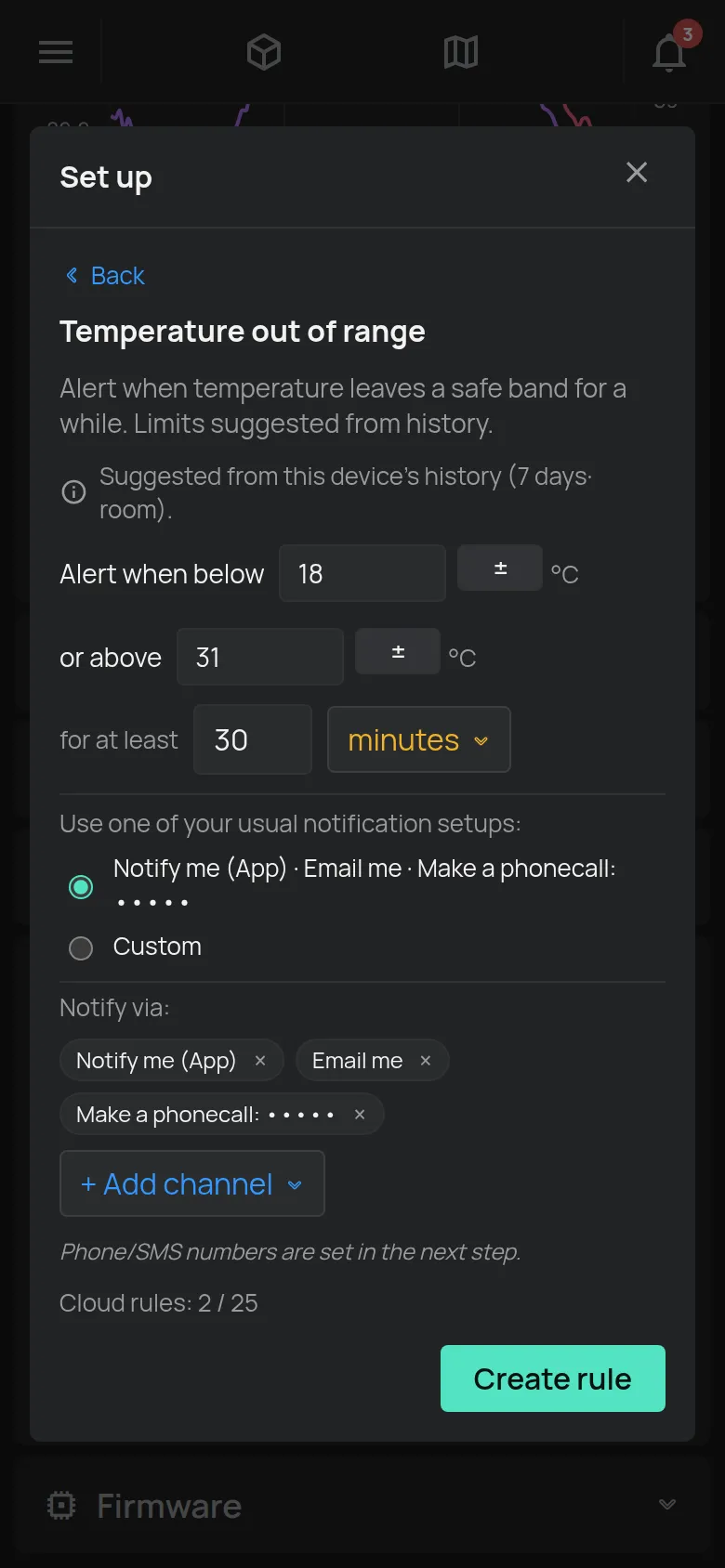
Sprawdź limity w polach Alarmuj, gdy poniżej i lub powyżej. W razie potrzeby zmień je.
-
W polu przez co najmniej ustaw, jak długo wartość ma być poza zakresem. Aplikacja proponuje czas.
-
W polu Powiadamiaj przez wybierz, jak dostajesz alert. Aby dodać jeszcze jeden kanał, naciśnij + Dodaj kanał.
-
Naciśnij Utwórz regułę.
Nowa reguła otwiera się w Reguły w chmurze urządzenia.
-
Jeśli wybrano SMS lub połączenie telefoniczne, wpisz numer w polu Numer telefonu reguły. Domyślny kod kraju to +30.
-
Naciśnij Zapisz w regule.
Alert, gdy urządzenie przechodzi w tryb offline
Dział zatytułowany „Alert, gdy urządzenie przechodzi w tryb offline”Ten alert informuje, że urządzenie przestało wysyłać odczyty. Najczęstsza przyczyna to zanik zasilania. Zalecamy go na każdym urządzeniu.
-
Otwórz stronę urządzenia i sekcję Powiadomienia i automatyzacja.
-
Naciśnij Zalecane konfiguracje.
-
Naciśnij Alert rozłączenia / zaniku zasilania.
Reguła uruchamia się, gdy urządzenie jest offline przez 15 minut.
-
W polu Powiadamiaj przez wybierz, jak dostajesz alert.
-
Naciśnij Utwórz regułę.
-
Naciśnij Zapisz w regule.
Więcej w Alert, gdy urządzenie przechodzi w tryb offline.
Jak dociera alert
Dział zatytułowany „Jak dociera alert”| Kanał | Co dostajesz |
|---|---|
| Aplikacja | Powiadomienie na telefonie i w dzwonku aplikacji. |
| Wiadomość z tematem “hamOS™ Alert” i nazwą reguły. | |
| SMS | Wiadomość na ustawiony numer. |
| Połączenie telefoniczne | Połączenie z głosem, który czyta wiadomość. |
SMS-y i połączenia wymagają pakietu. Liczba reguł ma limit dla każdego konta. Zobacz Co jest wliczone bezpłatnie i Push, e-mail, SMS, połączenie.
Własna reguła
Dział zatytułowany „Własna reguła”Dla każdego innego alertu utwórz własną regułę na stronie urządzenia.
-
Otwórz stronę urządzenia i sekcję Powiadomienia i automatyzacja.
-
W Reguły w chmurze naciśnij Utwórz.
Otwiera się nowa reguła. Pierwszy warunek już sprawdza to urządzenie.
-
Ustaw warunek i akcję. Zobacz Utwórz regułę.
-
Naciśnij Zapisz.
Wszystkie reguły widzisz w Menu > Reguły w chmurze.
Alert nie dotarł
Dział zatytułowany „Alert nie dotarł”Zobacz Alert nie dotarł.
Następny krok
Dział zatytułowany „Następny krok”Zobacz Jak działają reguły i Przykłady reguł.