

Mapa i trasy GPS
Strona Mapa pokazuje wszystkie Twoje urządzenia, które mają lokalizację. Jest przydatna dla lokalizatorów GPS i dla urządzeń w wielu miejscach.
Karta Mapa pokazuje się na górnym pasku tylko wtedy, gdy masz co najmniej jedno urządzenie GPS lub jedno urządzenie z lokalizacją.
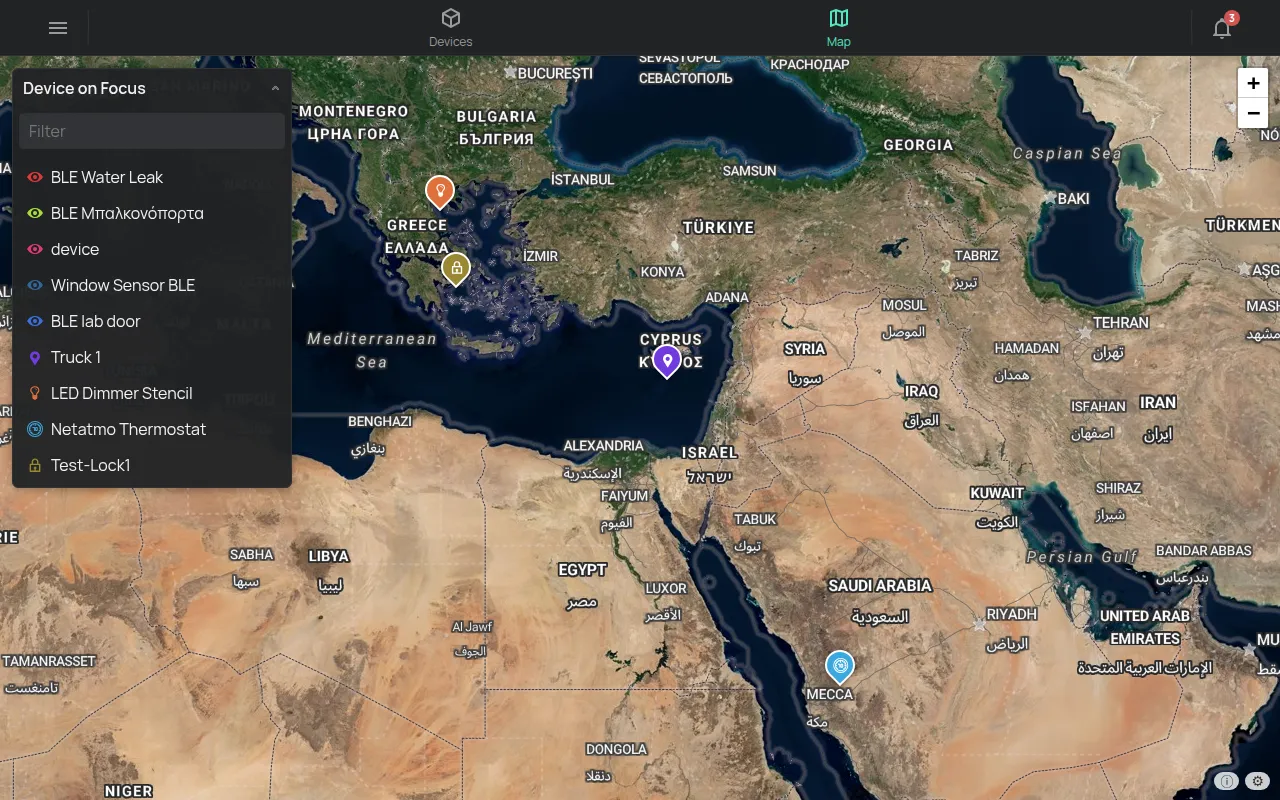
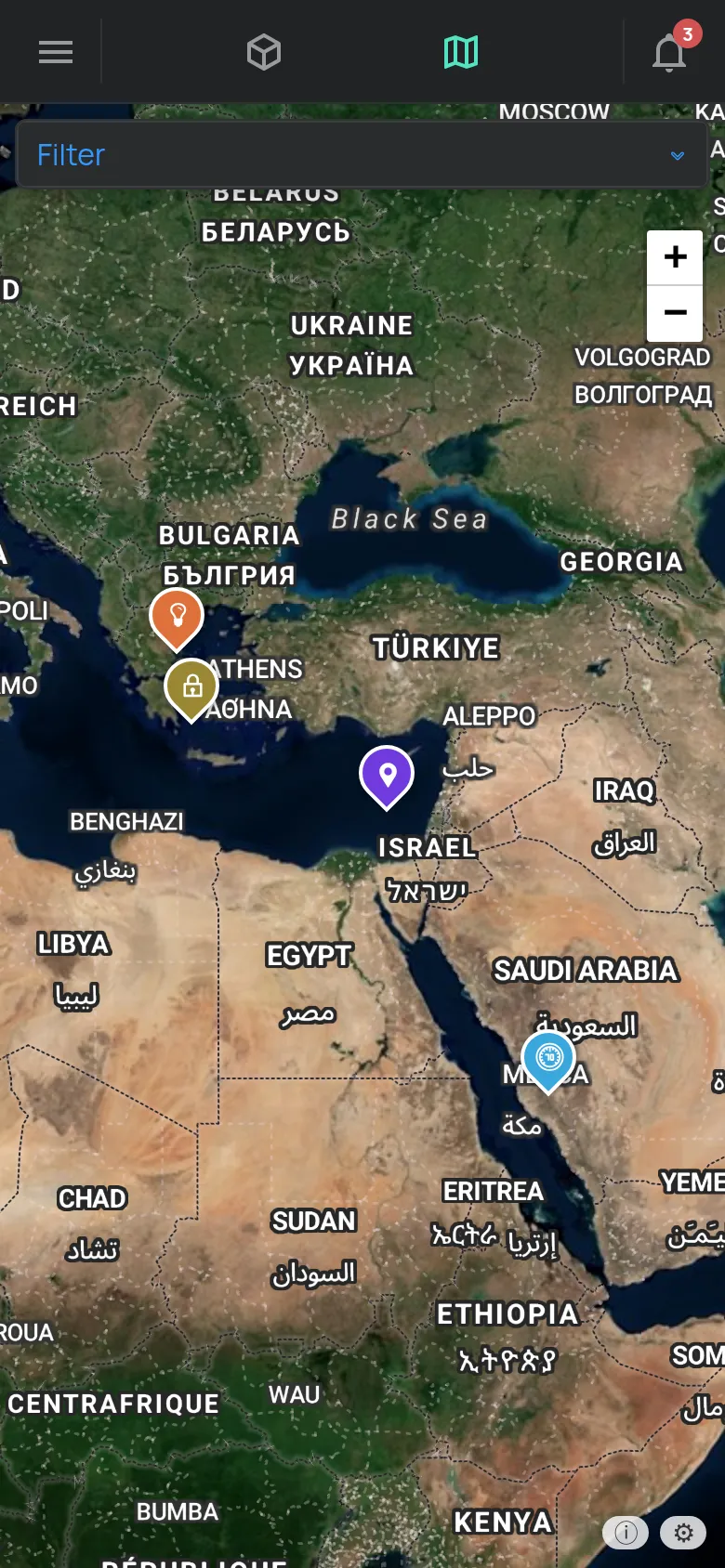
Urządzenie na mapie
Dział zatytułowany „Urządzenie na mapie”- Kliknij kartę Mapa.
- Na liście Urządzenie w centrum uwagi wybierz urządzenie. Pole Filtr znajduje urządzenie.
- Mapa przybliża się do urządzenia.
- Aby otworzyć stronę urządzenia, kliknij znacznik urządzenia ponownie.
Możesz też kliknąć znacznik urządzenia na mapie.
Gdy wybierzesz urządzenie:
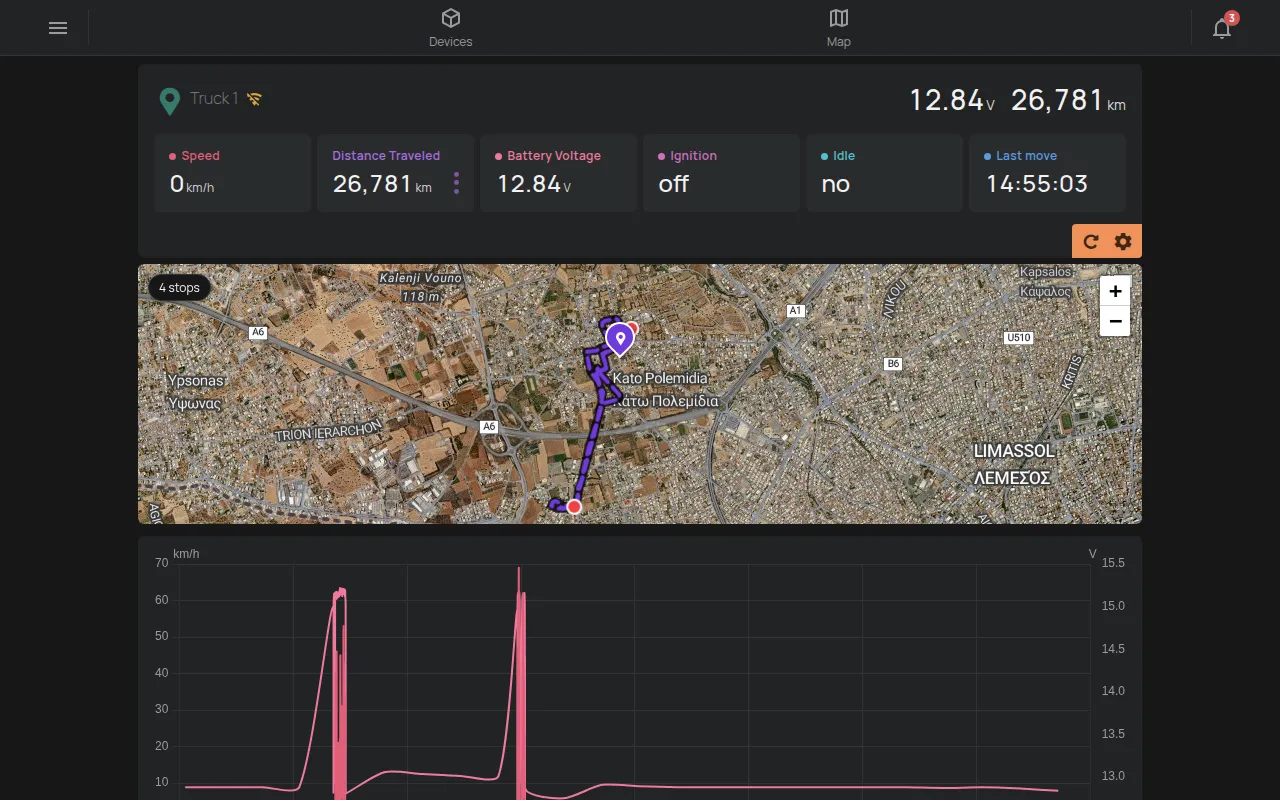
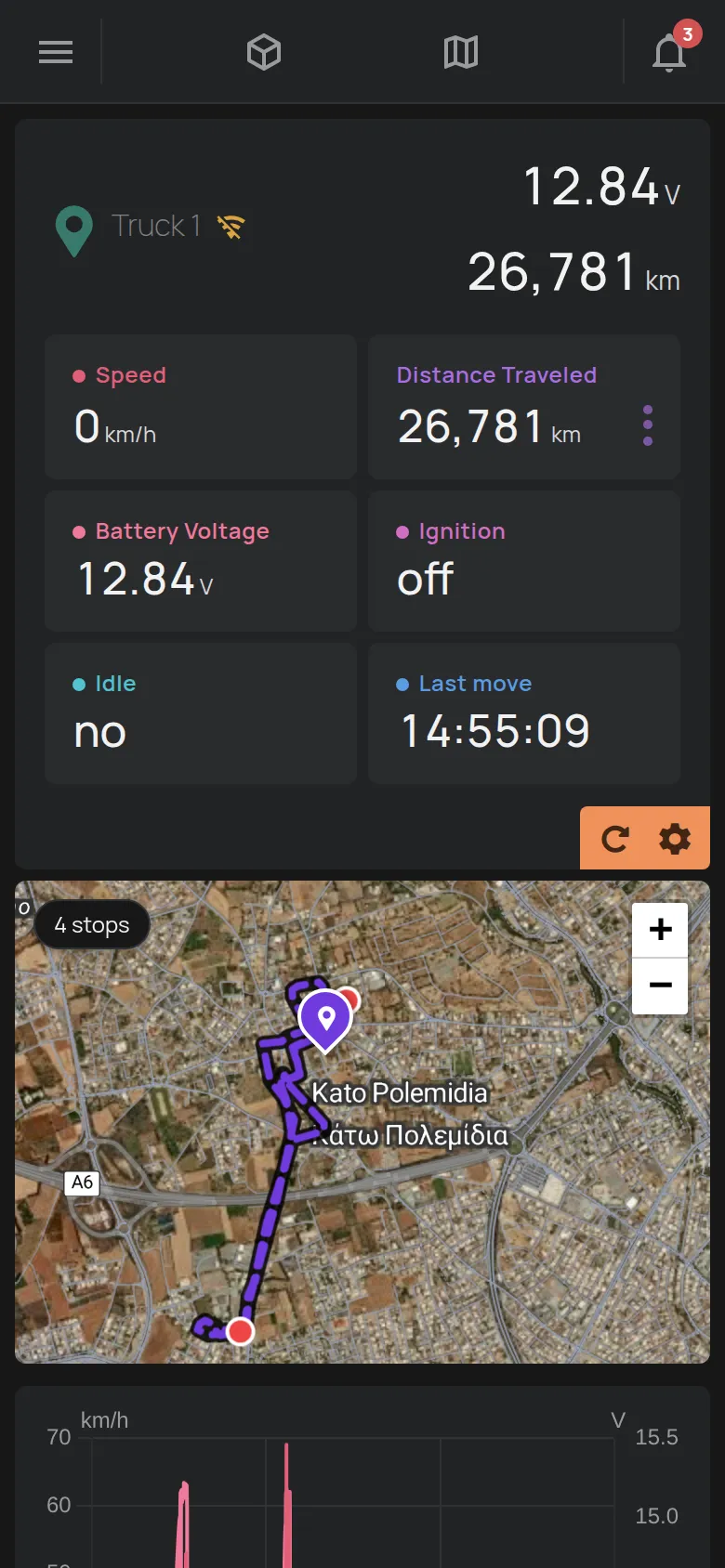
- Mapa pokazuje trasę z ostatnich 24 godzin i postoje.
- Dolny panel pokazuje odczyty i wyjścia urządzenia.
- Mapa podąża za urządzeniem, gdy się porusza.
Jeśli masz od 1 do 5 urządzeń GPS i nie wybierzesz żadnego, mapa pokazuje ostatnią podróż każdego z nich.
Jeśli przesuniesz lub przybliżysz mapę, mapa przestaje dopasowywać się automatycznie.
Znaczniki na mapie
Dział zatytułowany „Znaczniki na mapie”- Każde urządzenie ma znacznik ze swoją ikoną.
- Strzałka pokazuje urządzenie, które się porusza, wraz z jego kierunkiem.
- Czerwone kółka to postoje.
Kliknij znacznik lub postój, aby zobaczyć szczegóły.
Trasy dla innego zakresu
Dział zatytułowany „Trasy dla innego zakresu”Dla trasy z innego dnia otwórz stronę urządzenia GPS. Na wykresie wybierz zakres. Mapa urządzenia pokazuje trasę dla zakresów do 7 dni. Zobacz wykresy.
Dla listy wszystkich postojów utwórz raport Postoje. Zobacz raporty.
Nadawanie nazwy lokalizacji
Dział zatytułowany „Nadawanie nazwy lokalizacji”Możesz nadać nazwę miejscu, na przykład “Magazyn”. Nazwa pokazuje się na postojach w tym miejscu.
- Kliknij prawym przyciskiem mapę lub postój. Na telefonie dotknij i przytrzymaj.
- W oknie Nazwij tę lokalizację wpisz nazwę w polu Etykieta.
- Kliknij Zapisz.
Na otwartym postoju ołówek Nazwij tę lokalizację otwiera to samo okno.
Styl mapy
Dział zatytułowany „Styl mapy”- Kliknij koło zębate w prawym dolnym rogu strony Mapa.
- W oknie Styl mapy wybierz styl.
Style to:
- Motyw: podąża za motywem aplikacji.
- Ciemny.
- Jasny.
- Satelita.
Wybór zapisuje się na Twoim koncie.
Urządzenie się nie pokazuje
Dział zatytułowany „Urządzenie się nie pokazuje”Mapa pokazuje tylko urządzenia z lokalizacją. Nowe urządzenie GPS pokazuje się po pierwszej lokalizacji. Jeśli urządzenie nie wysyła danych, zobacz urządzenie offline.