

Udostępnianie urządzeń
Możesz dać dostęp do urządzenia innej osobie z kontem HAM. Na przykład pracownikowi, partnerowi lub technikowi serwisowemu.
Potrzebujesz: dostępu Zarządzaj lub dostępu właściciela do urządzenia.
Pracownik, który tylko widzi odczyty
Dział zatytułowany „Pracownik, który tylko widzi odczyty”To najczęstszy przypadek. Pracownik widzi odczyty, ale niczego nie zmienia.
- Pracownik tworzy bezpłatne konto HAM ze swoim adresem e-mail. Zobacz Utwórz konto.
- Na stronie urządzenia otwórz sekcję Dostęp i udostępnianie. Wpisz adres e-mail pracownika i wybierz Widok. Kliknij Udostępnij.
Dla wielu urządzeń jednocześnie, na przykład wszystkich lodówek, zobacz Udostępnianie wielu urządzeń jednocześnie.
Jeśli osoba nie chce konta lub potrzebuje dostępu na kilka dni, użyj gościa. Na przykład gościa hotelowego.
Poziomy dostępu
Dział zatytułowany „Poziomy dostępu”| Poziom | Co robi |
|---|---|
| Widok | Widzi odczyty, wykresy i raporty. |
| Sterowanie | Wszystko, co robi Widok. Zmienia też wyjścia, na przykład włącza przekaźnik. |
| Zarządzaj | Wszystko, co robi Sterowanie. Zmienia też ustawienia, harmonogramy, nazwę i udostępnianie. |
| Właściciel | Konto, które dodało urządzenie. W tej sekcji nie możesz go zmienić. |
Nie możesz nadać poziomu wyższego niż Twój własny poziom.
Udostępnienie urządzenia
Dział zatytułowany „Udostępnienie urządzenia”- Otwórz stronę urządzenia.
- Otwórz sekcję Dostęp i udostępnianie.
- W polu Email / Nazwa gościa wpisz adres e-mail innego konta lub nazwę jednego ze swoich gości.
- Na liście Dostęp wybierz poziom.
- Kliknij Udostępnij.
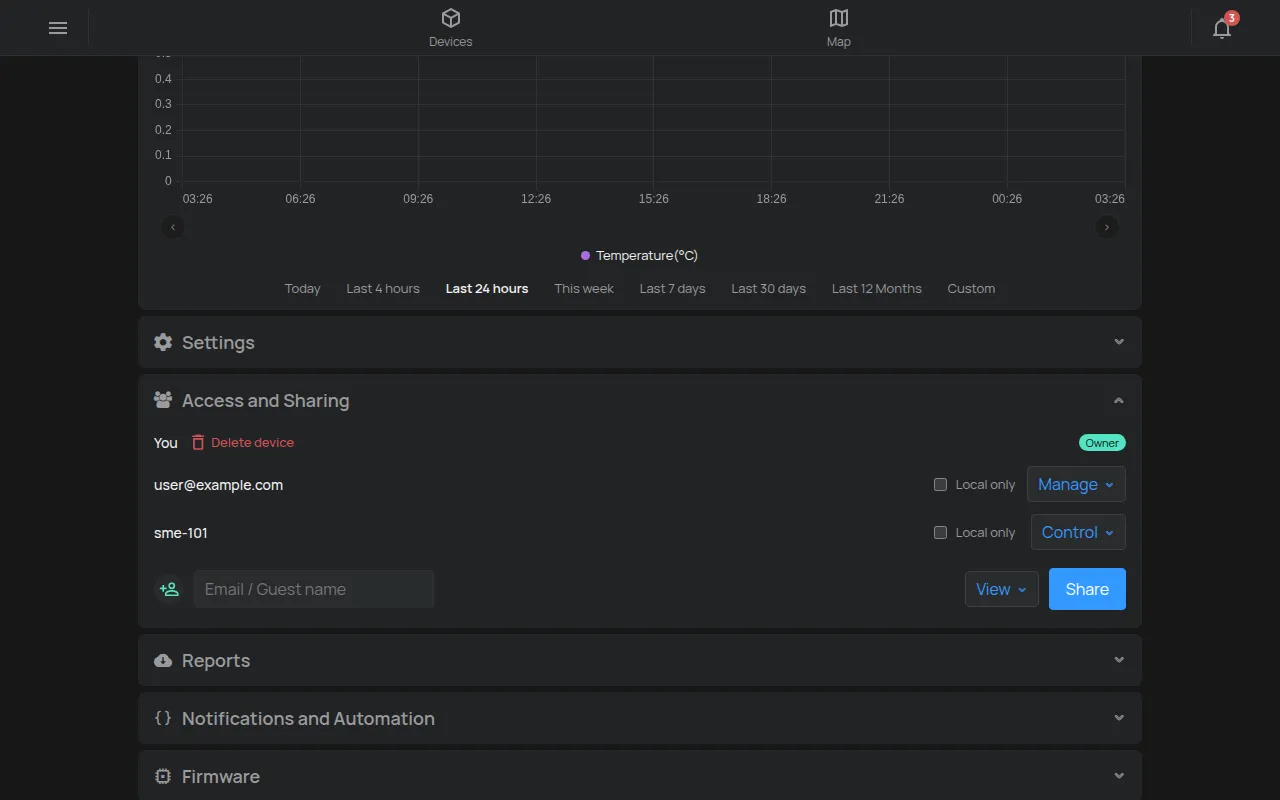
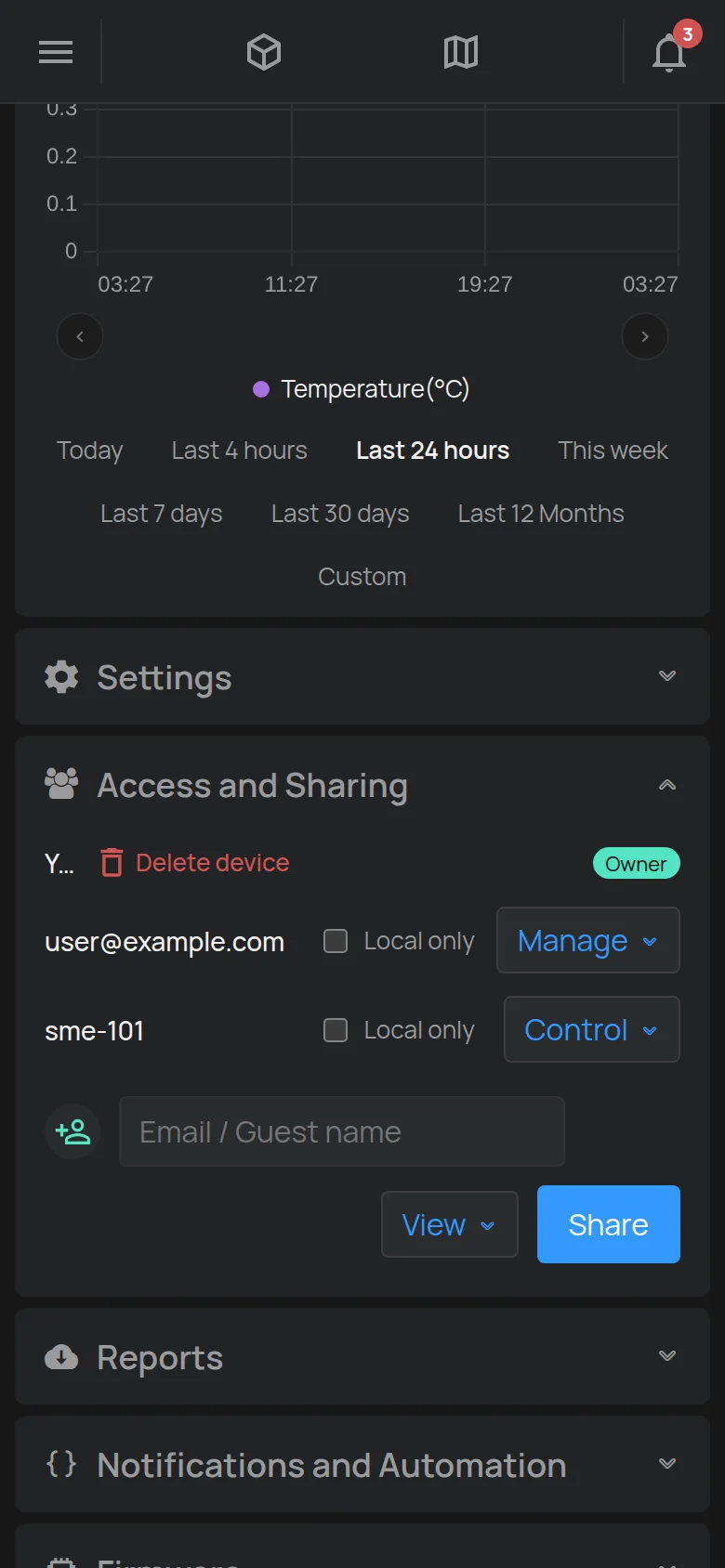
Drugie konto dostaje e-mail i powiadomienie w dzwonku. Dopóki osoba nie zaakceptuje, lista pokazuje Oczekujące obok adresu e-mail. Zobacz powiadomienia.
Jeśli adres e-mail nie należy do konta HAM, aplikacja pokazuje “Email nie odpowiada żadnemu użytkownikowi”. Poproś osobę, aby najpierw utworzyła konto.
Udostępnianie wielu urządzeń jednocześnie
Dział zatytułowany „Udostępnianie wielu urządzeń jednocześnie”- Na liście urządzeń otwórz menu Narzędzia.
- Kliknij Wybierz urządzenia.
- Wybierz urządzenia.
- Kliknij Udostępnij na pasku wyboru.
- Wpisz adres e-mail, wybierz Dostęp i kliknij Udostępnij.
Zmiana lub cofnięcie dostępu
Dział zatytułowany „Zmiana lub cofnięcie dostępu”- Otwórz sekcję Dostęp i udostępnianie urządzenia.
- W wierszu konta wybierz inny poziom na liście Dostęp.
- Aby cofnąć dostęp, wybierz Cofnij.
- Potwierdź.
Po cofnięciu konto traci dostęp od razu.
Nie możesz zmienić własnego wiersza (Ty). Nie możesz też zmieniać kont z poziomem równym lub wyższym niż Twój własny poziom.
Dostęp tylko lokalny
Dział zatytułowany „Dostęp tylko lokalny”Włącz Tylko lokalnie w wierszu konta. Wtedy konto widzi urządzenie tylko wtedy, gdy jest w tej samej sieci lokalnej co urządzenie.
Urządzenie publiczne
Dział zatytułowany „Urządzenie publiczne”Wiersz Każdy oznacza, że urządzenie jest publiczne, z poziomem tego wiersza.
Goście i konta zarządzane
Dział zatytułowany „Goście i konta zarządzane”- Dla dostępu bez konta HAM, na przykład dla gościa hotelowego, zobacz goście.
- Dla technika, który zarządza całym Twoim kontem, zobacz konta zarządzane.
Usunięcie urządzenia z konta
Dział zatytułowany „Usunięcie urządzenia z konta”W wierszu Ty kliknij Usuń urządzenie. Aplikacja prosi o dwukrotne potwierdzenie.