

Połączenie WiFi się nie udaje
Co widać
Dział zatytułowany „Co widać”W ostatnim kroku konfiguracji aplikacja pyta, co robi dioda LED: Zielona dioda LED świeci się, jest zgaszona lub miga. Twoja odpowiedź pokazuje problem.
| Zielona dioda LED | Co to znaczy | Co zrobić |
|---|---|---|
| świeci się | Urządzenie jest połączone. | Kontynuuj i dodaj urządzenie. |
| miga | Urządzenie nie otrzymało nazwy i hasła WiFi. | Zobacz Dioda LED miga. |
| jest zgaszona | Urządzenie otrzymało dane, ale nie może połączyć się z internetem. | Zobacz Dioda LED jest zgaszona. |
Niektóre urządzenia pokazują połączenie w inny sposób. Na przykład w HAM RemoteAC niebieska dioda LED gaśnie. Termostat pokazuje stałą ikonę połączenia. Zobacz Co oznaczają kolory diod LED i stronę swojego urządzenia.
Dioda LED miga
Dział zatytułowany „Dioda LED miga”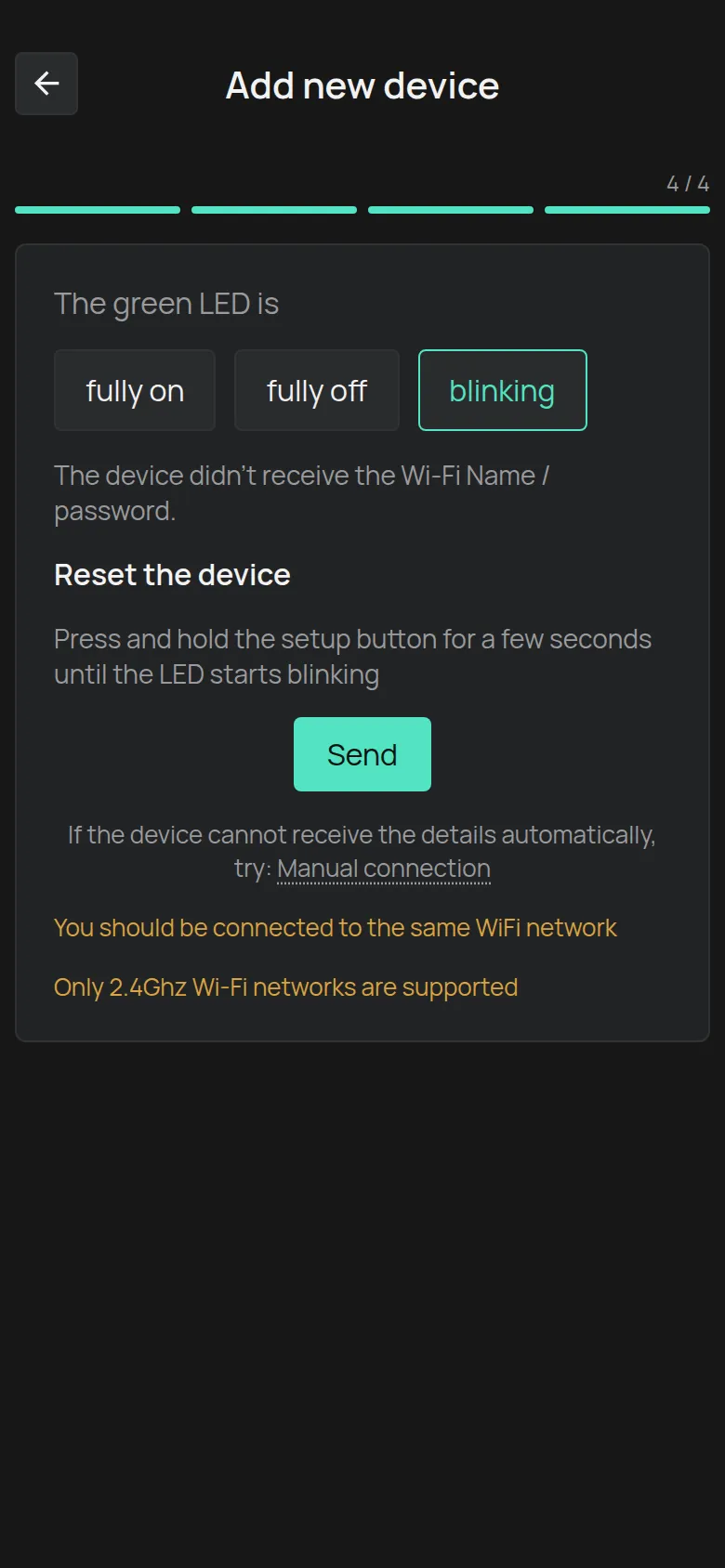
Urządzenie nie otrzymało danych WiFi. Często zdarza się to przy pierwszej próbie.
- Przytrzymaj przycisk konfiguracji urządzenia, aż dioda LED zacznie migać.
- Dotknij Wyślij. Zwykle druga próba się udaje.
- Jeśli się nie uda, dotknij Połączenie ręczne. Zobacz następną sekcję.
Przeczytaj też dwa komunikaty na dole ekranu:
- Obsługiwane są tylko sieci Wi-Fi 2.4 GHz. Urządzenia HAM nie łączą się z siecią 5 GHz.
- Powinieneś być połączony z tą samą siecią WiFi. Połącz telefon z siecią WiFi, której ma używać urządzenie.
Połączenie ręczne
Dział zatytułowany „Połączenie ręczne”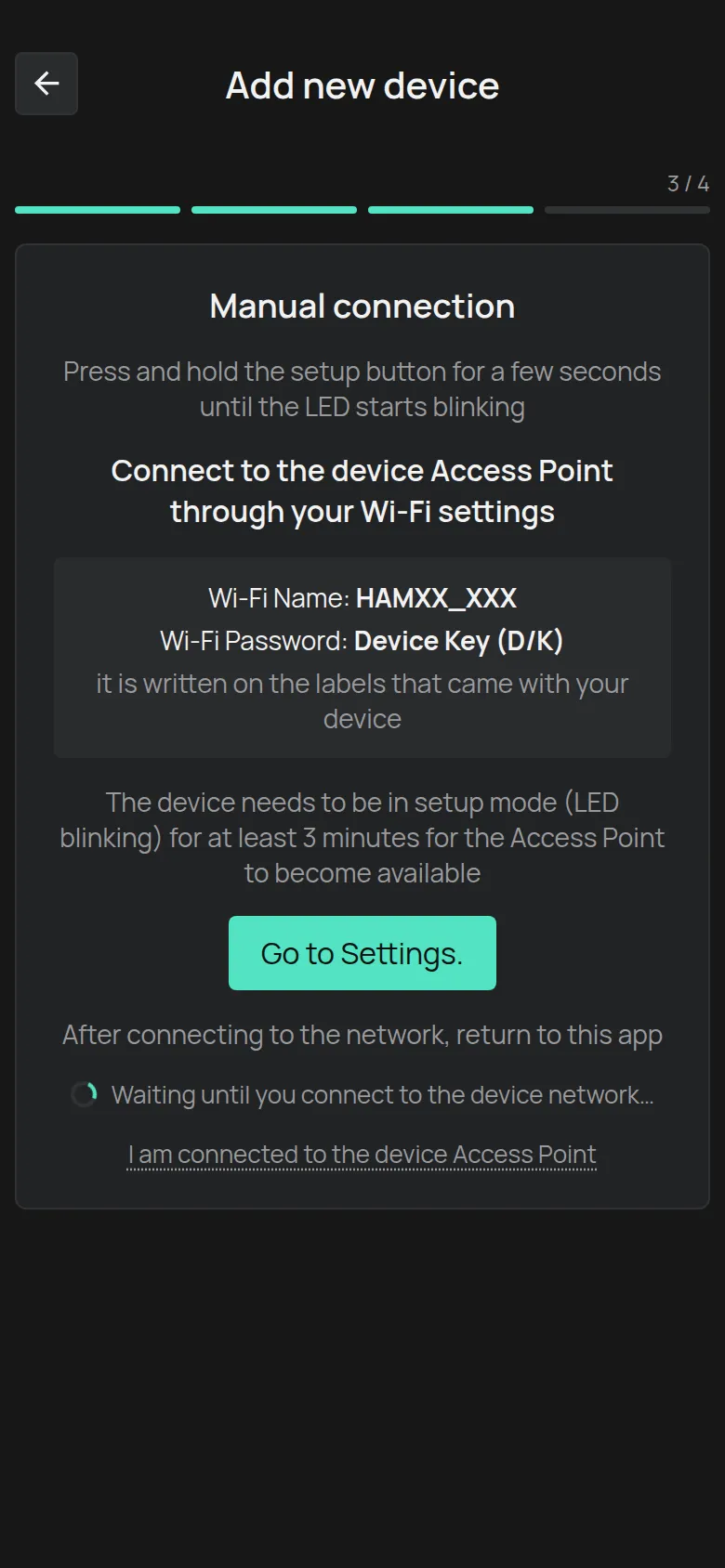
W tej metodzie telefon łączy się bezpośrednio z siecią WiFi urządzenia.
- Przełącz urządzenie w tryb konfiguracji. Dioda LED miga.
- Poczekaj co najmniej 3 minuty. Po tym czasie urządzenie pokazuje własną sieć WiFi.
- Dotknij Przejdź do ustawień., aby otworzyć ustawienia WiFi telefonu.
- Połącz się z siecią o nazwie takiej jak
HAMXX_XXX. Hasłem jest Klucz urządzenia (D/K), który jest na etykiecie urządzenia. - Wróć do aplikacji. Gdy aplikacja znajdzie urządzenie, kontynuuje sama. Jeśli nie kontynuuje, dotknij Mam połączenie z punktem dostępowym urządzenia.
Zobacz też Połączenie przez hotspot urządzenia.
Dioda LED jest zgaszona
Dział zatytułowany „Dioda LED jest zgaszona”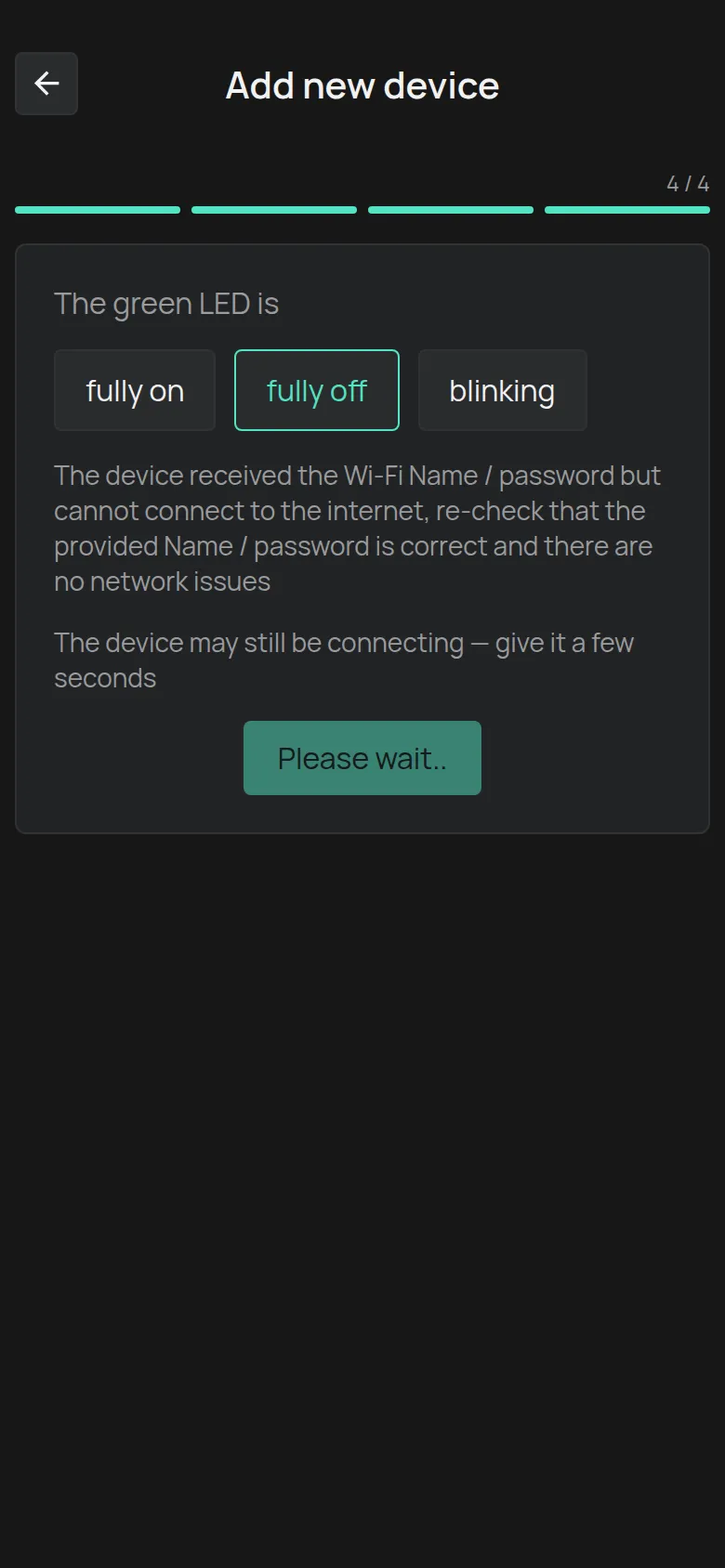
Urządzenie otrzymało nazwę i hasło, ale nie może połączyć się z internetem. Sprawdź te punkty w tej kolejności.
1. Hasło lub nazwa sieci są błędne
Dział zatytułowany „1. Hasło lub nazwa sieci są błędne”To najczęstsza przyczyna. Wpisz nazwę i hasło ponownie. Jedna spacja na końcu hasła wystarczy, aby zatrzymać połączenie. Sprawdź wielkie i małe litery.
2. Sieć nie jest 2.4 GHz
Dział zatytułowany „2. Sieć nie jest 2.4 GHz”Wszystkie urządzenia HAM z WiFi działają tylko na 2.4 GHz. Wiele routerów ma jedną nazwę wspólną dla 2.4 GHz i 5 GHz. Wtedy urządzenie może się nie połączyć.
Rozwiązanie: Nadaj sieci 2.4 GHz inną nazwę w ustawieniach routera. Zobacz Ustawienia routera.
Jeśli router daje tylko sieć 5 GHz, włącz sieć 2.4 GHz lub utwórz drugą sieć (SSID) tylko dla 2.4 GHz. Jeśli router nie ma 2.4 GHz, dodaj punkt dostępowy 2.4 GHz.
3. Szerokość kanału nie wynosi 20 MHz (starsze urządzenia)
Dział zatytułowany „3. Szerokość kanału nie wynosi 20 MHz (starsze urządzenia)”Starsze urządzenia, z numerem seryjnym zaczynającym się od cyfry (na przykład 25:), łączą się tylko z kanałem 2.4 GHz o szerokości 20 MHz. Nowsze urządzenia, z numerem seryjnym zaczynającym się od e (na przykład e13:), nie mają tego ograniczenia.
Rozwiązanie: Sprawdź szerokość kanału aplikacją do analizy WiFi, na przykład WiFiman. Ustaw 20 MHz w ustawieniach routera.
4. Sygnał przy urządzeniu jest słaby
Dział zatytułowany „4. Sygnał przy urządzeniu jest słaby”Sprawdź sygnał w miejscu, w którym jest urządzenie, a nie w miejscu, w którym stoisz. Metalowe panele, lodówki i ściany bardzo osłabiają sygnał.
5. Router nie ma internetu
Dział zatytułowany „5. Router nie ma internetu”Otwórz stronę internetową na innym urządzeniu w tej samej sieci WiFi.
6. Ustawienia bezpieczeństwa routera blokują urządzenie
Dział zatytułowany „6. Ustawienia bezpieczeństwa routera blokują urządzenie”Sprawdź te punkty w routerze:
- Poziom zapory. Spróbuj niższego poziomu.
- Filtr adresów MAC. Wyłącz go lub dodaj urządzenie do listy.
- Izolacja klientów. Wyłącz ją.
- Filtrowanie DNS. Wyłącz je.
- Strona logowania (captive portal). Urządzenie nie może zalogować się na stronie internetowej. Poproś dział IT o sieć WPA2-PSK bez strony logowania.
- Zabezpieczenia sieci. Użyj WPA2. Sieci tylko WPA3 i sieci firmowe z nazwą użytkownika nie są obsługiwane.
- Adres IP. Urządzenie dostaje adres tylko z DHCP routera.
W sieci firmowej przekaż swojemu działowi IT Wymagania sieciowe (dla IT).
7. iPhone: dostęp do sieci lokalnej jest wyłączony
Dział zatytułowany „7. iPhone: dostęp do sieci lokalnej jest wyłączony”Na iPhonie otwórz Ustawienia > aplikacja HAM i włącz Sieć lokalna.
Inne komunikaty
Dział zatytułowany „Inne komunikaty”- Włącz Bluetooth: Włącz Bluetooth w telefonie.
- Na Androidzie aplikacja potrzebuje uprawnienia do lokalizacji, aby pokazać sieci WiFi. Nadaj uprawnienie, gdy aplikacja o to prosi.
Kiedy zwrócić się do wsparcia
Dział zatytułowany „Kiedy zwrócić się do wsparcia”- Urządzenie nie przechodzi w tryb konfiguracji.
- Sieć
HAMXX_XXXnigdy się nie pojawia, także po 3 minutach. - Sprawdzono wszystkie powyższe punkty, a dioda LED pozostaje zgaszona.
Skontaktuj się ze wsparciem i podaj numer seryjny, model routera i co próbowano.