

Strona urządzenia
Strona urządzenia pokazuje wszystkie odczyty, wyjścia, wykres i ustawienia urządzenia. Aby ją otworzyć, kliknij Otwórz urządzenie na jego karcie na liście urządzeń.
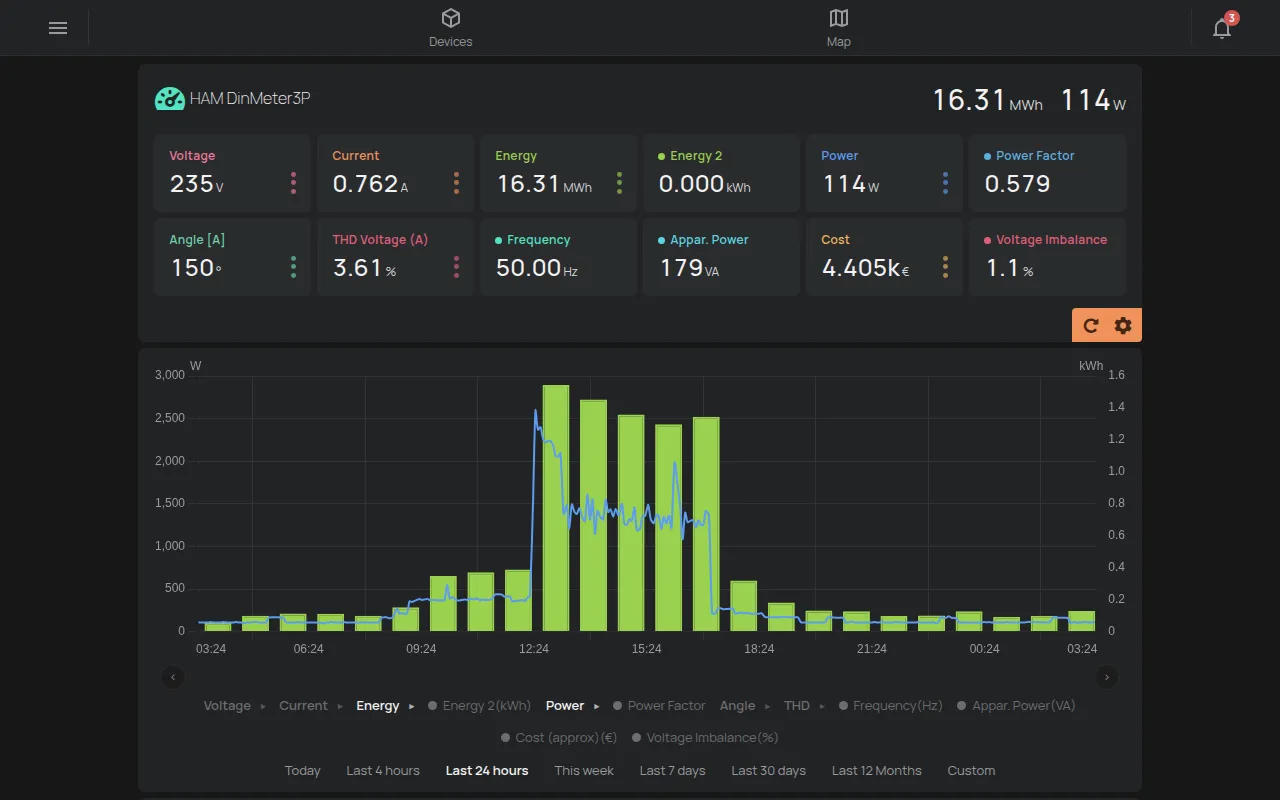
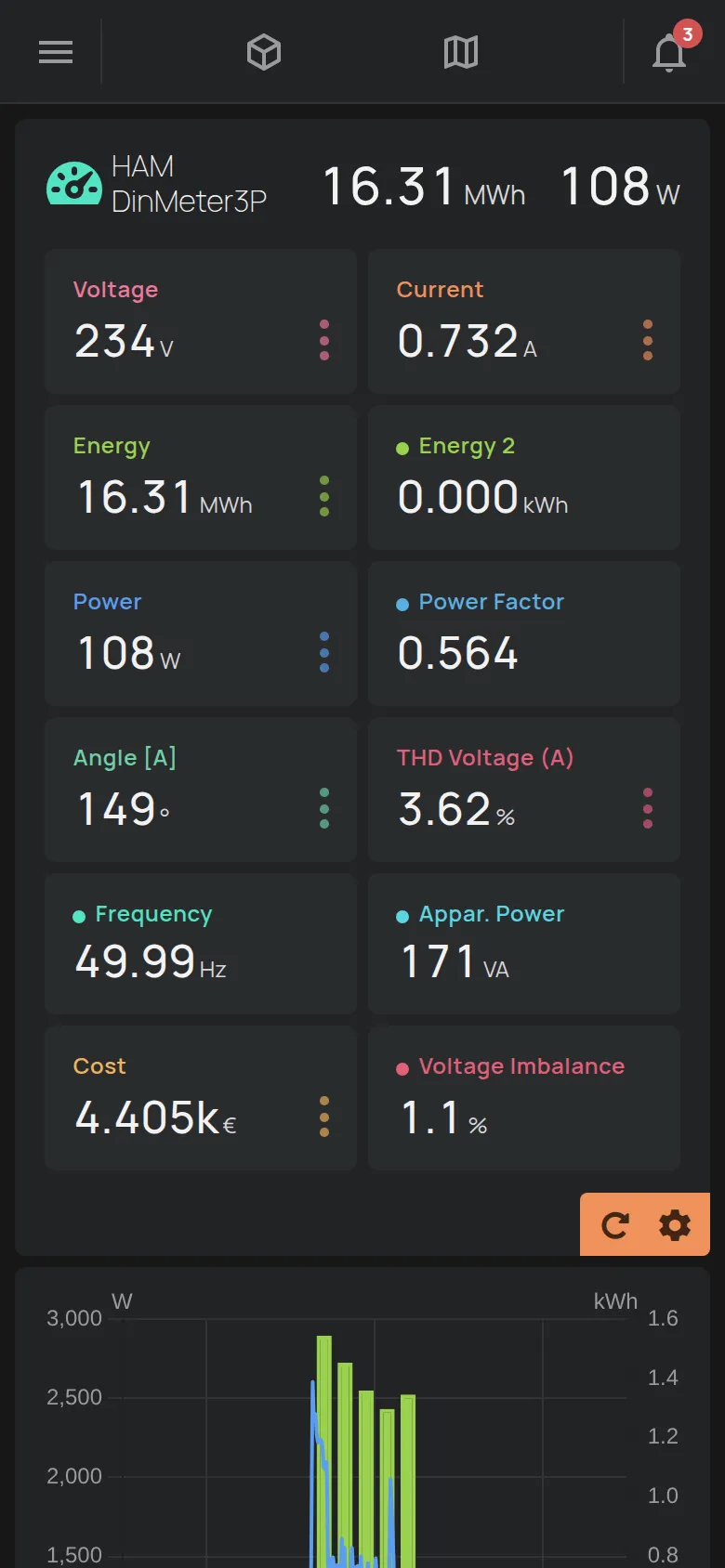
Nagłówek
Dział zatytułowany „Nagłówek”- Ikona i nazwa urządzenia. Jeśli urządzenie nie ma nazwy, pokazuje się numer seryjny, na przykład
e12:57. - Jeden lub dwa główne odczyty, po prawej.
- Wyjścia urządzenia, jeśli je ma. Zobacz sterowanie wyjściami.
- Oznaczenia połączenia, ostrzeżeń i alarmów.
Ostrzeżenia i alarmy
Dział zatytułowany „Ostrzeżenia i alarmy”Ikona Ostrzeżenia pokazuje problem, który platforma wykryła na urządzeniu. Kliknij ją, aby zobaczyć problem. Kliknij Dowiedz się więcej, aby uzyskać więcej informacji.
Ikona Alarm urządzenia pokazuje, że urządzenie jest w stanie alarmu. Kliknij ją, aby zobaczyć listę Aktywne alarmy. Użytkownik z dostępem Zarządzaj lub właściciel może kliknąć Skasuj alarmy.
Odczyty
Dział zatytułowany „Odczyty”Pod nagłówkiem każdy odczyt ma komórkę. Komórki aktualizują się w czasie rzeczywistym.
Niektóre odczyty mają też wartości dla okresów, na przykład energię na dzień, tydzień i miesiąc. Te wartości są razem w jednej komórce z trzema kropkami. Kliknij komórkę, aby zobaczyć wszystkie wartości.
Aplikacja ukrywa dwa typy odczytów:
- informacje techniczne, na przykład numer seryjny, IP i siłę sygnału,
- odczyty, które nie mają jeszcze wartości.
Aby pokazać ukryty odczyt, użyj trybu edycji.
Odświeżanie odczytów
Dział zatytułowany „Odświeżanie odczytów”W rogu sekcji są dwa przyciski. Odśwież prosi urządzenie o wysłanie odczytów od razu. Koło zębate Edytuj otwiera tryb edycji.
Tryb edycji
Dział zatytułowany „Tryb edycji”Tryb edycji zmienia nazwę urządzenia i sposób pokazywania odczytów.
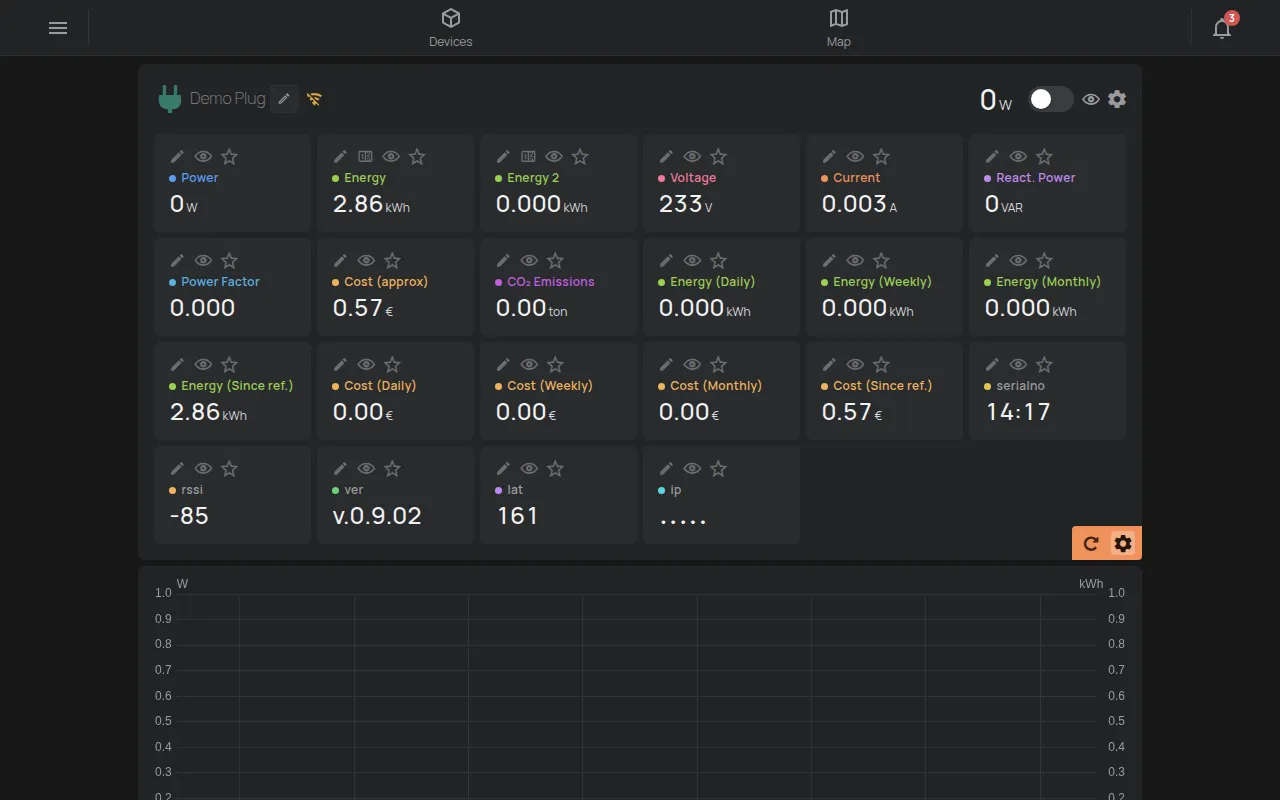
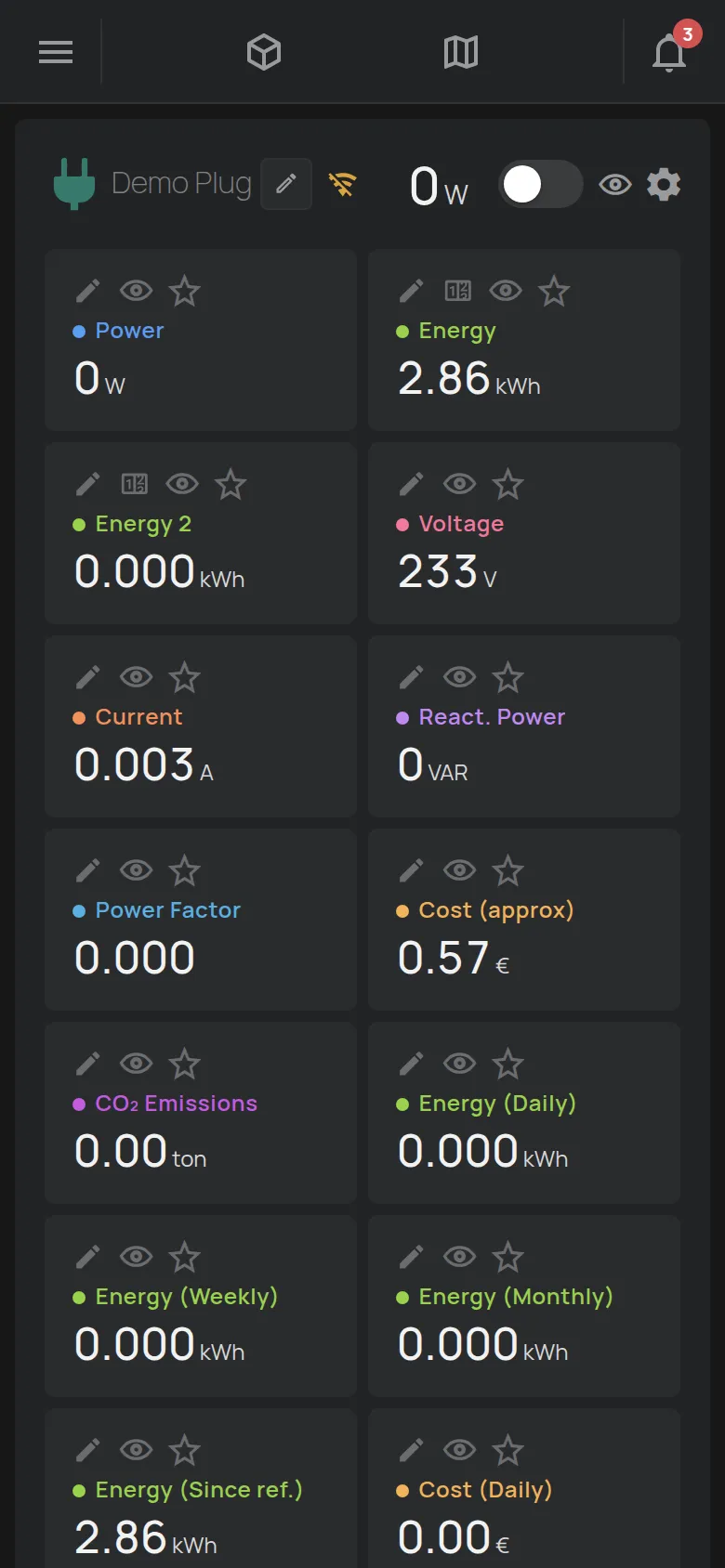
- Kliknij koło zębate Edytuj w rogu odczytów.
- Wprowadź zmiany narzędziami na każdej komórce.
- Kliknij Gotowe, aby opuścić tryb edycji.
Narzędzia na każdej komórce:
- Ołówek Zmień nazwę: zmienia nazwę odczytu.
- Oko: przełącza widoczność odczytu między domyślną, ukrytą i pokazaną.
- Gwiazdka: umieszcza odczyt w nagłówku i na karcie na liście. Możesz wybrać do 2 odczytów. Jeśli wybierzesz trzeci, najstarszy wybór jest usuwany.
- Edytuj wartość: ustawia wartość licznika, na przykład energii. Dotyczy tylko odczytów, które się sumują, i tylko dostępu Zarządzaj lub właściciela.
Dla wejść cyfrowych jedno narzędzie zmienia nazwy stanów, na przykład “zamknięte” i “otwarte”. Dla kart NFC i tagów BLE narzędzie Nazwij ten UID nadaje nazwę karcie lub tagowi.
Zmiana nazwy i ikony
Dział zatytułowany „Zmiana nazwy i ikony”- Kliknij koło zębate Edytuj w rogu odczytów.
- Kliknij ołówek obok nazwy urządzenia.
- Wpisz nową Nazwa. Nazwa ma do 32 znaków.
- Wybierz Ikona. Pole Filtruj… znajduje ikonę.
- Kliknij Zapisz.


Komunikat “Zapisano” potwierdza zmianę.
Sekcje pod wykresem
Dział zatytułowany „Sekcje pod wykresem”Pod wykresem są sekcje, które otwierają się jednym kliknięciem:
- Ustawienia: zobacz ustawienia urządzenia.
- Dostęp i udostępnianie: zobacz udostępnianie.
- Raporty: zobacz raporty.
- Powiadomienia i automatyzacja: zobacz harmonogramy i utwórz regułę.
- Oprogramowanie: wersja oprogramowania i połączenie urządzenia. To zawsze jest ostatnia sekcja.
Oprogramowanie urządzenia
Dział zatytułowany „Oprogramowanie urządzenia”Sekcja Oprogramowanie pokazuje informacje o oprogramowaniu i połączeniu urządzenia.
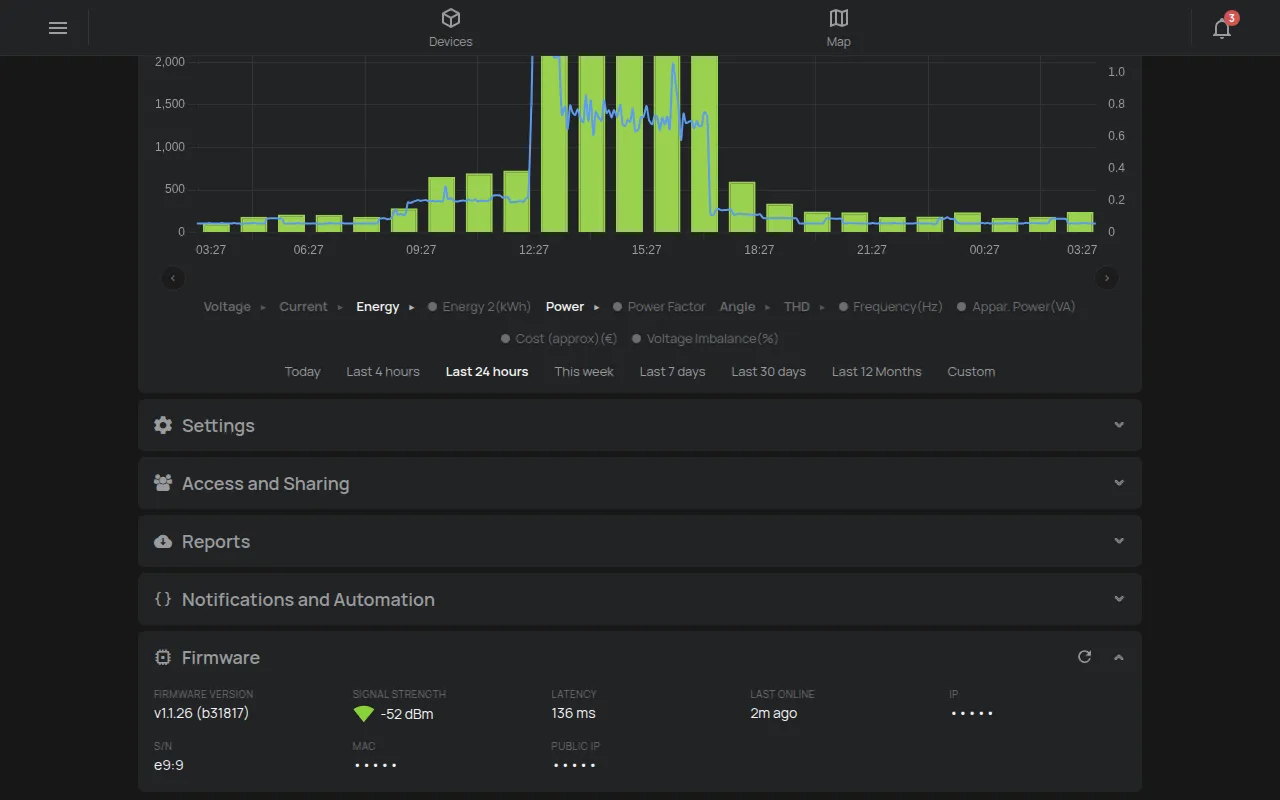
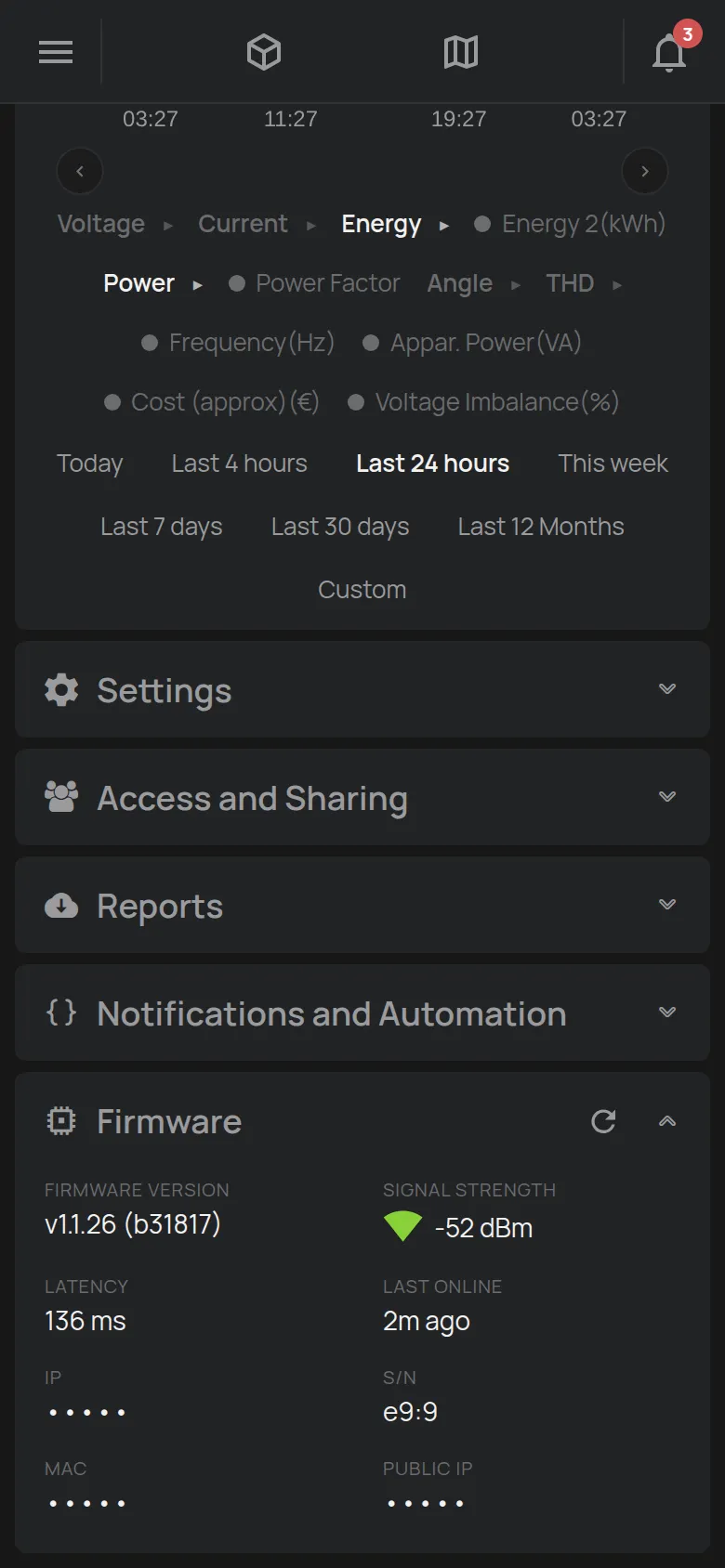
- Wersja firmware: wersja na urządzeniu.
- Siła sygnału: siła WiFi w dBm. Więcej zielonych pasków oznacza lepszy sygnał. Jeden czerwony pasek oznacza słaby sygnał.
- Opóźnienie: czas odpowiedzi urządzenia.
- Ostatnie połączenie: kiedy urządzenie połączyło się ostatnio.
- Adres IP i numer seryjny (S/N).
- Adres MAC i Publiczny IP, tylko dla dostępu Zarządzaj lub właściciela.
Urządzenia z kartą SIM pokazują też dane karty SIM i operatora sieci.
Aplikacja nie ma przycisku aktualizacji oprogramowania. HAM Systems aktualizuje oprogramowanie przez sieć (OTA) w dwóch przypadkach:
- Gdy o to poprosisz.
- Gdy konieczna jest poprawka bezpieczeństwa. HAM Systems najpierw uzgadnia to z Tobą.
Urządzenie jest niedostępne przez kilka minut podczas aktualizacji. Wtedy karta urządzenia pokazuje “Aktualizowanie firmware”. W sprawie aktualizacji lub pytań o wersję skontaktuj się ze wsparciem.
Strona dla każdego typu urządzenia
Dział zatytułowany „Strona dla każdego typu urządzenia”Strona zmienia się wraz z urządzeniem. Odczyty, wyjścia i ustawienia pochodzą z produktu. Oto przykłady.
Licznik energii
Dział zatytułowany „Licznik energii”Licznik pokazuje moc, energię, napięcie, prąd i koszt. Na wykresie energia jest pokazana jako słupki, a moc jako linia. Zobacz DinMeter3P.
Wtyczka lub przełącznik
Dział zatytułowany „Wtyczka lub przełącznik”Wtyczka pokazuje moc i ma przełącznik wyjścia.
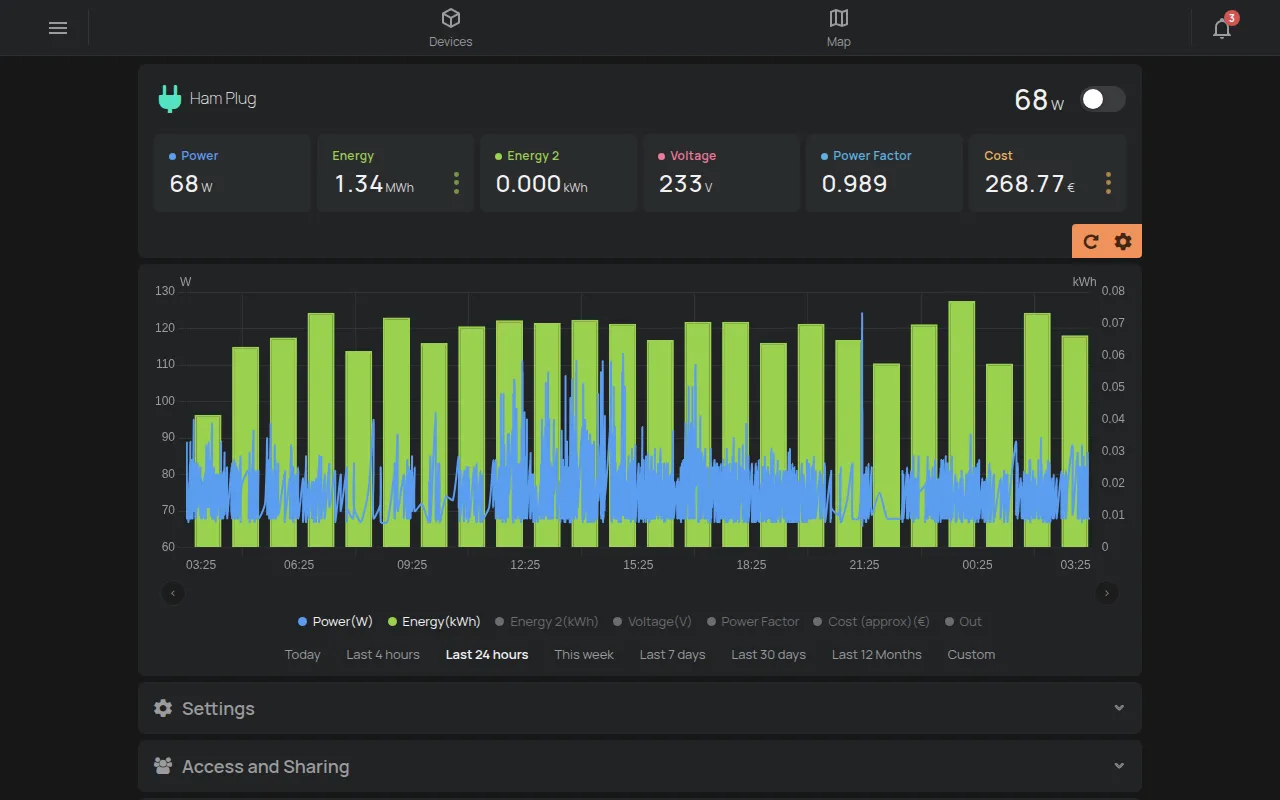
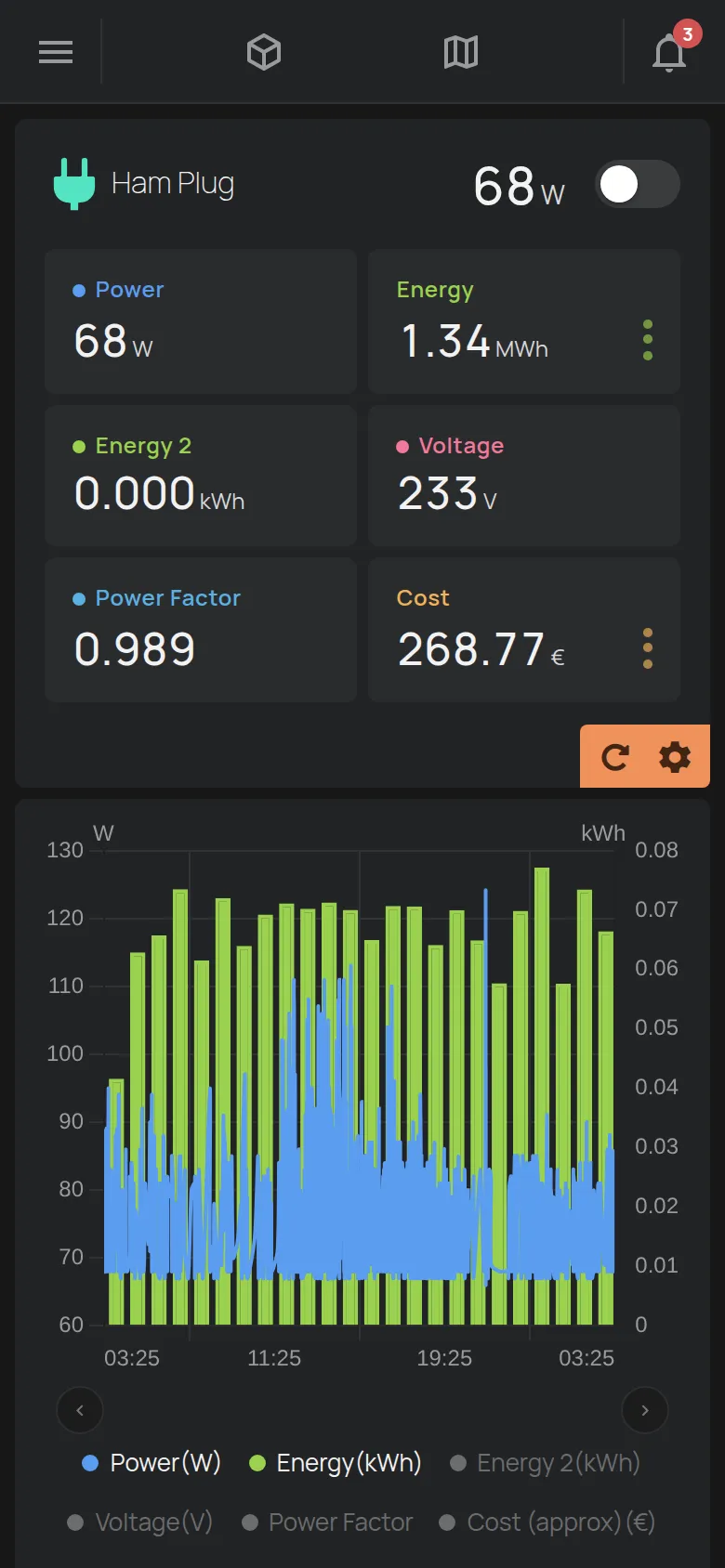
Zobacz HAM Plug i sterowanie wyjściami.
Czujnik temperatury
Dział zatytułowany „Czujnik temperatury”Czujnik pokazuje temperaturę, a w niektórych produktach wilgotność. Nie ma wyjść.


Zobacz katalog urządzeń.
Termostat
Dział zatytułowany „Termostat”Termostat ma przyciski trybu, na przykład OFF, CHŁODZENIE, GRZANIE i AUTO. Suwak z przyciskami − i + ustawia temperaturę zadaną.
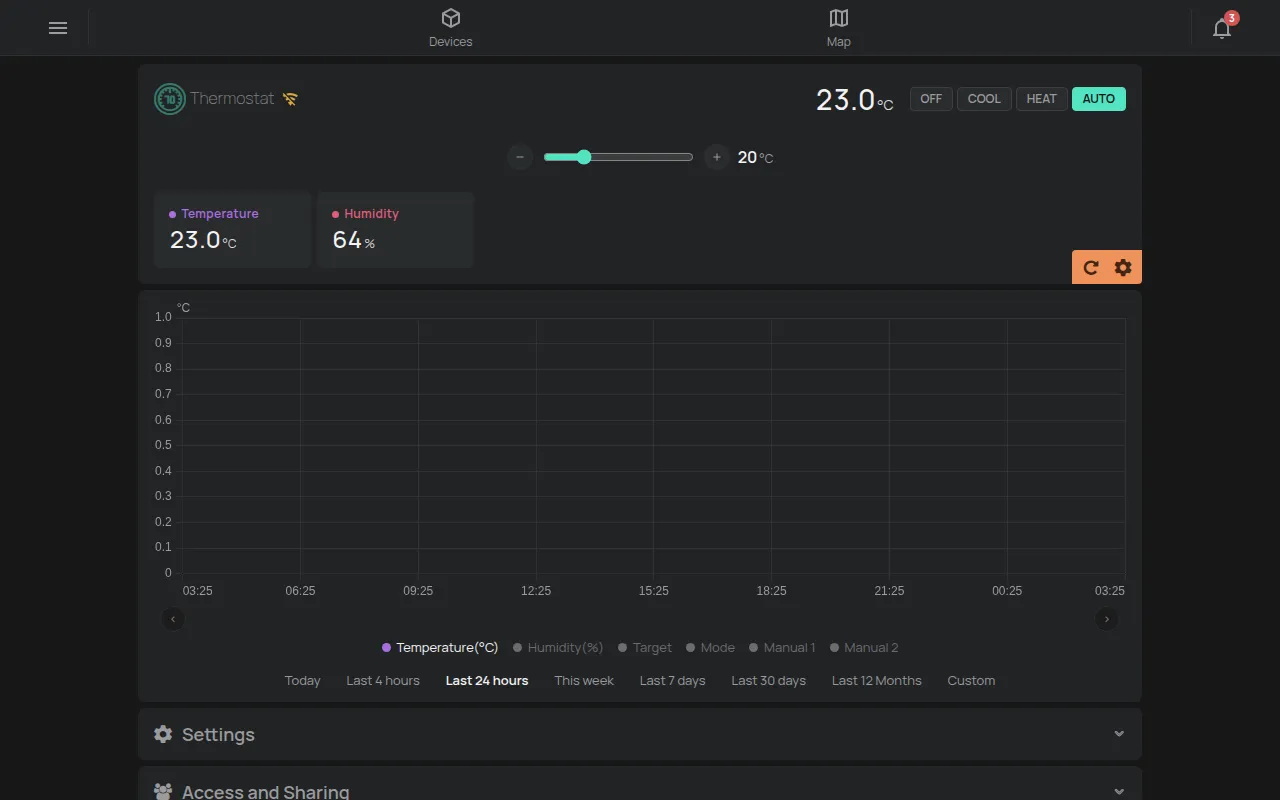
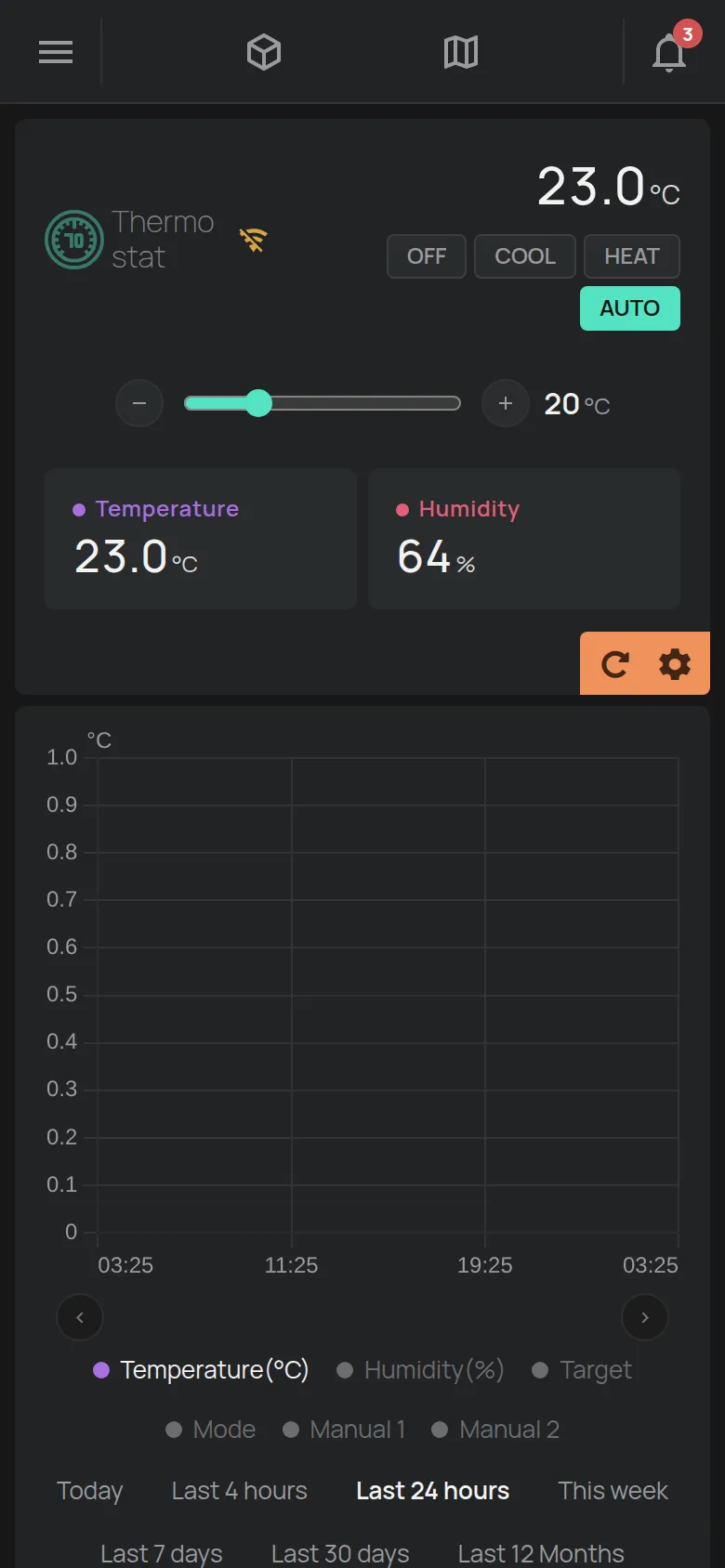
Zobacz Thermostat.
Klimatyzator
Dział zatytułowany „Klimatyzator”RemoteAC steruje klimatyzatorem na podczerwień. Strona ma przyciski trybu, temperatury, wentylatora i wachlowania.
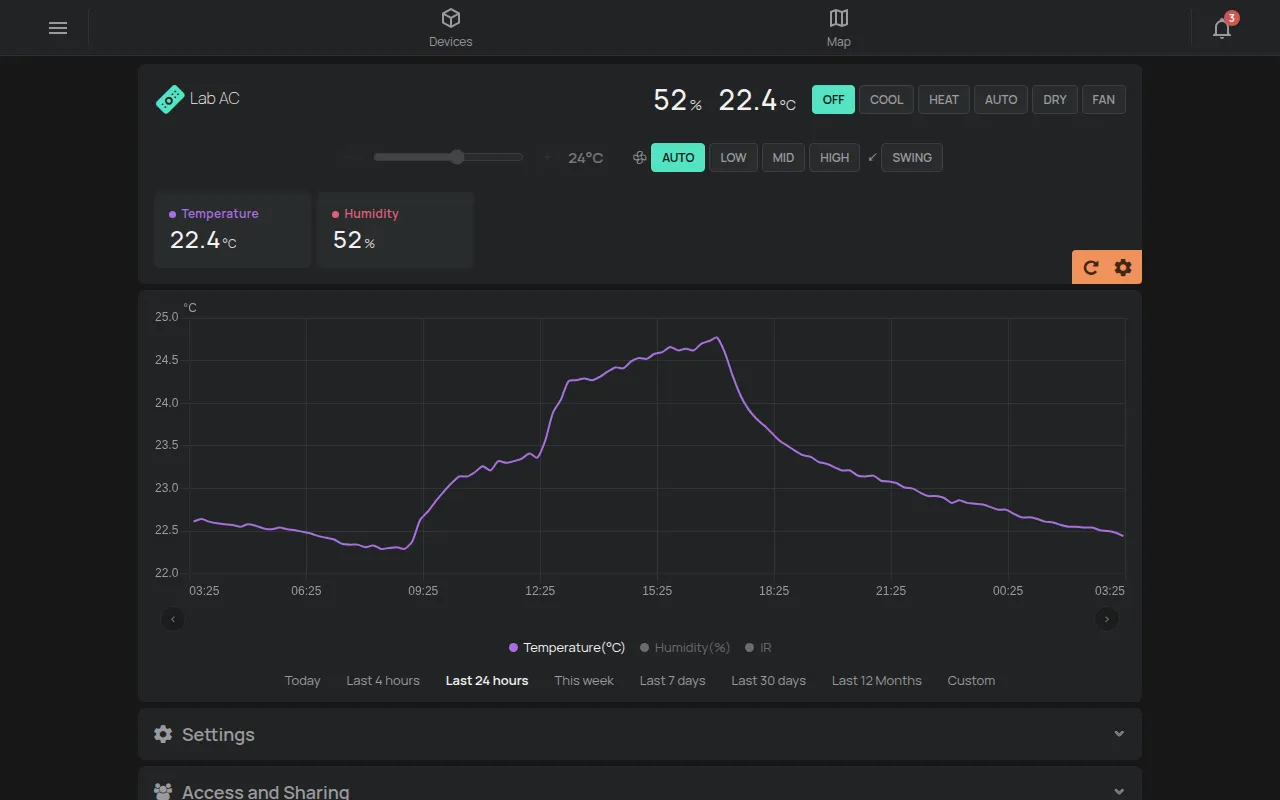
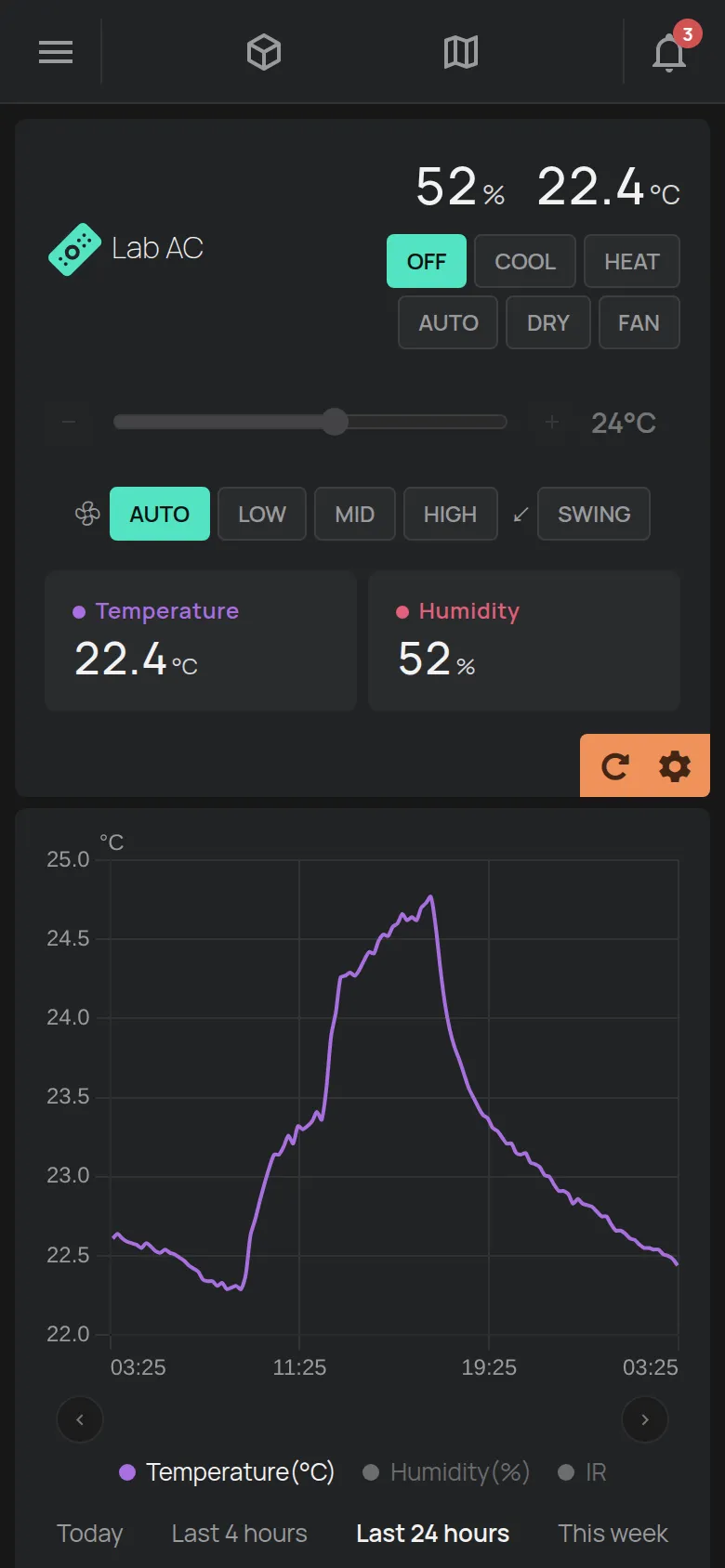
Zobacz RemoteAC i sterowanie wyjściami.
Lokalizator GPS
Dział zatytułowany „Lokalizator GPS”Strona lokalizatora GPS ma mapę z trasą i postojami pojazdu. Pokazuje też prędkość, dystans, napięcie akumulatora i zapłon.
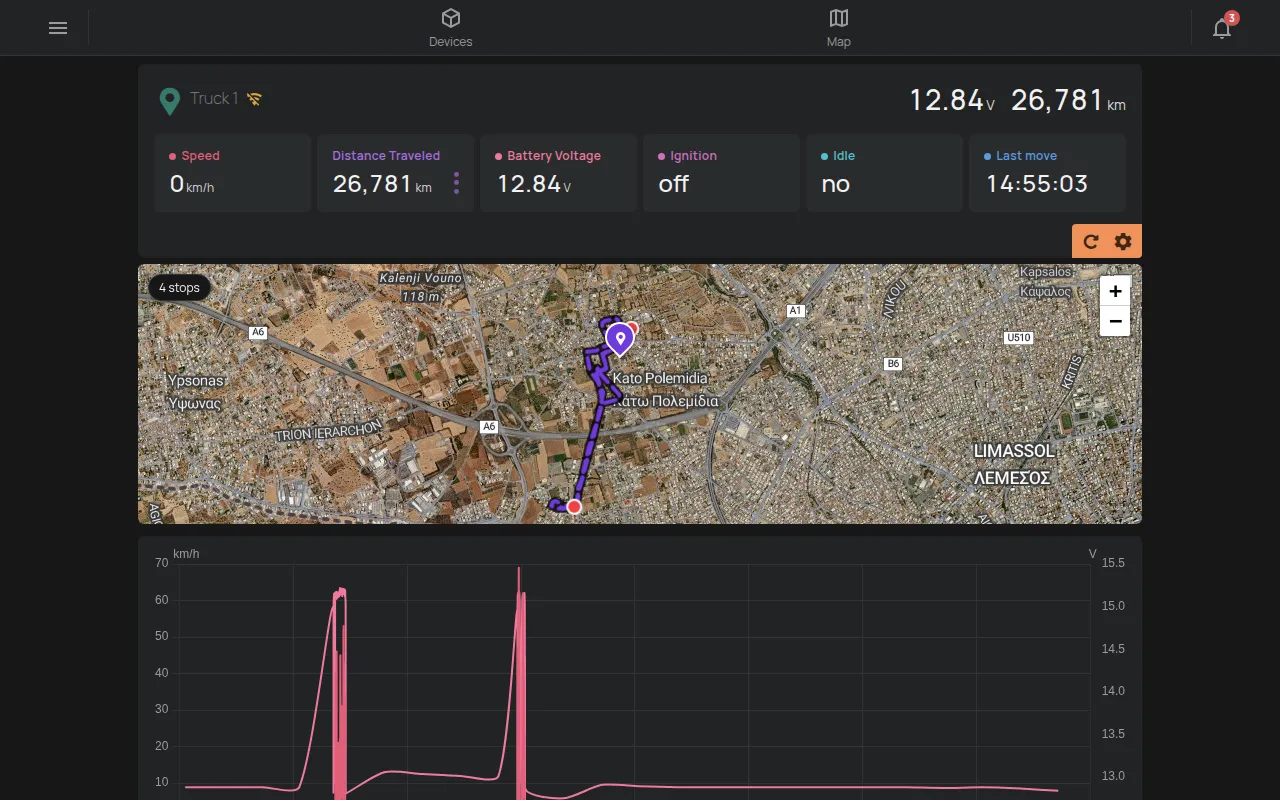
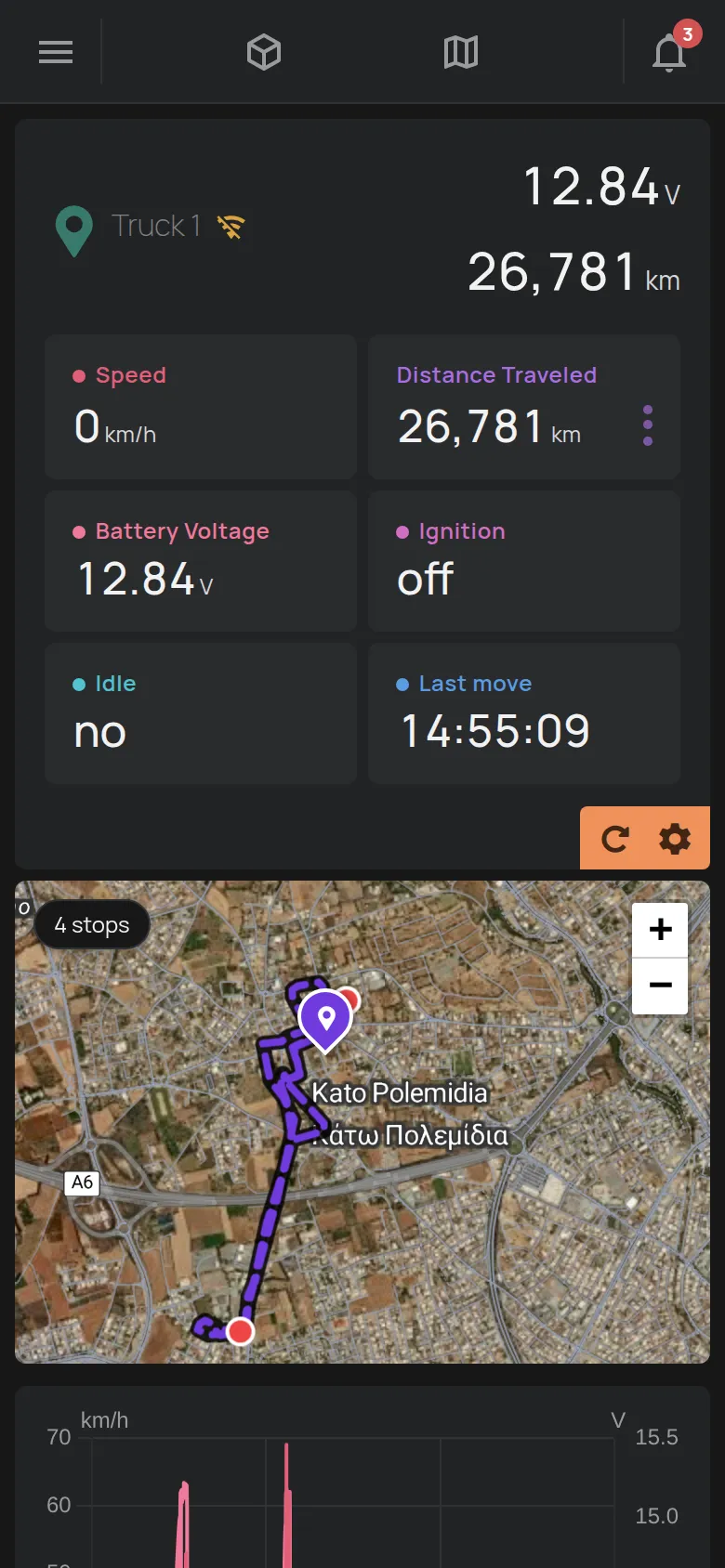
Zobacz mapa i trasy GPS i lokalizatory GPS.
Urządzenie offline
Dział zatytułowany „Urządzenie offline”Gdy urządzenie jest offline, nazwa jest szara, a obok niej pokazuje się przekreślony znak WiFi. Wartości są ostatnimi, które urządzenie wysłało.
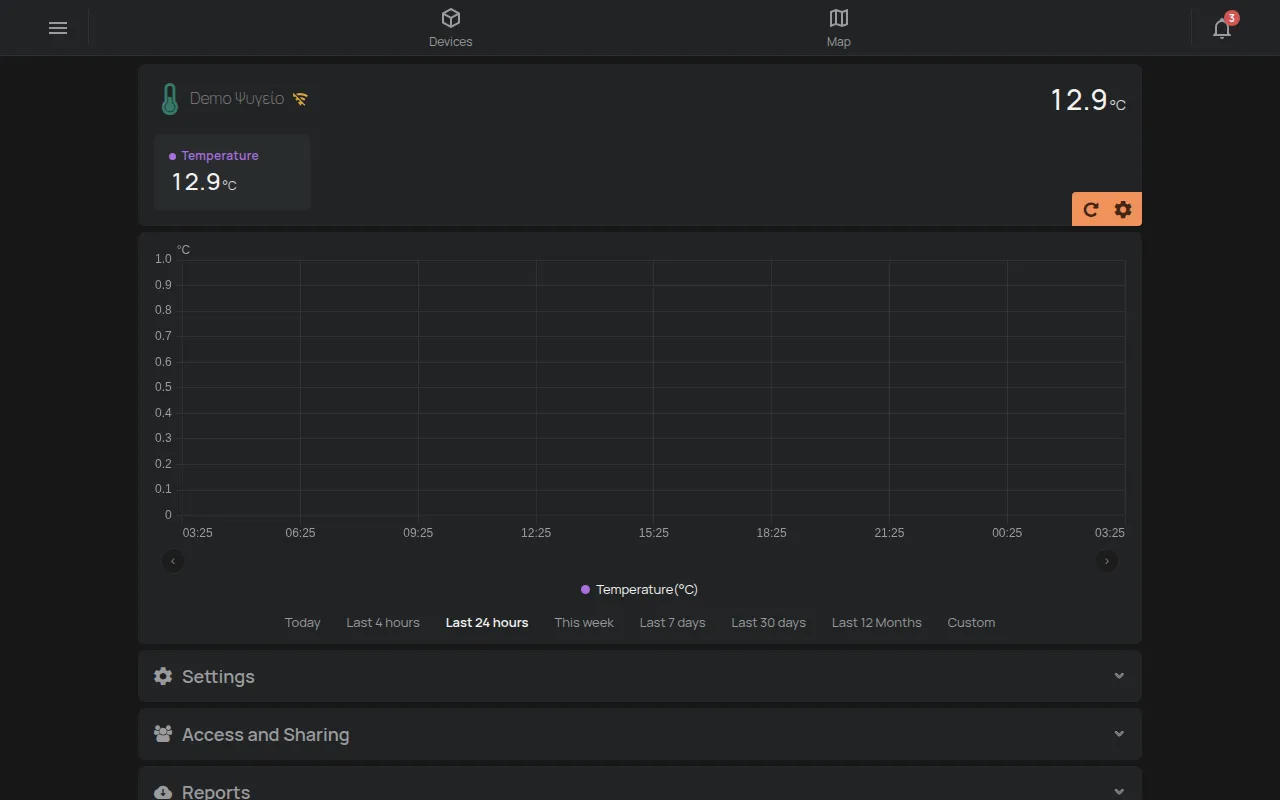
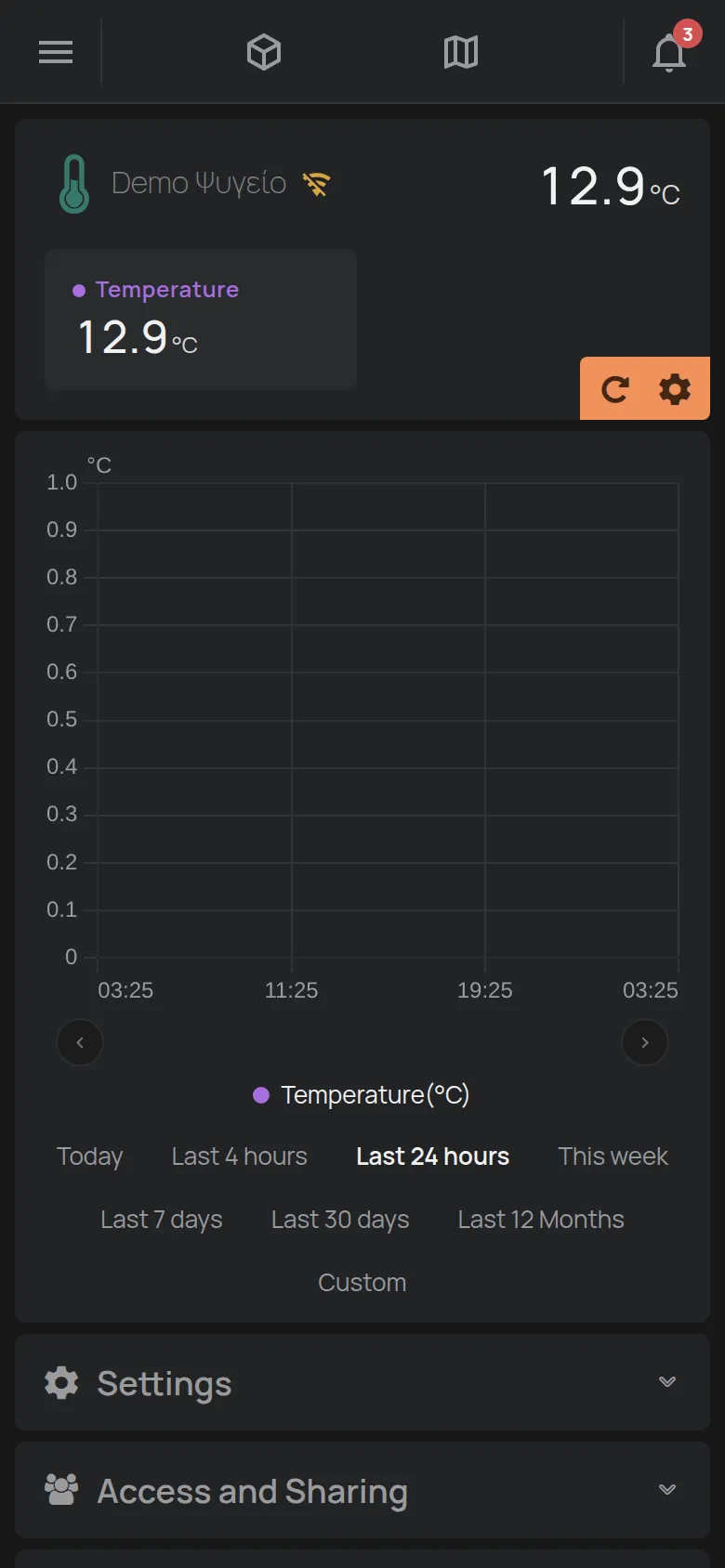
Kliknij znak, aby zobaczyć Ostatnie połączenie i Sieć WiFi. Zobacz co zrobić, gdy urządzenie jest offline.