

Połącz urządzenie z WiFi
Nowe urządzenie WiFi nie zna Twojej sieci. Kreator konfiguracji w aplikacji HAM wysyła do urządzenia nazwę i hasło Twojego WiFi. Potem dodajesz urządzenie do konta.
Konfiguracja działa tylko z aplikacji na telefonie (Android lub iPhone). Dane WiFi idą z telefonu bezpośrednio do urządzenia. Nie przechodzą przez serwery HAM.
Lokalizatory GPS w pojazdach i urządzenia Bluetooth (BLE) nie wymagają tej strony. Zobacz Montaż lokalizatora GPS w pojeździe i Urządzenia Bluetooth (BLE).
Zanim zaczniesz
Dział zatytułowany „Zanim zaczniesz”- Sieć ma pasmo 2.4 GHz i dostęp do internetu.
- Telefon jest połączony z tą samą siecią.
- Bluetooth jest włączony na telefonie.
- Urządzenie jest w miejscu, gdzie będzie stało, i ma zasilanie.
- Masz etykietę z Kluczem urządzenia.
Pełna lista kontrolna jest w Przed instalacją.
Krok 1: Wybierz model
Dział zatytułowany „Krok 1: Wybierz model”-
Otwórz aplikację HAM.
-
Na liście Urządzenia naciśnij menu ⋮ (Narzędzia).
-
Naciśnij Dodaj nowe urządzenie.
-
W Wybierz model urządzenia naciśnij opcję, która zawiera Twoje urządzenie.

Każda opcja obejmuje urządzenia z tą samą metodą konfiguracji:
| Opcja na liście | Jak urządzenie przechodzi w tryb konfiguracji |
|---|---|
| HAM ThermoSense / HAM HumiSense / HAM Relay / HAM Sense | Naciśnij i przytrzymaj przycisk konfiguracji przez kilka sekund, aż zielona dioda LED zacznie migać. |
| HAM DinSwitch / Din devices (HAM DinSwitch, HAM DinSwitchM) | Naciśnij i przytrzymaj przycisk włącz/wyłącz przez kilka sekund, aż dioda LED zacznie migać. |
| HAM DinMeter3P | Naciśnij i przytrzymaj przycisk SETUP przez kilka sekund, aż zielona dioda LED zacznie migać. |
| HAM RemoteAC | Naciśnij i przytrzymaj przycisk konfiguracji przez kilka sekund, aż zielona dioda LED zacznie migać. |
| HAM Thermostat / HAM IAQSense | Naciśnij i przytrzymaj środkowy przycisk przez kilka sekund, aż ikona WiFi zacznie migać. |
| HAM Plug / HAM DualSwitch | Urządzenie nie ma przycisku konfiguracji. Poczekaj, aż dioda LED zacznie migać. |
| HAM GPS / GPS Tracker | WiFi nie jest potrzebne. Aplikacja od razu otwiera rejestrację. |
| Door Sensor BLE / Water Leak BLE / BLE Device | WiFi nie jest potrzebne. Aplikacja od razu otwiera rejestrację. |
Nie możesz znaleźć swojego urządzenia? Zobacz sekcję Installation na stronie urządzenia, w katalogu urządzeń. Na przykład HAM SonicSense ma to samo pudełko co HAM Sense. Jeśli nie masz pewności, skontaktuj się ze wsparciem.
Krok 2: Wpisz dane WiFi
Dział zatytułowany „Krok 2: Wpisz dane WiFi”-
W Sieć WiFi wybierz swoją sieć.
Jeśli jej nie widzisz, naciśnij przycisk Skanuj ponownie obok listy. Dla sieci ukrytej wybierz Other… i wpisz nazwę w Nazwa sieci Wi-Fi.
-
Wpisz hasło WiFi w polu Hasło.
-
Naciśnij Dalej.
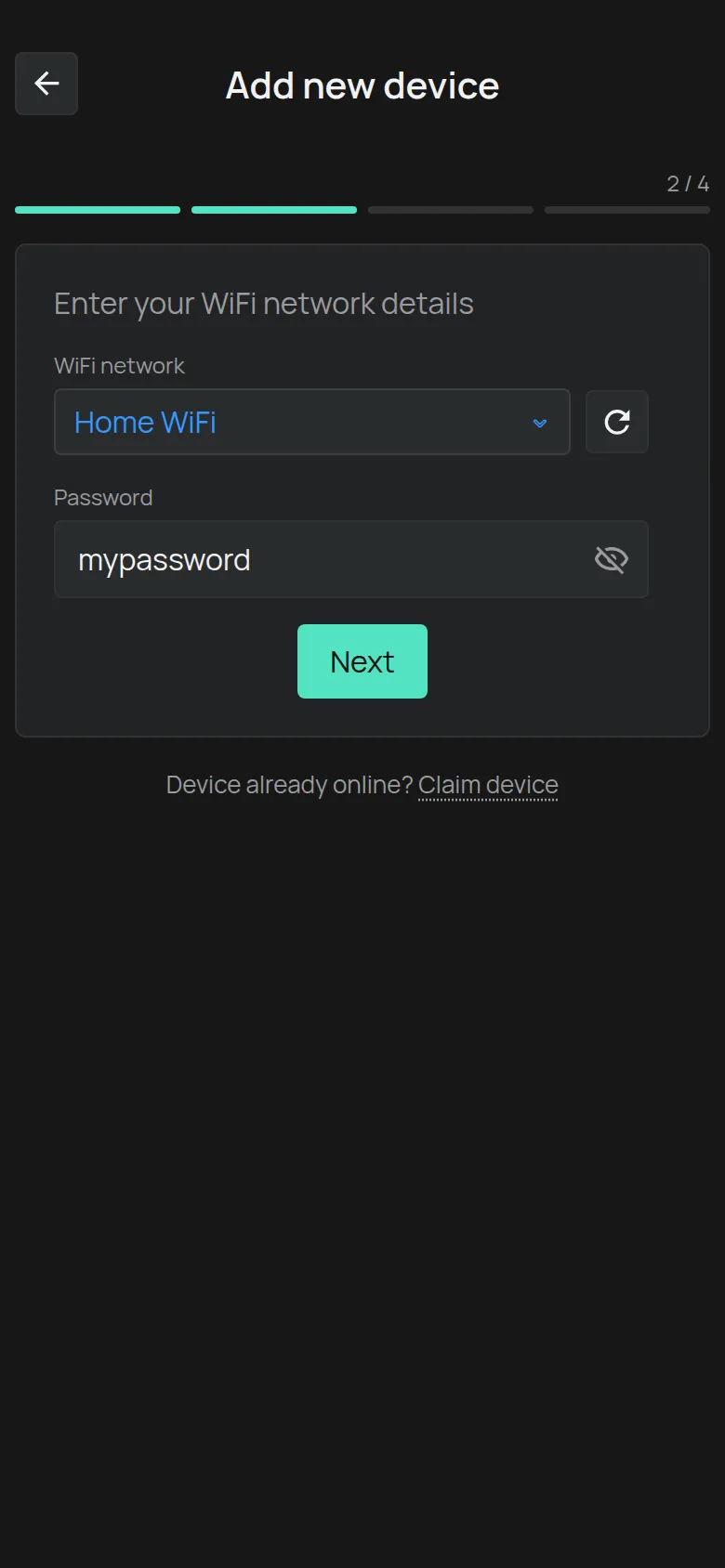
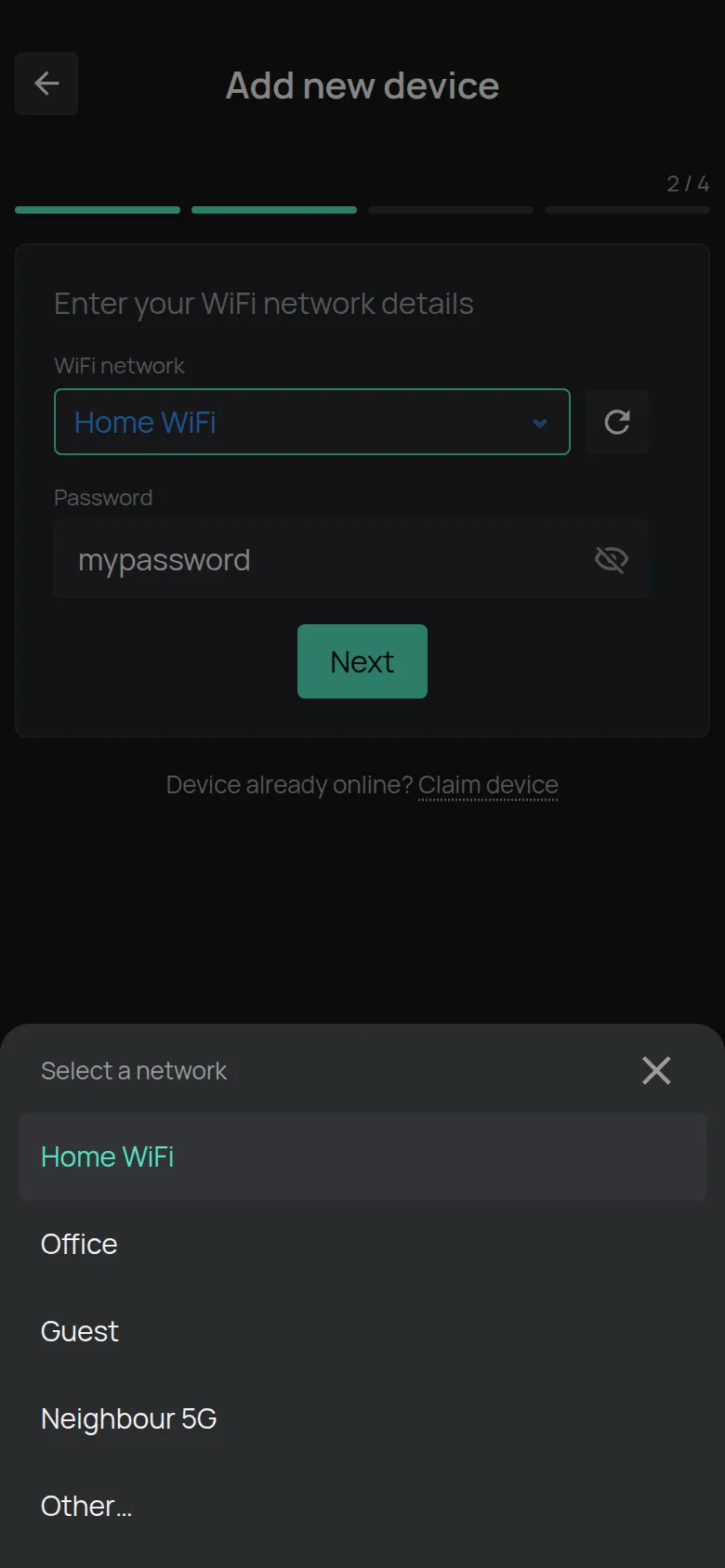
Hasło jest widoczne jawnym tekstem, więc możesz je sprawdzić. Naciśnij oko, aby je ukryć. Aplikacja pamięta hasło dla każdej sieci. Następnym razem wypełnia je za Ciebie.
Na Androidzie lista sieci wymaga uprawnienia do lokalizacji. Jeśli lista się nie pokazuje, wpisz nazwę sieci ręcznie.
Krok 3: Przełącz urządzenie w tryb konfiguracji
Dział zatytułowany „Krok 3: Przełącz urządzenie w tryb konfiguracji”-
Przeczytaj instrukcję na ekranie. Instrukcja zmienia się w zależności od modelu.
-
Wykonaj polecenie z instrukcji. Na przykład naciśnij i przytrzymaj przycisk konfiguracji, aż dioda LED zacznie migać.
-
Naciśnij Dalej.
Przycisk staje się aktywny po 2 sekundach. Do tego czasu pokazuje Proszę czekać...
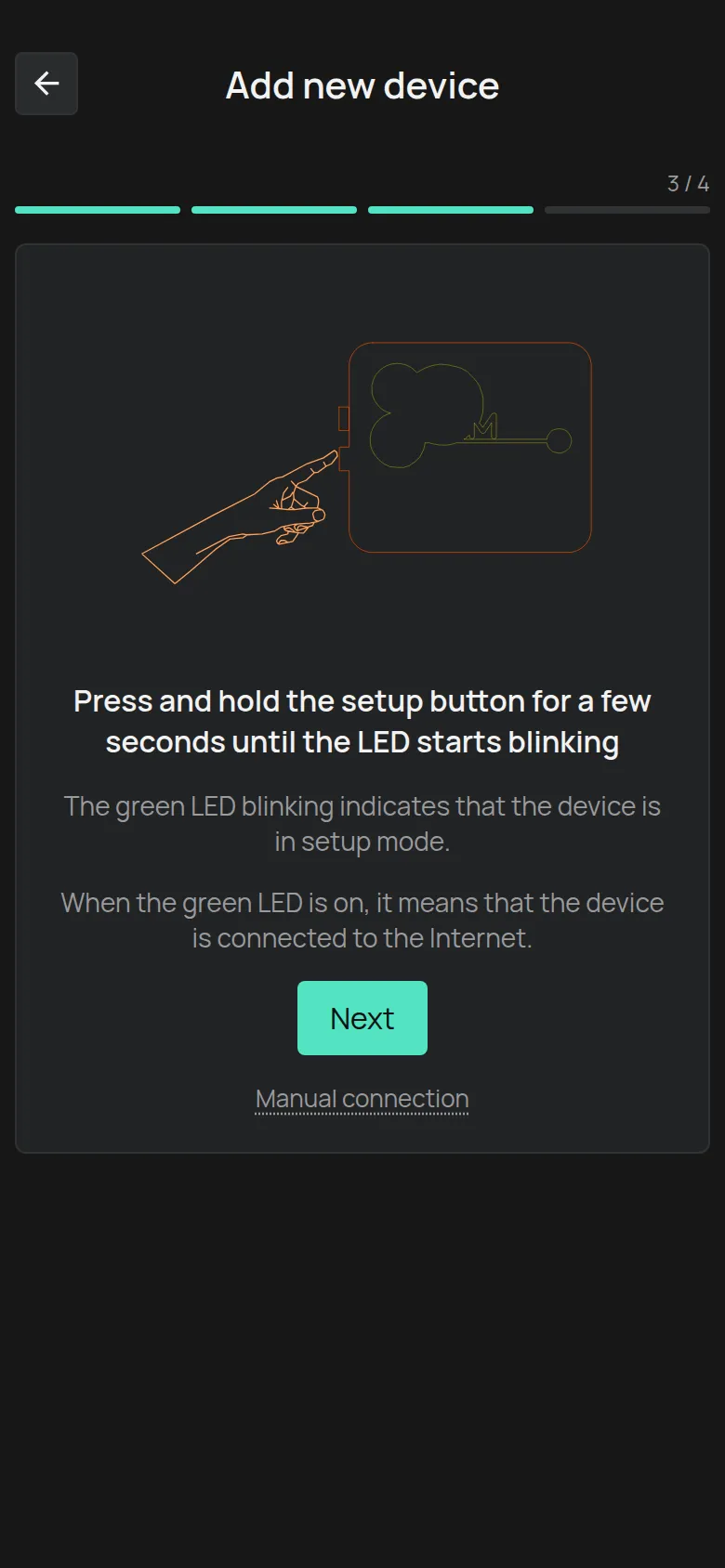
Jeśli zobaczysz Włącz Bluetooth, włącz Bluetooth na telefonie.
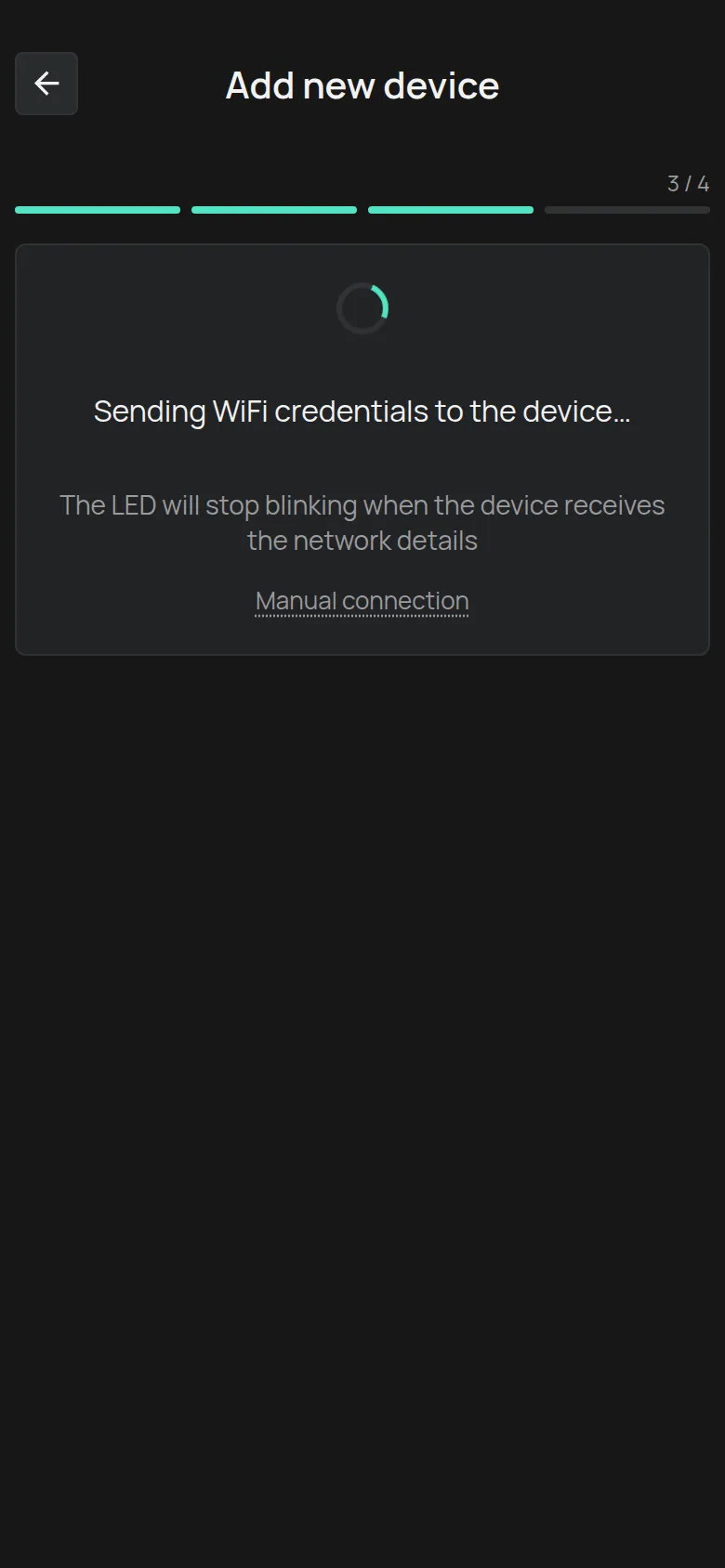
Aplikacja wysyła dane do urządzenia jednocześnie przez WiFi i przez Bluetooth. Widzisz komunikat Wysyłanie danych WiFi do urządzenia…. Dioda LED przestaje migać, gdy urządzenie odbierze dane.
Krok 4: Sprawdź diodę LED
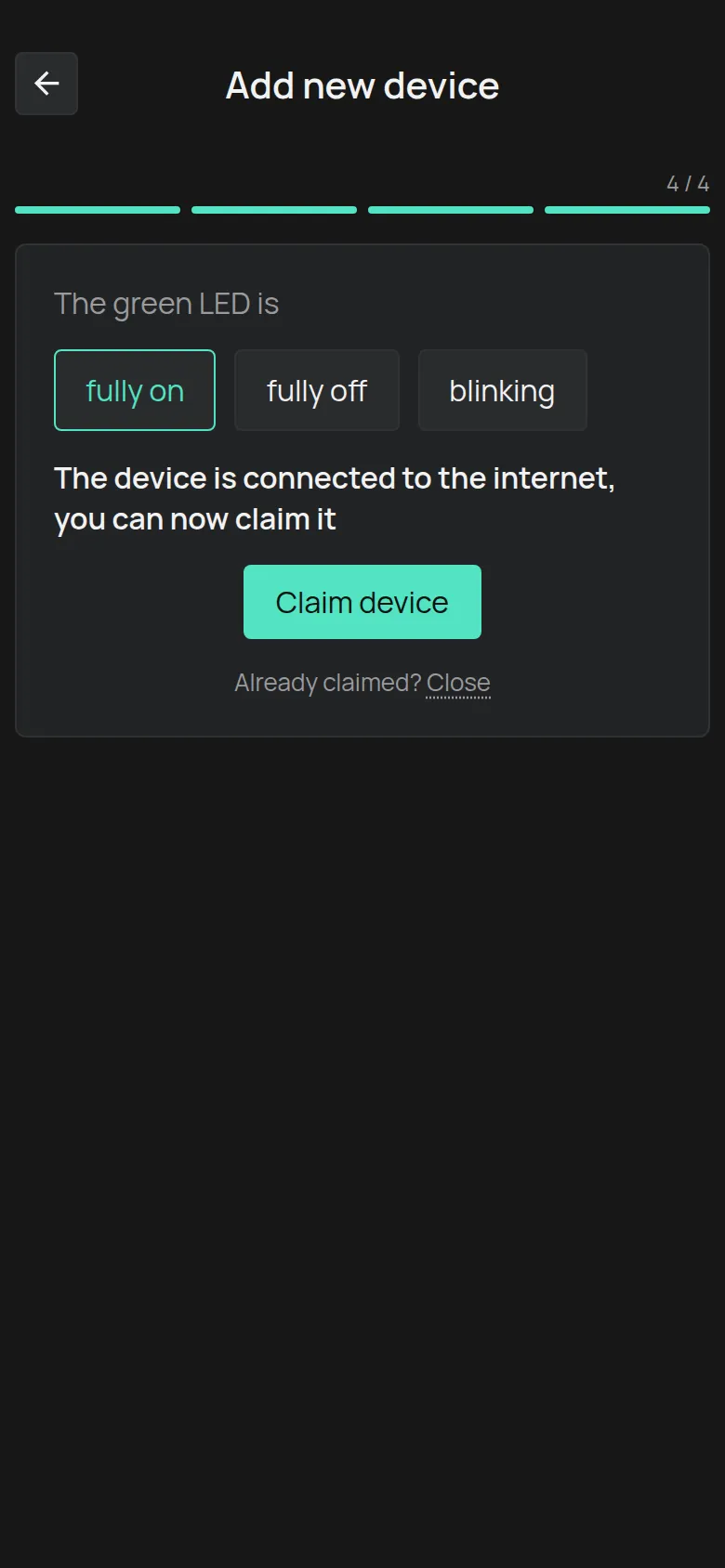
Dział zatytułowany „Krok 4: Sprawdź diodę LED”Aplikacja pyta, co robi Zielona dioda LED. Poczekaj kilka sekund i naciśnij odpowiedź.

świeci się
Dział zatytułowany „świeci się”Urządzenie jest połączone z internetem. Przejdź do kroku 5.
jest zgaszona
Dział zatytułowany „jest zgaszona”Urządzenie odebrało dane WiFi, ale nie może połączyć się z internetem.
-
Poczekaj kilka sekund. Urządzenie może jeszcze się łączyć.
-
Naciśnij Wstecz. Przycisk staje się aktywny po 5 sekundach.
-
Sprawdź nazwę i hasło WiFi.
-
Zacznij ponownie od kroku 3.
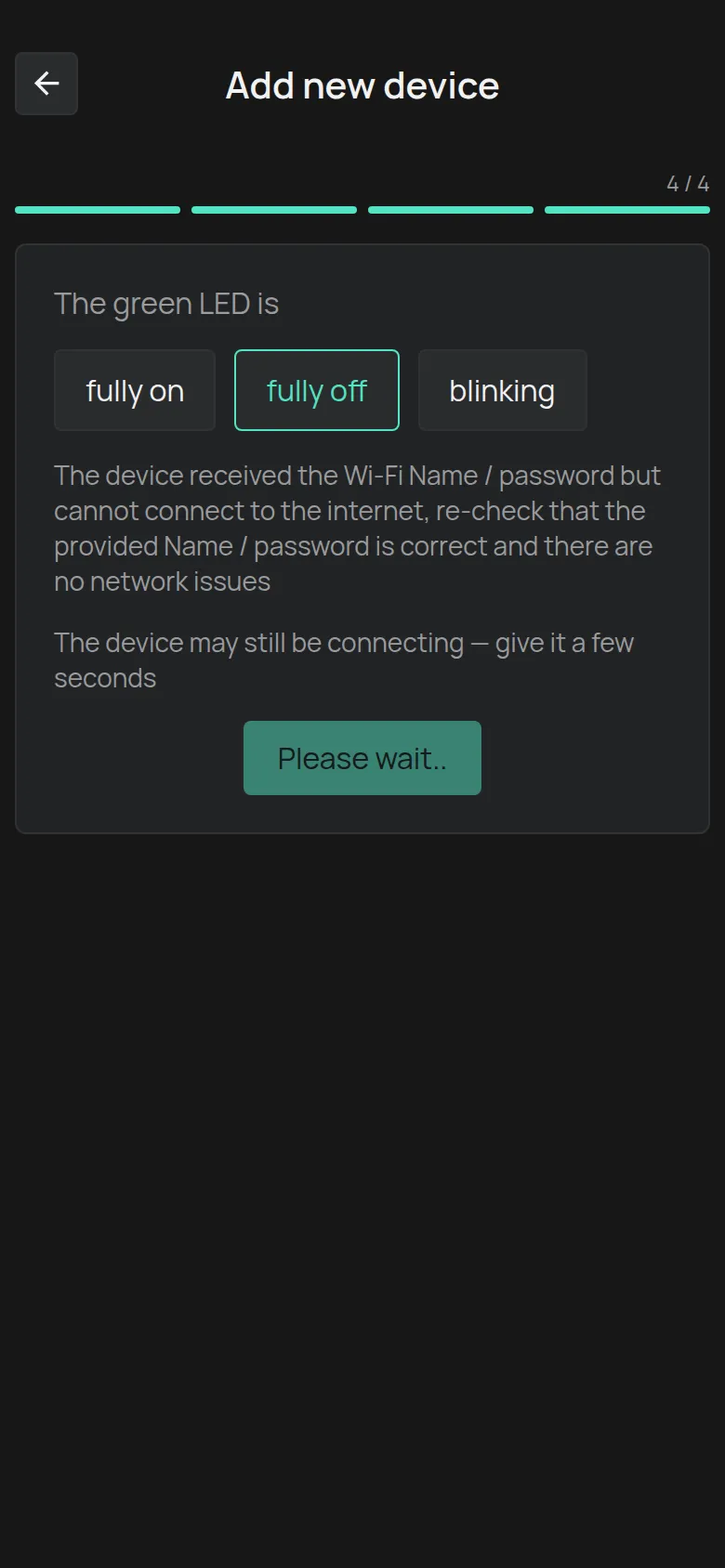
Jeśli dioda LED pozostaje zgaszona, zobacz Połączenie WiFi się nie udaje.
Urządzenie nie odebrało danych WiFi.
-
Przełącz urządzenie w tryb konfiguracji ponownie, zgodnie z poleceniem na ekranie.
-
Naciśnij Wyślij.
-
Jeśli dioda LED nadal miga, naciśnij Połączenie ręczne i wykonaj kroki z Połączenie przez hotspot urządzenia.
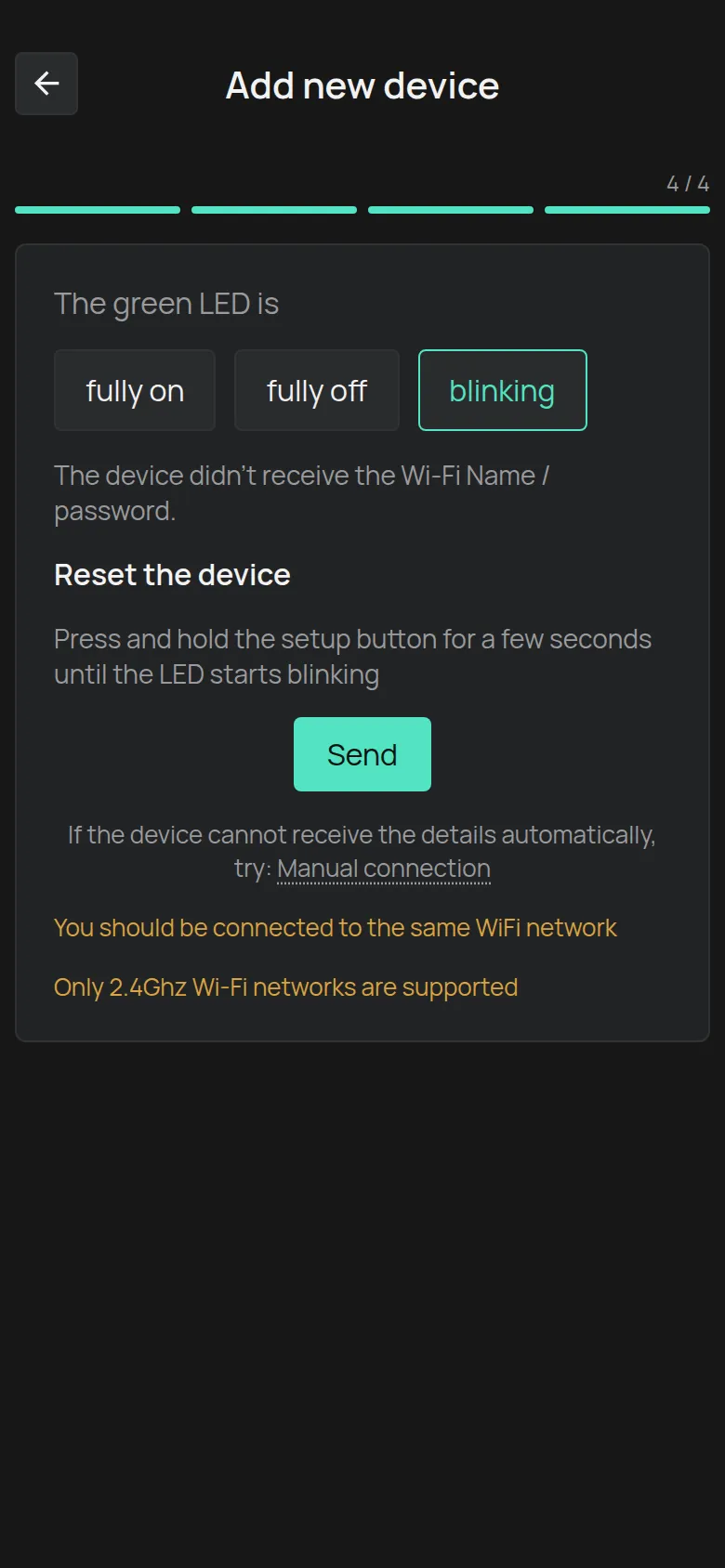
Ekran przypomina o dwóch zasadach: Powinieneś być połączony z tą samą siecią WiFi i Obsługiwane są tylko sieci Wi-Fi 2.4 GHz.
Krok 5: Zarejestruj urządzenie
Dział zatytułowany „Krok 5: Zarejestruj urządzenie”-
Naciśnij Zarejestruj urządzenie.
-
Wpisz Klucz urządzenia z etykiety.
-
Naciśnij Dodaj.
Aplikacja otwiera stronę nowego urządzenia.

Jeśli urządzenie jest już na Twoim koncie, na przykład po zmianie routera, nie potrzebujesz nowej rejestracji. Naciśnij Zamknij obok Już zarejestrowane?.
Komunikaty o błędach opisuje Zarejestruj urządzenie za pomocą Klucza urządzenia.
Jeśli coś pójdzie nie tak
Dział zatytułowany „Jeśli coś pójdzie nie tak”- Aplikacja nie może wysłać danych: Połączenie przez hotspot urządzenia.
- Dioda LED się nie włącza: Połączenie WiFi się nie udaje.
- Urządzenie się połączyło, ale później jest widoczne jako offline: Urządzenie jest widoczne jako offline.