

Harmonogramy i timery
Harmonogram zmienia wyjście o ustawionej godzinie, jednorazowo lub cyklicznie. Harmonogramy są w sekcji Powiadomienia i automatyzacja na stronie urządzenia, pod Harmonogram.
Potrzebujesz:
- urządzenia z wyjściami, które obsługuje harmonogramy, na przykład HAM DinSwitchM,
- dostępu Zarządzaj lub dostępu właściciela do urządzenia.
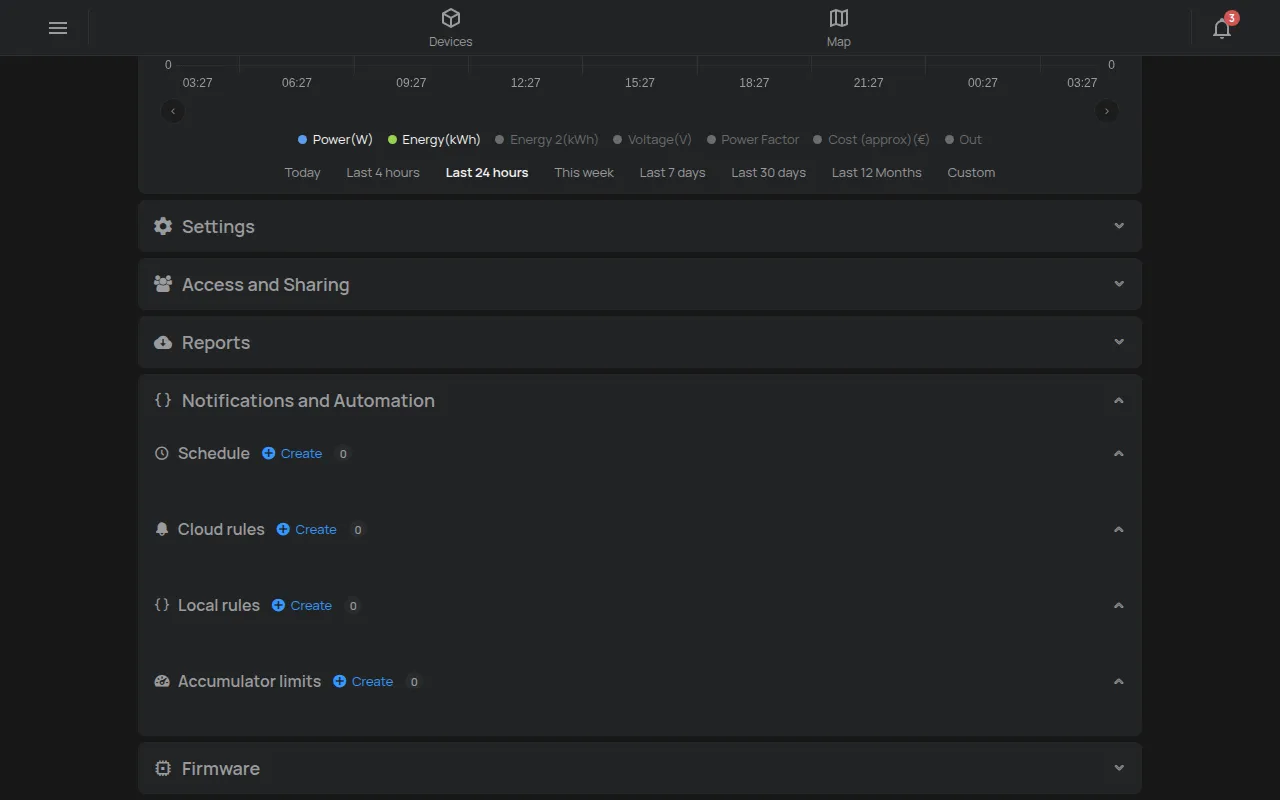
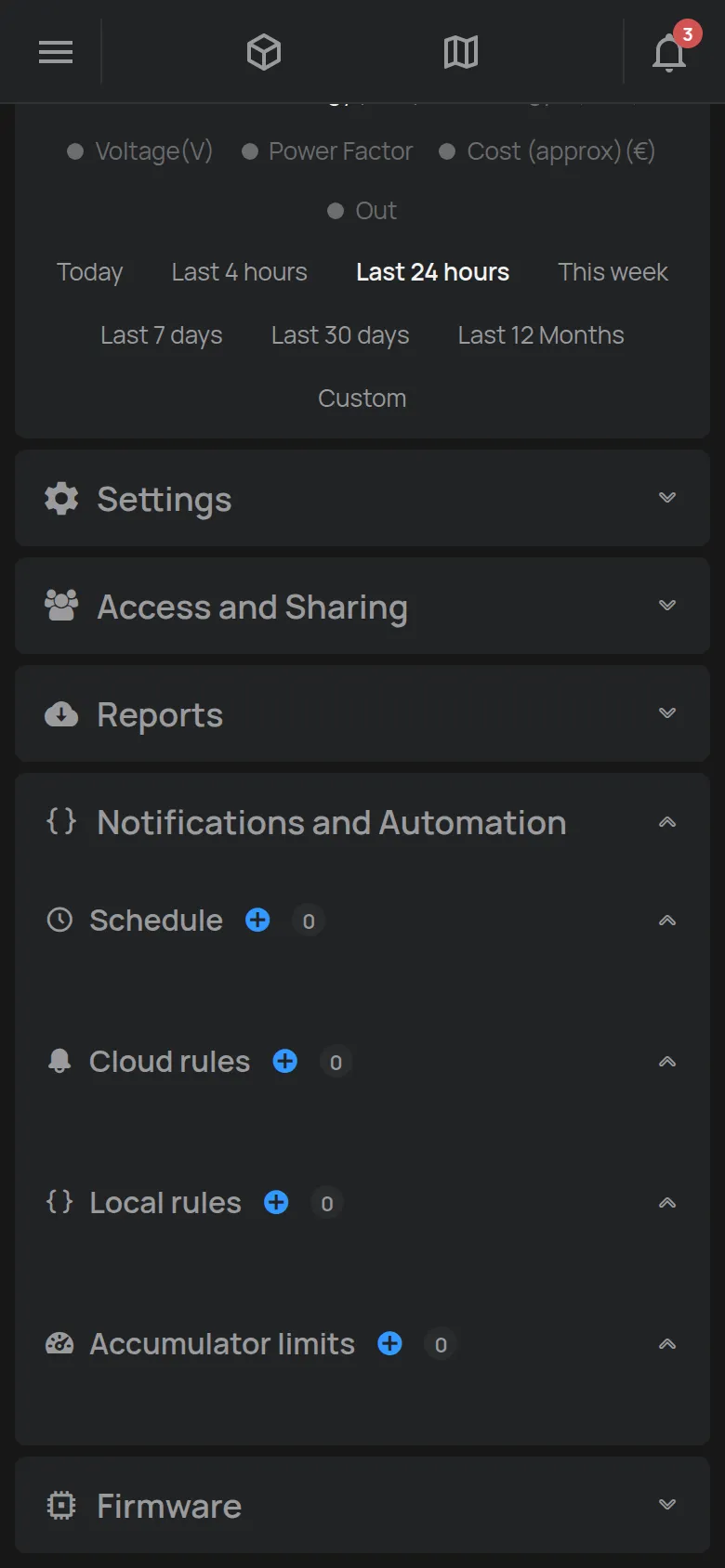
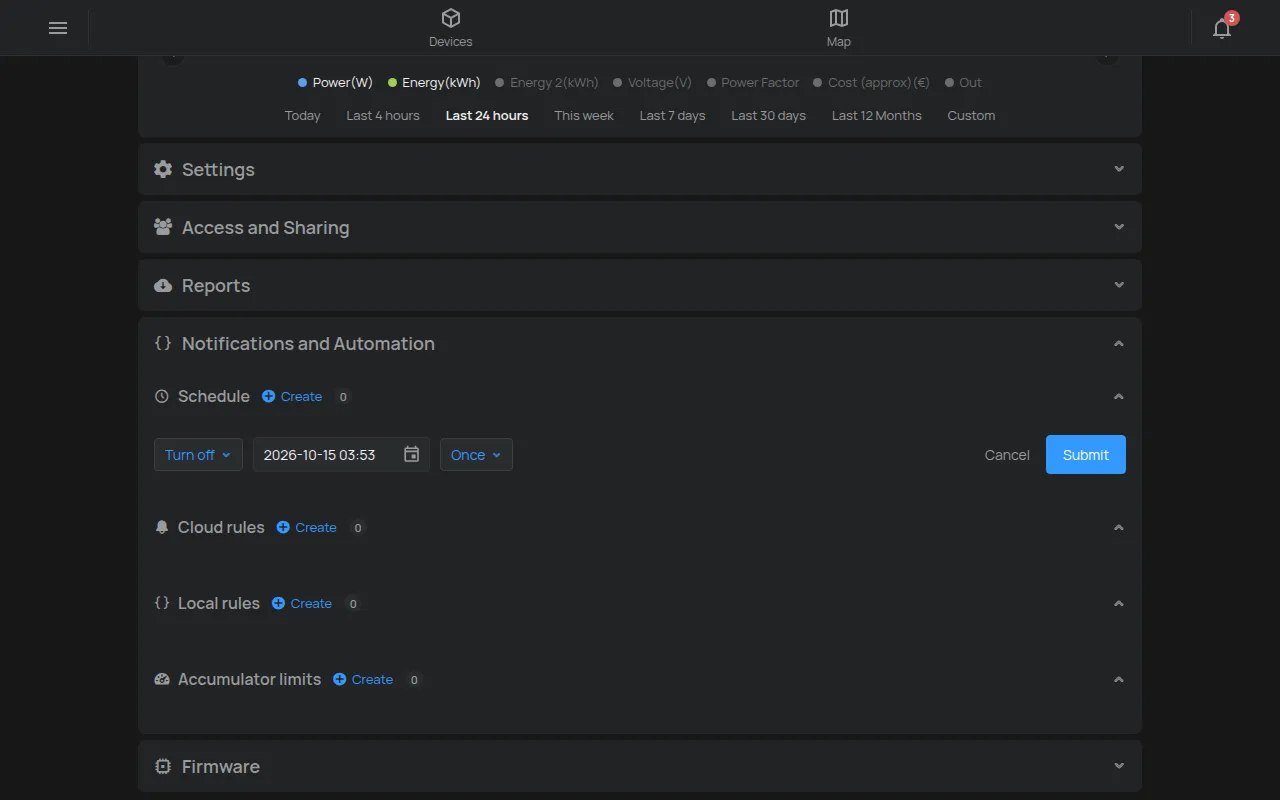
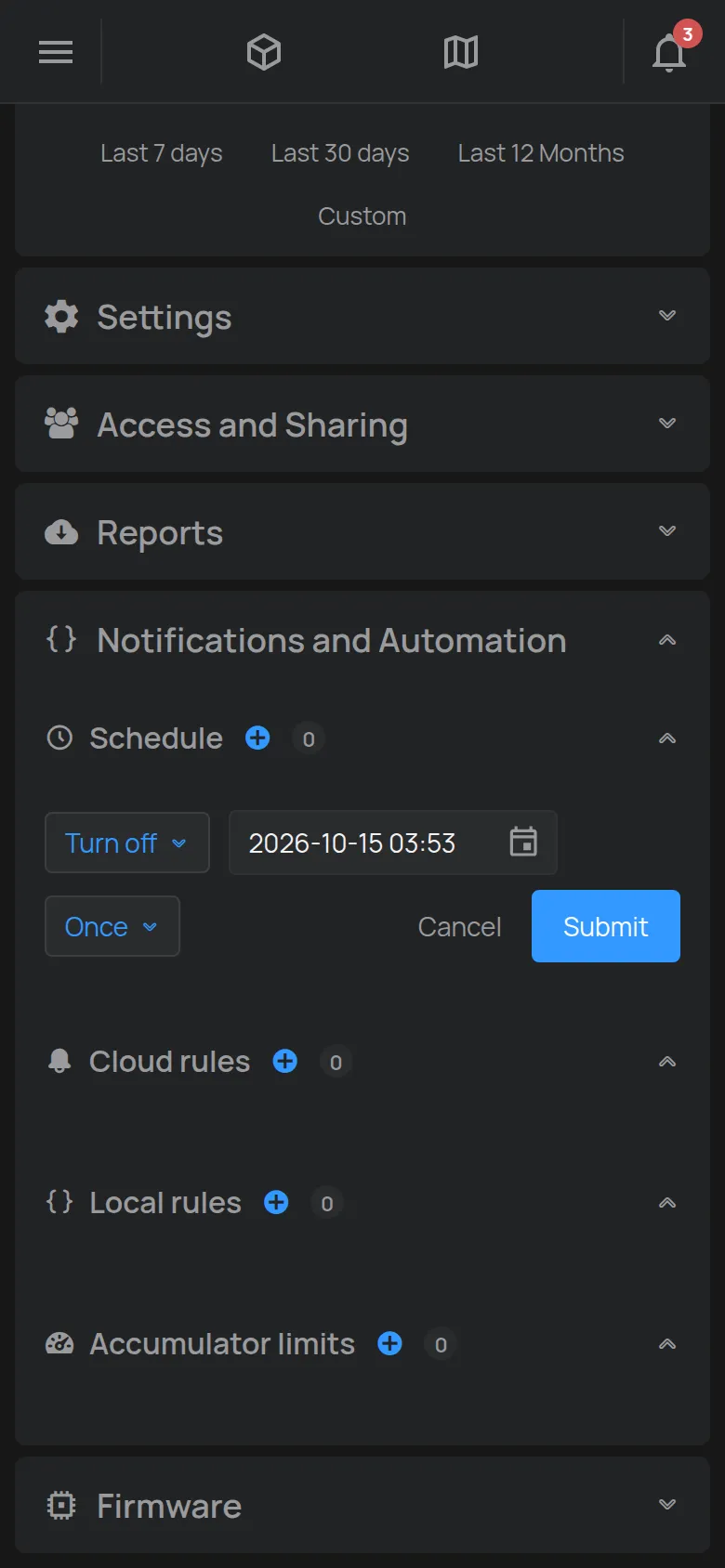
Tworzenie harmonogramu
Dział zatytułowany „Tworzenie harmonogramu”- Otwórz stronę urządzenia.
- Otwórz sekcję Powiadomienia i automatyzacja.
- W Harmonogram kliknij Utwórz.
- Jeśli urządzenie ma wiele wyjść, wybierz Wyjście.
- Wybierz wartość wyjścia, na przykład włączone.
- W Początek wybierz datę i godzinę.
- Jeśli wyjście ma wrócić do poprzedniego stanu, wybierz godzinę w do.
- Wybierz powtarzanie.
- Kliknij Wyślij.
Harmonogram pokazuje się na liście z akcją, wyjściem, godziną i powtarzaniem.
Powtarzanie
Dział zatytułowany „Powtarzanie”- Raz: harmonogram uruchamia się tylko w dniu Początek.
- Tygodniowo: wybierz dni tygodnia.
- Co: harmonogram powtarza się co ustaloną liczbę minut, godzin, dni lub tygodni.
Gdy wyjście wyłącza się, pole do się nie pokazuje.
Gdzie działa harmonogram
Dział zatytułowany „Gdzie działa harmonogram”Urządzenie przechowuje harmonogramy i uruchamia je samo, bez chmury. Urządzenie używa strefy czasowej telefonu lub komputera, którego użyto do zapisania harmonogramu.
Każde urządzenie ma ograniczoną liczbę miejsc na harmonogramy. Gdy miejsca są zajęte, przycisk Utwórz nie działa.
Zmiana lub usunięcie
Dział zatytułowany „Zmiana lub usunięcie”Każdy harmonogram ma trzy przyciski:
- Kopiuj: kopiuje harmonogram, aby wkleić go na innym urządzeniu.
- Edytuj: otwiera formularz. Kliknij Zapisz, aby zachować zmiany.
- Usuń: aplikacja pyta “Usunąć ten harmonogram?”.
Kopiowanie harmonogramów na inne urządzenia
Dział zatytułowany „Kopiowanie harmonogramów na inne urządzenia”- Na urządzeniu z harmonogramami kliknij Kopiuj wszystko.
- Otwórz stronę drugiego urządzenia.
- W Harmonogram kliknij Wklej harmonogramy.
- Potwierdź pytanie.
Przy Kopiuj wszystko wklejenie zastępuje wszystkie harmonogramy drugiego urządzenia. Przy Kopiuj na jednym harmonogramie wklejenie dodaje go do harmonogramów, które już tam są.
Aby wkleić na wiele urządzeń jednocześnie, użyj Wybierz urządzenia na liście urządzeń. Potem kliknij Wklej harmonogramy na pasku wyboru.
Wklejenie nie działa, jeśli drugie urządzenie nie ma tych samych wyjść.
Harmonogramy lub reguły
Dział zatytułowany „Harmonogramy lub reguły”Harmonogram zmienia wyjście o określonej godzinie. Reguła zmienia wyjście lub wysyła alert na podstawie odczytu, na przykład gdy rośnie temperatura. Reguły mogą też mieć warunek czasowy. Zobacz jak działają reguły.
Ta sama sekcja ma też przycisk Zalecane konfiguracje. Pokazuje gotowe pomysły dla urządzenia, na przykład automatyczne wyłączanie lub harmonogram.