

Raporty z pomiarów (PDF, CSV)
Raport to plik z odczytami urządzenia z zakresu czasu. Tworzysz go w sekcji Raporty na stronie urządzenia.
Raport temperatury w PDF to plik, który przekazujesz podczas kontroli sanitarnej (HACCP). Odczyty mają datę i godzinę, a aplikacja je przechowuje.
Raport dla wielu urządzeń
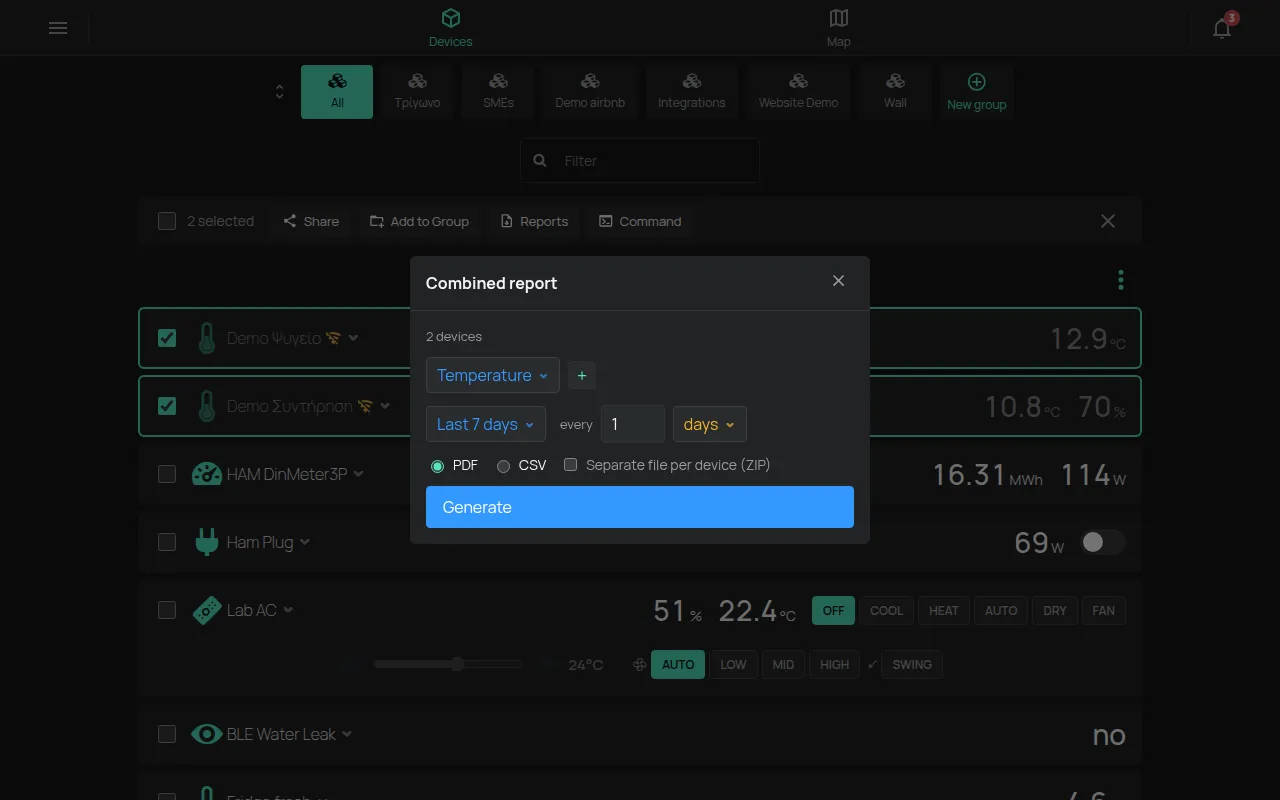
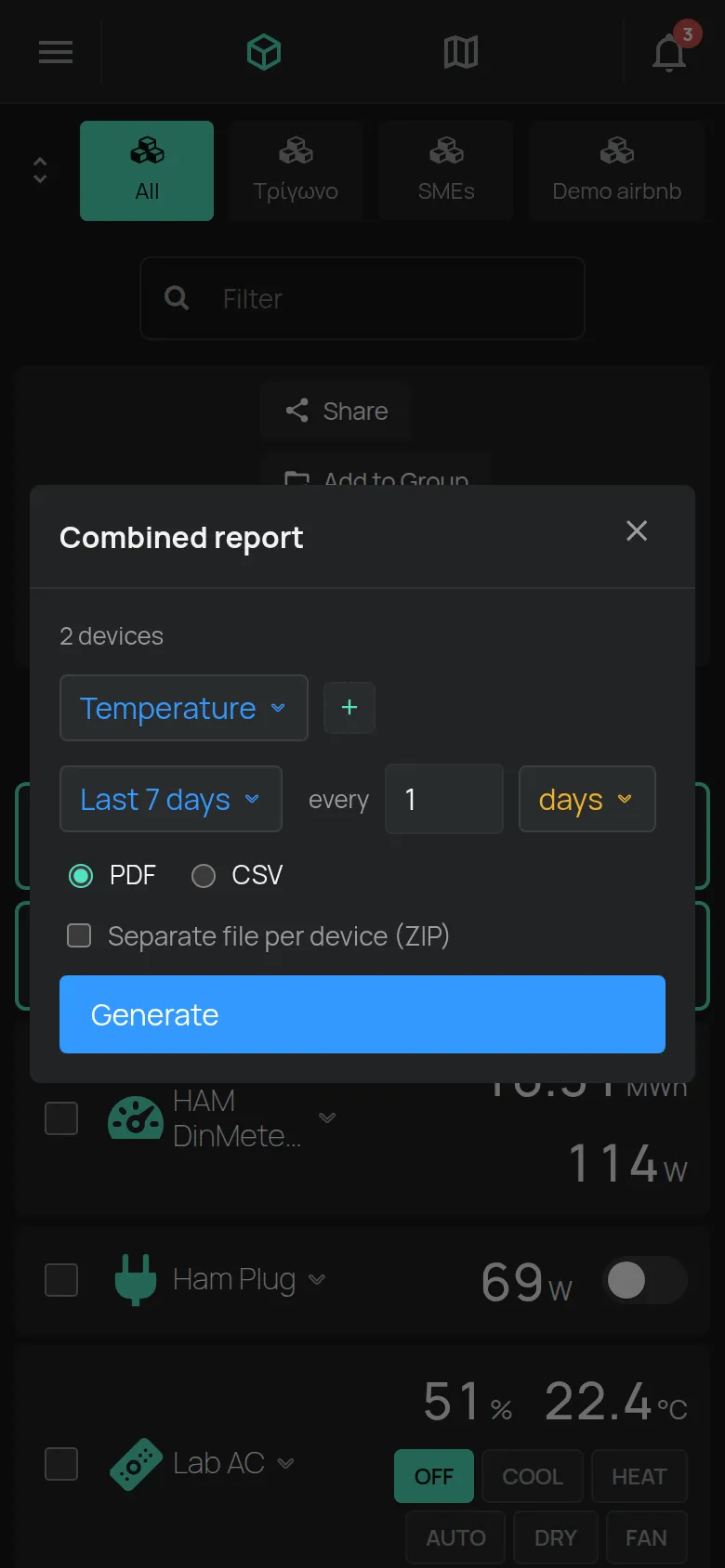
Dział zatytułowany „Raport dla wielu urządzeń”Raport łączony tworzy jeden plik dla wielu urządzeń jednocześnie. Przy kontroli wielu lodówek to najszybszy raport.
- Na liście urządzeń otwórz menu Narzędzia.
- Kliknij Wybierz urządzenia.
- Wybierz urządzenia.
- Kliknij Raporty na pasku wyboru.
- Wybierz odczyt, zakres, krok i format.
- Dla jednego pliku na urządzenie włącz Osobny plik dla każdego urządzenia (ZIP).
- Kliknij Generuj.
Raport otwiera się z zakresem Ost. 7 dni, krokiem 1 dnia i formatem PDF. Urządzenia bez odczytów w zakresie nie pokazują się w pliku.
Raport łączony otwiera się też ze strony Dane, przyciskiem z trzema kropkami.
Raport dla jednego urządzenia
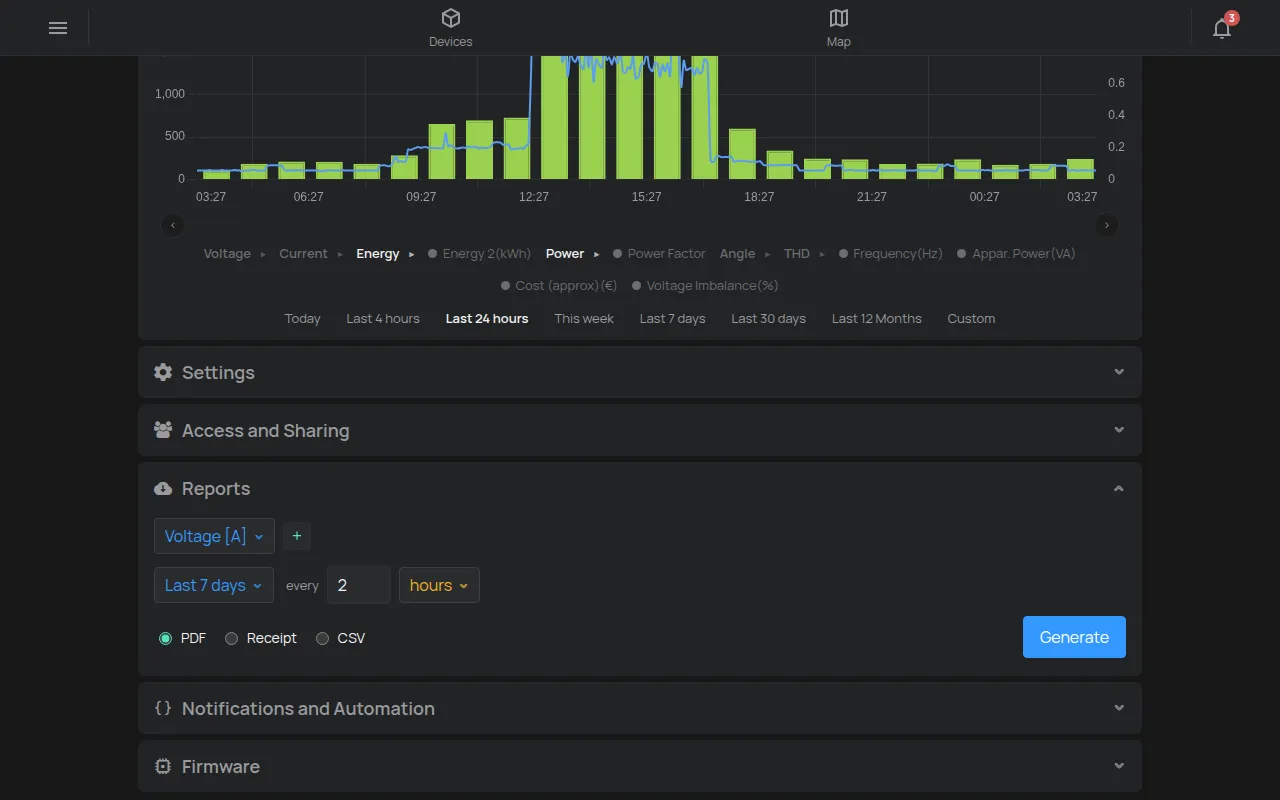
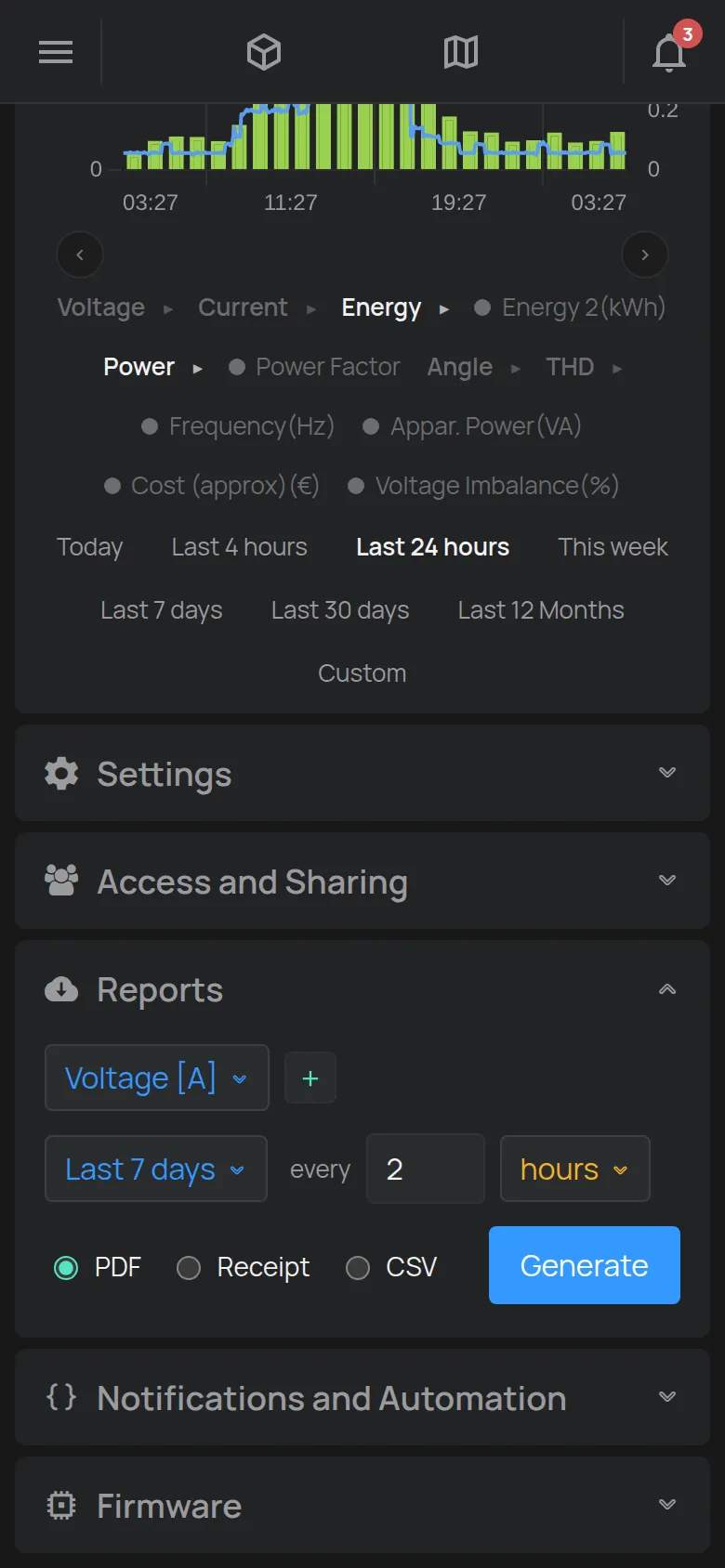
Dział zatytułowany „Raport dla jednego urządzenia”- Otwórz stronę urządzenia.
- Otwórz sekcję Raporty.
- Wybierz odczyt. Przycisk + dodaje kolejny odczyt.
- Wybierz zakres, na przykład Ost. 7 dni.
- W co wybierz krok, na przykład 2 godziny.
- Wybierz format: PDF, Paragon lub CSV.
- Kliknij Generuj.
Aplikacja pobiera plik. Jeśli nie ma odczytów, aplikacja pokazuje “Brak danych dla tego zakresu”.
- Zakres: od Dziś do Ost. 12 miesięcy. Niestandardowe ustawia początek i koniec.
- co: raport pokazuje jedną wartość na każdy krok, na przykład jedną wartość co 2 godziny.
- Surowe: na liście kroków. Raport pokazuje każdy odczyt, który urządzenie wysłało, bez kroku. Plik ma znacznie więcej wierszy. Użyj tego dla kilku dni, na przykład aby zobaczyć, co stało się podczas usterki.
- Na podstawie zdarzeń: dla odczytów włączony i wyłączony, na przykład drzwi. Raport pokazuje tylko zmiany.
Raport za ostatni miesiąc
Dział zatytułowany „Raport za ostatni miesiąc”- W zakresie wybierz Niestandardowe. Pokazują się dwa pola: początek i koniec.
- W polu początku kliknij kalendarz. Wybierz 1. dzień ostatniego miesiąca i godzinę 00:00. Kliknij Gotowe.
- W polu końca wybierz ostatni dzień tego samego miesiąca i godzinę 23:59. Kliknij Gotowe.
- Kliknij Generuj.
Możesz też wpisać datę w polu, na przykład 2026-09-01 00:00 i 2026-09-30 23:59. Dla bieżącego miesiąca wybierz Ten miesiąc.
Raporty specjalne
Dział zatytułowany „Raporty specjalne”Lista odczytów ma też raporty specjalne:
- Aktywność: kiedy i jak zmieniały się wyjścia, na przykład z aplikacji, z reguły, z harmonogramu lub z przycisku na urządzeniu. Tylko dla dostępu Zarządzaj lub właściciela.
- Postoje: postoje lokalizatora GPS.
- Śledzenie: gdzie były tagi BLE. Zakres to do 92 dni.
Formaty plików
Dział zatytułowany „Formaty plików”- PDF: do druku i dokumentacji. Ma logo, numer seryjny, nazwę, Opis urządzenia, strefę czasową, statystyki, wykres i tabelę z wartościami.
- Paragon: wąski PDF dla drukarki termicznej 58 mm.
- CSV: dla Excela lub innego programu. Separatorem jest przecinek
,.
Statystyki w PDF to minimum, maksimum, średnia oraz suma lub mediana.
Szybki eksport ze strony Dane
Dział zatytułowany „Szybki eksport ze strony Dane”Strona Dane ma przyciski CSV i PDF. Pobierają odczyty, które widzisz na wykresie. Urządzenie, które ukryjesz w legendzie, zostaje w pliku CSV. Zobacz wykresy.
Pełna historia
Dział zatytułowany „Pełna historia”Aby wyeksportować wszystkie dane konta, zobacz Twoje dane. Dla automatycznego pobierania z innego systemu zobacz pobieranie danych historycznych.