

Plany pomieszczeń
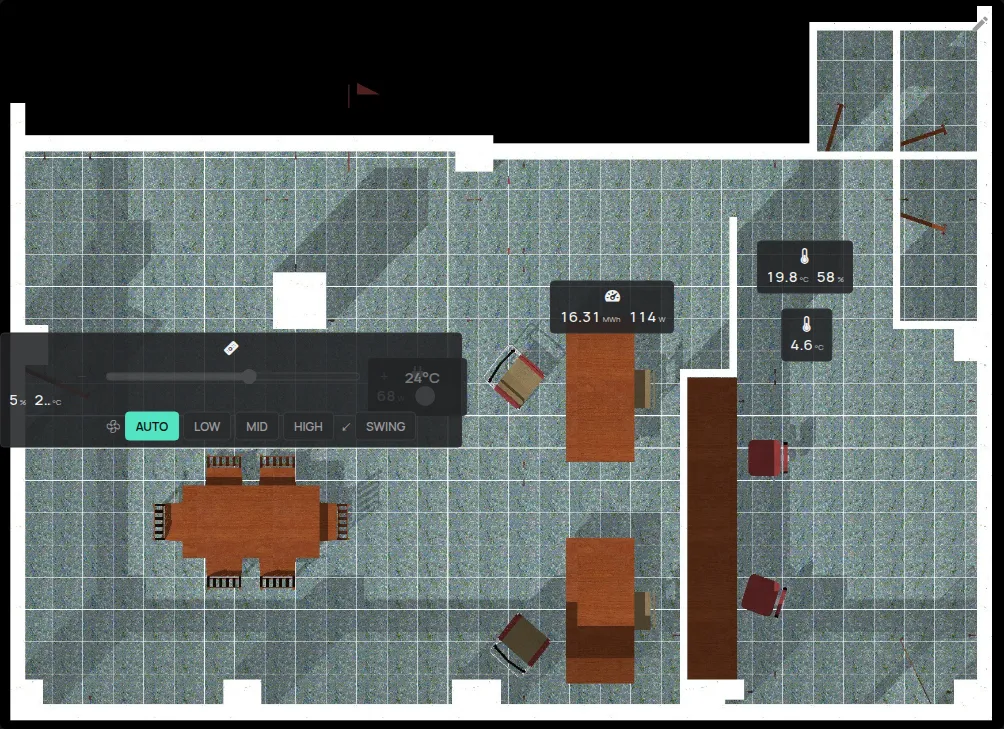
Plan pomieszczenia to obraz budynku z urządzeniami w ich pozycjach. Każde urządzenie pokazuje odczyty na żywo. Plany pomieszczeń są w niestandardowym pulpicie aplikacji, jako widżet.
Potrzebujesz:
- obrazu planu w formacie PNG, JPEG lub GIF, do 1 MB,
- wolnych planów pomieszczeń na koncie. Limit jest widoczny na stronie Konto, w Plany pomieszczeń. Zobacz co jest wliczone.
Krok 1: Włącz niestandardowy pulpit
Dział zatytułowany „Krok 1: Włącz niestandardowy pulpit”- Otwórz menu boczne.
- Kliknij Konto.
- W Ustawienia włącz Niestandardowy pulpit.
- Kliknij Aktualizuj ustawienia.
Na górnym pasku pojawia się nowa karta pulpitu. Jej nazwa to Pulpit, dopóki jej nie zmienisz.
Krok 2: Dodaj plan pomieszczenia do pulpitu
Dział zatytułowany „Krok 2: Dodaj plan pomieszczenia do pulpitu”- Kliknij kartę pulpitu.
- Kliknij ołówek Edytuj.
- Kliknij + Dodaj widżet.
- Wybierz Plan pomieszczenia.
- Kliknij Nowy plan pomieszczenia.
- Wpisz Nazwa planu pomieszczenia.
- Aby pokazać nazwy urządzeń, włącz Pokaż nazwy urządzeń.
- Kliknij Zastosuj.
Pulpit zapisuje zmiany automatycznie.
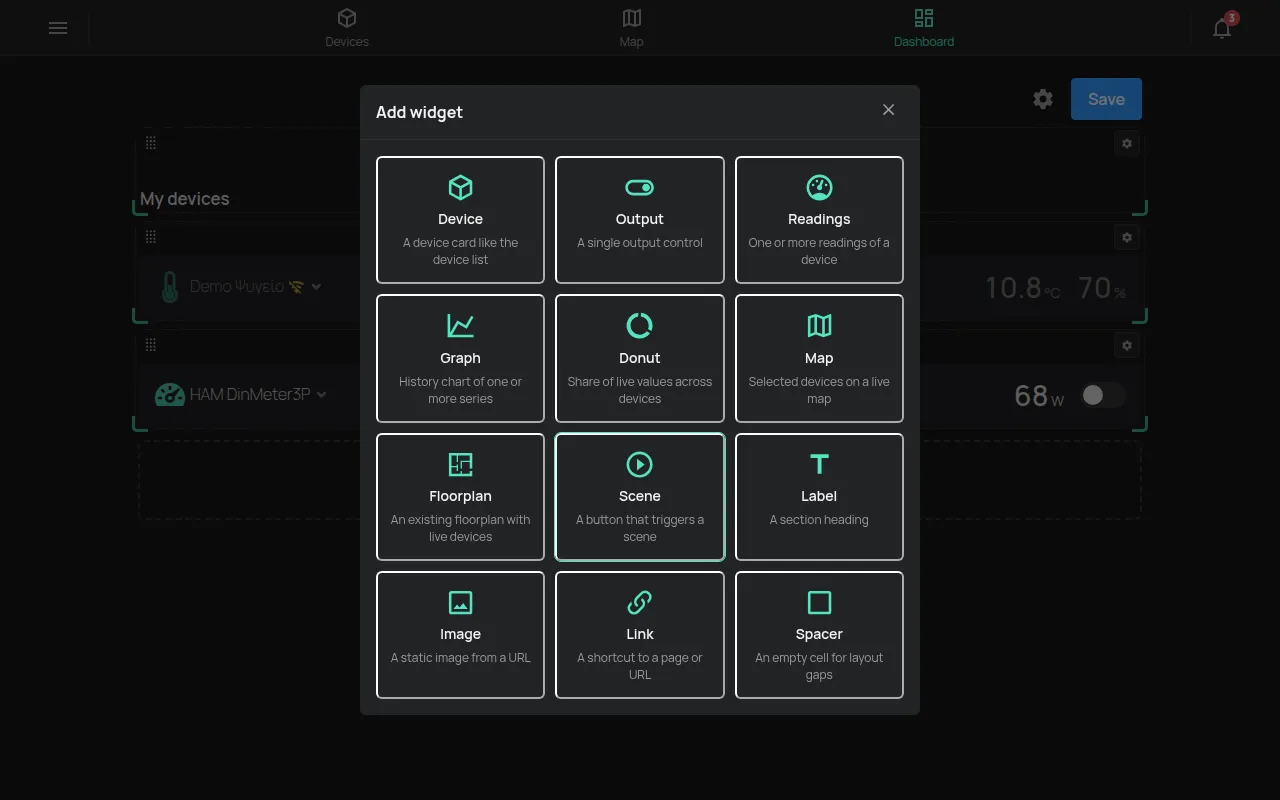
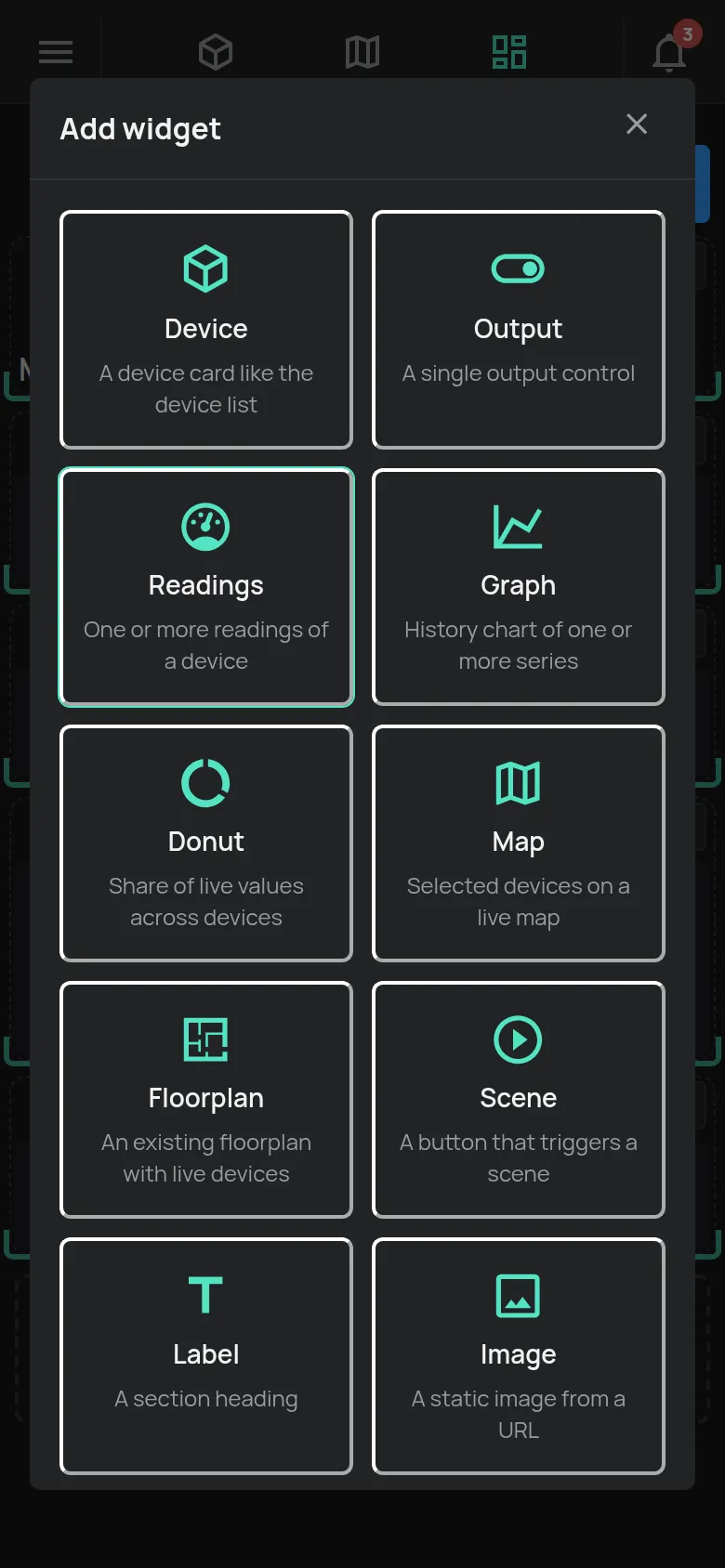
Krok 3: Wgraj obraz i umieść na nim urządzenia
Dział zatytułowany „Krok 3: Wgraj obraz i umieść na nim urządzenia”- Na widżecie planu pomieszczenia kliknij ołówek Edytuj plan pomieszczenia.
- Kliknij Zamień obraz i wybierz obraz planu.
- Kliknij Dodaj urządzenie… i wybierz urządzenie.
- Przeciągnij urządzenie na jego pozycję na obrazie.
- Powtórz to dla każdego urządzenia.
Pozycje zapisują się automatycznie. Aby usunąć urządzenie, kliknij × Usuń z planu pomieszczenia na urządzeniu i potwierdź.
Jeśli obraz jest większy niż 1 MB, aplikacja pokazuje “Obraz musi być mniejszy niż 1MB”. Zmniejsz obraz i spróbuj ponownie.
Korzystanie z planu pomieszczenia
Dział zatytułowany „Korzystanie z planu pomieszczenia”- Każde urządzenie pokazuje 2 odczyty i swoje główne wyjście.
- Wyjście działa z planu pomieszczenia, jeśli masz dostęp Sterowanie lub wyższy.
- Kliknij urządzenie, aby otworzyć stronę urządzenia.
Aby zmienić plan pomieszczenia, potrzebujesz dostępu Zarządzaj lub dostępu właściciela.
Inne widżety pulpitu
Dział zatytułowany „Inne widżety pulpitu”Niestandardowy pulpit ma też inne widżety, na przykład Urządzenie, Wyjście, Odczyty, Wykres, Mapa, Scena, Etykieta i Obraz. W trybie edycji przycisk Ustawienia widżetu zmienia jego szerokość i wysokość.
Koło zębate Ustawienia pulpitu zmienia nazwę, ikonę, szerokość i odstępy pulpitu. Pobierz JSON pobiera kopię pulpitu.
Reguła może zmieniać wyjścia wszystkich urządzeń na planie pomieszczenia, tak jak w grupie. Zobacz akcje reguł.