

Zarządzanie przez instalatora lub partnera
Instalator lub partner może zarządzać Twoim kontem, jeśli to zaakceptujesz. Konto i urządzenia zostają Twoje.
Co może zrobić menedżer
Dział zatytułowany „Co może zrobić menedżer”- Wejść na Twoje konto w dowolnym momencie, bez Twojego hasła.
- Skonfigurować Twoje urządzenia, reguły i abonamenty.
- Wysyłać Ci wiadomości w aplikacji.
To pomaga, gdy instalator zamontował urządzenia i obsługuje je dla Ciebie.
Gdy dostaniesz żądanie
Dział zatytułowany „Gdy dostaniesz żądanie”Menedżer wysyła żądanie na adres e-mail Twojego konta. Dostajesz e-mail i alert w dzwonku. Alert otwiera stronę Konto.
- Otwórz menu boczne i dotknij Konto.
- W sekcji Żądania zarządzania znajdź adres e-mail menedżera.
- Dotknij Akceptuj. Aplikacja prosi o potwierdzenie dwa razy. Dotknij OK w obu komunikatach.
Jeśli nie chcesz menedżera, dotknij Odrzuć i potwierdź.
Jak zobaczyć swojego menedżera
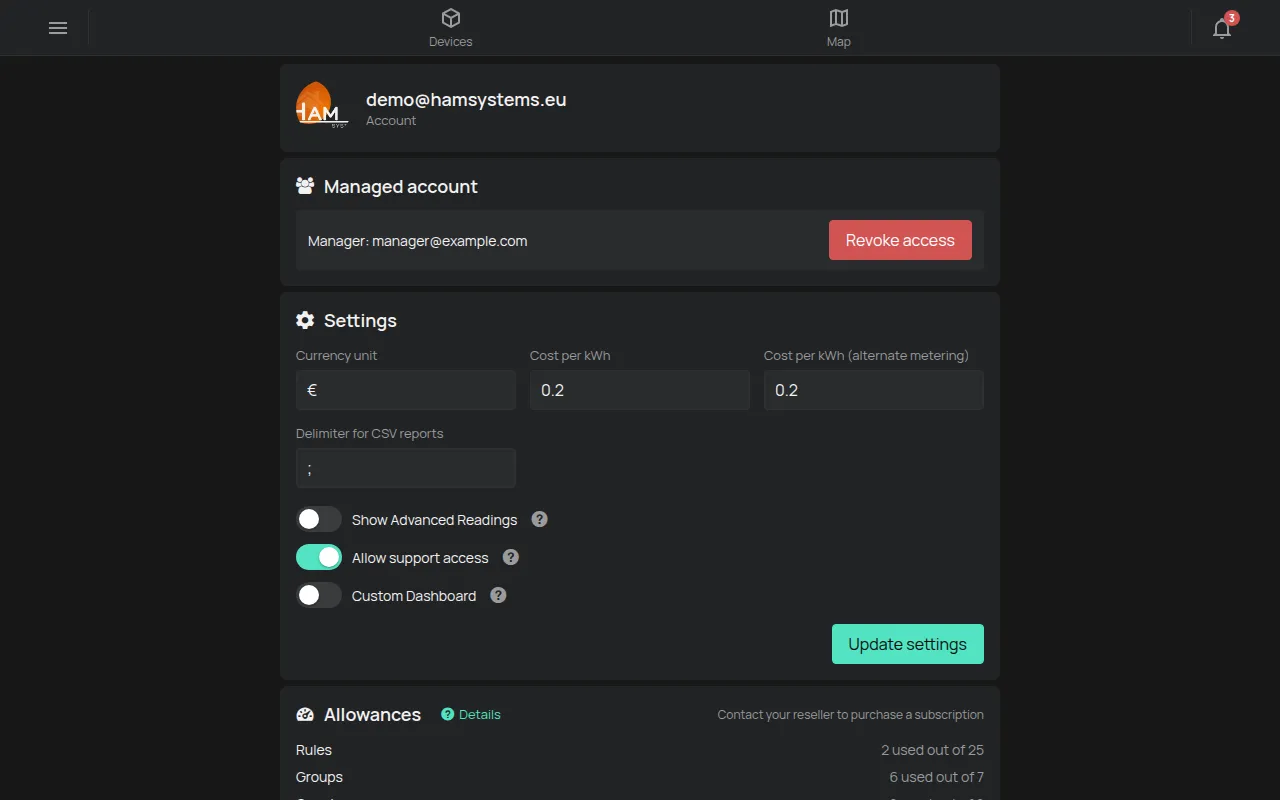
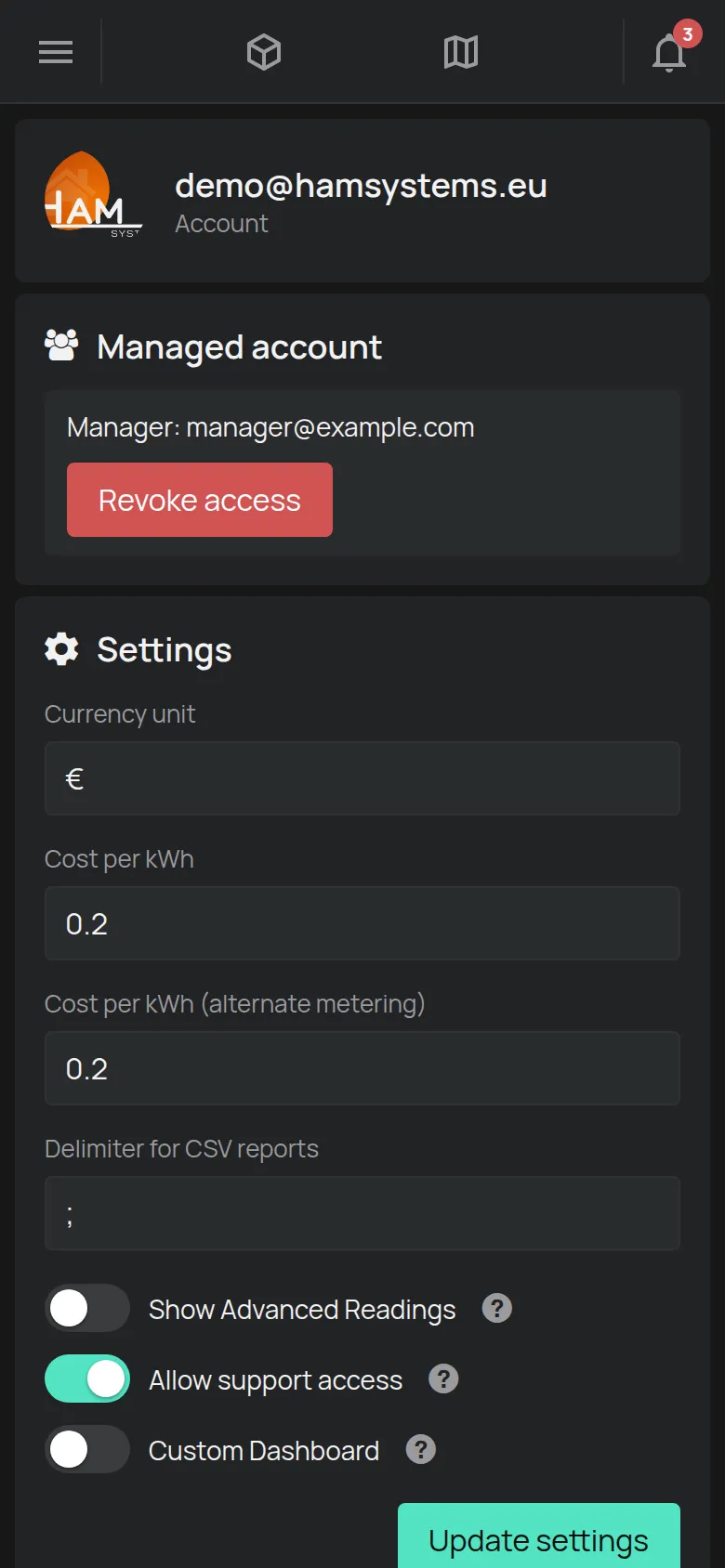
Dział zatytułowany „Jak zobaczyć swojego menedżera”Po akceptacji strona Konto ma sekcję Konto zarządzane. Sekcja pokazuje adres e-mail Menedżera.
Zakończenie zarządzania
Dział zatytułowany „Zakończenie zarządzania”- Na stronie Konto przejdź do sekcji Konto zarządzane.
- Dotknij Cofnij dostęp.
- W komunikacie z potwierdzeniem dotknij OK.
Menedżer traci dostęp do Twojego konta. Urządzenia i reguły zostają bez zmian.
Konta z marką partnera
Dział zatytułowany „Konta z marką partnera”Niektórzy partnerzy udostępniają aplikację z własną marką. Wtedy:
- Aplikacja może pokazywać logo partnera.
- Linków do sklepu, wsparcia i zamówień może brakować lub mogą prowadzić do partnera.
- Pakiety i abonamenty kupujesz od partnera. Zobacz Co jest wliczone bezpłatnie.
W sprawie wsparcia skontaktuj się najpierw z partnerem.
Dla instalatorów i partnerów
Dział zatytułowany „Dla instalatorów i partnerów”Jeśli Twoje konto jest kontem menedżera, menu boczne ma stronę Zarządzane konta. Aby zmienić swoje konto w konto menedżera, skontaktuj się ze wsparciem.
- Otwórz stronę Zarządzane konta.
- Dotknij +.
- W polu Wpisz email użytkownika wpisz adres e-mail konta klienta.
- Dotknij OK. Klient dostaje żądanie.
Lista Konta, którymi zarządzasz pokazuje każdego klienta. Zegar oznacza, że żądanie oczekuje. Znak wyboru oznacza, że klient je zaakceptował.
Dla każdego klienta, który zaakceptował, masz dwa przyciski:
- Podszywanie się wprowadza Cię na konto klienta. Aplikacja prosi o potwierdzenie.
- Wyślij powiadomienie wysyła wiadomość do klienta.
Kosz usuwa żądanie lub zarządzanie.