

Dane konta i hasło
Wszystkie dane konta są na stronie Konto. Otwórz menu boczne i dotknij Konto.
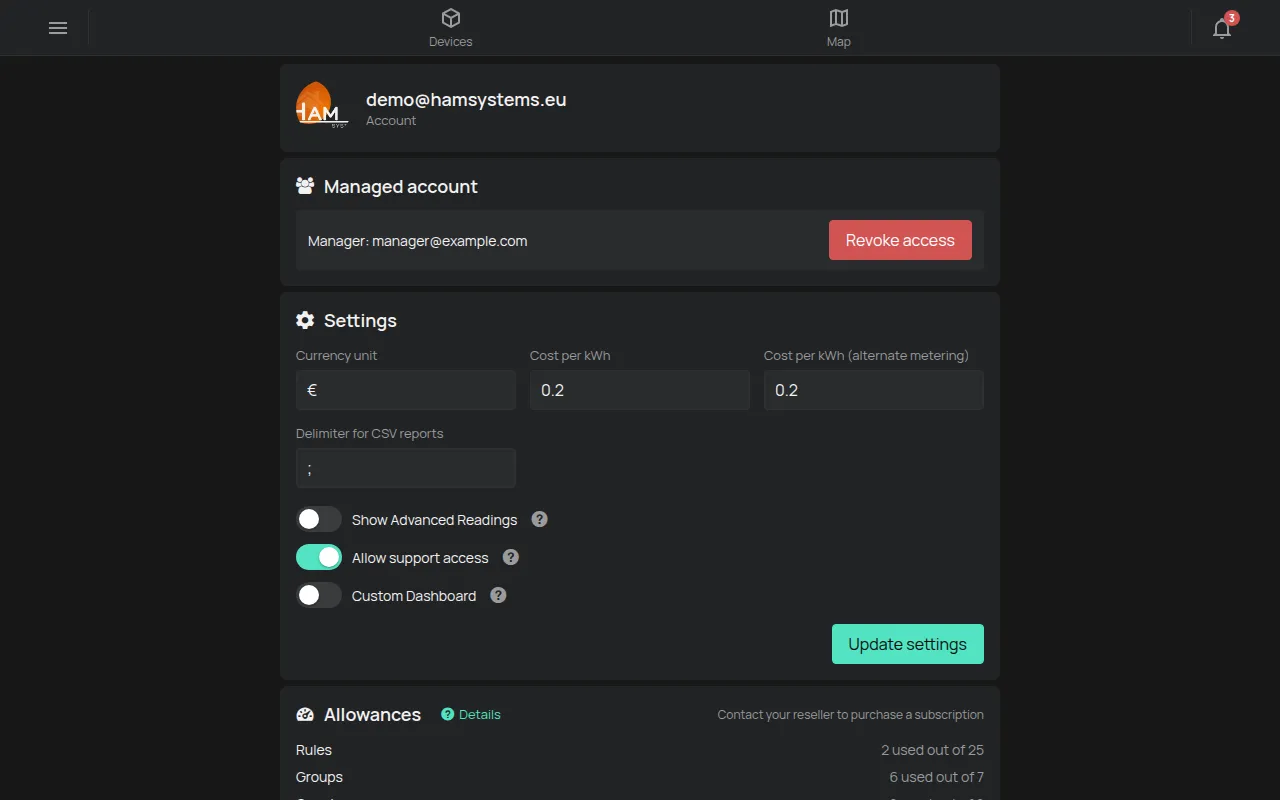
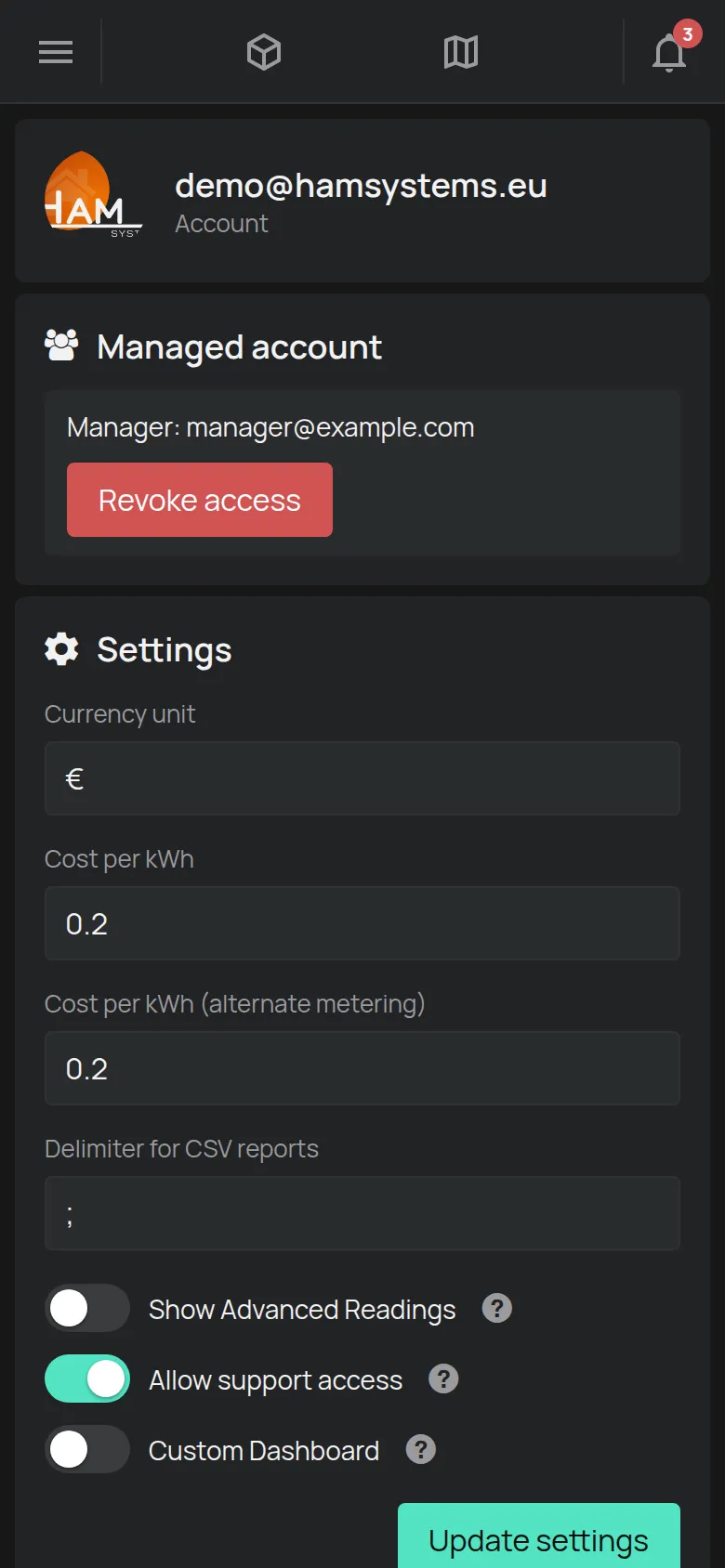
Strona ma te sekcje, od góry do dołu:
- Adres e-mail konta.
- Konto zarządzane i Żądania zarządzania, tylko gdy istnieją. Zobacz Zarządzanie przez instalatora lub partnera.
- Ustawienia.
- Limity. Zobacz Co jest wliczone bezpłatnie.
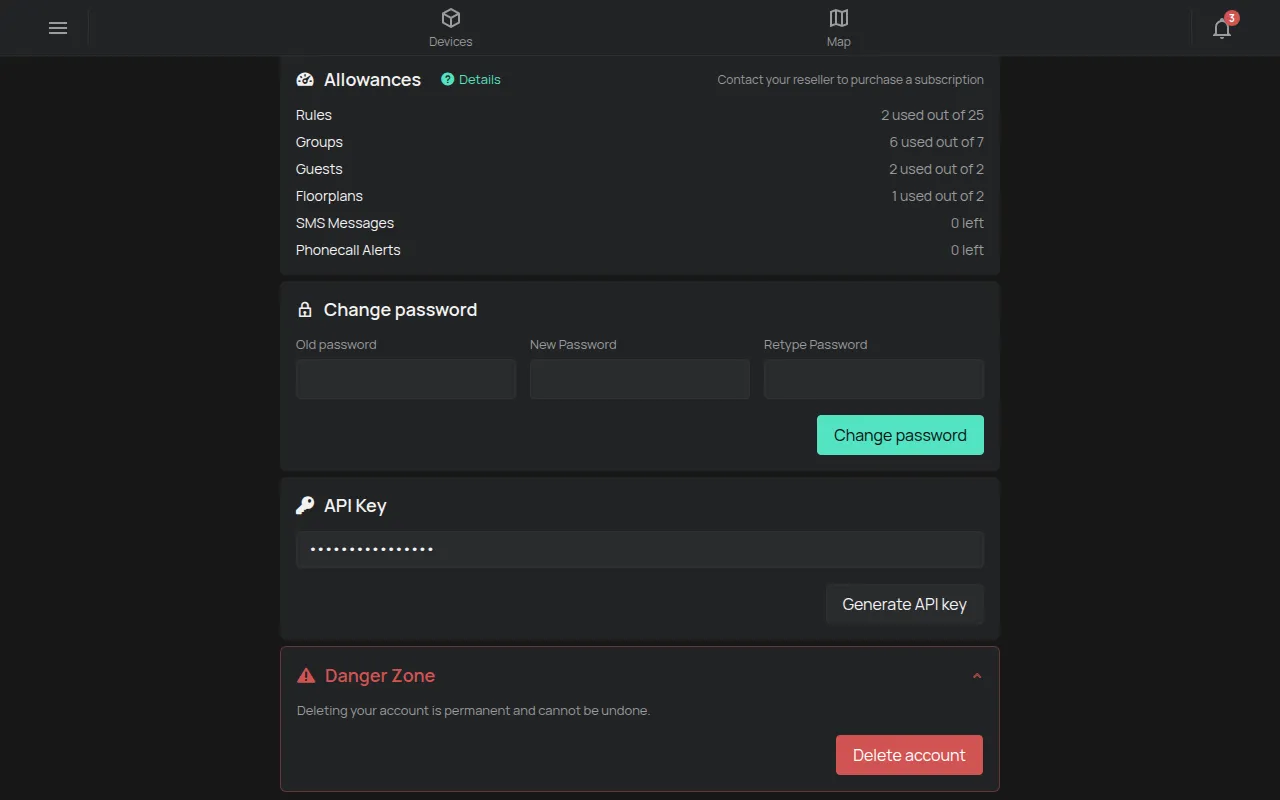
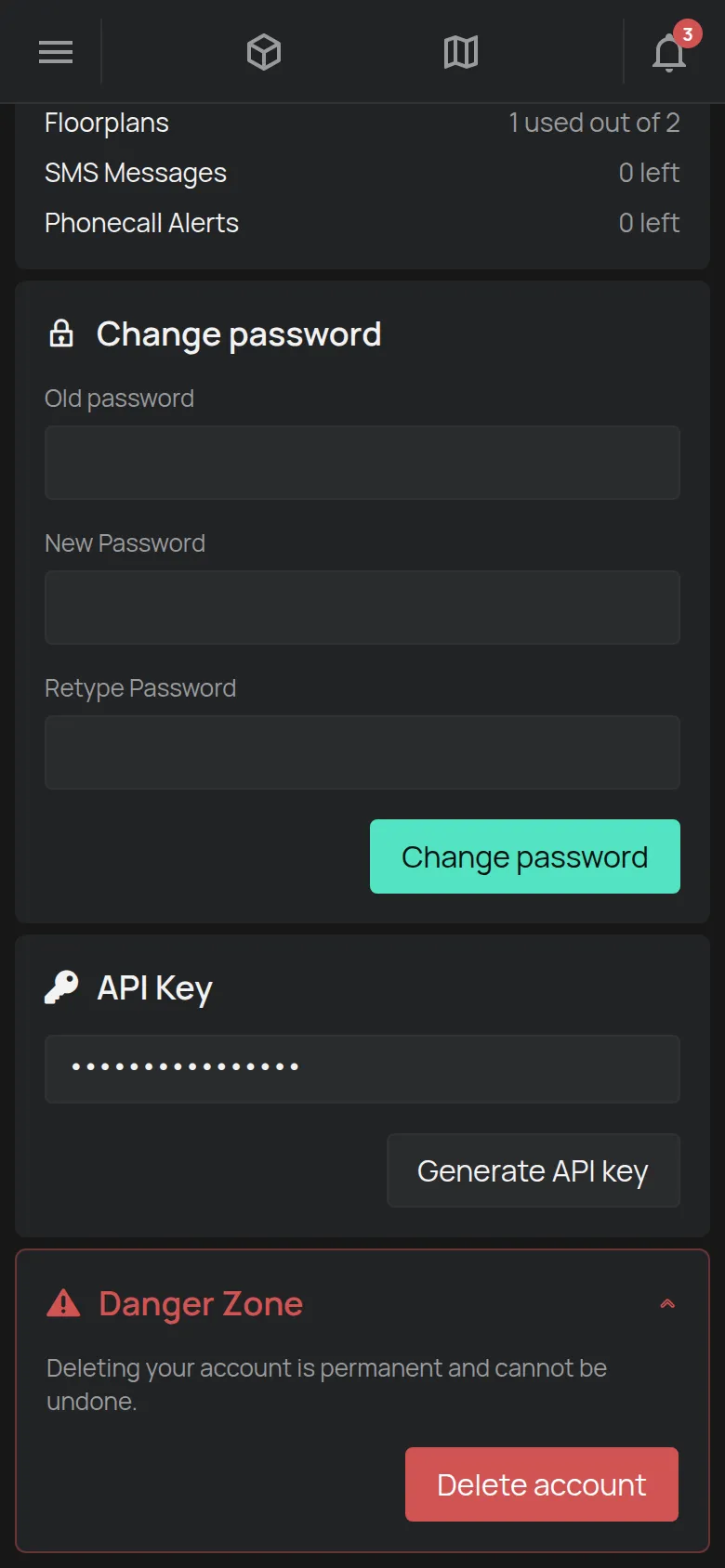
- Zmień hasło.
- Klucz API.
- Strefa zagrożenia, do usunięcia konta.
Zmiana hasła
Dział zatytułowany „Zmiana hasła”- Na stronie Konto przejdź do sekcji Zmień hasło.
- W polu Stare hasło wpisz obecne hasło.
- W polu Nowe hasło wpisz nowe hasło.
- W polu Wpisz hasło ponownie wpisz nowe hasło jeszcze raz.
- Dotknij Zmień hasło. Aplikacja pokazuje Hasło zaktualizowane pomyślnie.
Jeśli aplikacja pokazuje Hasła nie są zgodne, dwa pola nowego hasła są różne. Wpisz je ponownie.
Zapomniane hasło
Dział zatytułowany „Zapomniane hasło”- Na stronie logowania dotknij Zapomniałem hasła.
- Wpisz adres e-mail konta.
- Dotknij Wyślij.
- Otwórz otrzymany e-mail i wykonaj instrukcje.
Jeśli e-mail nie przychodzi, sprawdź folder ze spamem. Zobacz też Problemy z aplikacją.
Zmiana adresu e-mail
Dział zatytułowany „Zmiana adresu e-mail”Aplikacja nie ma pola do zmiany adresu e-mail. Wyślij stary i nowy adres e-mail na contact@hamsystems.eu. Zobacz Kontakt ze wsparciem.
Ustawienia
Dział zatytułowany „Ustawienia”Zmień wybrane wartości i dotknij Aktualizuj ustawienia. Ustawienia dotyczą całego konta.
| Ustawienie | Działanie |
|---|---|
| Waluta | Symbol waluty dla kosztu energii. |
| Koszt za kWh, Koszt za kWh (pomiar alternatywny) | Cena energii. Zobacz Zużycie i koszt energii. |
| Pokaż zaawansowane odczyty | Pokazuje więcej odczytów, na przykład napięcie i prąd. |
| Zezwól na dostęp wsparcia | Pozwala HAM Systems otworzyć Twoje konto, aby Ci pomóc. |
Język i motyw zmieniasz na dole menu bocznego. Zobacz Język, motyw, jednostki.
Klucz API
Dział zatytułowany „Klucz API”Klucz API pozwala innym programom czytać Twoje dane. Konto ma jeden klucz.
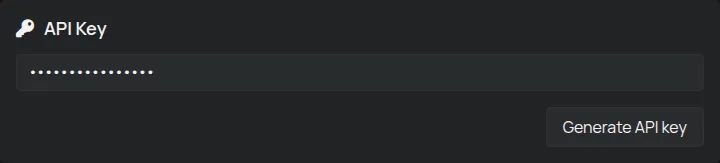
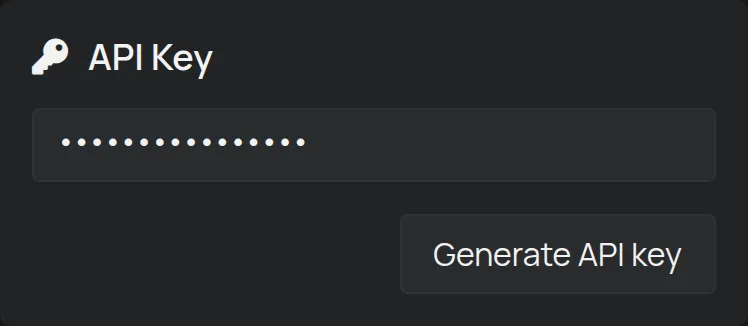
- Jeśli nie masz klucza, sekcja pokazuje Brak klucza API. Dotknij Wygeneruj klucz API.
- Aby skopiować klucz, dotknij Kopiuj.
Klucz daje dostęp do wszystkich Twoich urządzeń. Nie wysyłaj go e-mailem ani na czacie. Jeśli inna osoba ma klucz, utwórz nowy klucz. Zasady użycia: zobacz REST API.
Usunięcie konta
Dział zatytułowany „Usunięcie konta”- Na stronie Konto dotknij tytułu Strefa zagrożenia. Sekcja się otwiera.
- Dotknij Usuń konto.
- W komunikacie z potwierdzeniem dotknij OK.
Po usunięciu konta:
- Aplikacja natychmiast Cię wylogowuje.
- Otrzymujesz e-mail z datą usunięcia, 15 dni później.
- Jeśli zalogujesz się ponownie przed tą datą, usunięcie zostaje zatrzymane.
- Po 15 dniach konto jest usuwane i otrzymujesz drugi e-mail.
Usunięcie konta nie usuwa danych zapisanych przez urządzenia. Aby je usunąć, zobacz Twoje dane (przechowywanie, eksport, usuwanie).