

Lista urządzeń
Lista urządzeń to strona główna aplikacji. Otwiera się z karty Urządzenia na górnym pasku.
Karta urządzenia
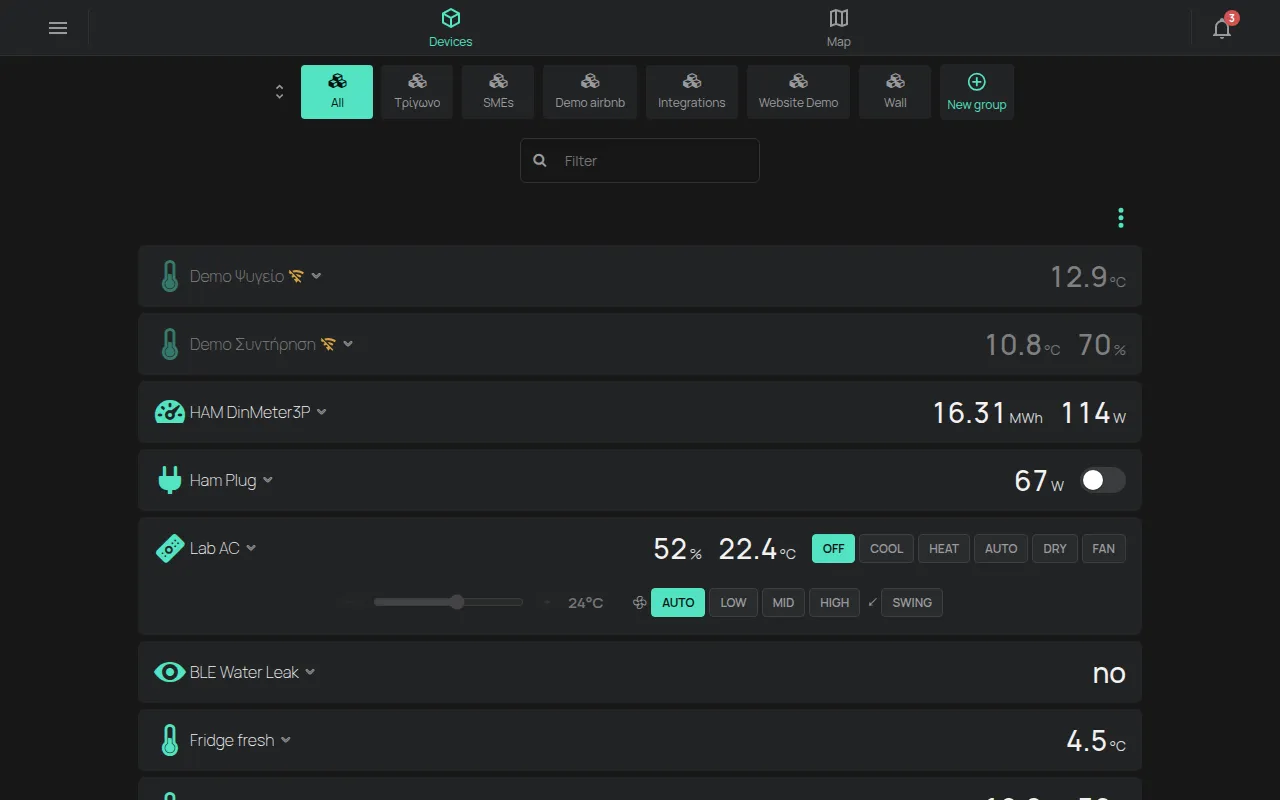
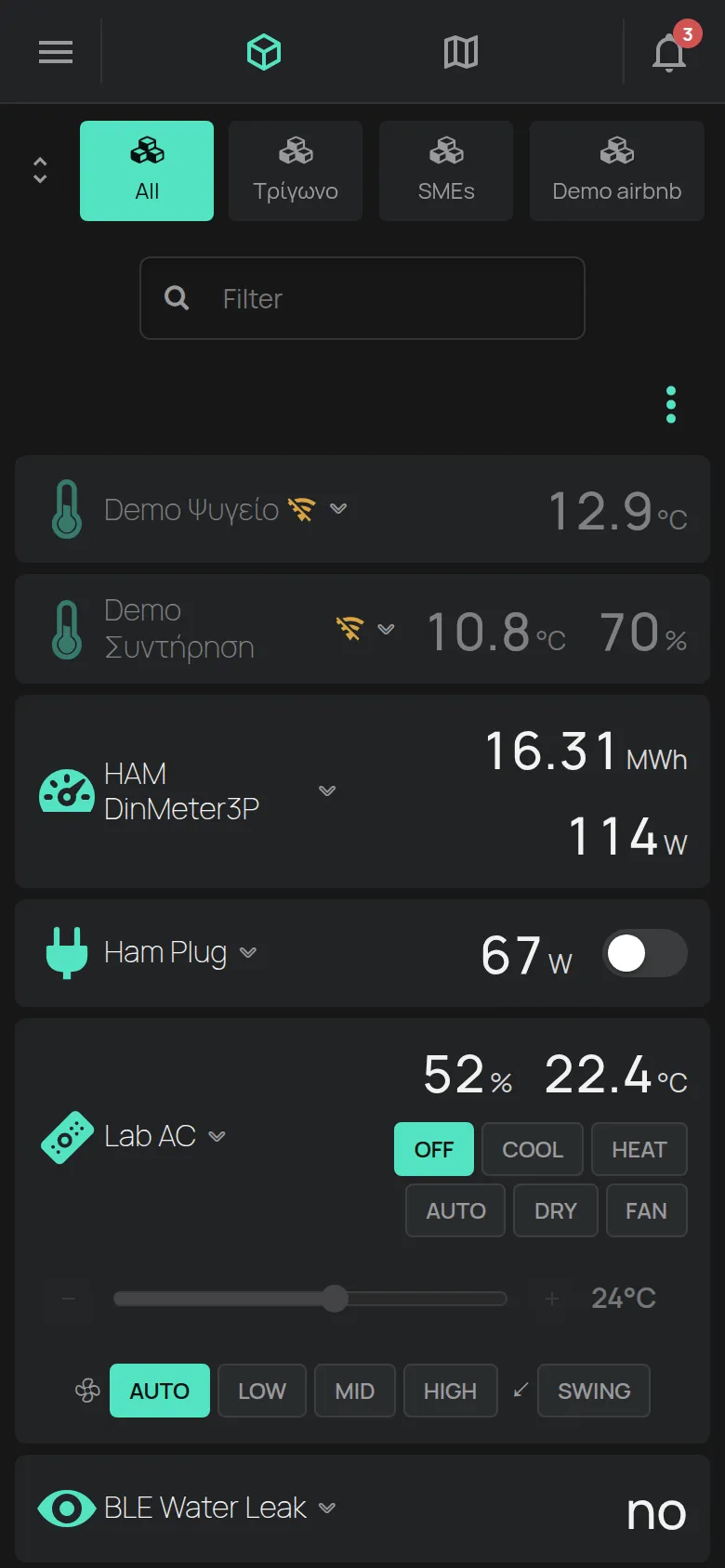
Dział zatytułowany „Karta urządzenia”Każde urządzenie ma jedną kartę. Karta pokazuje:
- ikonę i nazwę urządzenia,
- główny odczyt, na przykład temperaturę lub moc,
- wyjścia, na przykład przełącznik. Wyjścia działają z karty.
Kliknij nagłówek karty, aby zobaczyć wszystkie odczyty. Kliknij go ponownie, aby zamknąć.
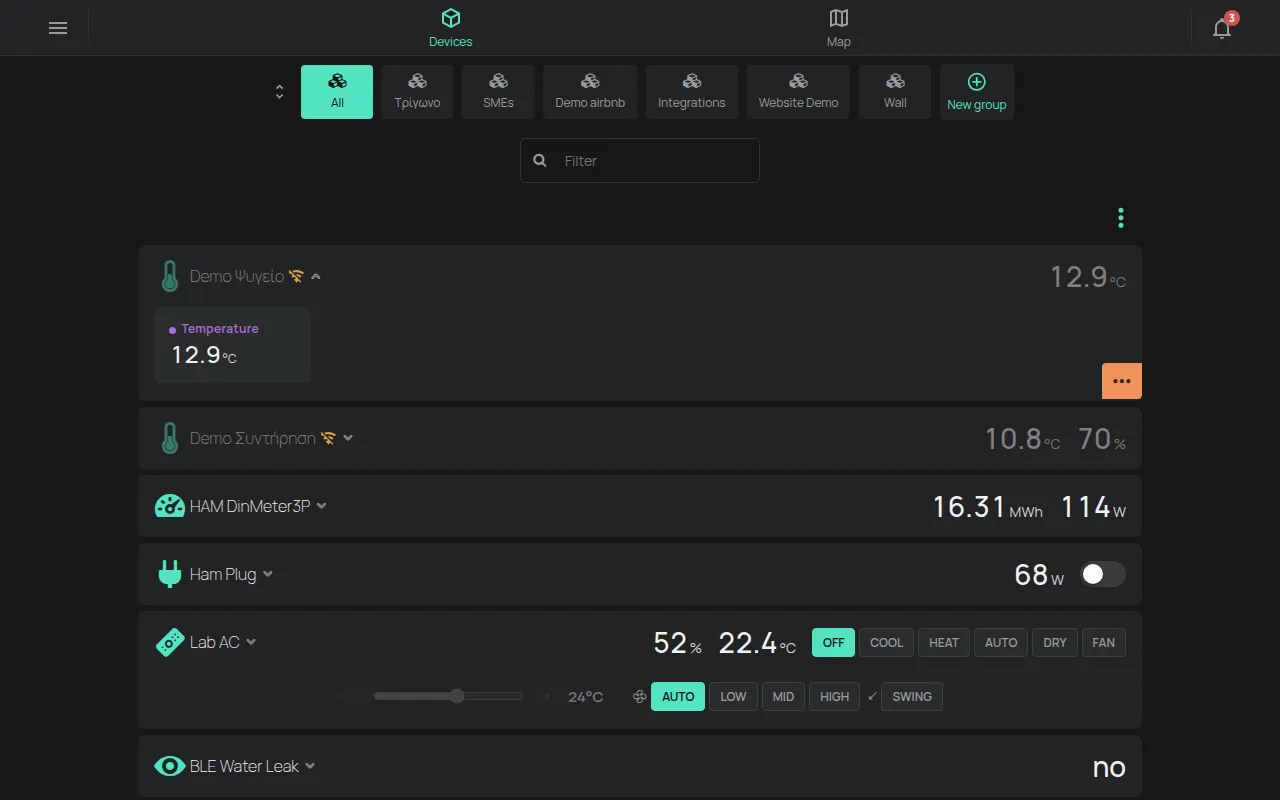
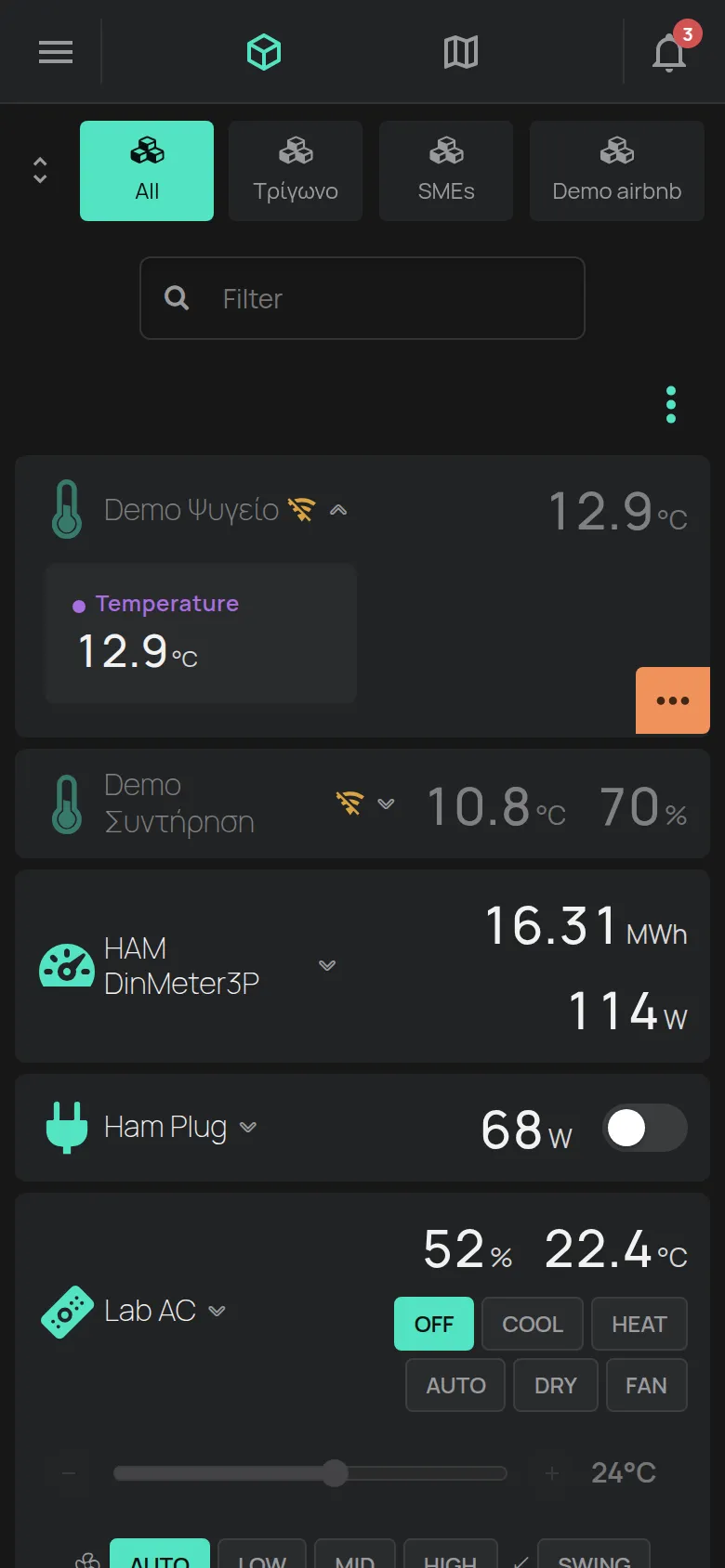
Aby otworzyć stronę urządzenia, kliknij trzy kropki na otwartej karcie i wybierz Otwórz urządzenie.
Oznaczenia na karcie
Dział zatytułowany „Oznaczenia na karcie”- Przekreślony znak WiFi oznacza, że urządzenie jest offline. Kliknij go, aby zobaczyć Ostatnie połączenie i Sieć. Zobacz co zrobić, gdy urządzenie jest offline.
- Ikona ostrzeżenia lub alarmu pokazuje problem na urządzeniu.
- Tekst “Aktualizowanie firmware” pokazuje się, gdy urządzenie aktualizuje swoje oprogramowanie.
Grupy są nad listą:
- Wszystkie: wszystkie Twoje urządzenia.
- Jedna pozycja dla każdej Twojej grupy.
- Lokalny: urządzenia w tej samej sieci lokalnej co Ty.
- Nowa grupa: tworzy nową grupę.
Zobacz grupy urządzeń.
Wyszukiwanie urządzenia
Dział zatytułowany „Wyszukiwanie urządzenia”Pole Filtr pokazuje się, gdy grupa ma więcej niż 4 urządzenia. Wpisz część nazwy lub numeru seryjnego, na przykład e12:57. Na komputerze klawisz f przenosi kursor do tego pola.
Menu Narzędzia
Dział zatytułowany „Menu Narzędzia”Kliknij trzy kropki po prawej, nad kartami, aby otworzyć menu Narzędzia.
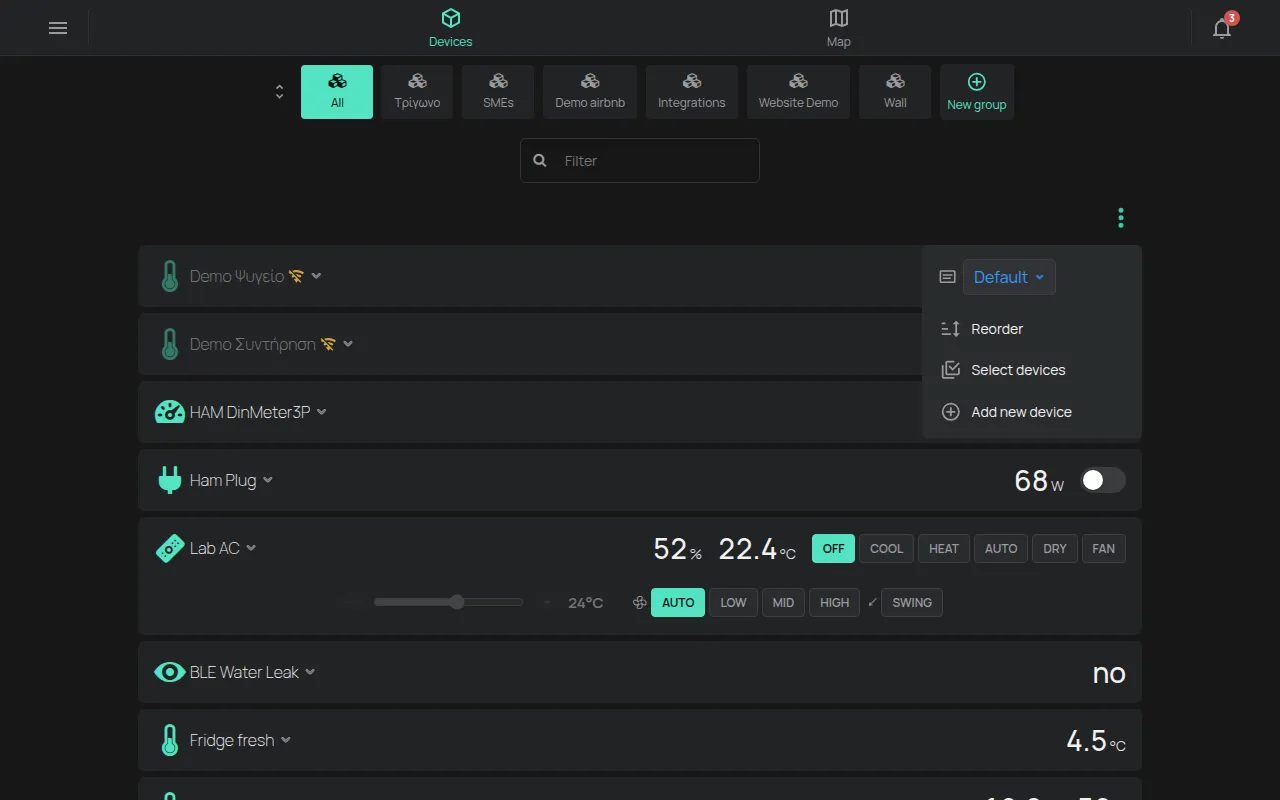
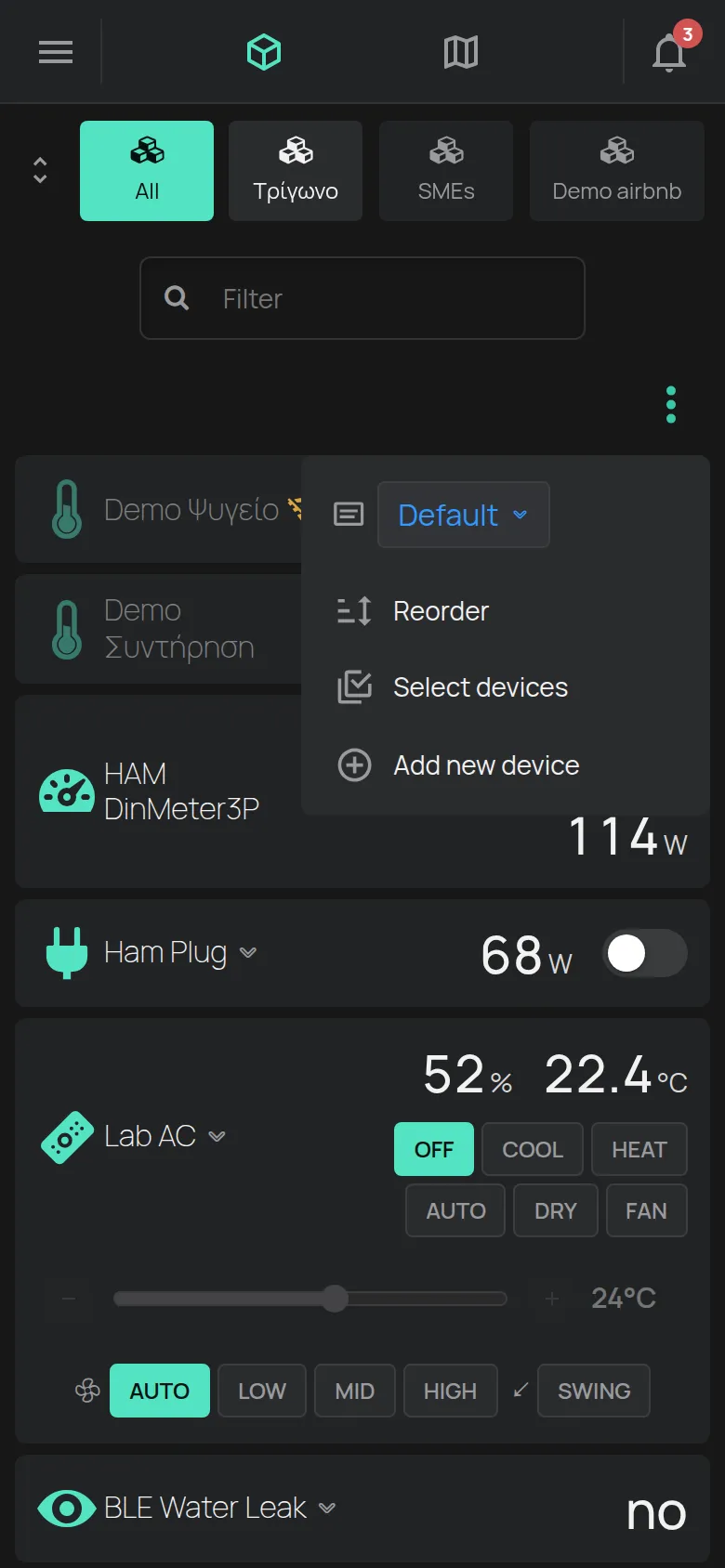
- Pokaż na karcie: odczyt, który pokazują wszystkie karty. Opcja Domyślne pokazuje główny odczyt każdego urządzenia. Wybór dotyczy tylko tej przeglądarki lub tego telefonu.
- Zmień kolejność: zmienia kolejność urządzeń.
- Wybierz urządzenia: wybiera wiele urządzeń jednocześnie.
- Dodaj nowe urządzenie: uruchamia konfigurację nowego urządzenia. Zobacz pierwsze urządzenie.
Zmiana kolejności
Dział zatytułowany „Zmiana kolejności”- Otwórz menu Narzędzia.
- Kliknij Zmień kolejność.
- Przeciągnij kartę za uchwyt w nowe miejsce.
Nowa kolejność zapisuje się po upuszczeniu karty. Każda grupa ma własną kolejność.
Działania na wielu urządzeniach
Dział zatytułowany „Działania na wielu urządzeniach”- Otwórz menu Narzędzia.
- Kliknij Wybierz urządzenia.
- Wybierz urządzenia. Pole wyboru na pasku wyboru zaznacza wszystkie urządzenia.
- Kliknij działanie na pasku wyboru.
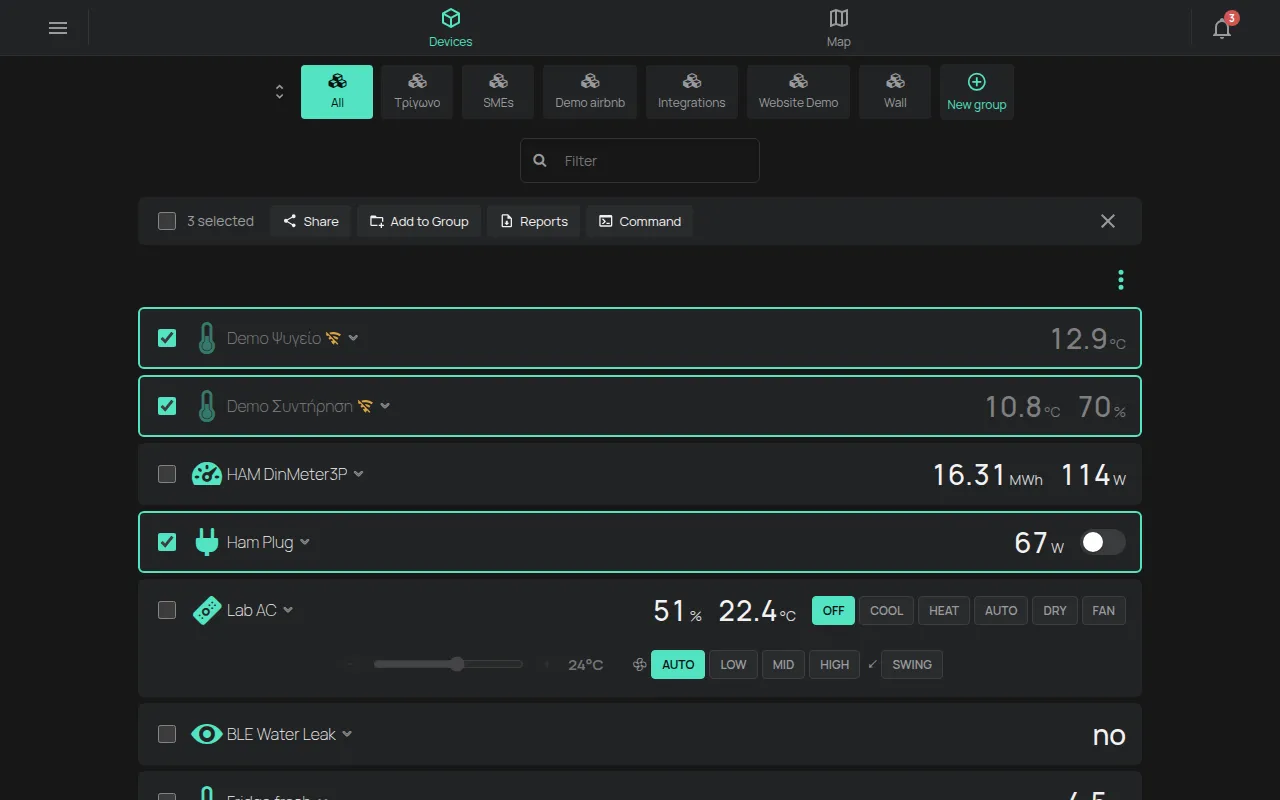
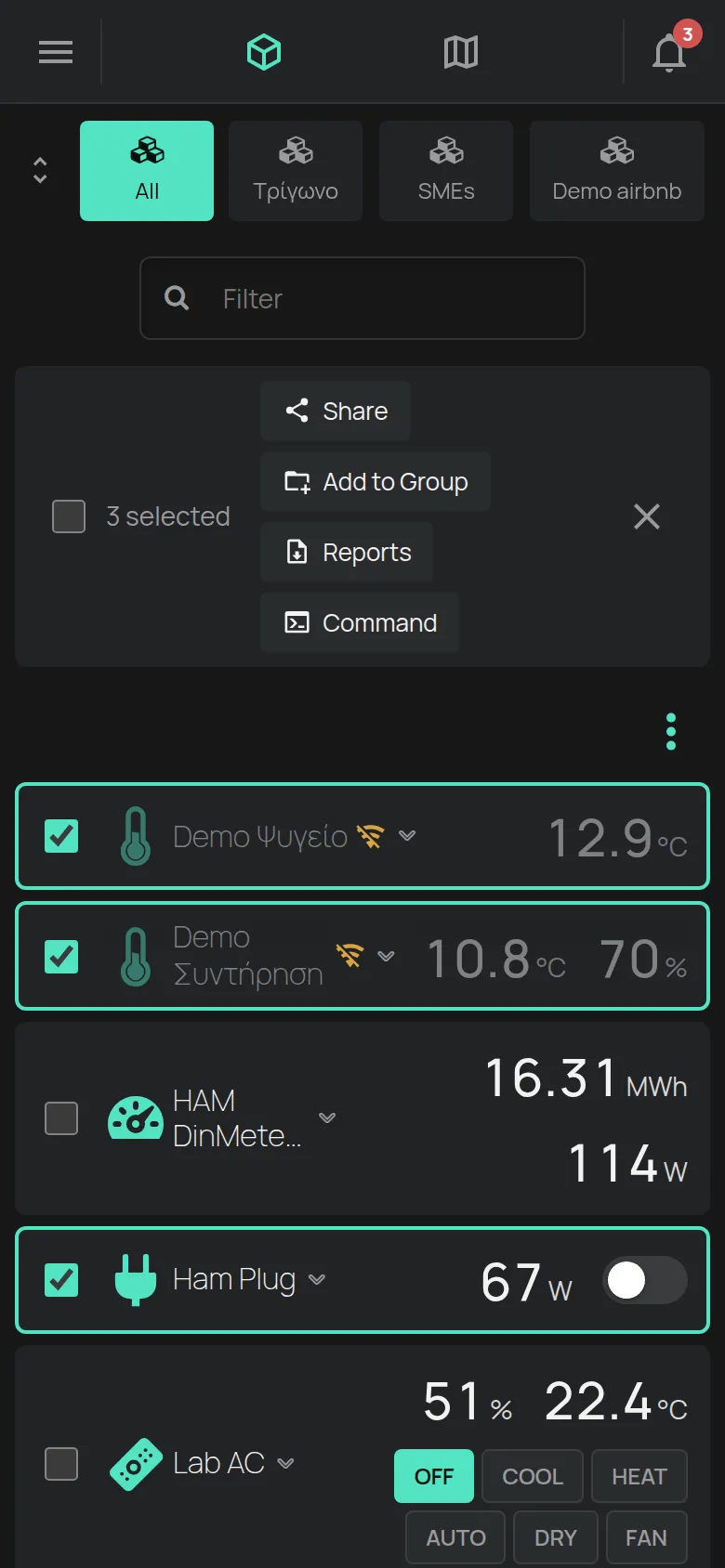
Działania na pasku wyboru:
- Udostępnij: daje innemu użytkownikowi dostęp do urządzeń. Zobacz udostępnianie.
- Dodaj do grupy: umieszcza urządzenia w grupie.
- Usuń z grupy: usuwa urządzenia z grupy na ekranie. Pokazuje się tylko wewnątrz grupy.
- Raporty: tworzy jeden raport dla wszystkich urządzeń. Zobacz raporty.
- Wklej harmonogramy: kopiuje harmonogramy do urządzeń. Zobacz harmonogramy.
Jeśli masz sceny, ich przyciski pokazują się nad kartami. Jedno kliknięcie uruchamia scenę. Zobacz sceny.
Sugerowane dla Ciebie
Dział zatytułowany „Sugerowane dla Ciebie”Na dole listy sekcja Sugerowane dla Ciebie może pokazać produkt pasujący do Twoich urządzeń. Kliknij Zamknij, aby ukryć sugestię. Ukrycie dotyczy tylko tej przeglądarki lub tego telefonu.
Gdy lista jest pusta
Dział zatytułowany „Gdy lista jest pusta”Komunikat “Brak urządzeń” oznacza, że konto, grupa lub filtr nie ma urządzeń. Aby dodać urządzenie, zobacz pierwsze urządzenie.