

Połączenie przez hotspot urządzenia
Gdy aplikacja nie może wysłać danych WiFi automatycznie, użyj Połączenia ręcznego. Urządzenie tworzy własną sieć WiFi (hotspot). Łączysz telefon z tą siecią, a aplikacja wysyła dane bezpośrednio do urządzenia.
Użyj tej metody, gdy:
- dioda LED dalej miga po Wyślij,
- masz iPhone i automatyczne wysyłanie nie działa (na iPhone ta metoda jest często jedyną, która działa),
- Bluetooth telefonu nie działa.
Zanim zaczniesz
Dział zatytułowany „Zanim zaczniesz”- Masz Klucz urządzenia (D/K) z etykiety. Jest hasłem sieci urządzenia.
- Nazwa i hasło Twojego WiFi zostały już wpisane w kreatorze konfiguracji. Zobacz Połącz urządzenie z WiFi.
-
W kreatorze konfiguracji naciśnij Połączenie ręczne.
Link jest na ekranie instrukcji, na ekranie wysyłania i w odpowiedzi miga.
-
Przełącz urządzenie w tryb konfiguracji, zgodnie z poleceniem na ekranie.
-
Poczekaj co najmniej 3 minuty, gdy dioda LED miga.
Urządzenie włącza swoją sieć dopiero po tym czasie.
-
Naciśnij Przejdź do ustawień..
Otwierają się ustawienia WiFi telefonu.
-
Połącz się z siecią urządzenia. Jej nazwa zaczyna się od
HAM, na przykładHAMe12_57. -
Jako hasło wpisz Klucz urządzenia z etykiety.
-
Wróć do aplikacji HAM.
Aplikacja widzi połączenie i pokazuje Połączono z siecią urządzenia. Jeśli nadal czeka, naciśnij Mam połączenie z punktem dostępowym urządzenia.
-
Naciśnij Wyślij.
Aplikacja wysyła do urządzenia WiFi wpisane w kreatorze.
-
Połącz telefon ponownie ze zwykłą siecią WiFi.
-
Odpowiedz na pytanie o diodę LED i zarejestruj urządzenie, jak w Połącz urządzenie z WiFi.
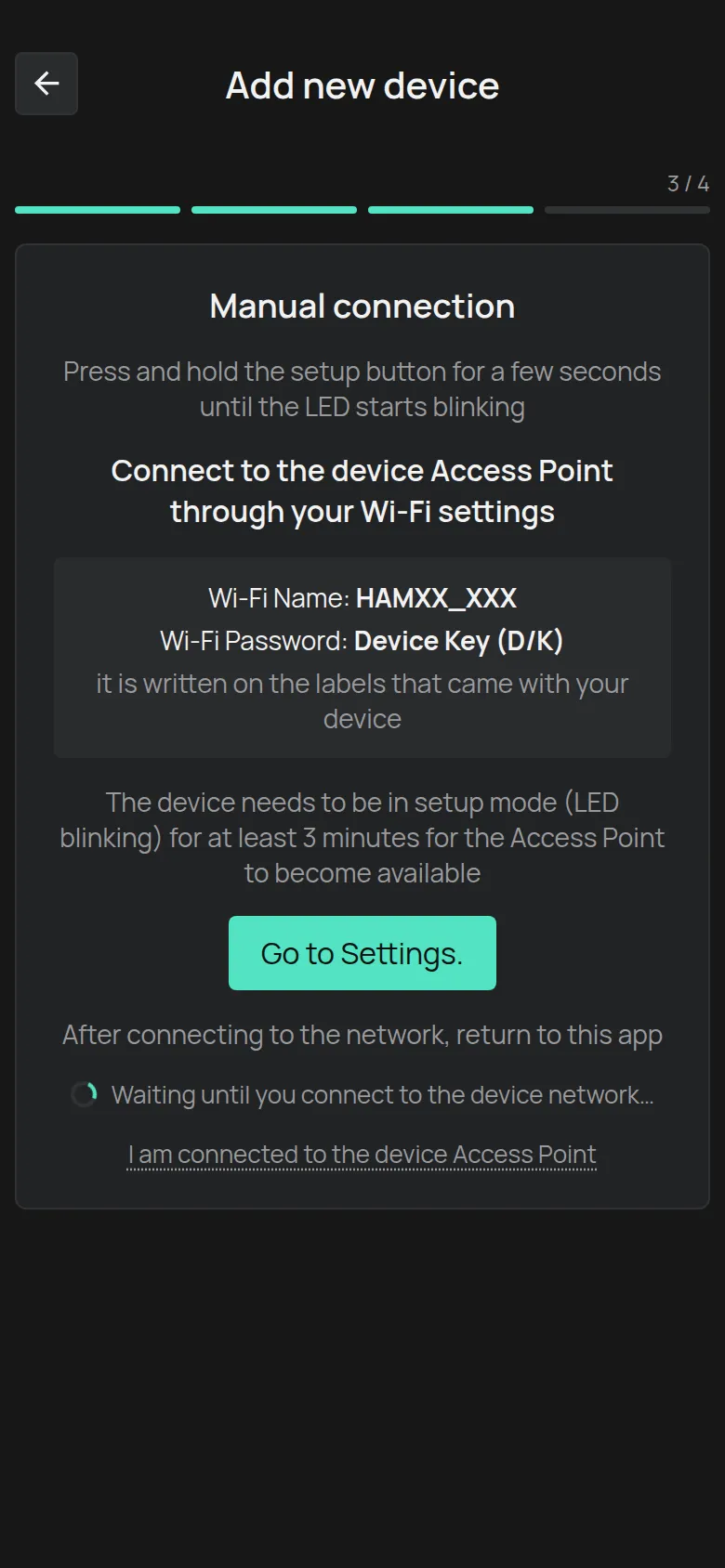
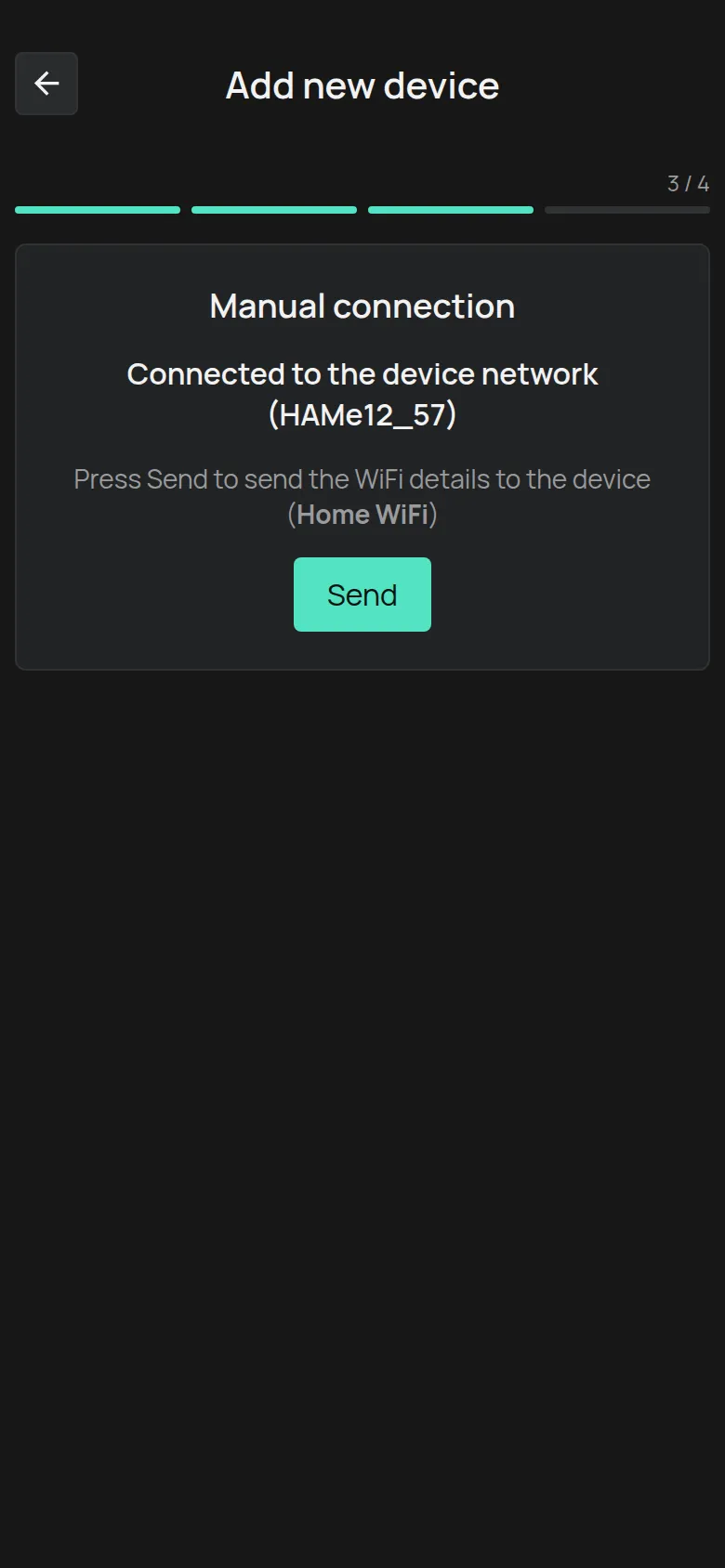
Numer seryjny urządzenia jest widoczny w nazwie jego sieci. Sieć HAMe12_57 należy do urządzenia e12:57.
Jeśli wysyłanie się nie udaje
Dział zatytułowany „Jeśli wysyłanie się nie udaje”Jeśli zobaczysz Nie udało się połączyć z urządzeniem. Sprawdź, czy masz połączenie z jego punktem dostępowym:
-
W ustawieniach WiFi sprawdź, czy telefon nadal jest połączony z siecią
HAM.... -
Naciśnij link pod Otwórz ten link w przeglądarce.
Link wysyła dane do urządzenia z przeglądarki telefonu.
-
Naciśnij Dalej i kontynuuj sprawdzeniem diody LED.
Nie widzisz sieci urządzenia
Dział zatytułowany „Nie widzisz sieci urządzenia”- Poczekaj 3 minuty. Sieć nie pokazuje się od razu.
- Sprawdź, czy dioda LED nadal miga. Jeśli przestała, przełącz urządzenie w tryb konfiguracji ponownie.
- Przybliż telefon do urządzenia.
Jeśli sieć nigdy się nie pokazuje, urządzenie może mieć usterkę. Skontaktuj się ze wsparciem i podaj numer seryjny z etykiety.