

Aplikacja mobilna
Aplikacja HAM na Androida i iPhone pokazuje Twoje urządzenia i wysyła alerty. Jest potrzebna do połączenia nowego urządzenia z WiFi.
Aplikacja na telefon i app.hamsystems.eu pokazują te same dane. Logujesz się tym samym kontem.
Instalacja
Dział zatytułowany „Instalacja”| Telefon | Gdzie pobrać | Minimalna wersja |
|---|---|---|
| Android | Google Play | Android 6 |
| iPhone | App Store | iOS 14 |
-
Otwórz link dla swojego telefonu lub wyszukaj “HAM Systems” w sklepie z aplikacjami.
-
Zainstaluj aplikację. Na telefonie ma nazwę HAM.
-
Otwórz aplikację.
Jeśli masz konto, zaloguj się adresem e-mail i hasłem. Jeśli nie masz konta, naciśnij Utwórz konto. Zobacz Utwórz konto.
Aplikacja wymaga połączenia z internetem. Nie działa offline.
Uprawnienia, o które prosi aplikacja
Dział zatytułowany „Uprawnienia, o które prosi aplikacja”Aplikacja prosi o uprawnienia, gdy ich potrzebuje. Naciśnij Allow, aby wszystko działało poprawnie.
| Uprawnienie | Dlaczego aplikacja go potrzebuje |
|---|---|
| Powiadomienia | Aby wysyłać alerty z Twoich reguł. |
| Lokalizacja (Android) | Android wymaga go, aby pokazać sieci WiFi podczas konfiguracji urządzenia. Aplikacja nie śledzi Twojej pozycji. |
| Bluetooth lub urządzenia w pobliżu | Aby wysłać dane WiFi do nowego urządzenia. |
| Urządzenia WiFi w pobliżu (Android 13 i nowszy) | Aby znaleźć urządzenie podczas konfiguracji. |
| Sieć lokalna (iPhone) | Aby komunikować się z urządzeniem w Twojej sieci podczas konfiguracji. |
Powiadomienia na telefonie
Dział zatytułowany „Powiadomienia na telefonie”Telefon rejestruje się do powiadomień, gdy logujesz się do aplikacji. Gdy naciśniesz Wyloguj, telefon przestaje dostawać powiadomienia.
Na Androidzie aplikacja ma dwie kategorie powiadomień: Alerts dla Twoich reguł i Wnioski hamOS™. Dźwięk każdej z nich ustawisz w ustawieniach telefonu.
Jeśli naciśniesz Don’t allow przy powiadomieniach, aplikacja nie zapyta ponownie. Włącz je w ustawieniach telefonu:
- Android: Ustawienia > Apps > HAM > Powiadomienia.
- iPhone: Ustawienia > HAM > Powiadomienia.
Nazwy menu różnią się nieco w zależności od telefonu.
Pierwsze spojrzenie na aplikację
Dział zatytułowany „Pierwsze spojrzenie na aplikację”Pierwszy ekran to lista Urządzenia. Każde urządzenie ma kartę z odczytami. Naciśnij kartę, aby ją otworzyć. Więcej w Lista urządzeń.
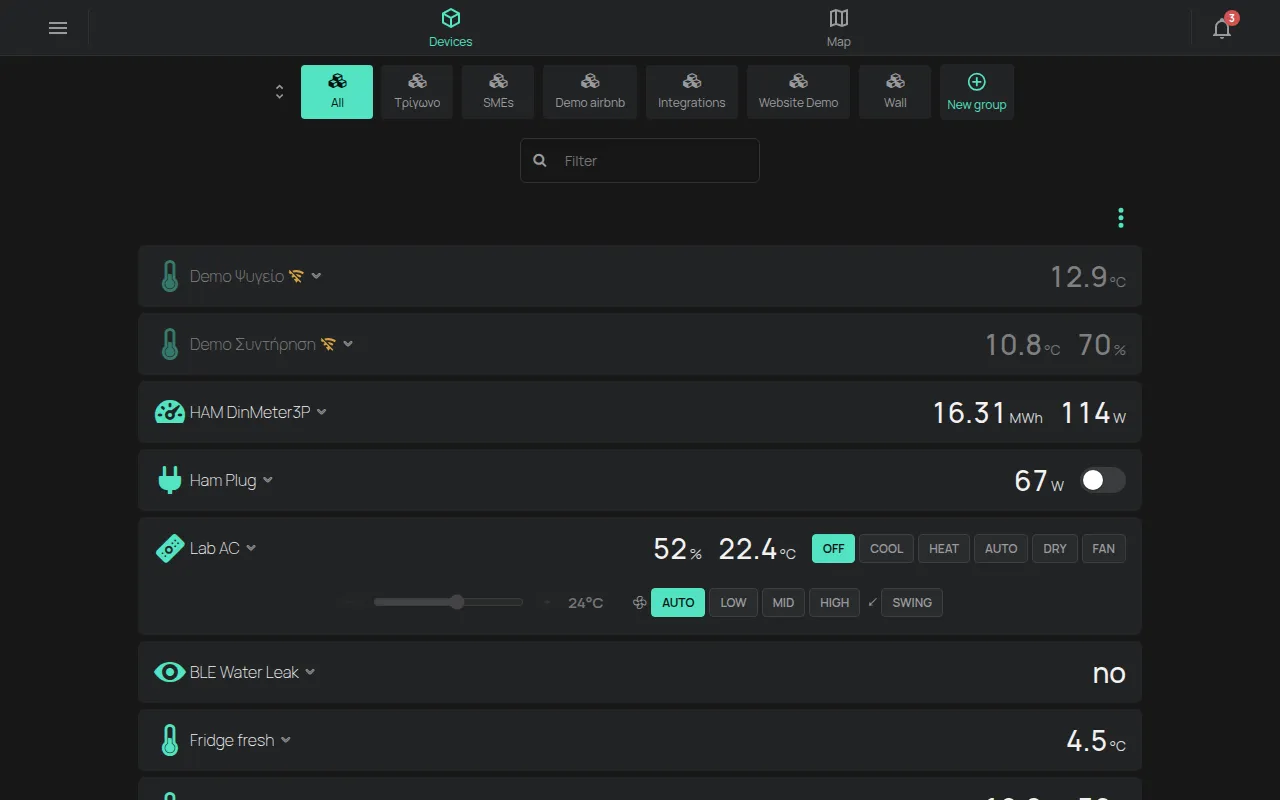
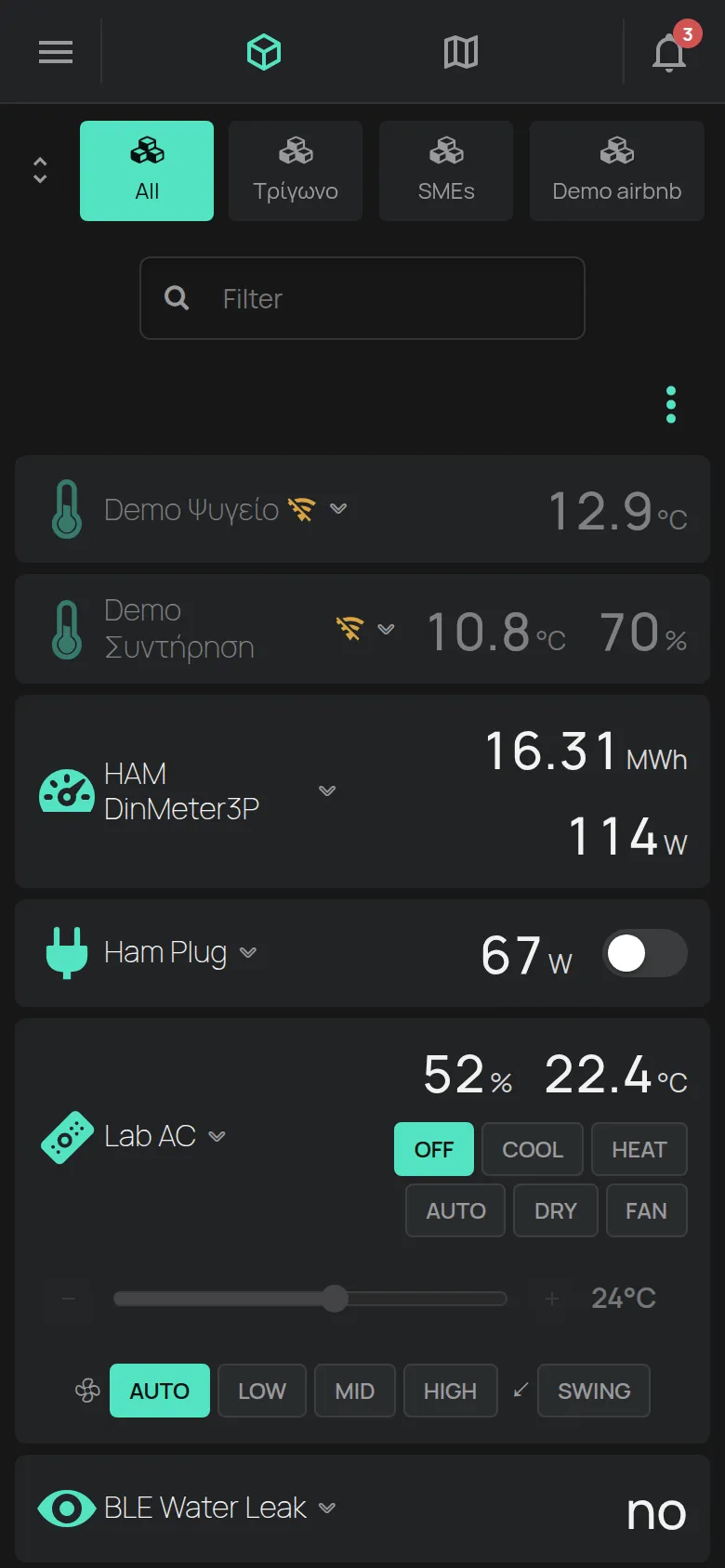
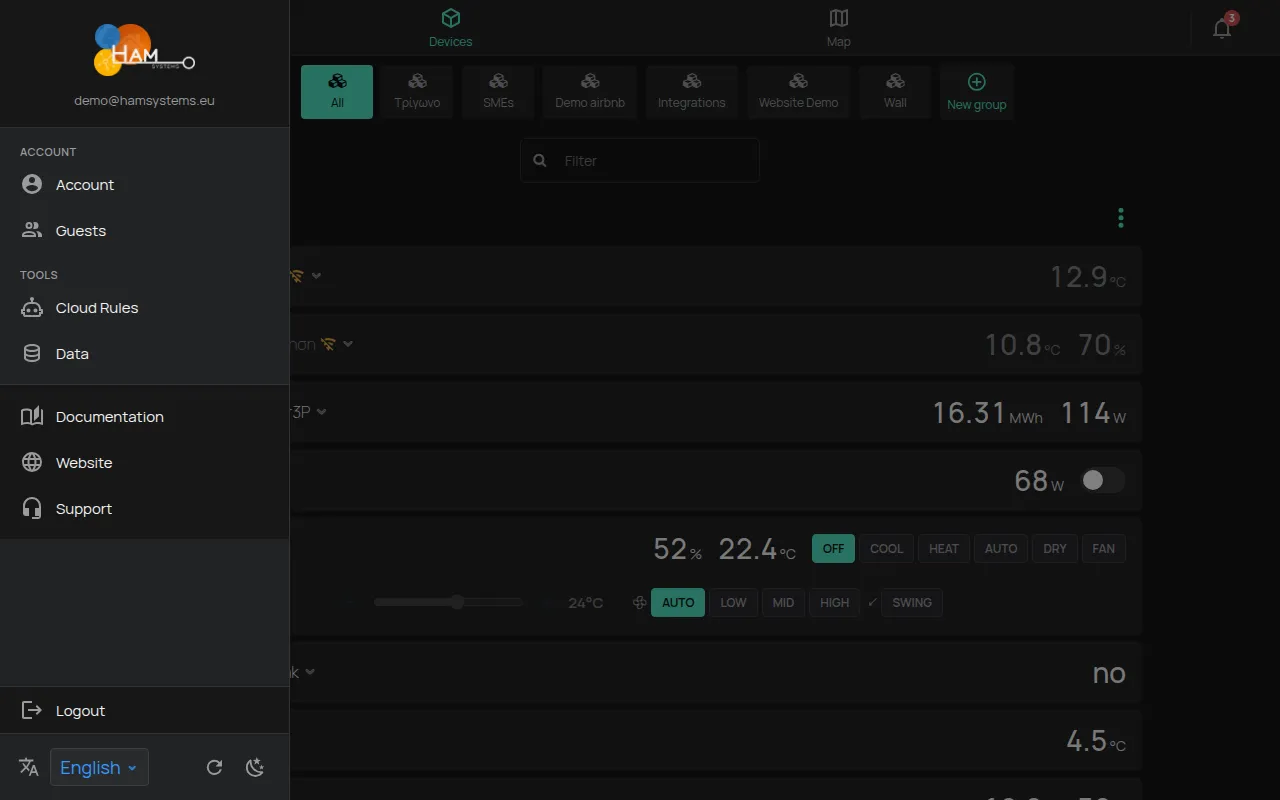
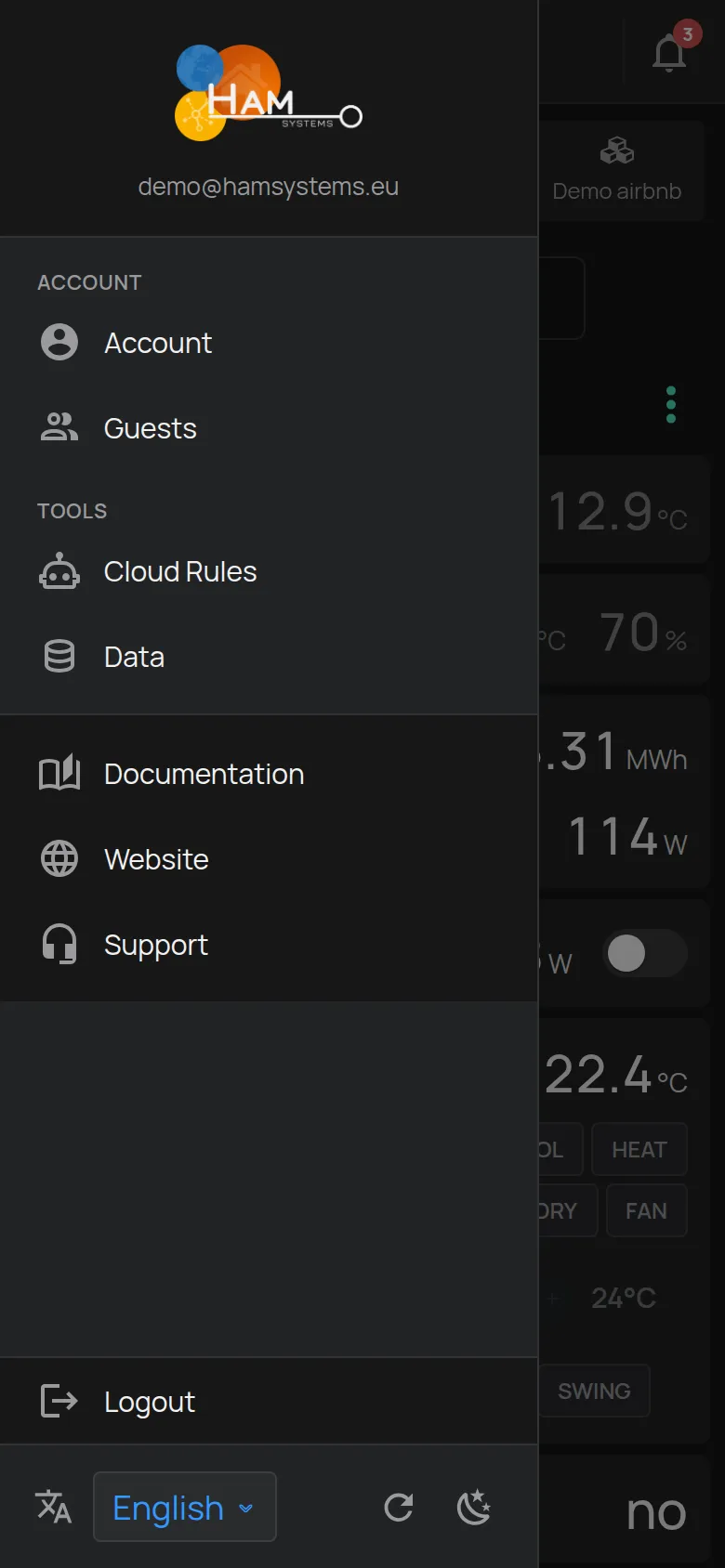
Przycisk Menu w lewym górnym rogu otwiera menu boczne. Znajdziesz w nim Konto, Goście, Reguły w chmurze, Dane i Wyloguj. Na dole zmieniasz Język i Motyw.
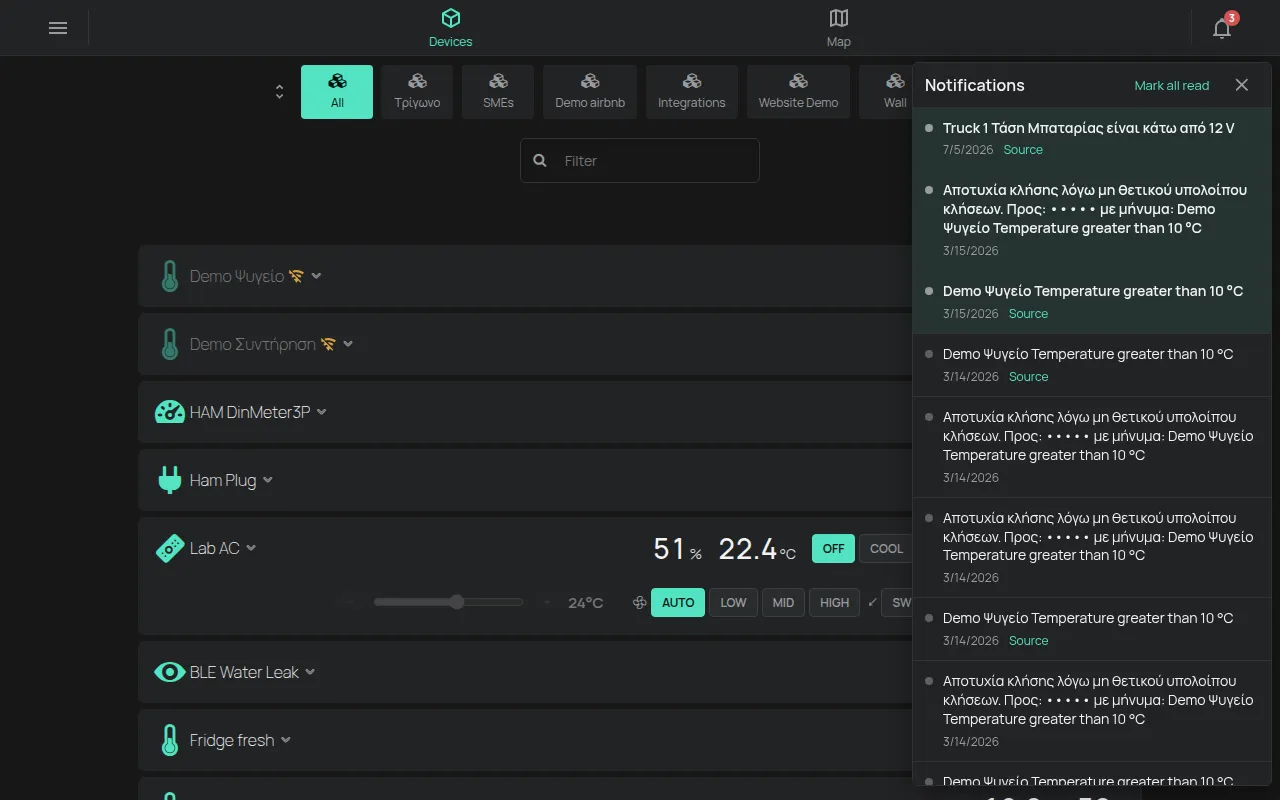
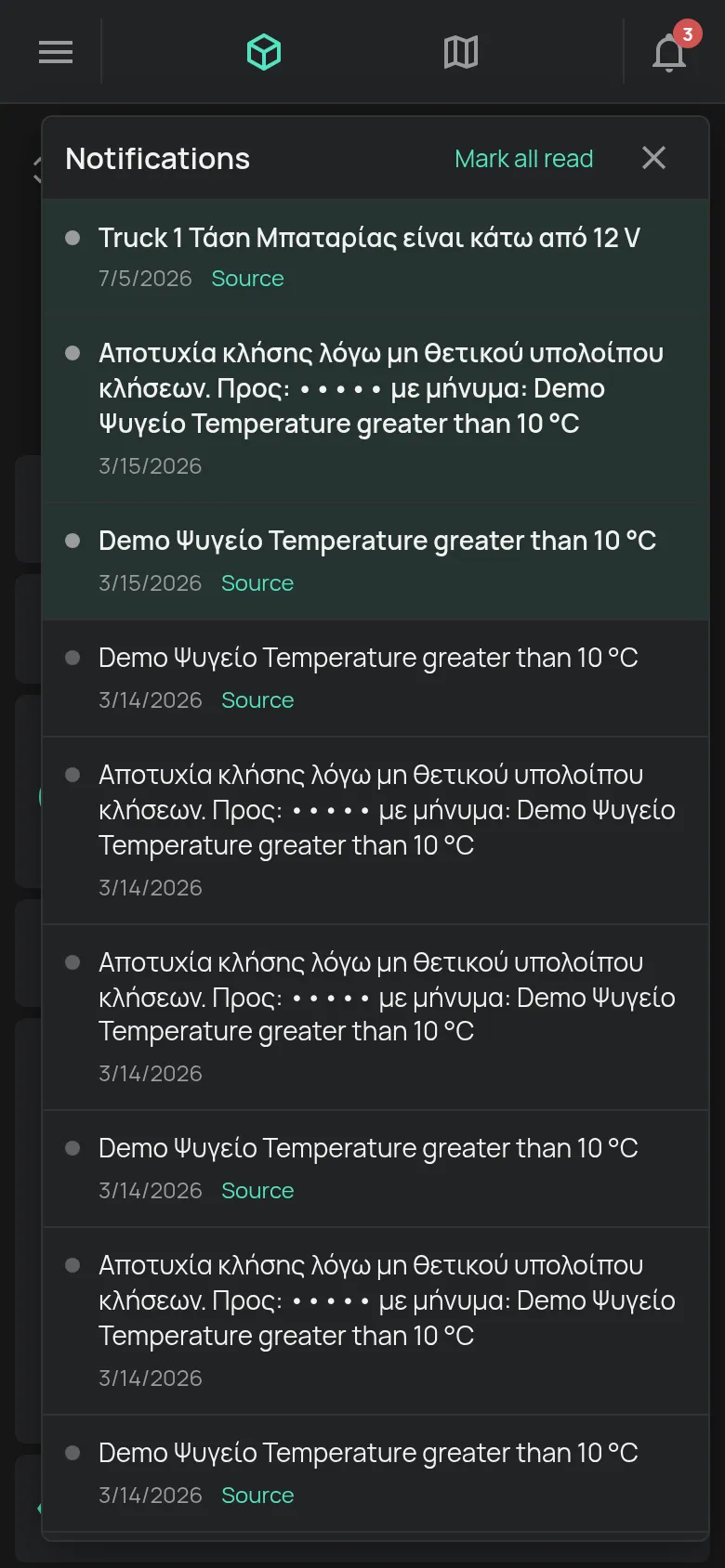
Dzwonek w prawym górnym rogu otwiera Powiadomienia. Liczba na dzwonku pokazuje, ile powiadomień nie przeczytano. Zobacz Dzwonek powiadomień.
Następny krok
Dział zatytułowany „Następny krok”Utwórz konto. Jeśli masz już konto, dodaj pierwsze urządzenie.