

Utwórz konto
Konto HAM jest potrzebne, aby zobaczyć urządzenia. To samo konto działa w app.hamsystems.eu i w aplikacji na telefon.
Nowe konto
Dział zatytułowany „Nowe konto”-
Otwórz aplikację HAM na telefonie lub app.hamsystems.eu.
-
Naciśnij Utwórz konto.
-
Wpisz adres e-mail w polu Email.
-
Wpisz hasło w polu Hasło. Hasło ma od 8 do 64 znaków.
-
Wpisz to samo hasło ponownie w polu Wpisz hasło ponownie.
-
Naciśnij Zarejestruj się.
Aplikacja tworzy konto, loguje Cię i otwiera listę urządzeń. Lista jest pusta, dopóki nie dodasz pierwszego urządzenia.
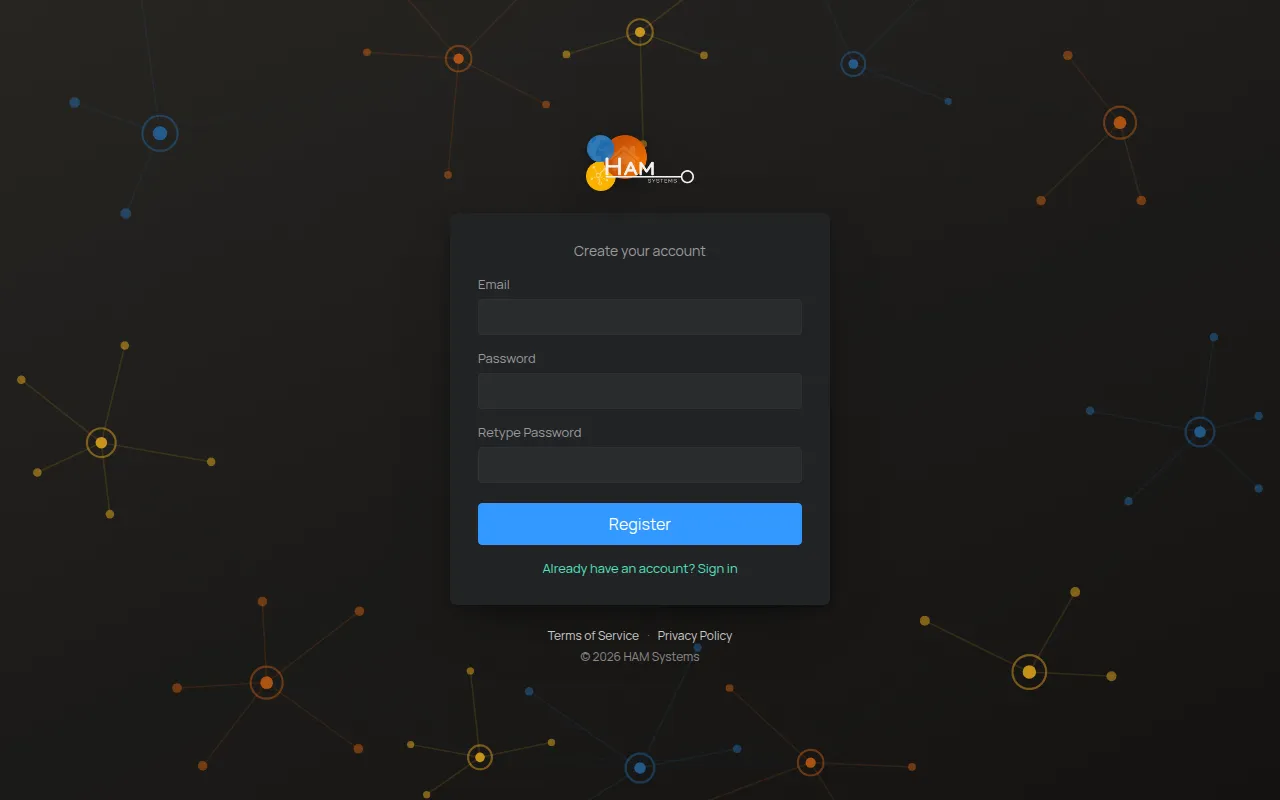
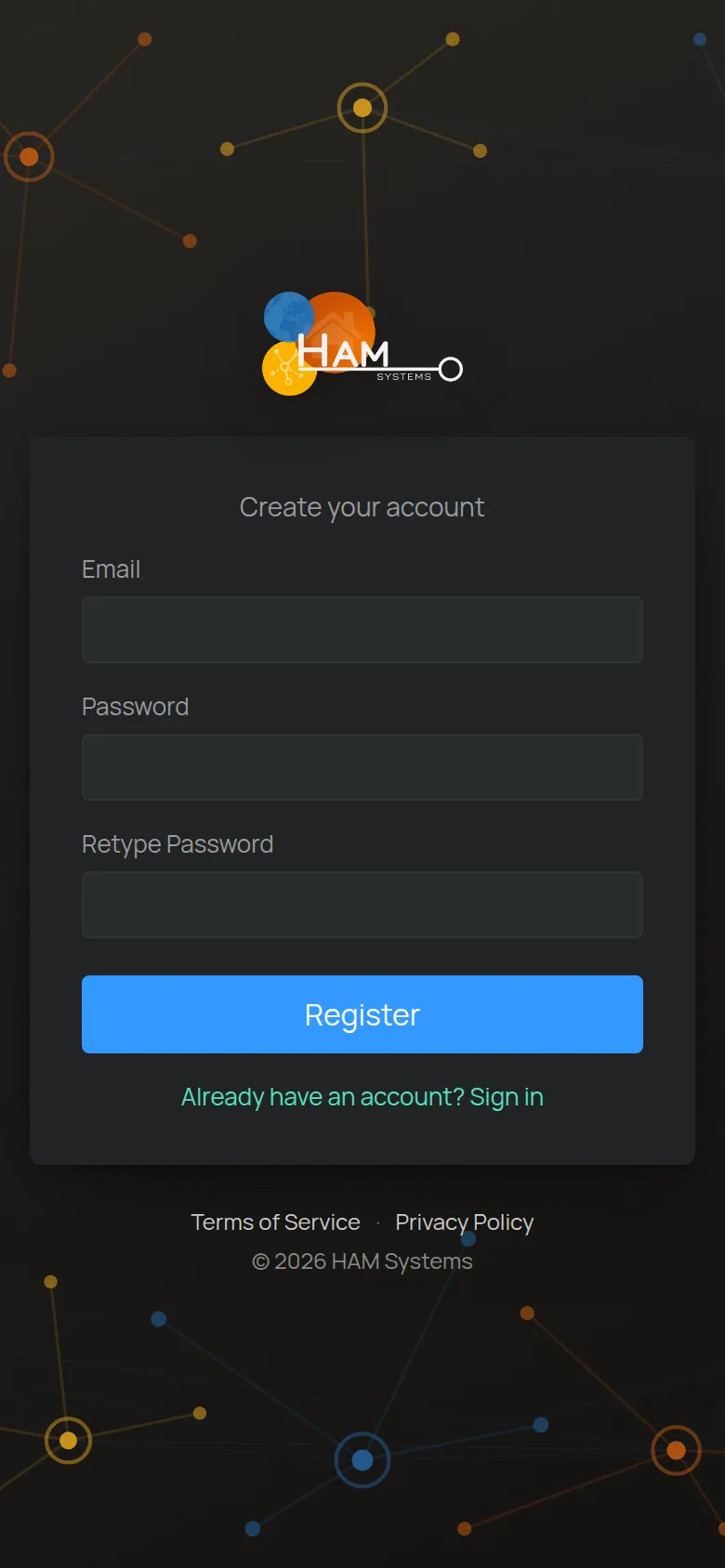
Jeśli zobaczysz Hasła nie pasują do siebie, wpisz hasło ponownie w obu polach. Jeśli zobaczysz Rejestracja nie powiodła się, sprawdź adres e-mail. Konto z tym adresem może już istnieć. Następnie naciśnij Masz już konto? Zaloguj się.
Logowanie
Dział zatytułowany „Logowanie”-
Otwórz aplikację HAM lub app.hamsystems.eu.
-
Wpisz Email i Hasło.
-
Naciśnij Zaloguj się.
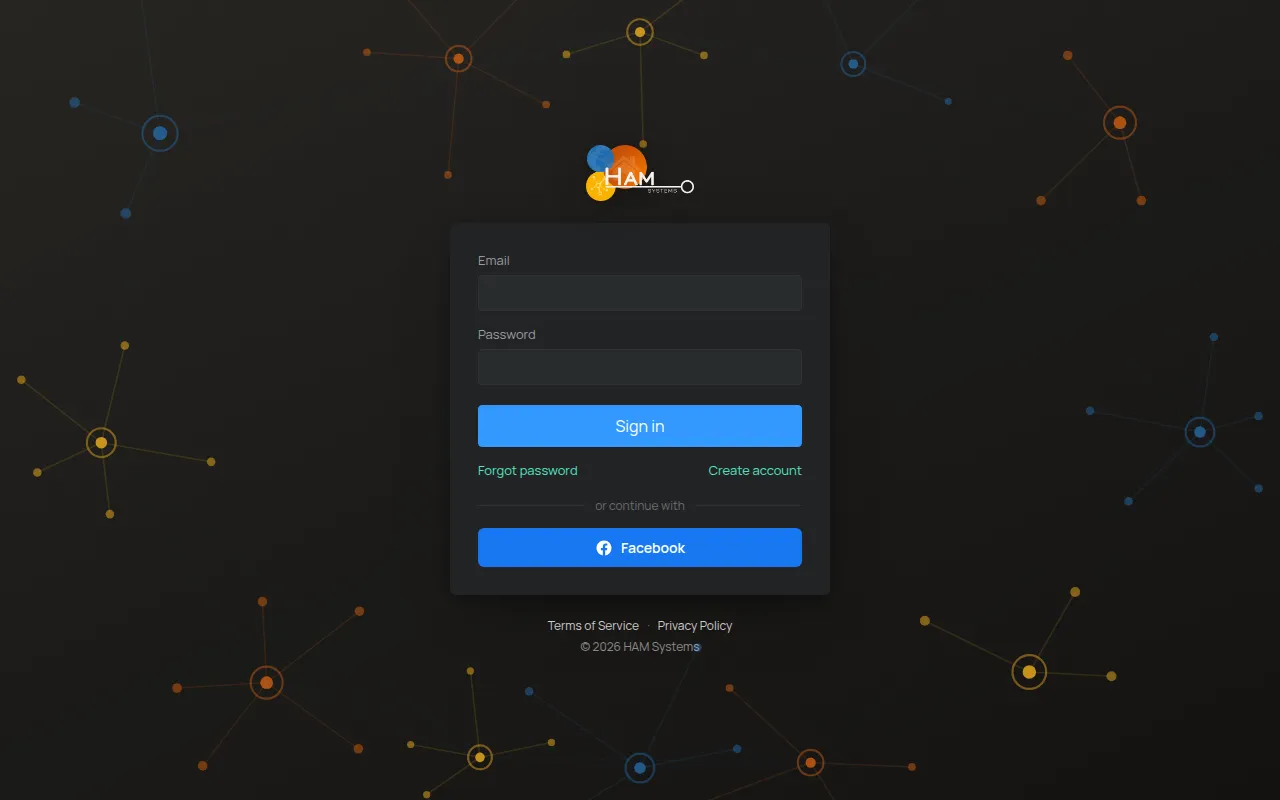
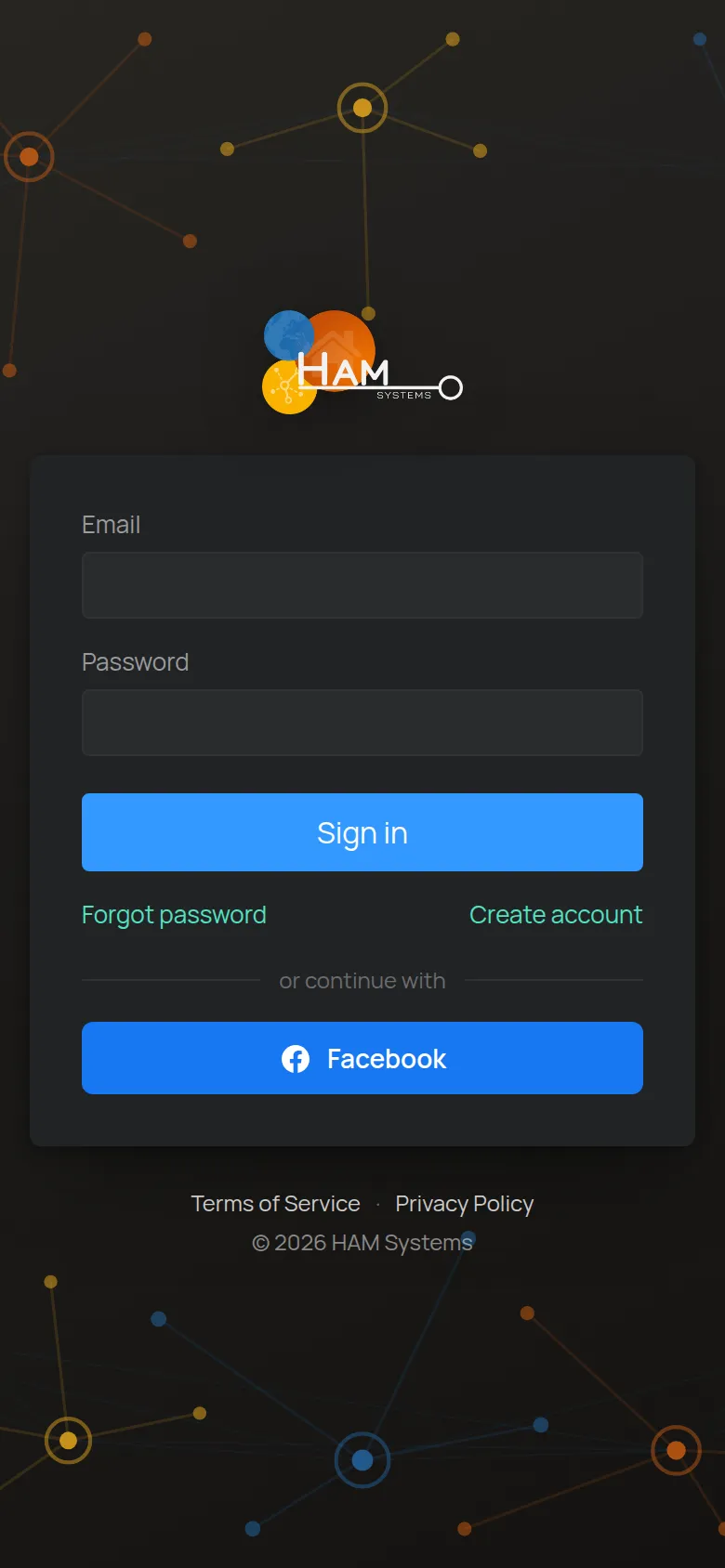
Możesz też zalogować się przez Facebook, w obszarze lub kontynuuj z. Na iPhone jest także przycisk Zaloguj się przez Apple.
Jeśli wpiszesz błędne hasło wiele razy, strona może poprosić o potwierdzenie, że nie jesteś robotem (reCAPTCHA).
Zapomniane hasło
Dział zatytułowany „Zapomniane hasło”-
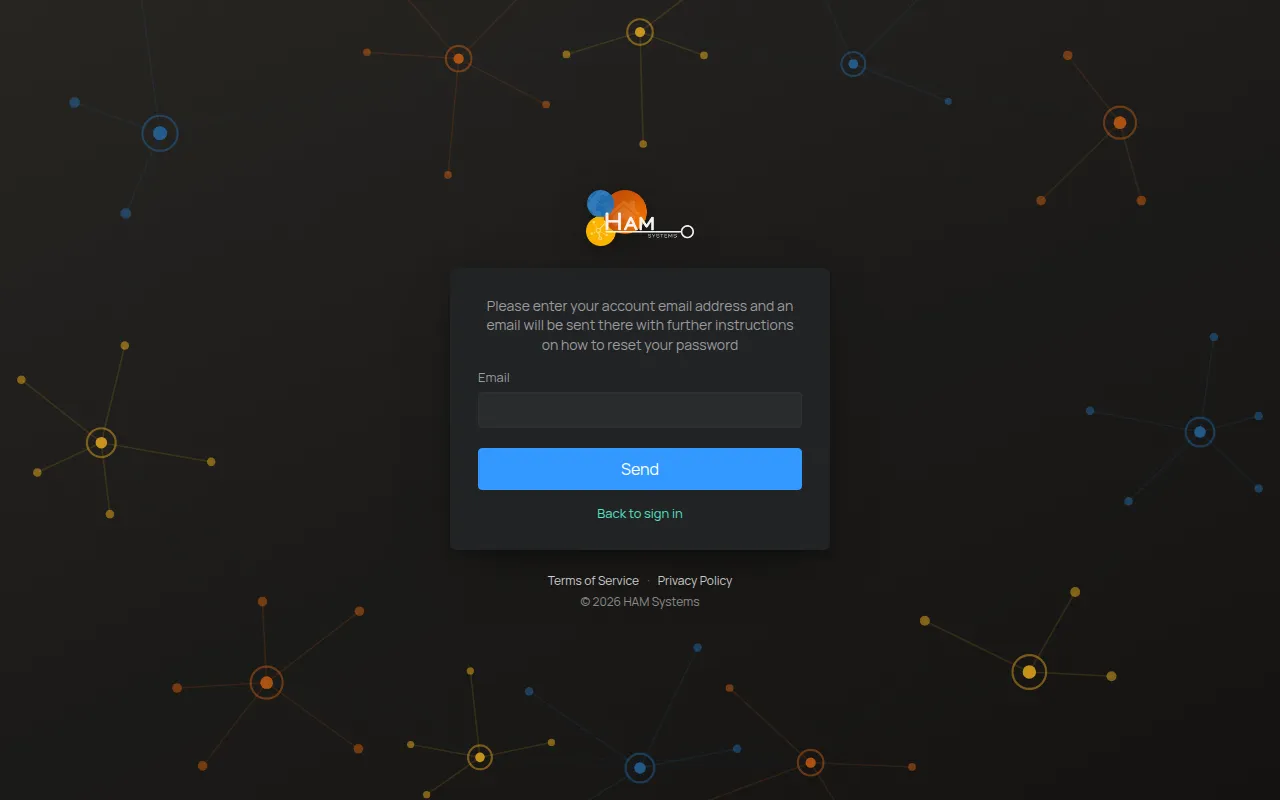
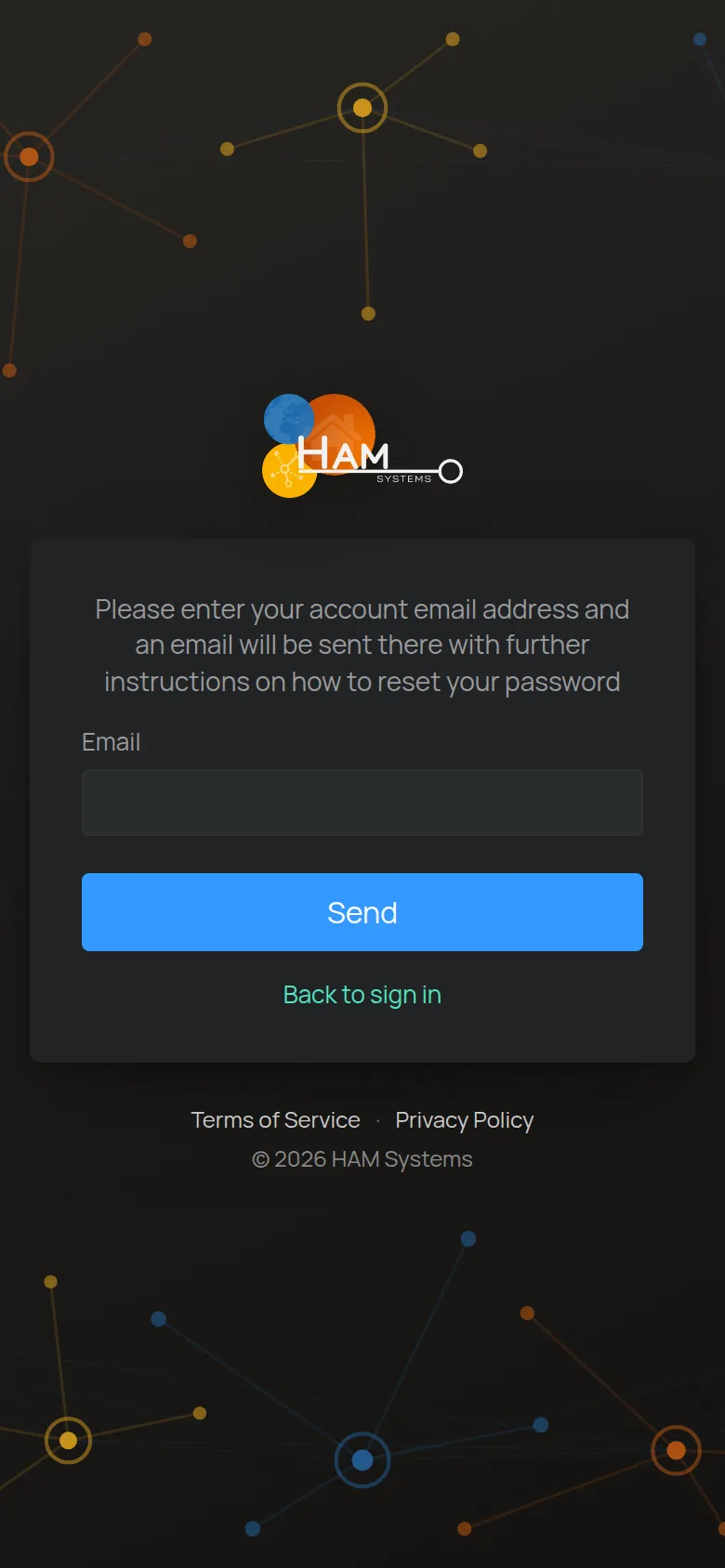
Na ekranie logowania naciśnij Zapomniałem hasła.
-
Wpisz adres e-mail konta.
-
Naciśnij Wyślij.
Zobaczysz komunikat Sprawdź wiadomość e-mail, aby uzyskać dalsze instrukcje.
-
Otwórz wiadomość od HAM Systems i naciśnij link.
Otworzy się strona Zresetuj hasło. Pole Token w Twoim emailu jest już wypełnione.
-
Wpisz nowe hasło w polu Nowe hasło i ponownie w polu Wpisz hasło ponownie.
-
Naciśnij Wyślij.
Aplikacja zapisuje nowe hasło i loguje Cię.
Jeśli nie możesz znaleźć wiadomości, sprawdź folder spam. Jeśli wiadomość nie dotarła, skontaktuj się ze wsparciem.