

Sterowanie wyjściami (przekaźniki, przełączniki)
Wyjście to przekaźnik, przełącznik lub tryb, którym steruje urządzenie. Zmieniasz je z karty na liście urządzeń lub ze strony urządzenia.
Potrzebujesz: dostępu Sterowanie, Zarządzaj lub dostępu właściciela do urządzenia. Zobacz udostępnianie.
Zmiana wyjścia
Dział zatytułowany „Zmiana wyjścia”Typ przycisku zależy od urządzenia:
- Switch: kliknij go, aby włączyć lub wyłączyć wyjście. Na przykład HAM Plug i Relay.
- Mode buttons: kliknij tryb, na przykład OFF, CHŁODZENIE, GRZANIE lub AUTO. Aktywny tryb ma kolor.
- Temperatura zadana: przeciągnij suwak lub kliknij − i +.
- Prędkość: przeciągnij suwak.
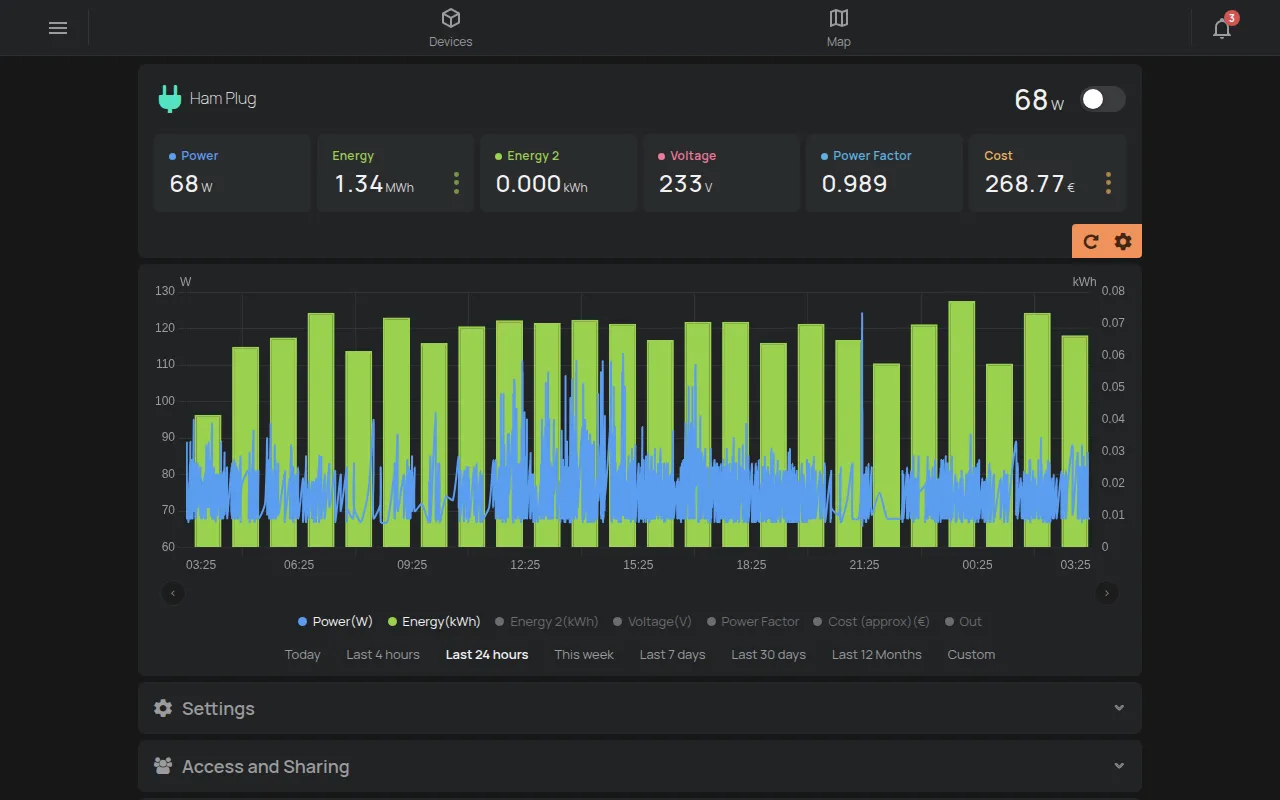
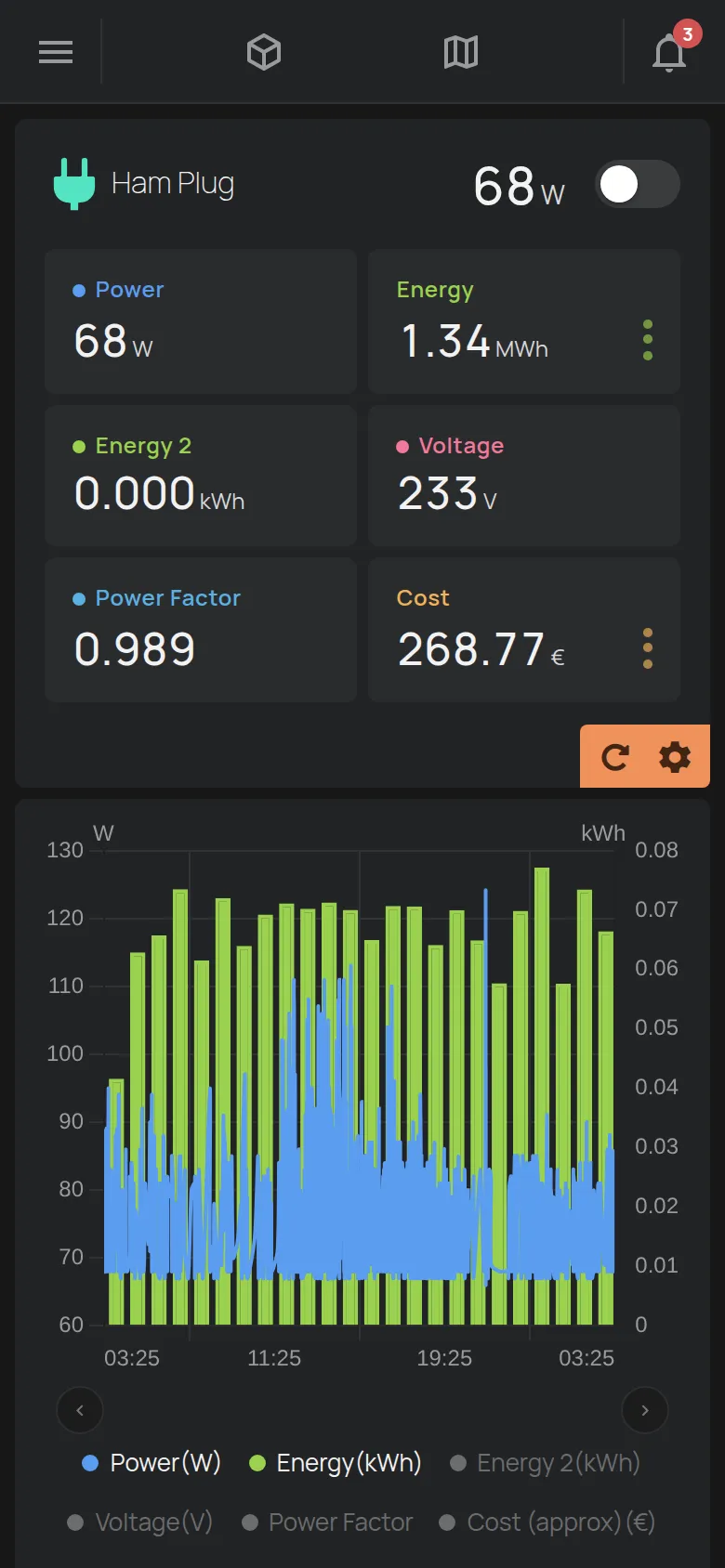
Jeśli urządzenie jest offline, wyjście się nie zmienia.
Klimatyzator
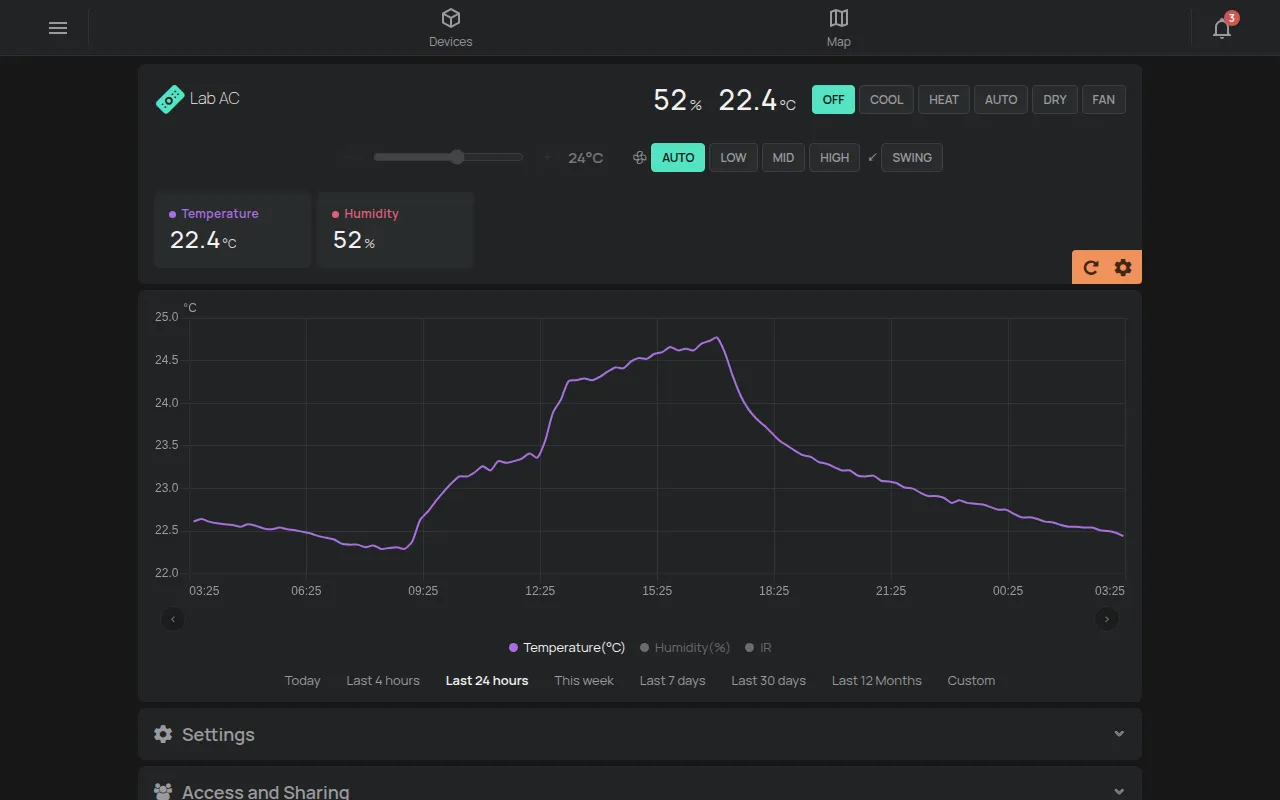
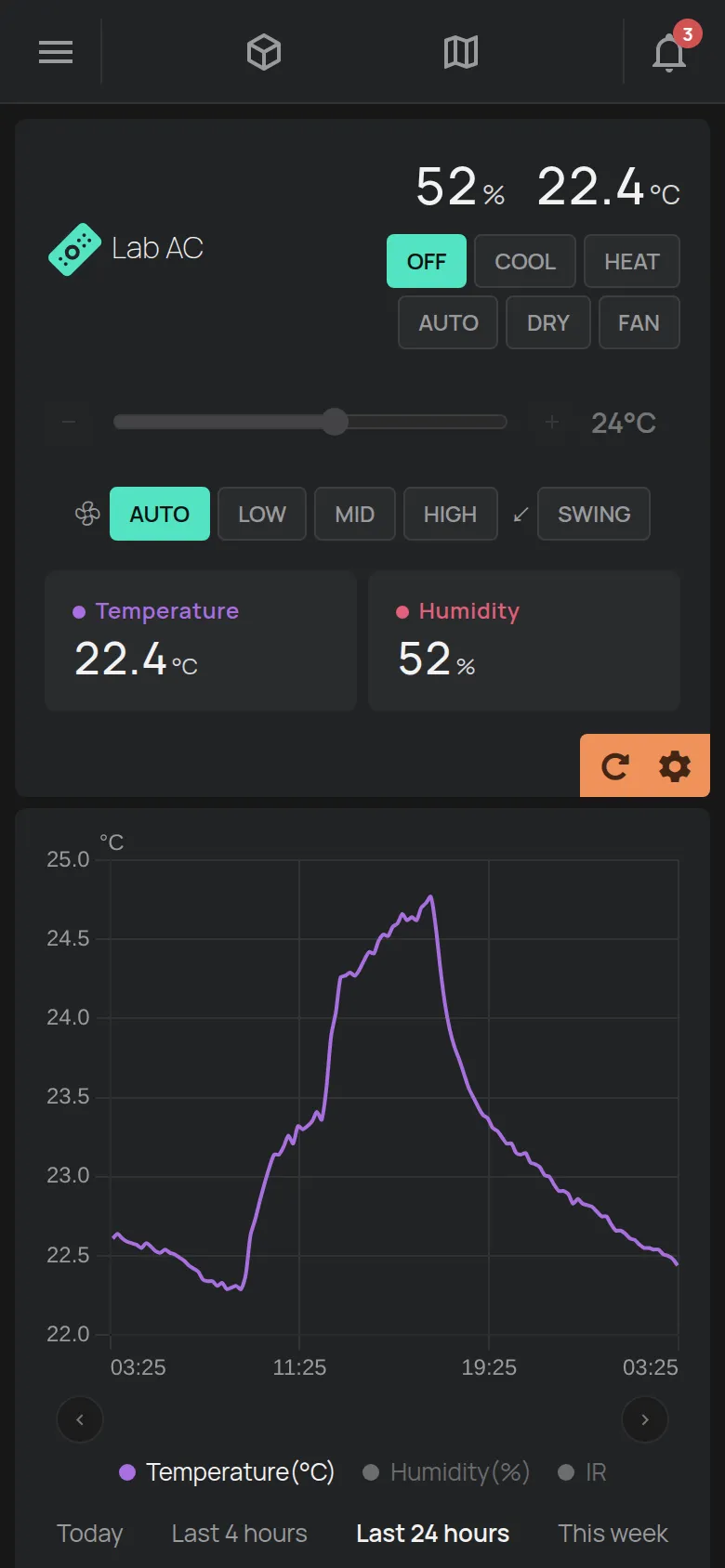
Dział zatytułowany „Klimatyzator”RemoteAC ma:
- tryby OFF, CHŁODZENIE, GRZANIE, AUTO, DRY i FAN,
- temperaturę od 17 do 30 °C, tylko w trybach CHŁODZENIE i GRZANIE,
- Wentylator z opcjami AUTO, LOW, MID i HIGH,
- Wachlowanie z przyciskiem SWING.
Ściemniacz LED
Dział zatytułowany „Ściemniacz LED”LED Dimmer ma przyciski trybu i sterowanie kolorem z Odcień, Nasycenie, Jasność i Biały. Kliknij Zapisz jako ulubione, aby zachować kolor.
Ustawienia wyjścia
Dział zatytułowany „Ustawienia wyjścia”Każde wyjście ma własne ustawienia: nazwę, automatyczne wyłączanie, potwierdzenie i kod PIN.
- Otwórz stronę urządzenia.
- Kliknij koło zębate Edytuj w rogu odczytów.
- Kliknij koło zębate Ustawienia obok wyjścia.
- Zmień ustawienia.
- Kliknij Zapisz, aby zamknąć okno.
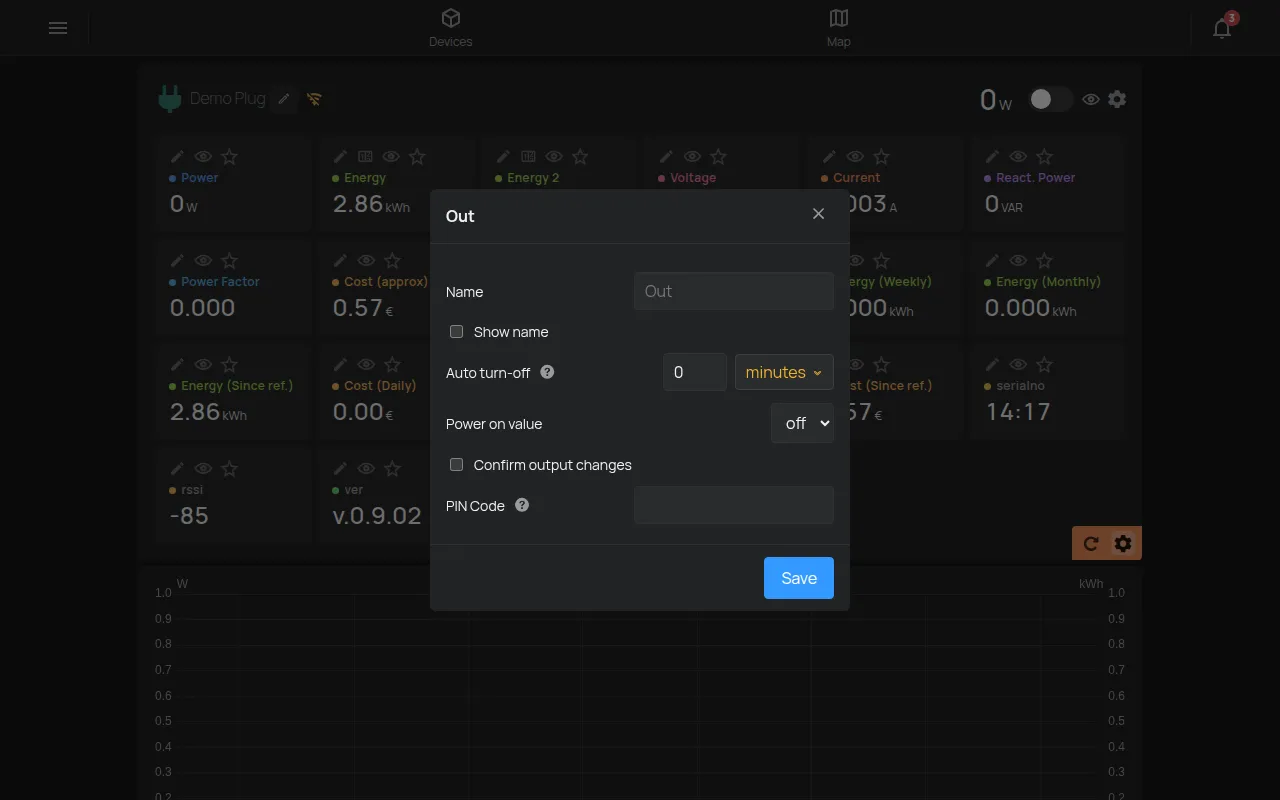
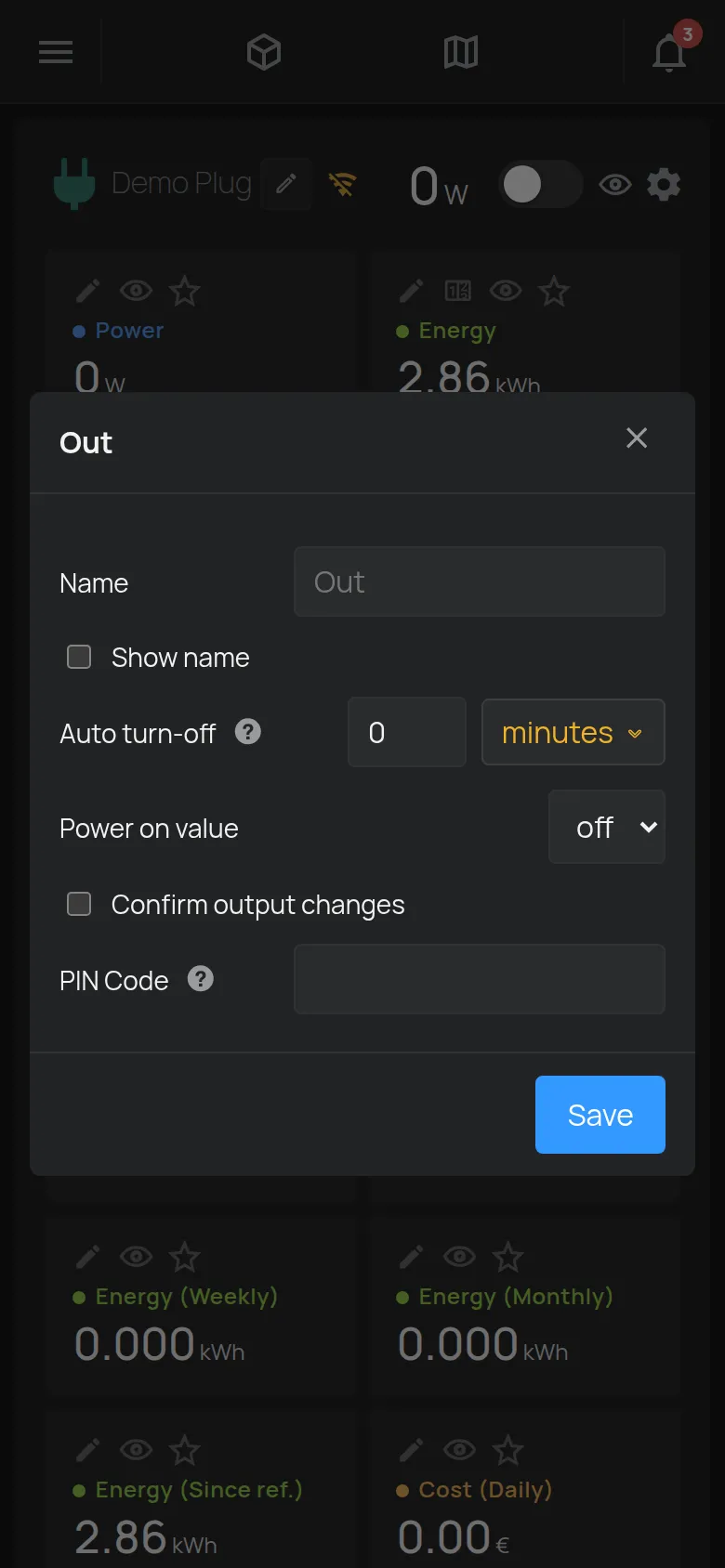
Każda zmiana zapisuje się od razu. Ustawienia:
- Nazwa: nazwa wyjścia.
- Pokaż nazwę: pokazuje nazwę obok przycisku.
- Automatyczne wyłączanie: wyjście wyłącza się samo po ustawionym czasie. Dotyczy to także włączenia wyjścia przyciskiem na urządzeniu. Ustaw 0, aby to wyłączyć.
- Wartość po włączeniu: stan wyjścia, inactive lub active, gdy urządzenie się uruchamia.
- Min i Maks: limity temperatury zadanej.
- Dozwolone tryby: tryby, które się pokazują. Co najmniej jeden musi pozostać.
- Minimalna temperatura i Maksymalna temperatura: limity dla klimatyzatora.
- Potwierdź zmiany wyjść: aplikacja pyta przed zmianą wyjścia.
- Kod PIN: aplikacja prosi o kod przed zmianą wyjścia.
Pokazują się tylko ustawienia, które dotyczą wyjścia.
Ochrona przed błędnym kliknięciem
Dział zatytułowany „Ochrona przed błędnym kliknięciem”- Otwórz ustawienia wyjścia.
- Włącz Potwierdź zmiany wyjść.
- Dla większej ochrony wpisz Kod PIN.
- Kliknij Zapisz.
Potem aplikacja prosi o potwierdzenie przed każdą zmianą. Pytanie pokazuje na przykład “Włącz” i nazwę wyjścia. Przy kodzie PIN aplikacja pokazuje “Wprowadź kod PIN”.
Ukrywanie wyjścia
Dział zatytułowany „Ukrywanie wyjścia”W trybie edycji oko obok wyjścia przełącza jego widoczność między domyślną, ukrytą i pokazaną.
Sterowanie automatyczne
Dział zatytułowany „Sterowanie automatyczne”- Dla sterowania o ustalonych godzinach zobacz harmonogramy.
- Dla sterowania na podstawie odczytu, na przykład temperatury, zobacz utwórz regułę.
- Dla sterowania wieloma wyjściami jednym kliknięciem zobacz sceny.
- Dla wyjść, które zmieniają się razem, zobacz Śledź w grupy.