

Gæster og brugere
Du giver adgang til dine enheder på to måder: til en bruger med en HAM-konto eller til en gæst uden konto.
| Bruger | Gæst | |
|---|---|---|
| HAM-konto | Ja, med sin egen e-mail | Nej |
| Sådan kommer de ind | Med sin e-mail og adgangskode | Med et link eller en QR-kode |
| Varighed | Indtil du fjerner adgangen | Indtil linket udløber |
| Ser | De enheder, du deler, på det niveau, du giver | Kun de enheder, du deler. Ingen regler, data eller konto. |
| Grænse | Ingen grænse | Kontoens tilladelse til gæster |
En gæst er god til et hotelværelse, et lejet hus eller personale, der har brug for adgang i nogle dage.
Del med en bruger
Sektion kaldt “Del med en bruger”Den anden bruger skal have en HAM-konto. Åbn sektionen Adgang og deling på enhedens side, skriv brugerens e-mail, og vælg et adgangsniveau. Brugeren får en invitation og accepterer den.
Se alle trin og adgangsniveauer i Del enheder.
Gæster
Sektion kaldt “Gæster”Åbn sidemenuen. Tryk på Gæster i gruppen Konto.
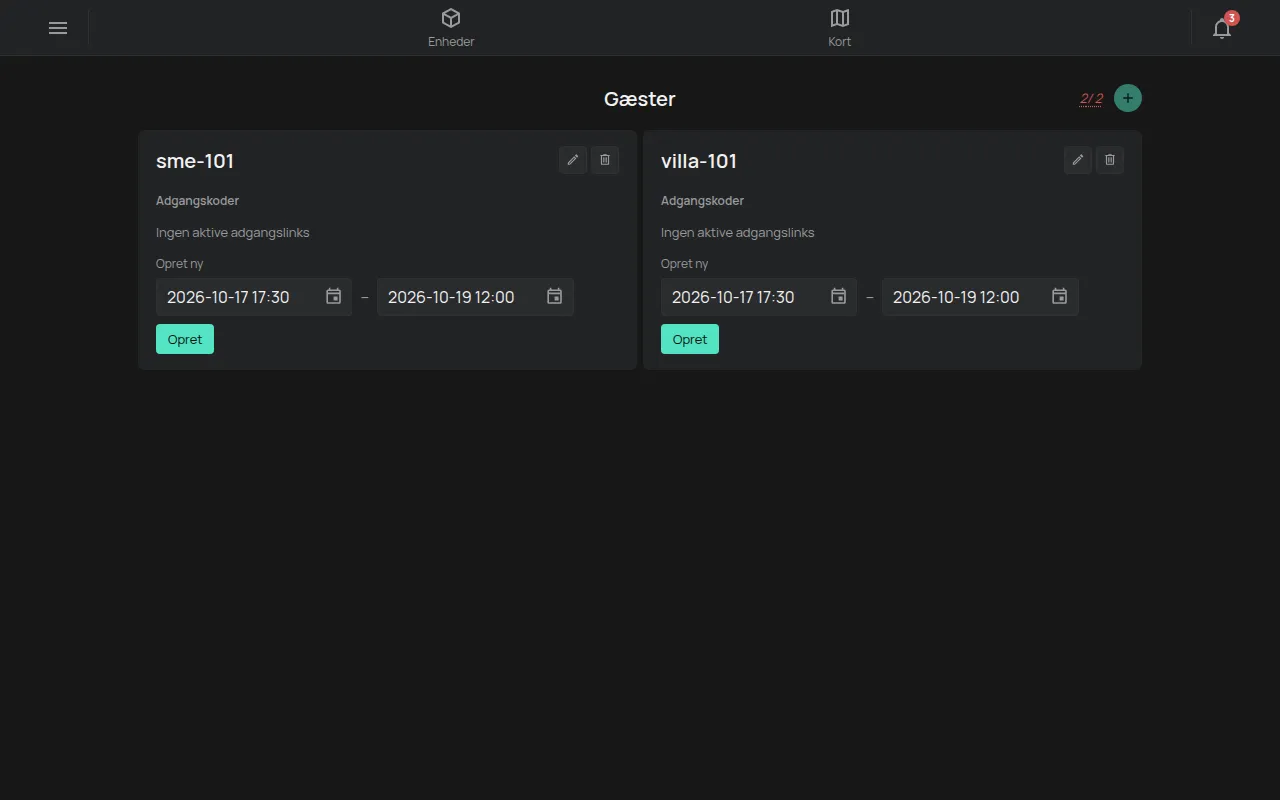
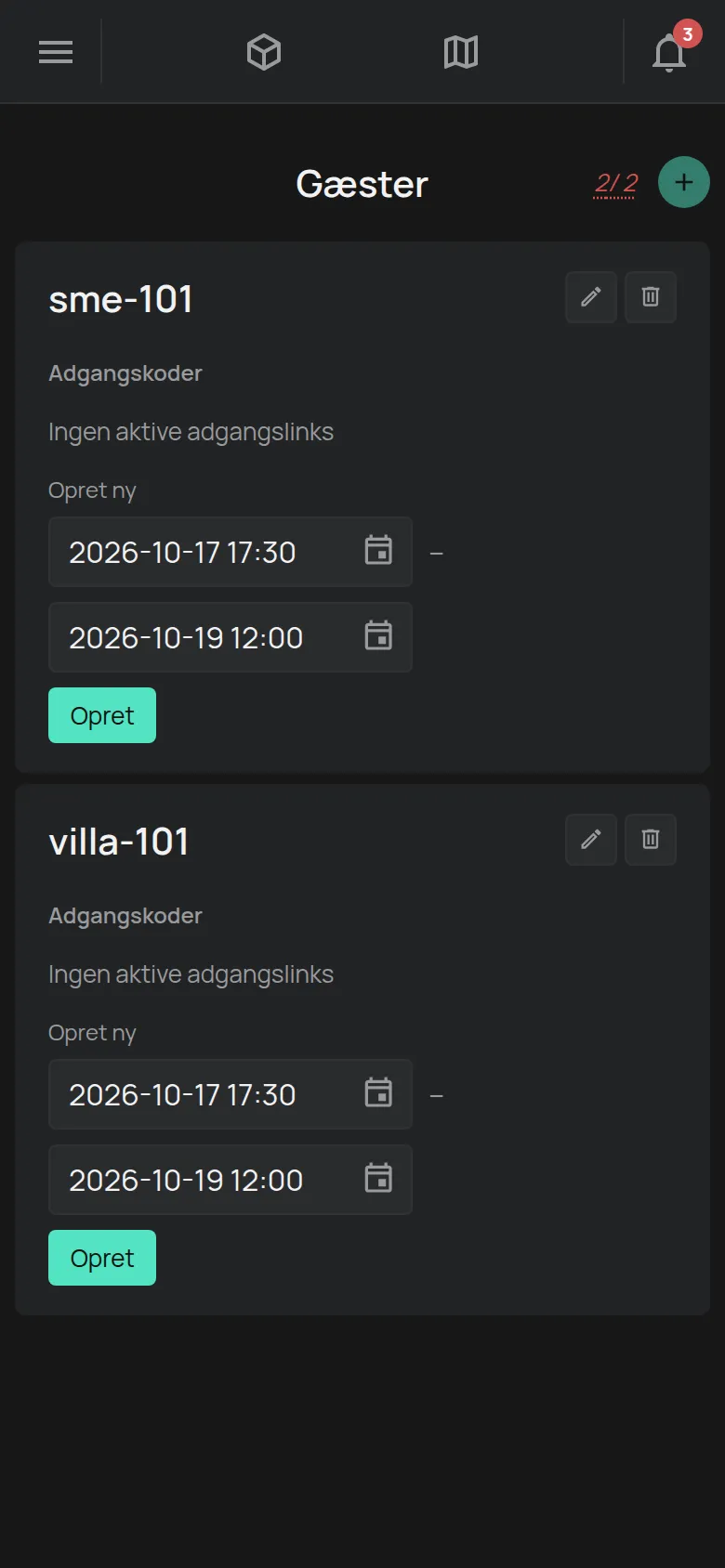
Tælleren ved siden af + viser, hvor mange gæster du har ud af hvor mange du kan have. Se Hvad er gratis.
1. Opret gæsten
Sektion kaldt “1. Opret gæsten”- Tryk på + på siden Gæster. Vinduet Opret ny gæst åbner.
- Skriv et navn, for eksempel værelsesnummeret. Navnet må højst have 32 tegn.
- Tryk på Opret ny gæst. Gæsten vises på listen.
Hvis app’en viser Grænse nået, skal du slette en gæst, som du ikke har brug for. Du kan også købe en pakke.
2. Giv enheder til gæsten
Sektion kaldt “2. Giv enheder til gæsten”- Åbn den enhed, som du vil give.
- Åbn sektionen Adgang og deling.
- Skriv gæstens navn i feltet E-mail / gæstenavn.
- Vælg adgangsniveauet. Visning tillader kun visning. Styring tillader også styring, for eksempel at tænde et lys.
- Tryk på Del.
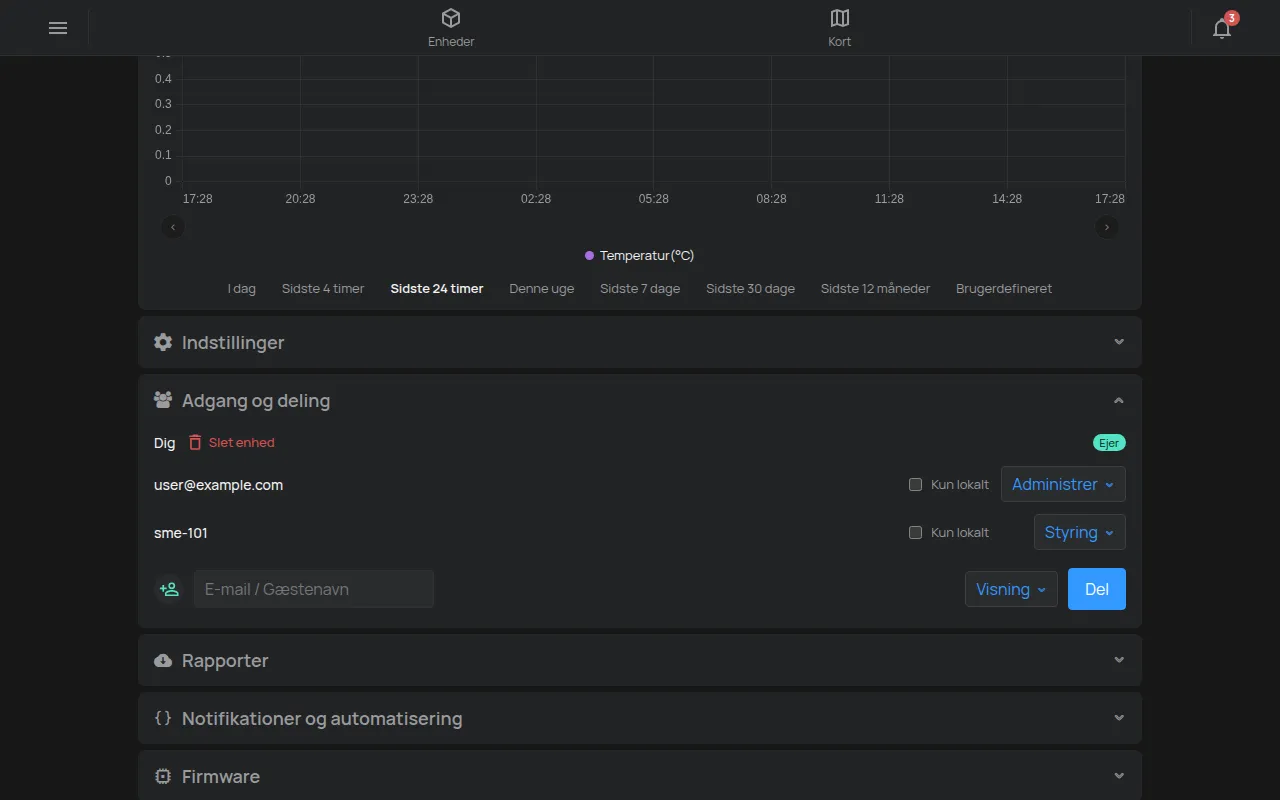
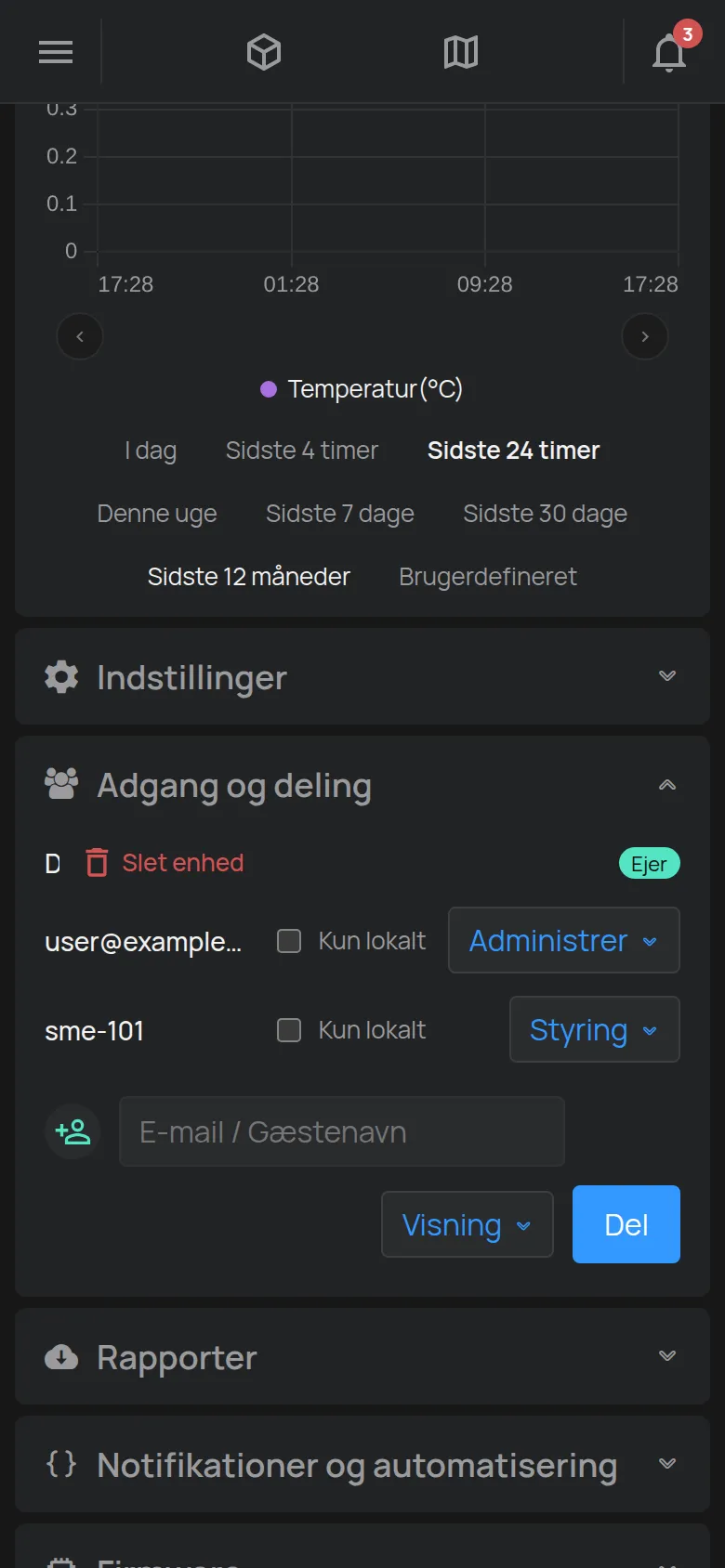
Gør dette igen for hver enhed.
3. Opret adgangslinket
Sektion kaldt “3. Opret adgangslinket”- Find gæstens kort på siden Gæster.
- Indstil start og slut på linkets periode under Opret ny. Standard er fra nu til kl. 12:00 to dage senere.
- Tryk på Opret. Linket vises under Adgangskoder med tidspunktet, hvor det udløber den.
4. Send linket
Sektion kaldt “4. Send linket”- Tryk på Kopiér link, og send linket i en besked.
- Eller tryk på QR/link for at se en QR-kode. Tryk på Download for at gemme den eller udskrive den.
Gæsten åbner linket på sin telefon og ser enhederne med det samme. Gæsten skal ikke bruge app, e-mail eller adgangskode.
Afslut adgangen
Sektion kaldt “Afslut adgangen”Linket holder op med at virke, når det udløber. Sådan afslutter du adgangen tidligere:
- Tryk på Slet token ved siden af linket på gæstens kort. Bekræft.
- Tryk på Log gæster ud. Bekræft. Alle personer, der allerede har åbnet linket, bliver logget ud.
Opret et nyt link til den næste gæst i det samme værelse. Gæsten og dens enheder forbliver de samme.
Ændr eller slet en gæst
Sektion kaldt “Ændr eller slet en gæst”Hvert gæstekort har to knapper øverst til højre:
- Blyanten, Rediger navn, ændrer navnet.
- Skraldespanden, Slet gæst, sletter gæsten. App’en beder dig bekræfte.