

Mobilappen
HAM-appen til Android og iPhone viser dine enheder og sender dig advarsler. Du skal bruge den for at forbinde en ny enhed til WiFi.
Telefonappen og app.hamsystems.eu viser de samme data. Du logger ind med den samme konto.
Installer
Sektion kaldt “Installer”| Telefon | Hvor du får den | Mindste version |
|---|---|---|
| Android | Google Play | Android 6 |
| iPhone | App Store | iOS 14 |
-
Åbn linket til din telefon, eller søg efter “HAM Systems” i app-butikken.
-
Installer app’en. På telefonen vises den med navnet HAM.
-
Åbn app’en.
Hvis du har en konto, skal du logge ind med din e-mail og adgangskode. Hvis du ikke har en konto, skal du trykke på Opret konto. Se Opret en konto.
App’en skal have en internetforbindelse. Den virker ikke offline.
Tilladelser, som app’en beder om
Sektion kaldt “Tilladelser, som app’en beder om”App’en beder om tilladelser, når den har brug for dem. Tryk på Tillad, så alt virker korrekt.
| Tilladelse | Hvorfor app’en skal have den |
|---|---|
| Notifikationer | For at sende dig advarslerne fra dine regler. |
| Placering (Android) | Android beder om den for at vise WiFi-netværkene under opsætningen af en enhed. App’en sporer ikke din position. |
| Bluetooth eller Enheder i nærheden | For at sende WiFi-oplysningerne til en ny enhed. |
| WiFi-enheder i nærheden (Android 13 og nyere) | For at finde enheden under opsætningen. |
| Lokalt netværk (iPhone) | For at tale med enheden på dit netværk under opsætningen. |
Notifikationer på din telefon
Sektion kaldt “Notifikationer på din telefon”Din telefon registrerer sig til notifikationer, når du logger ind i app’en. Når du trykker på Log ud, holder telefonen op med at få notifikationer.
På Android har app’en to kategorier af notifikationer: Alerts for dine regler og hamOS™ indsigter. Du kan indstille lyden for hver af dem i telefonens indstillinger.
Hvis du trykkede på Tillad ikke for notifikationer, spørger app’en ikke igen. Slå dem til i telefonens indstillinger:
- Android: Indstillinger > Apps > HAM > Notifikationer.
- iPhone: Indstillinger > HAM > Notifikationer.
Menuernes navne er lidt forskellige fra telefon til telefon.
Et første kig på app’en
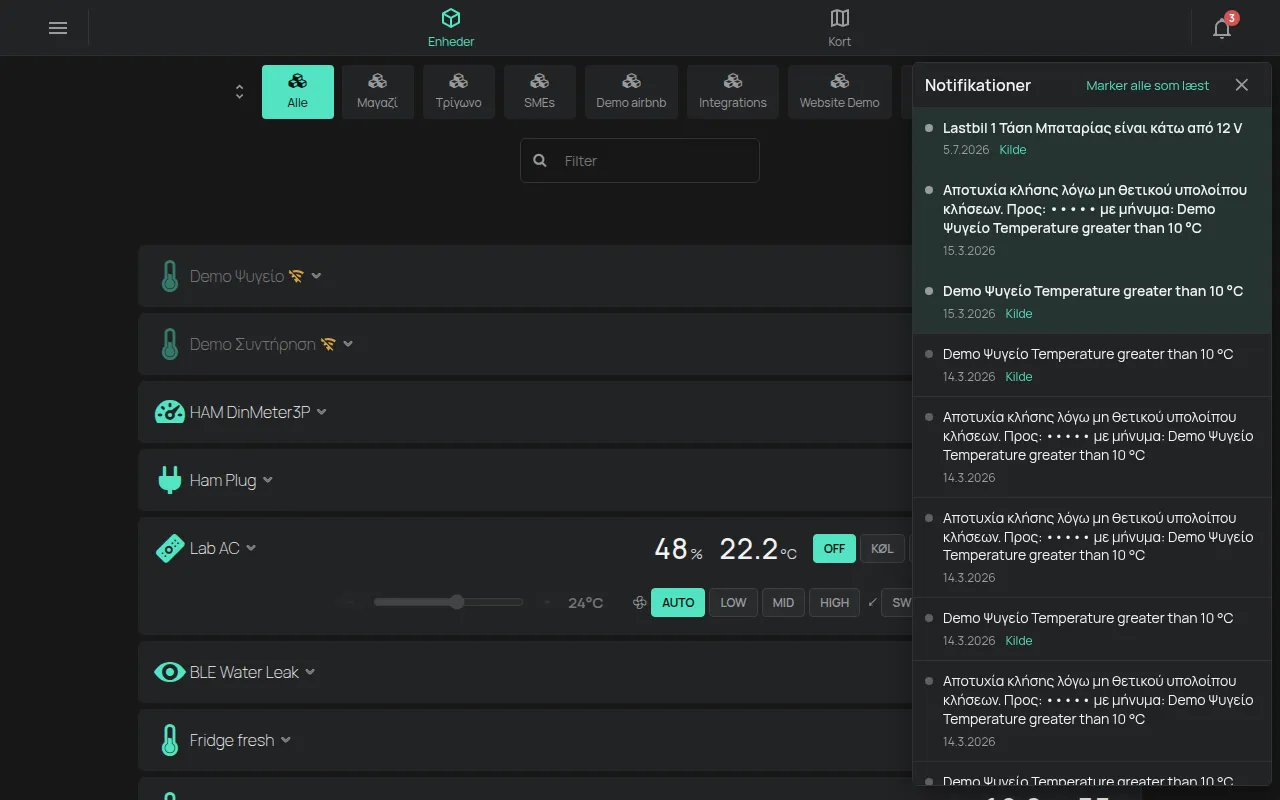
Sektion kaldt “Et første kig på app’en”Den første skærm er listen Enheder. Hver enhed har et kort med sine målinger. Tryk på kortet for at åbne det. Mere i Enhedslisten.
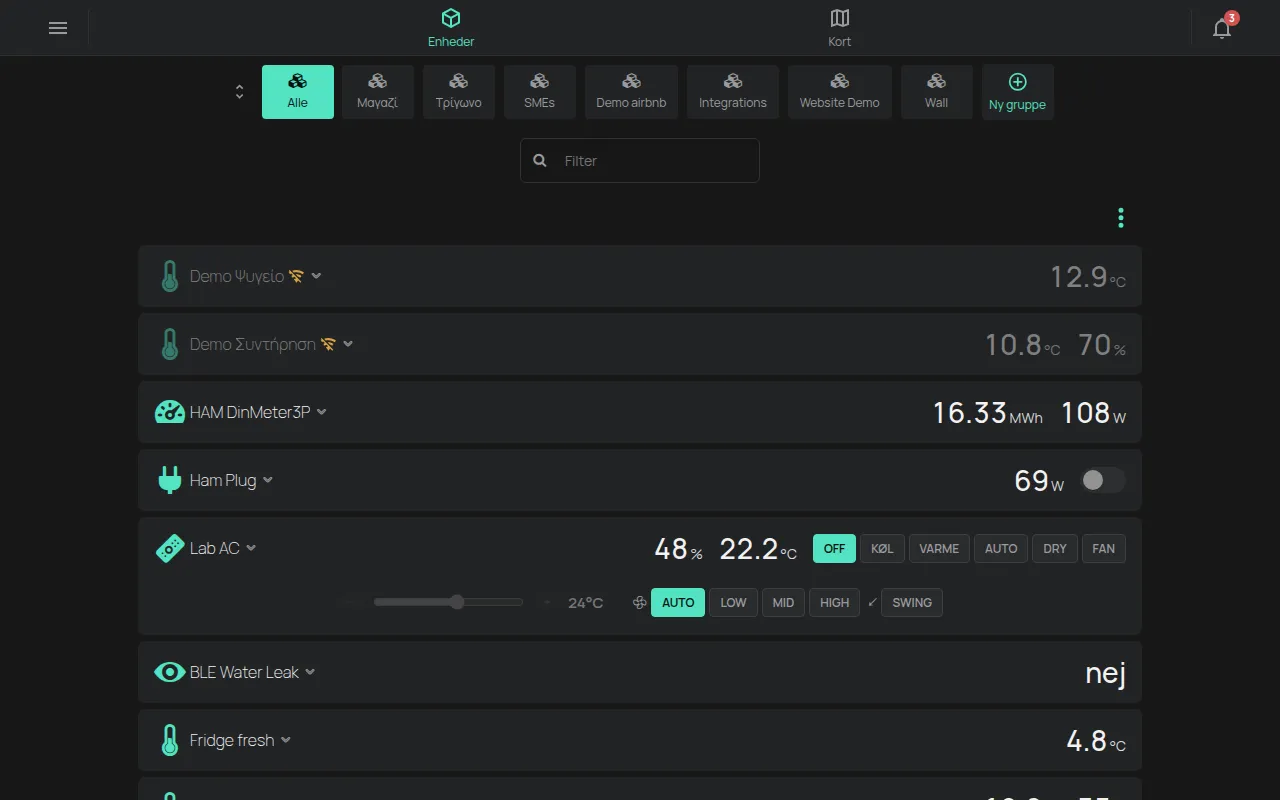
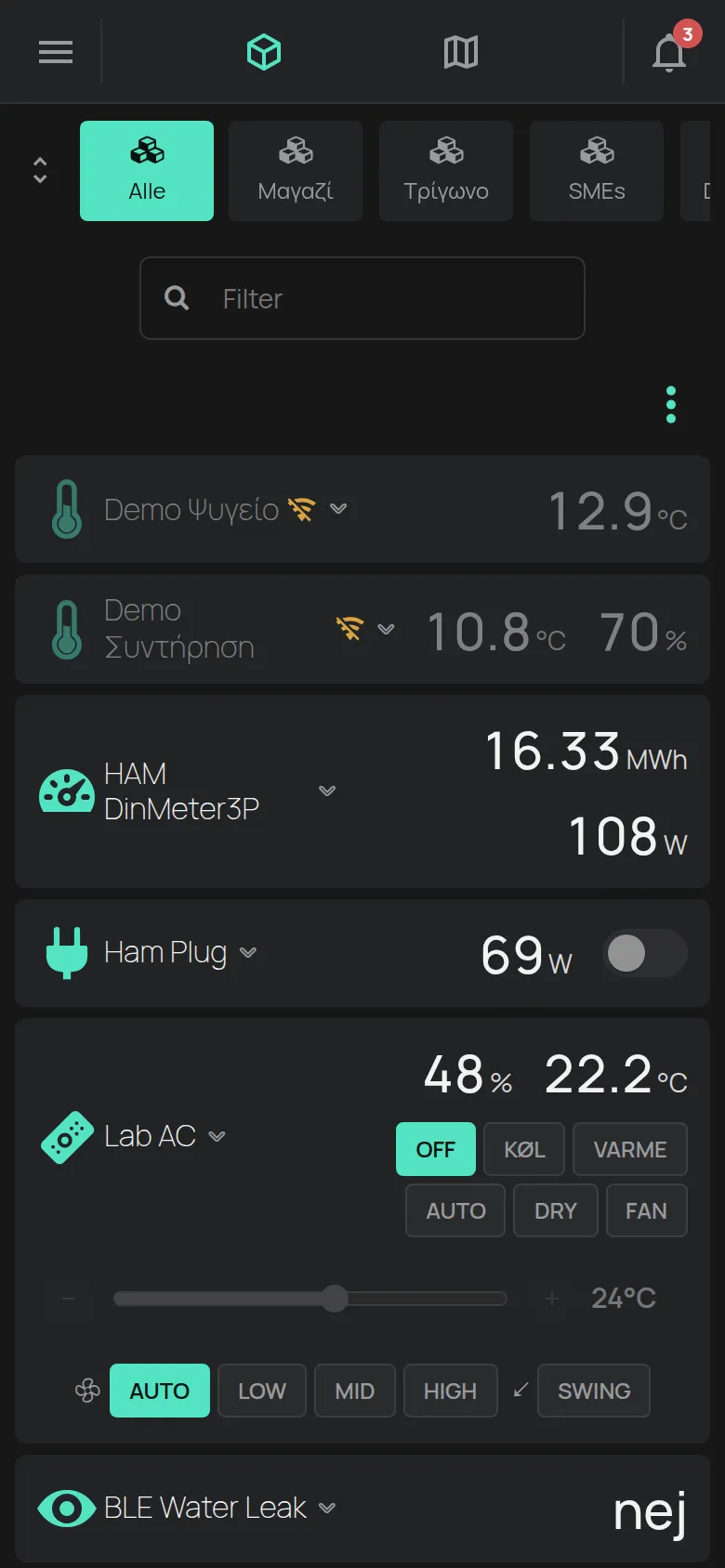
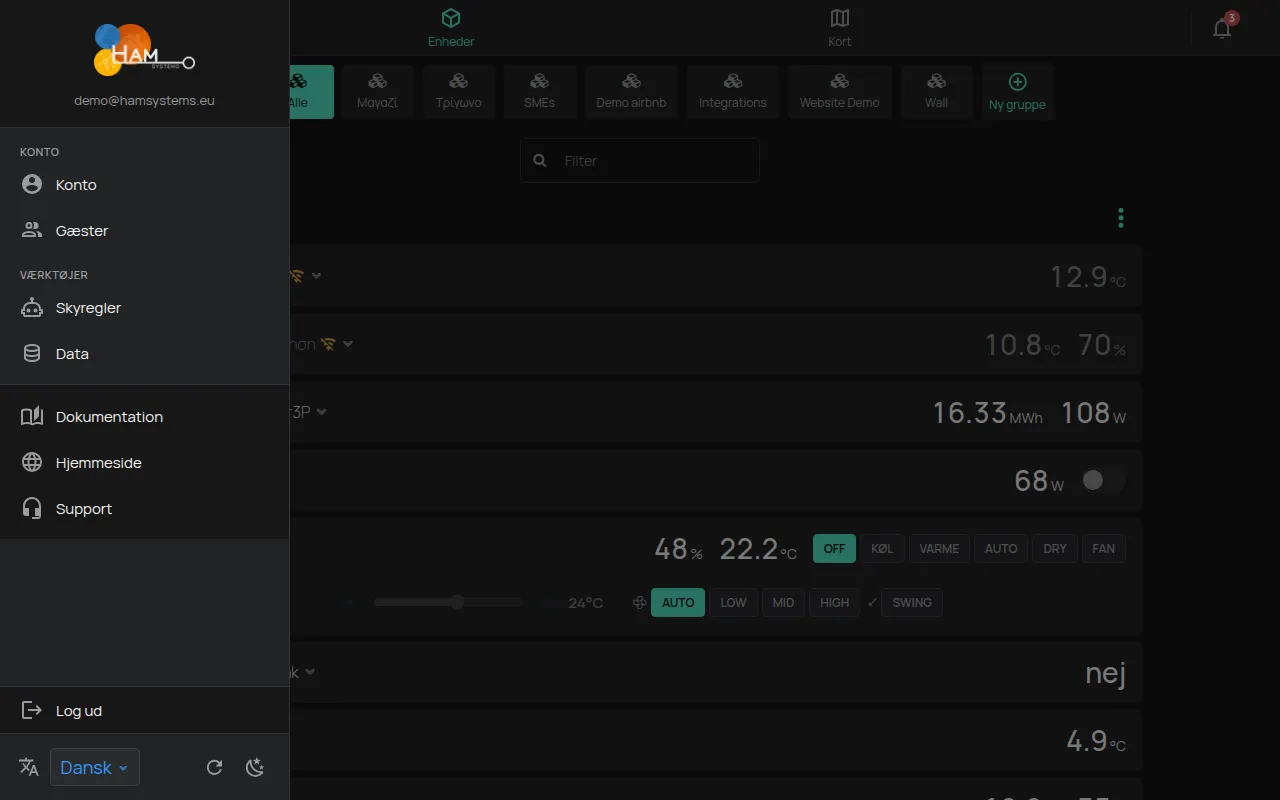
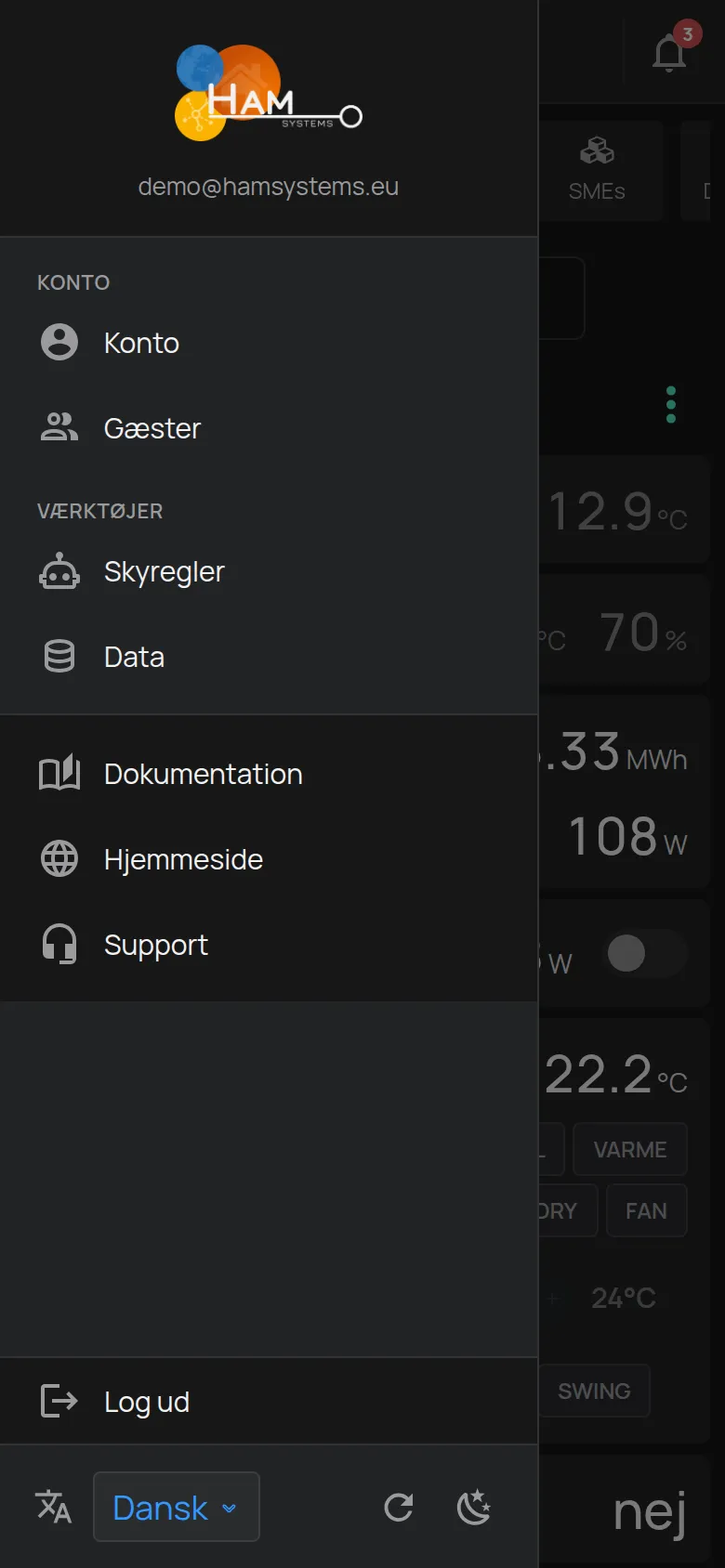
Knappen Menu øverst til venstre åbner sidemenuen. Der finder du Konto, Gæster, Skyregler, Data og Log ud. Nederst ændrer du Sprog og Tema.
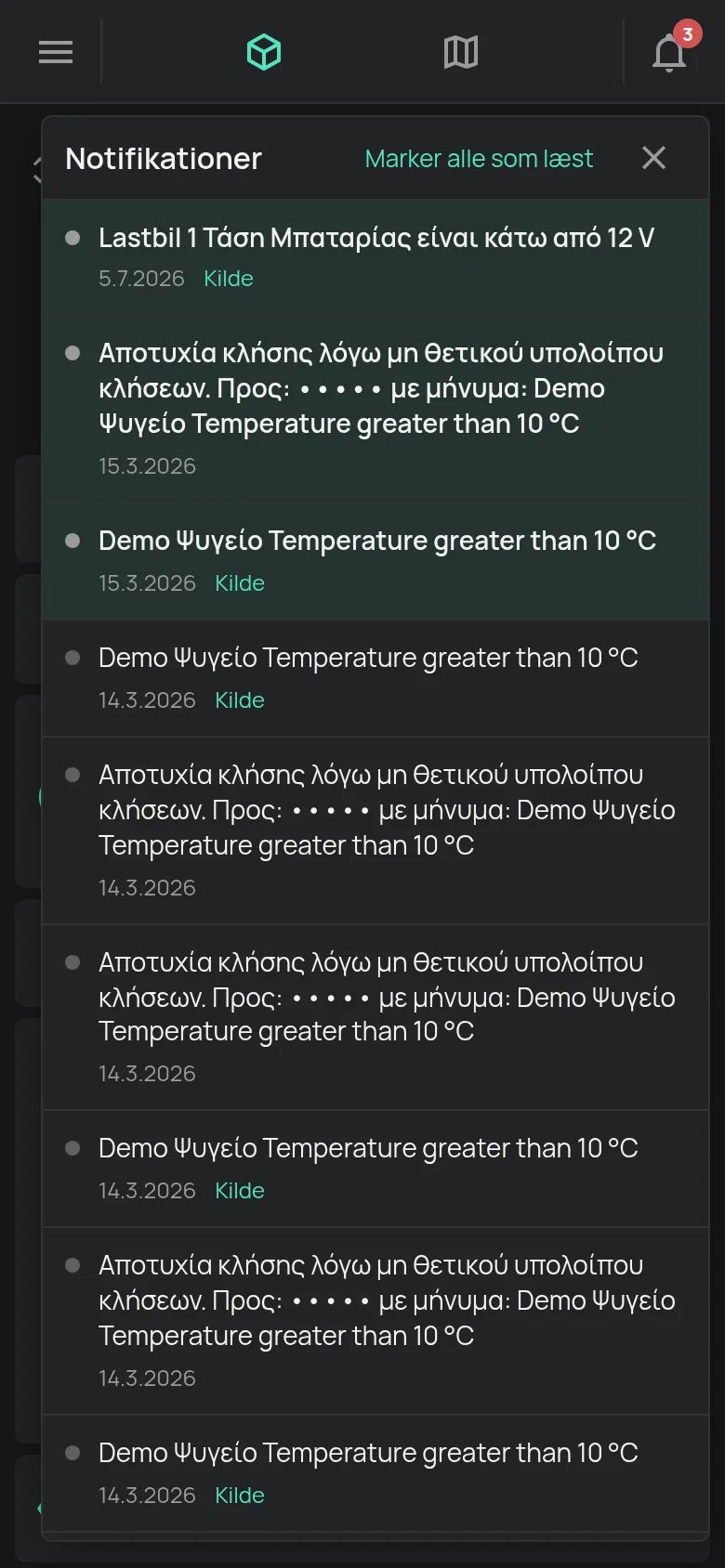
Klokken øverst til højre åbner Notifikationer. Tallet på klokken viser, hvor mange du ikke har læst. Se Notifikationsklokken.
Næste trin
Sektion kaldt “Næste trin”Opret din konto. Hvis du allerede har en konto, skal du tilføje din første enhed.