

Opret en regel
Du opretter en regel fra siden Regler eller fra en enheds side. Reglen virker først, når du trykker på Gem.
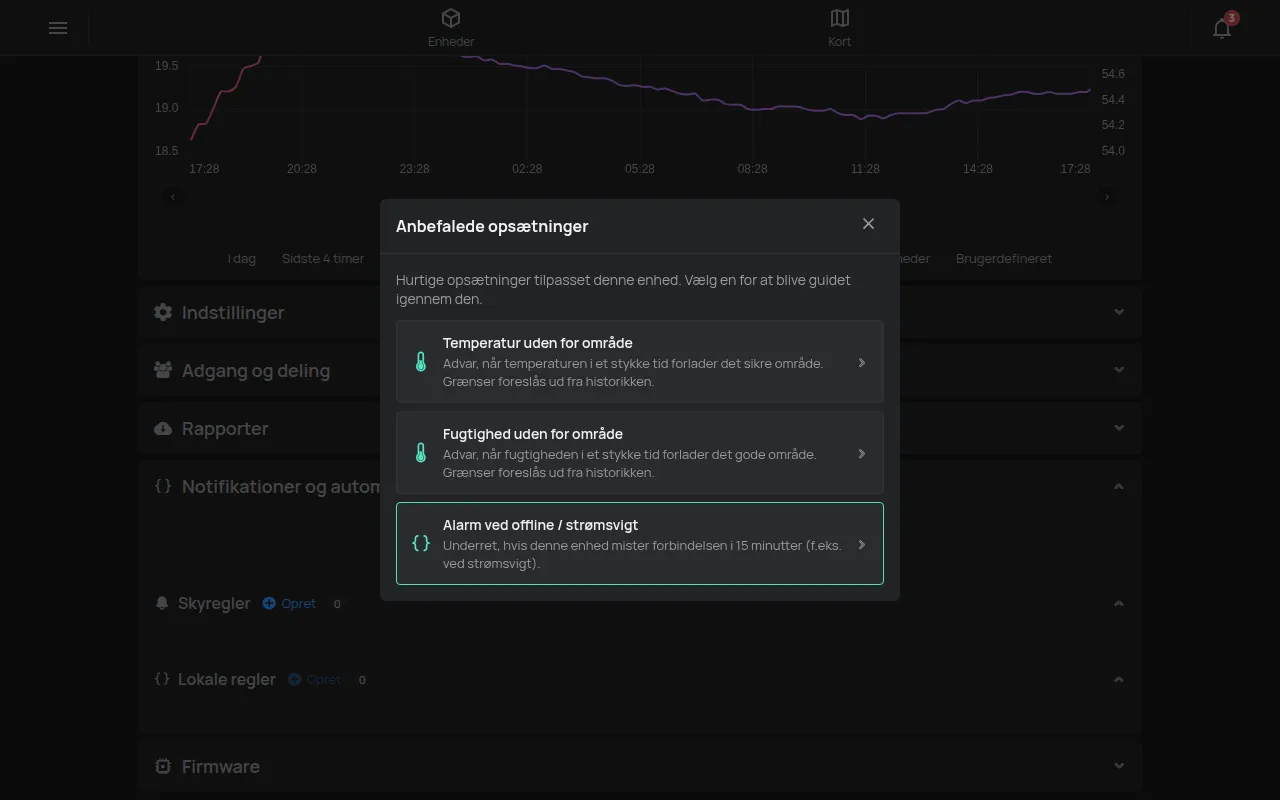
Den nemmeste måde at begynde på er Anbefalede opsætninger på enhedens side. Se Din første advarsel.
Du skal have:
- Mindst én enhed på din konto.
- En ledig plads til en regel. Tælleren øverst til højre på siden Regler viser, hvor mange regler du har, og hvor mange du kan have.
Opret en regel
Sektion kaldt “Opret en regel”- Åbn sidemenuen.
- Tryk på Skyregler i gruppen Værktøjer. Siden Regler åbner.
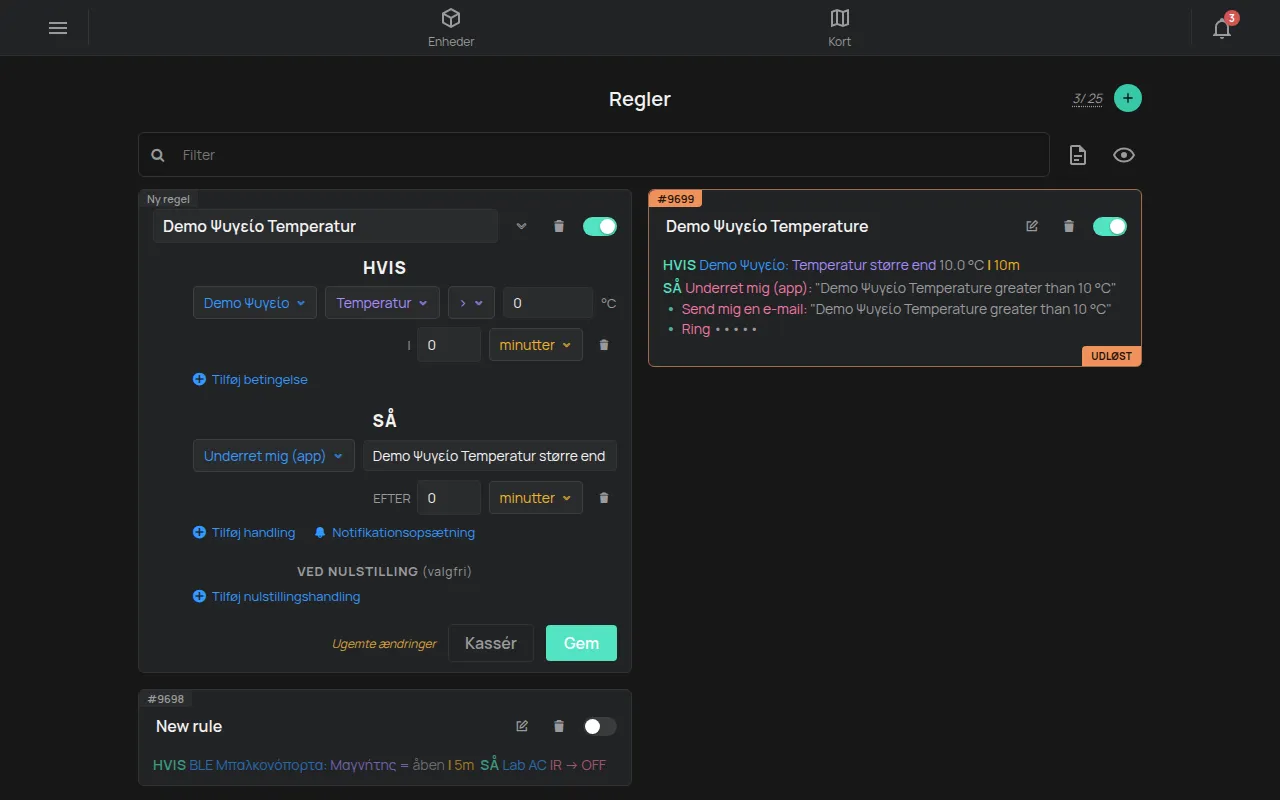
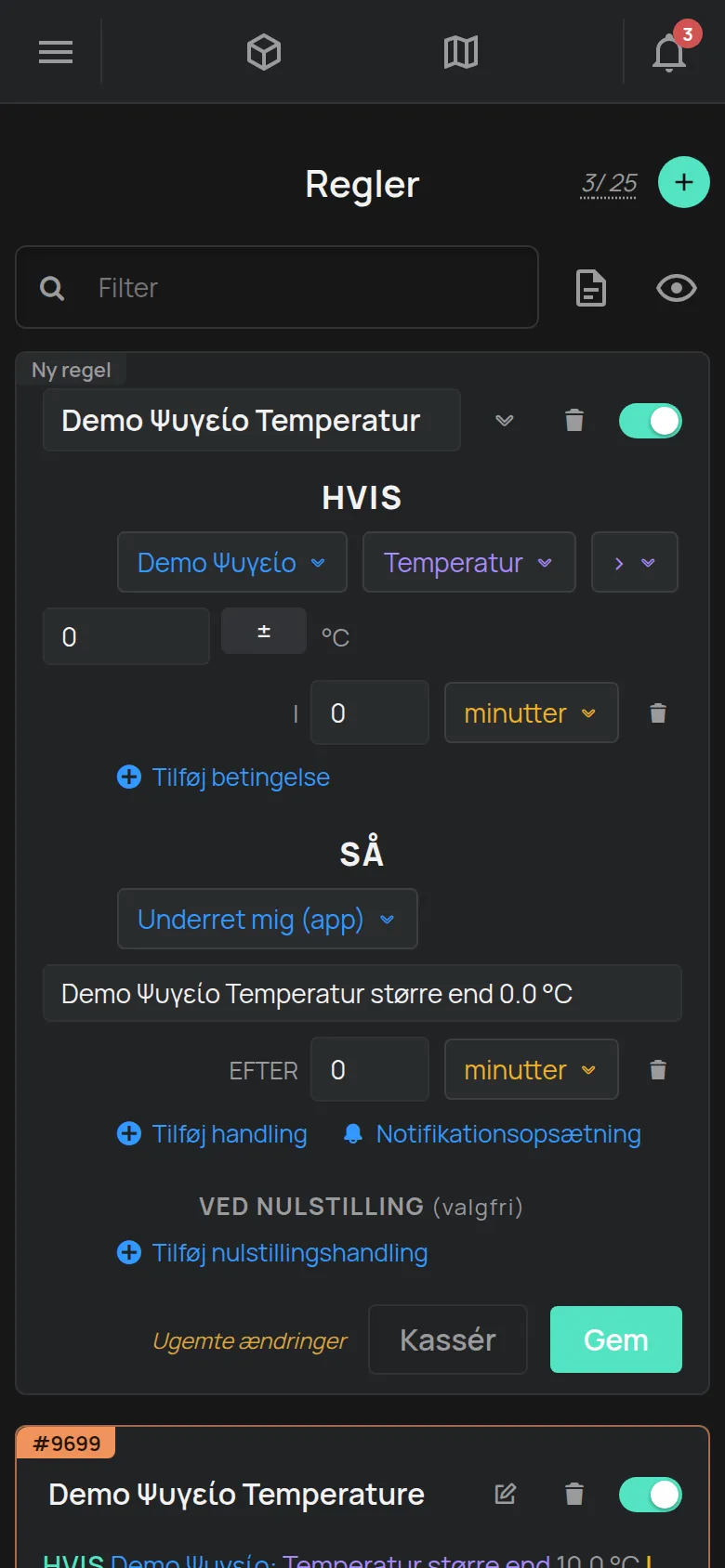
- Tryk på knappen + øverst til højre. Et nyt kort med etiketten Ny regel vises.
- Vælg enheden, målingen og sammenligningen under HVIS, for eksempel >.
- Skriv grænseværdien. Brug den enhed, som app’en viser, for eksempel °C.
- Skriv under I, hvor længe betingelsen skal forblive sand. Vælg enheden, for eksempel minutter.
- Tryk på Tilføj betingelse for flere betingelser.
- Vælg handlingen under SÅ, for eksempel Underret mig (app). App’en skriver en besked. Du kan ændre den.
- Tryk på Tilføj handling for flere handlinger.
- Hvis du vil have en besked, når problemet slutter, skal du trykke på Tilføj nulstillingshandling.
- Skriv et navn i feltet Regelnavn. Hvis du lader det være tomt, får reglen enhedens navn.
- Tryk på Gem.
Kortet lukker og viser reglen som én sætning, for eksempel: HVIS Køleskab: Temperatur er over 8.0 °C I 15m SÅ Underret mig (app).
Hvis du ser beskeden Du kan ikke oprette flere regler, er din konto ved sin grænse. Se Hvad er gratis.
Fra enhedens side
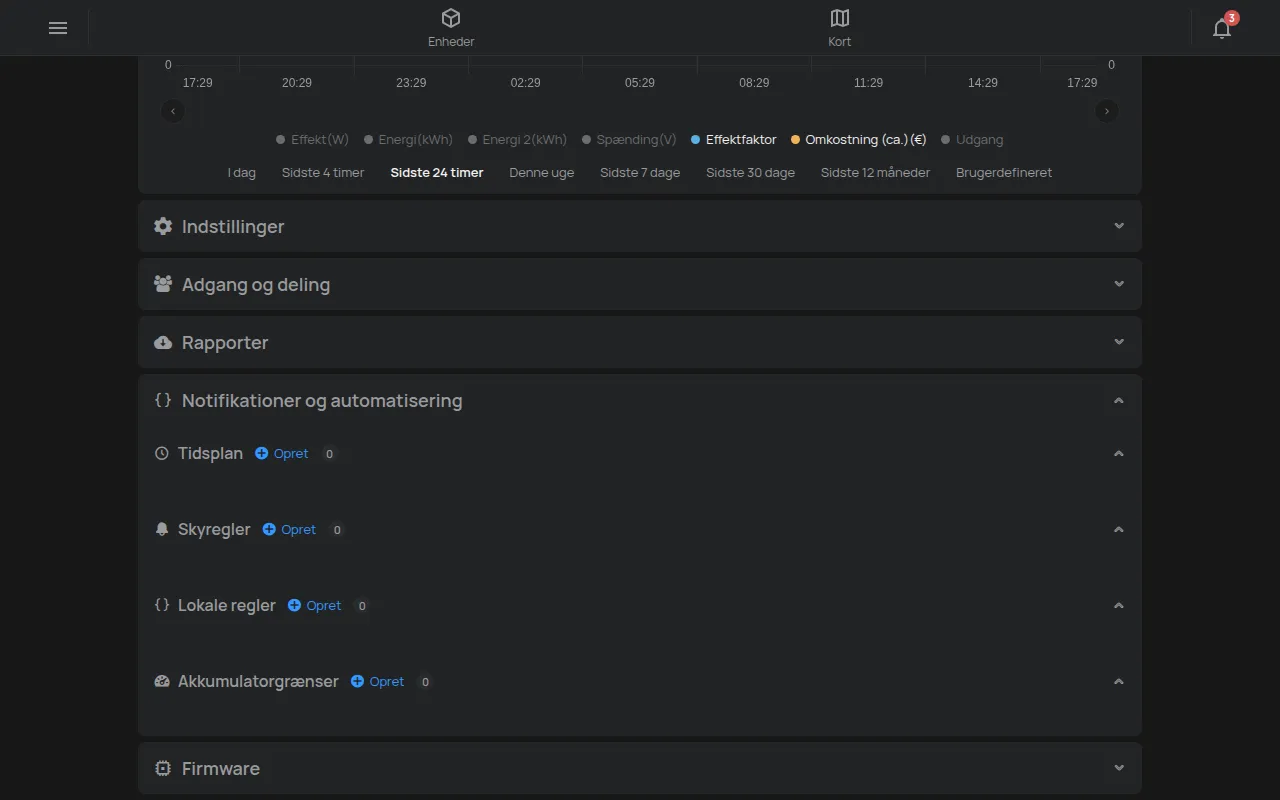
Sektion kaldt “Fra enhedens side”- Åbn enheden.
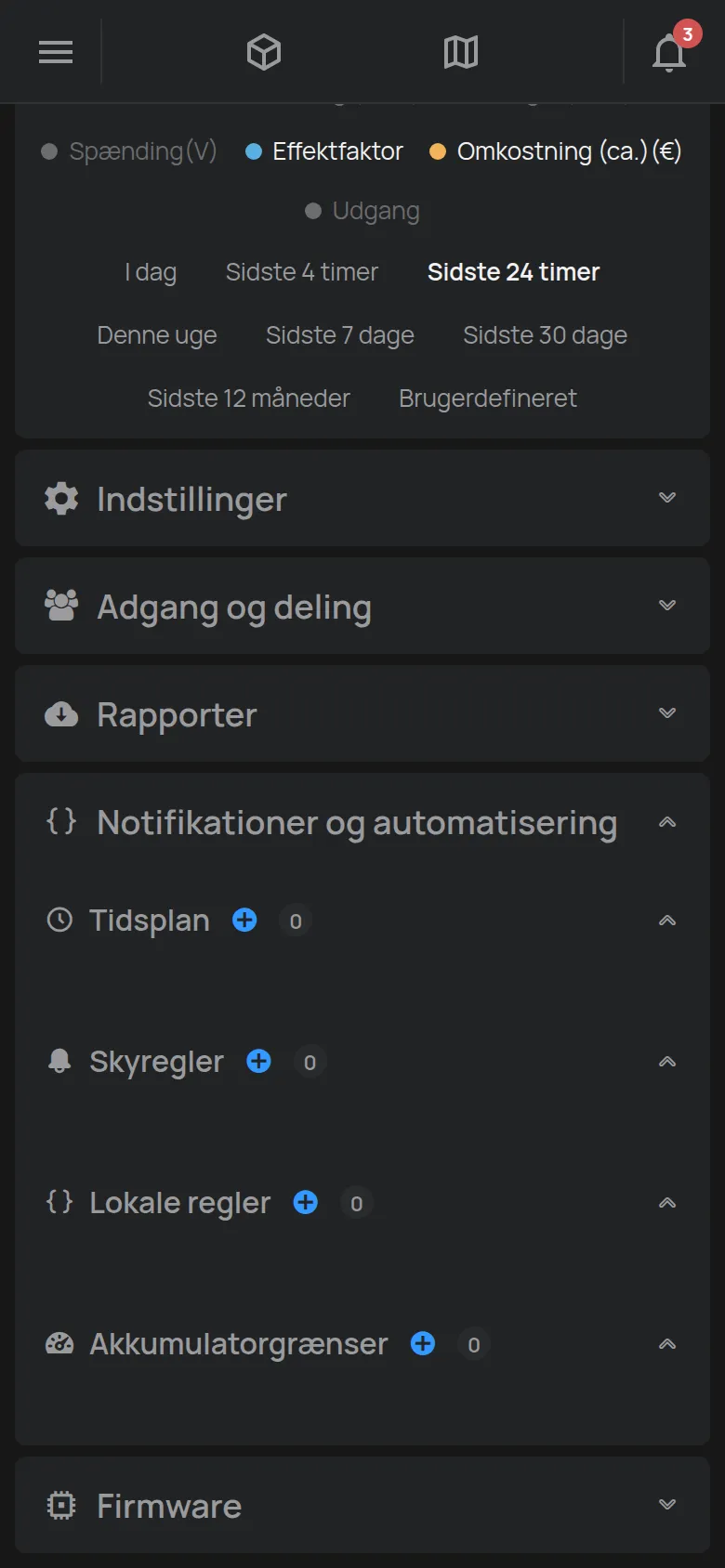
- Åbn sektionen Notifikationer og automatisering.
- Tryk på Opret i Skyregler. Den første betingelse har allerede denne enhed.
- Fortsæt fra trin 4 ovenfor.
Anbefalede opsætninger
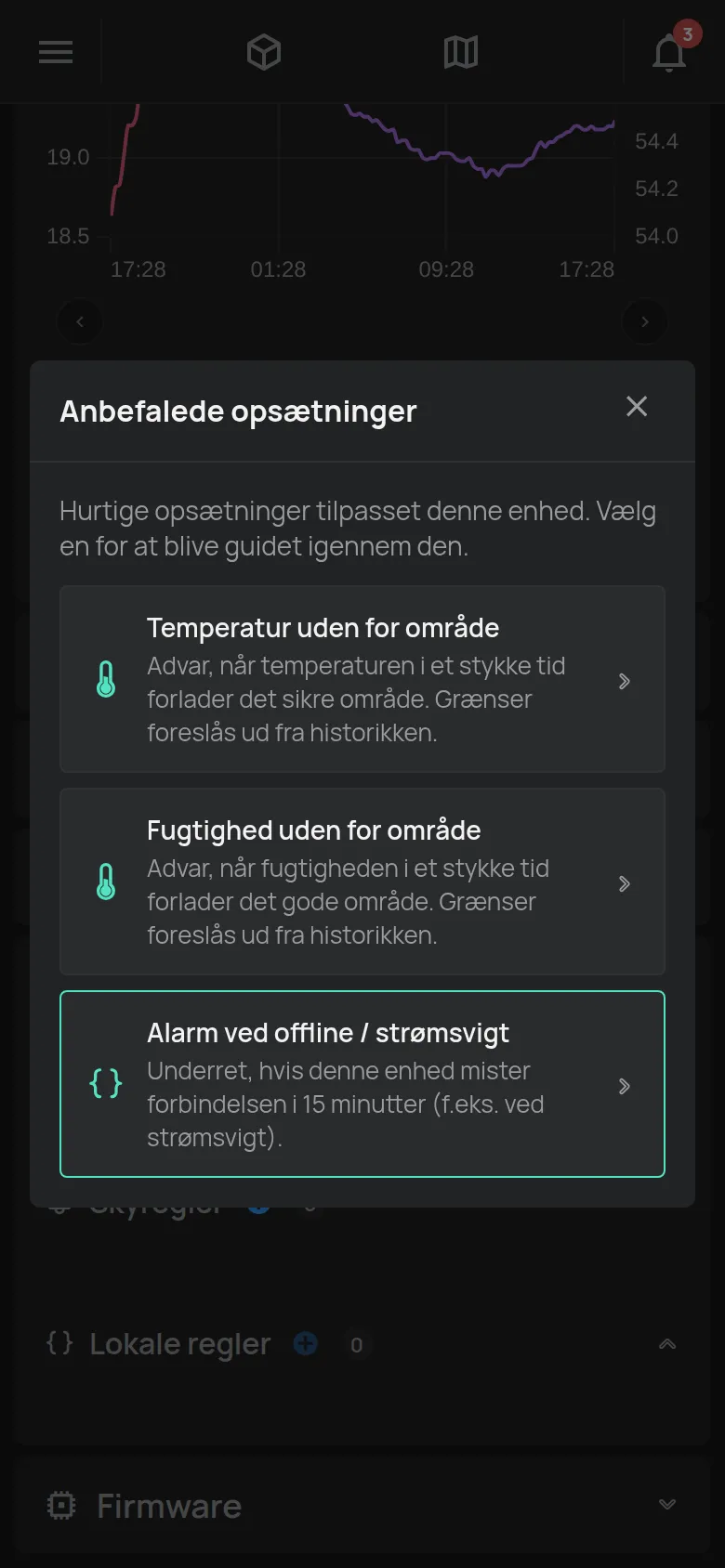
Sektion kaldt “Anbefalede opsætninger”For mange enheder foreslår app’en færdige regler. Åbn sektionen Notifikationer og automatisering på enhedens side. Tryk på knappen med pæren, Anbefalede opsætninger. Knappen vises kun, når der er forslag til enheden. Eksempler:
- En advarsel, når enheden holder op med at sende data i 15 minutter.
- En advarsel, når temperaturen eller fugtigheden går uden for området. App’en foreslår grænser ud fra de sidste 7 dages historik.
Tryk på et forslag, for eksempel Temperatur uden for område. Udfyld Advar når under, eller derover og i mindst. Vælg i Underret via, hvordan du vil have advarslen. Tryk på Opret regel. App’en åbner en ny regel med disse værdier. Kontrollér den, og tryk på Gem.
Et forslag skjules, når du allerede har en lignende regel for enheden.
Skift en regel
Sektion kaldt “Skift en regel”- Tryk på ikonet Rediger (blyant) på reglens kort.
- Lav ændringerne.
- Tryk på Gem. Tryk på Annullér for at beholde den gamle regel.
Så længe der er ændringer, som du ikke har gemt, viser kortet Ugemte ændringer.
Deaktivér en regel
Sektion kaldt “Deaktivér en regel”En deaktiveret regel forbliver gemt, men skyen kontrollerer den ikke, og den sender intet.
- Tryk på kontakten på reglens kort. Etiketten skifter til Deaktiveret, og kortet åbner.
- Tryk på Gem.
Tryk på øje-ikonet (Skjul deaktiverede) for at skjule deaktiverede regler på listen.
Slet en regel
Sektion kaldt “Slet en regel”- Tryk på skraldespandsikonet på reglens kort.
- Tryk på OK ved spørgsmålet Slet denne regel?.
Test en regel
Sektion kaldt “Test en regel”App’en har ingen testknap. Sådan kontrollerer du, at advarslerne når frem til dig:
- Opret en midlertidig regel med en betingelse, der er sand nu. For eksempel temperatur over 0 °C med I 0 minutter.
- Tilføj de samme handlinger som i din rigtige regel under SÅ.
- Tryk på Gem.
- Vent på enhedens næste måling. Kontrollér klokken, din e-mail eller din telefon.
- Slet den midlertidige regel.
Hvis der ikke kom nogen advarsel, skal du se En advarsel kom ikke frem.
Notifikationsrapport
Sektion kaldt “Notifikationsrapport”Siden Regler laver en rapport over de advarsler, der blev sendt. Tryk på dokumentikonet (Notifikationsrapport). Vælg en periode og formatet PDF eller CSV. Tryk på Generér.