

Enhedslisten
Enhedslisten er app’ens startside. Den åbner fra fanen Enheder i den øverste bjælke.
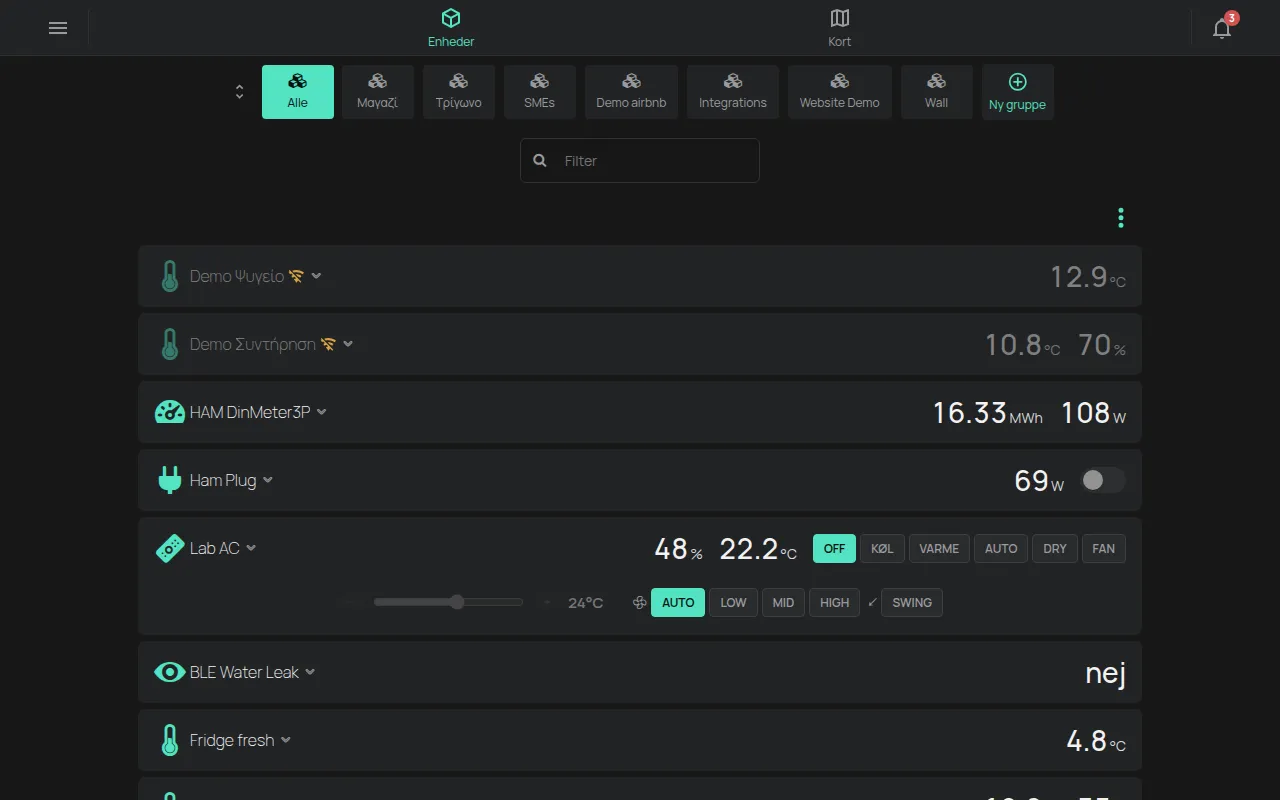
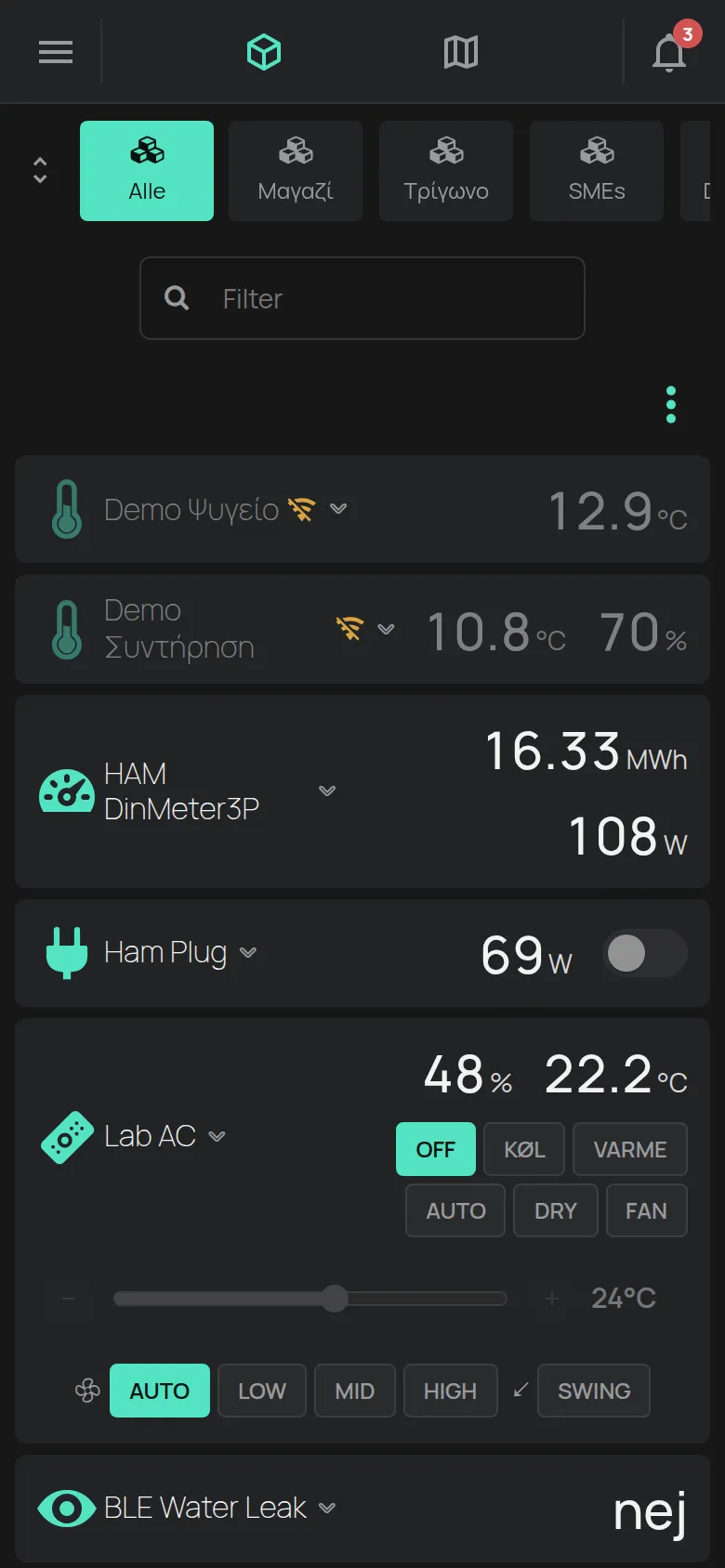
Enhedskortet
Sektion kaldt “Enhedskortet”Hver enhed har ét kort. Kortet viser:
- enhedens ikon og navn,
- hovedmålingen, for eksempel temperaturen eller effekten,
- udgangene, for eksempel en kontakt. Udgangene virker fra kortet.
Klik på kortets overskrift for at se alle målinger. Klik på den igen for at lukke den.
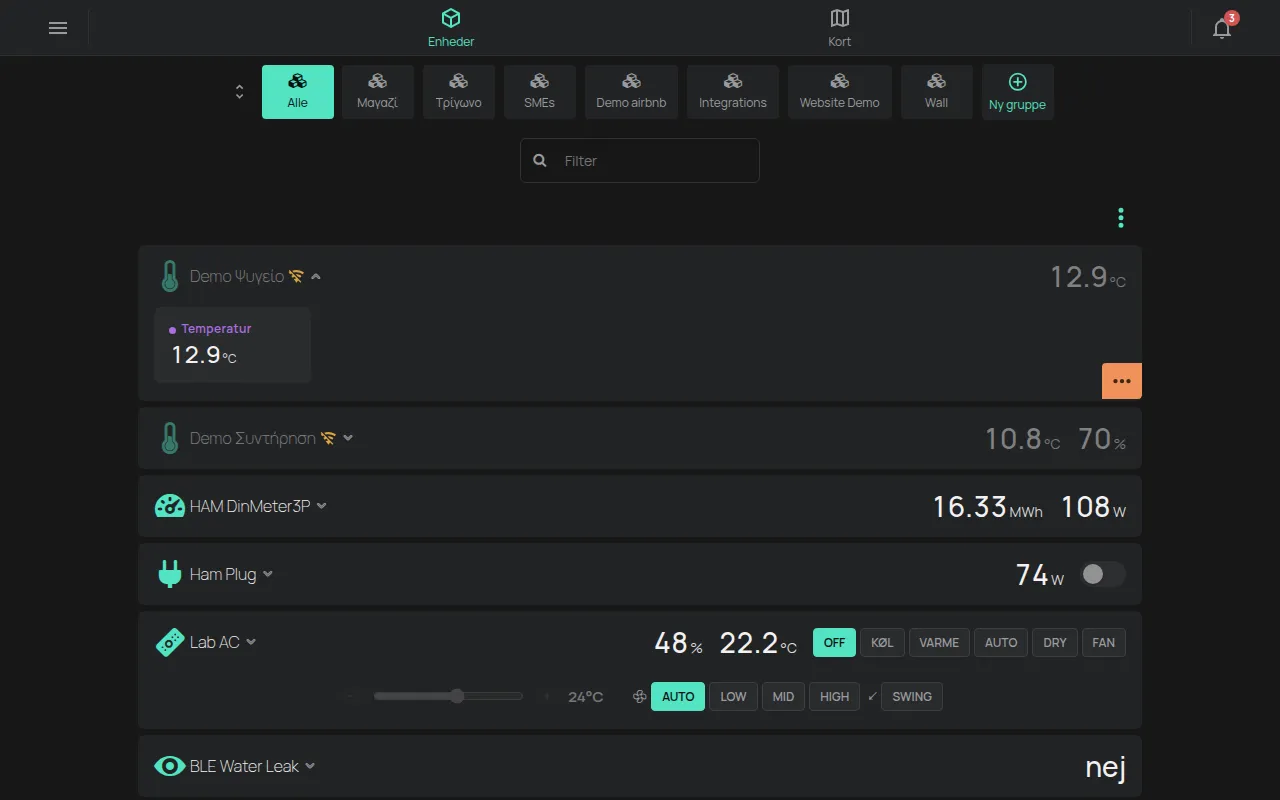
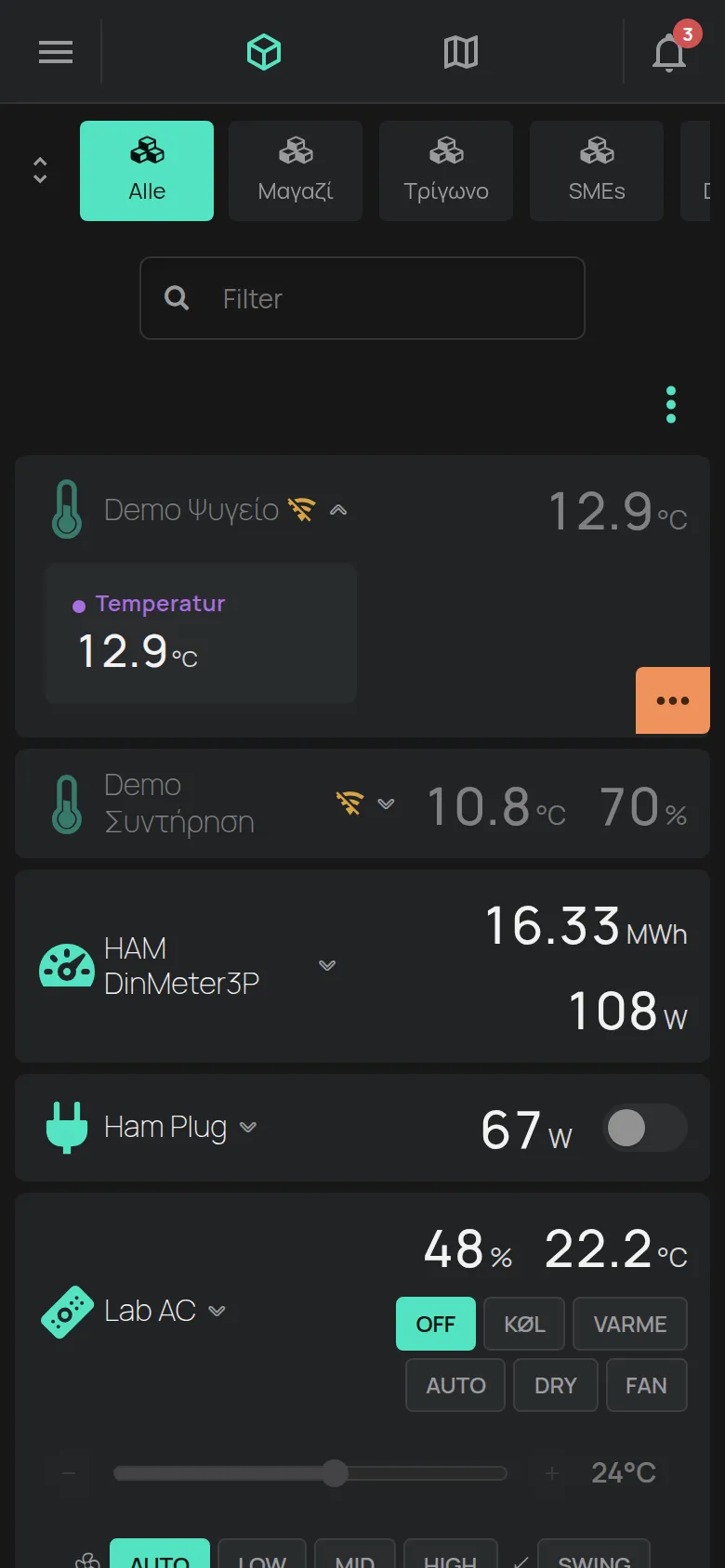
Klik på de tre prikker på det åbne kort, og vælg Åbn enhed for at åbne enhedens side.
Tegn på kortet
Sektion kaldt “Tegn på kortet”- En orange indikator med WiFi-tegnet ved siden af enhedens navn betyder, at enheden er offline. Klik på den for at se Sidste forbindelse og Netværk. Se hvad du gør, når en enhed er offline.
- Et advarsels- eller alarmikon viser et problem på enheden.
- Teksten “Opdaterer firmware” vises, mens enheden opdaterer sin software.
Grupper
Sektion kaldt “Grupper”Grupperne er over listen:
- Alle: alle dine enheder.
- Ét punkt for hver af dine grupper.
- Lokal: enhederne på det samme lokale netværk som dig.
- Ny gruppe: opretter en ny gruppe.
Søg efter en enhed
Sektion kaldt “Søg efter en enhed”Feltet Filter vises, når en gruppe har mere end 4 enheder. Skriv en del af navnet eller serienummeret, for eksempel e12:57. På en computer flytter tasten f markøren til feltet.
Menuen Værktøjer
Sektion kaldt “Menuen Værktøjer”Klik på de tre prikker til højre over kortene for at åbne menuen Værktøjer.
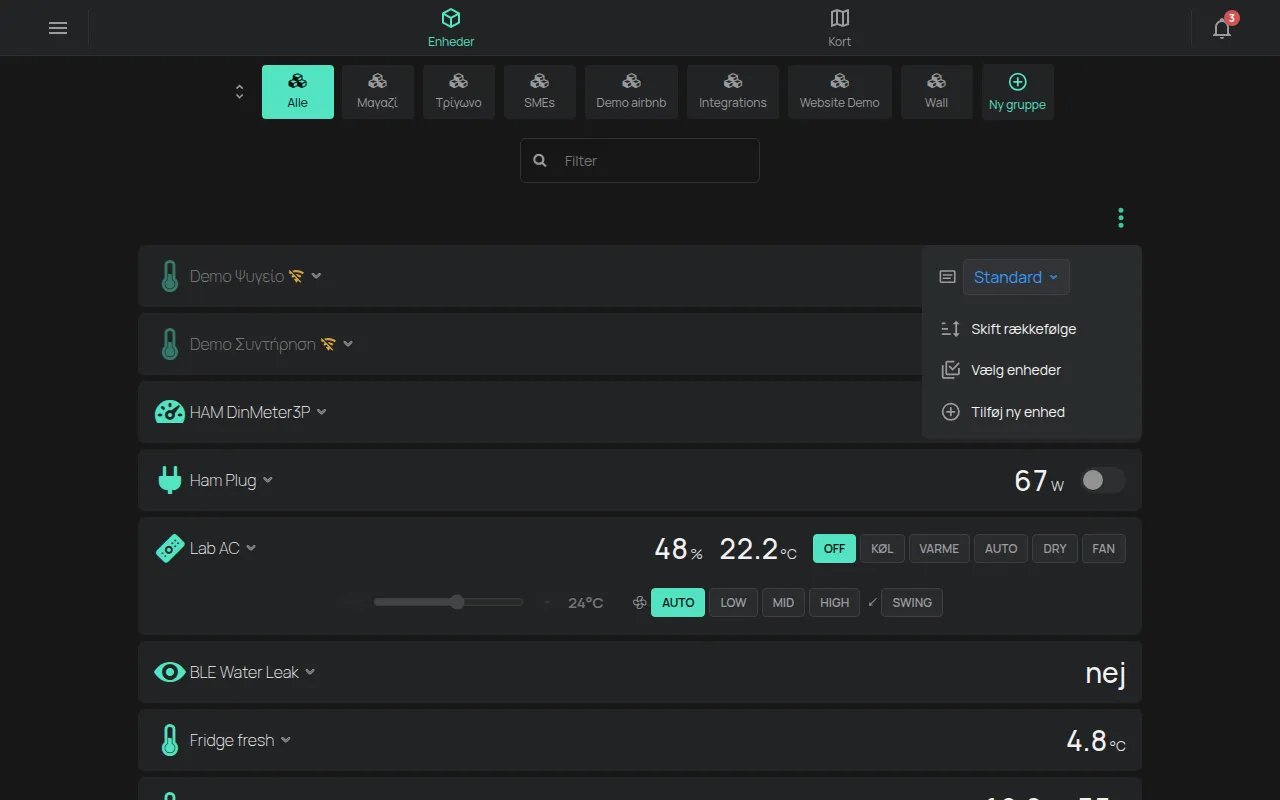
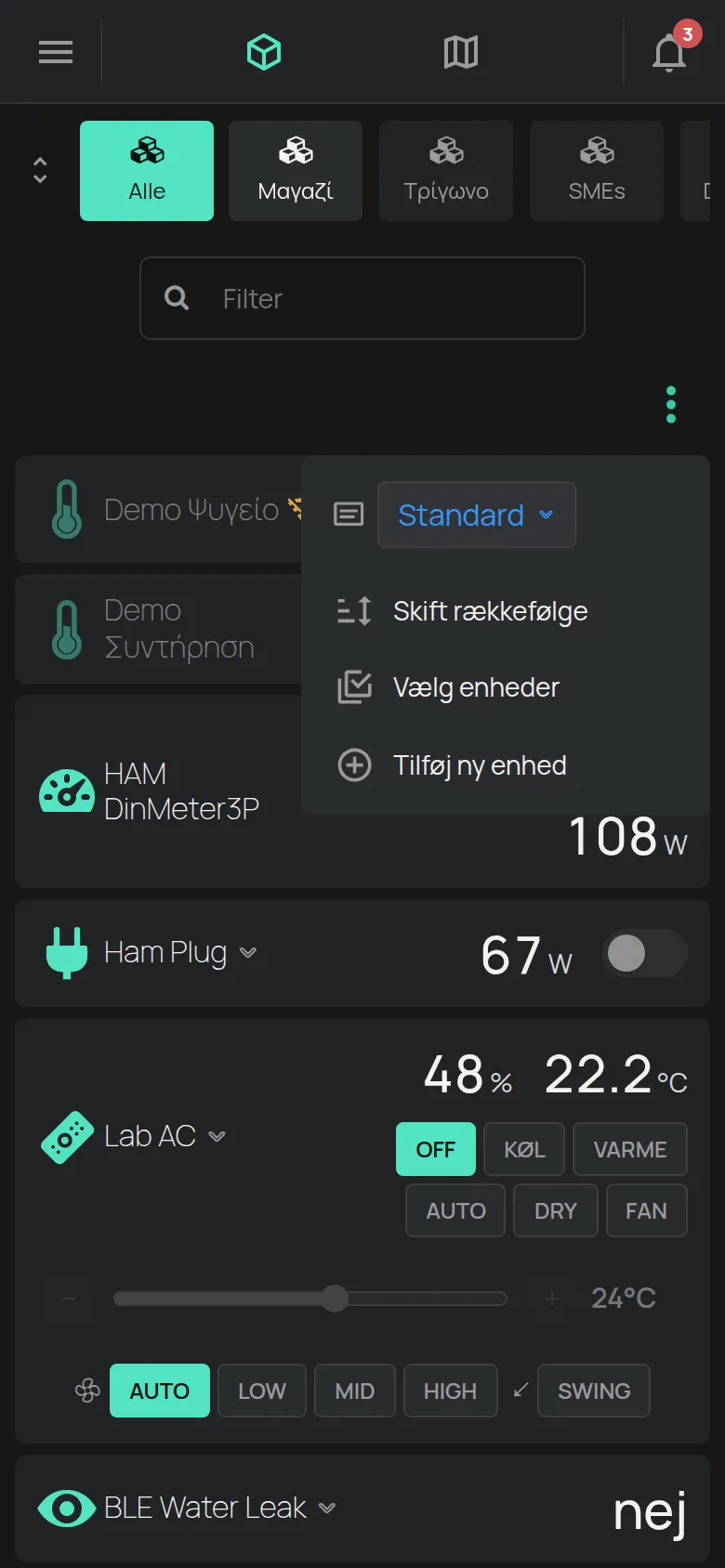
- Vis på kort: den måling, som alle kortene viser. Muligheden Standard viser hovedmålingen for hver enhed. Valget gælder kun i denne browser eller på denne telefon.
- Skift rækkefølge: ændrer enhedernes rækkefølge.
- Vælg enheder: vælger mange enheder på samme tid.
- Tilføj ny enhed: starter opsætningen af en ny enhed. Se din første enhed.
Skift rækkefølgen
Sektion kaldt “Skift rækkefølgen”- Åbn menuen Værktøjer.
- Klik på Skift rækkefølge.
- Træk et kort i dets håndtag til den nye position.
Den nye rækkefølge bliver gemt, når du slipper kortet. Hver gruppe beholder sin egen rækkefølge.
Handlinger på mange enheder
Sektion kaldt “Handlinger på mange enheder”- Åbn menuen Værktøjer.
- Klik på Vælg enheder.
- Vælg enhederne. Afkrydsningsfeltet i valgbjælken vælger alle enhederne.
- Klik på en handling i valgbjælken.
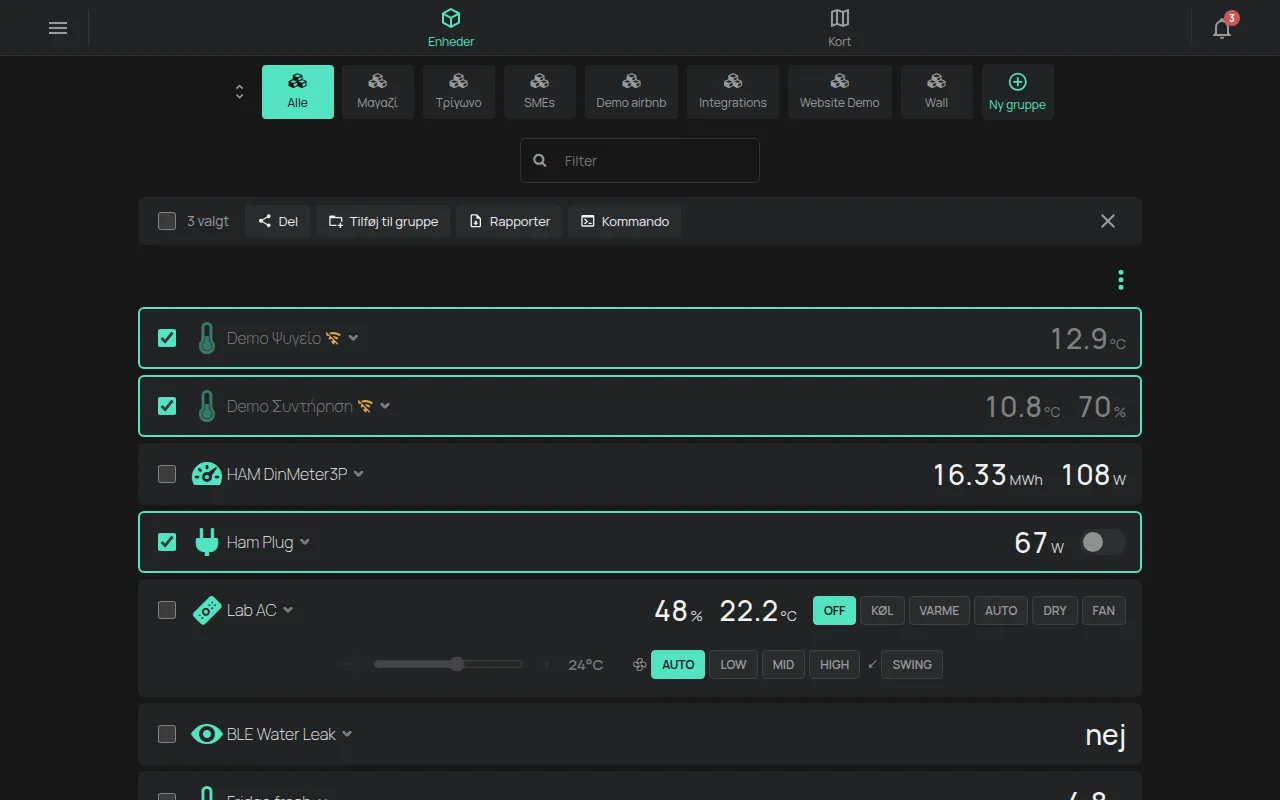
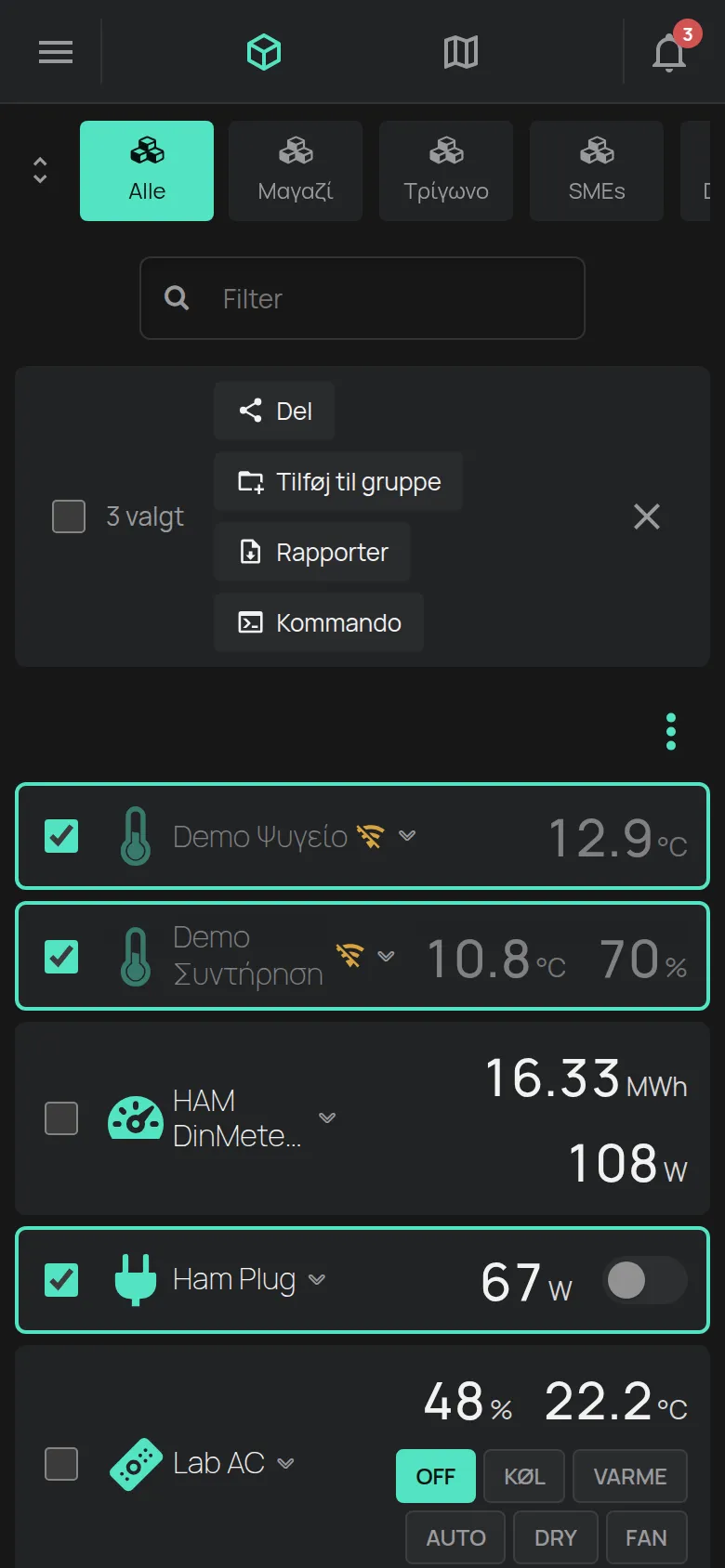
Handlingerne i valgbjælken:
- Del: giver en anden bruger adgang til enhederne. Se deling.
- Tilføj til gruppe: sætter enhederne i en gruppe.
- Fjern fra gruppen: tager enhederne ud af gruppen på skærmen. Den vises kun inde i en gruppe.
- Rapporter: opretter én rapport for alle enhederne. Se rapporter.
- Indsæt tidsplaner: kopierer tidsplaner til enhederne. Se tidsplaner.
Scener
Sektion kaldt “Scener”Hvis du har scener, vises deres knapper over kortene. Ét klik kører scenen. Se scener.
Foreslået til dig
Sektion kaldt “Foreslået til dig”Nederst på listen kan sektionen Foreslået til dig vise et produkt, der passer til dine enheder. Klik på Afvis for at skjule forslaget. Afvisningen gælder kun i denne browser eller på denne telefon.
Når listen er tom
Sektion kaldt “Når listen er tom”Beskeden “Ingen enheder endnu” betyder, at kontoen ikke har nogen enheder. Se din første enhed for at tilføje en enhed. Beskeden “Ingen enheder” betyder, at gruppen eller filteret ikke har nogen enheder.