

Administration af en installatør eller partner
En installatør eller partner kan administrere din konto, hvis du accepterer det. Kontoen og enhederne forbliver dine.
Hvad administratoren kan gøre
Sektion kaldt “Hvad administratoren kan gøre”- Komme ind på din konto når som helst uden din adgangskode.
- Opsætte dine enheder, regler og abonnementer.
- Sende dig beskeder i app’en.
Det hjælper, når din installatør har installeret enhederne og vedligeholder dem for dig.
Når du får en anmodning
Sektion kaldt “Når du får en anmodning”Administratoren sender en anmodning til din kontos e-mail. Du får en e-mail og en advarsel i klokken. Advarslen åbner siden Konto.
- Åbn sidemenuen, og tryk på Konto.
- Find administratorens e-mail i sektionen Administrationsanmodninger.
- Tryk på Accepter. App’en beder dig bekræfte to gange. Tryk på OK i de to beskeder.
Hvis du ikke vil have en administrator, skal du trykke på Afvis og bekræfte.
Sådan ser du din administrator
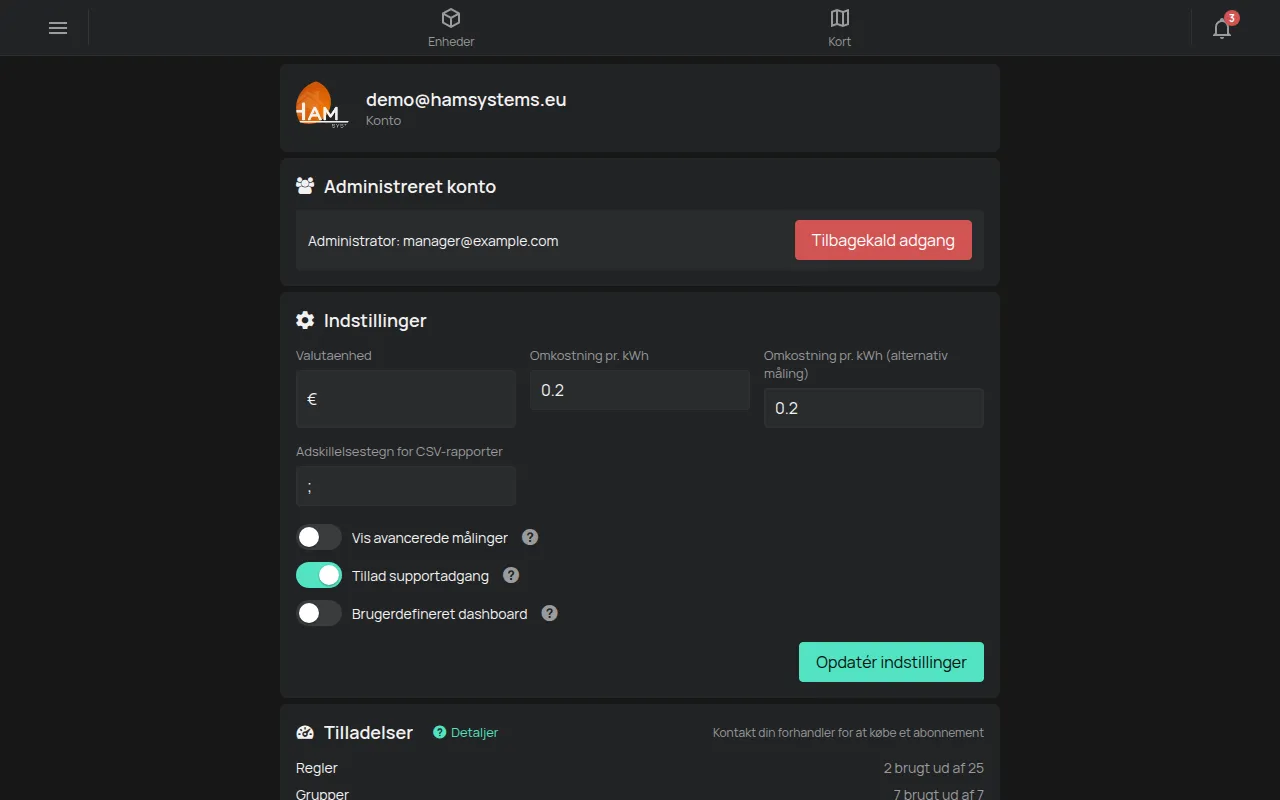
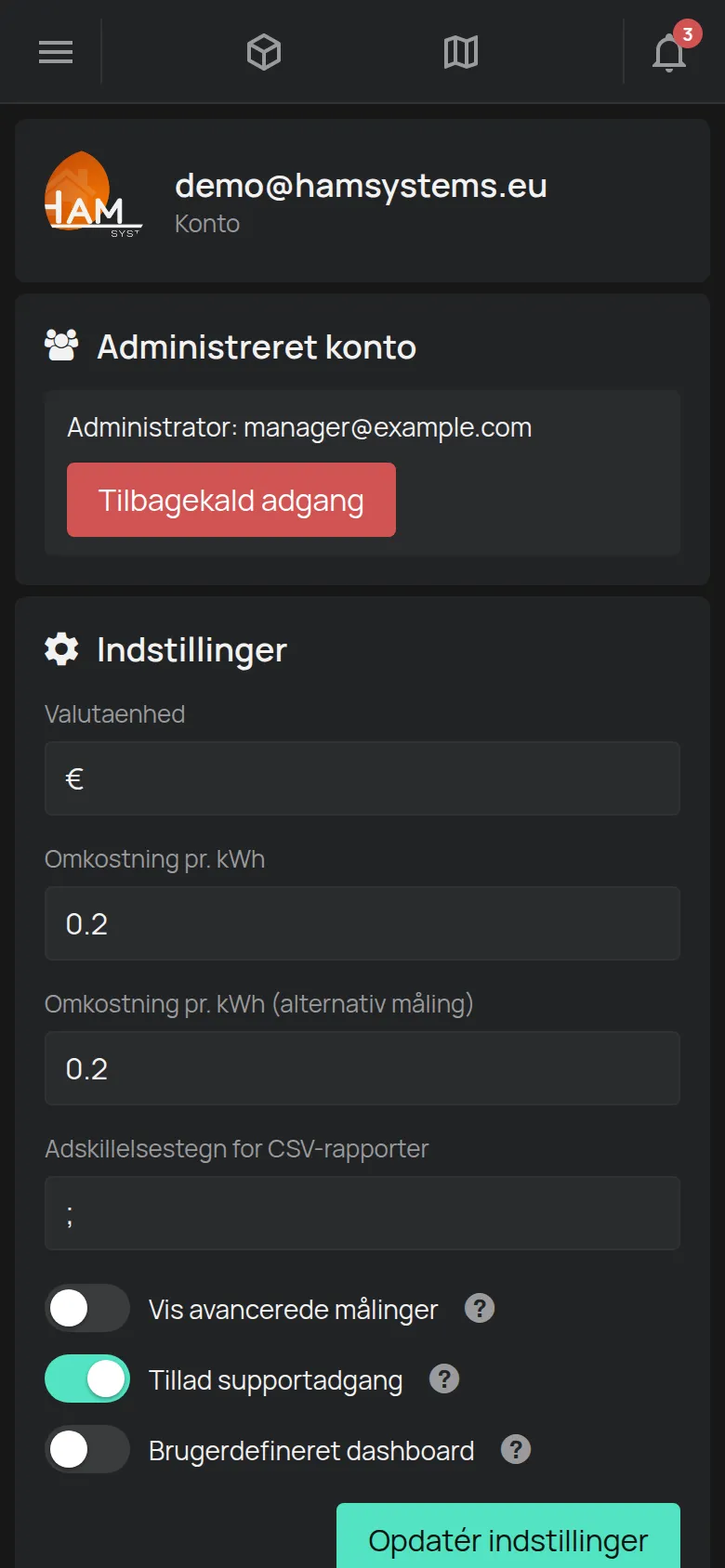
Sektion kaldt “Sådan ser du din administrator”Når du har accepteret, har siden Konto sektionen Administreret konto. Sektionen viser e-mailen for Administrator.
Stop administrationen
Sektion kaldt “Stop administrationen”- Gå til sektionen Administreret konto på siden Konto.
- Tryk på Tilbagekald adgang.
- Tryk på OK i bekræftelsesbeskeden.
Administratoren mister adgangen til din konto. Dine enheder og regler forbliver, som de er.
Konti med en partners brand
Sektion kaldt “Konti med en partners brand”Nogle partnere leverer app’en med deres eget brand. Så gælder:
- App’en kan vise partnerens logo.
- Links til butikken, support og ordrer kan mangle eller gå til partneren.
- Du køber pakker og abonnementer hos partneren. Se Hvad er gratis.
Kontakt først din partner for at få support.
For installatører og partnere
Sektion kaldt “For installatører og partnere”Hvis din konto er en administratorkonto, har sidemenuen siden Administrerede konti. Kontakt support for at gøre din konto til en administratorkonto.
- Åbn siden Administrerede konti.
- Tryk på +.
- Skriv e-mailen for kundens konto i Indtast brugerens e-mail.
- Tryk på OK. Kunden får anmodningen.
Listen Konti, du administrerer viser hver kunde. Et ur betyder, at anmodningen venter. Et flueben betyder, at kunden har accepteret den.
For hver kunde, der har accepteret, har du to knapper:
- Bedrager sætter dig ind på kundens konto. App’en beder dig bekræfte.
- Send notifikation sender en besked til kunden.
Skraldespanden sletter anmodningen eller administrationen.