

Enhedens side
Enhedens side viser alle målinger, udgange, grafen og indstillingerne for en enhed. Klik på Åbn enhed på enhedens kort i enhedslisten for at åbne den.
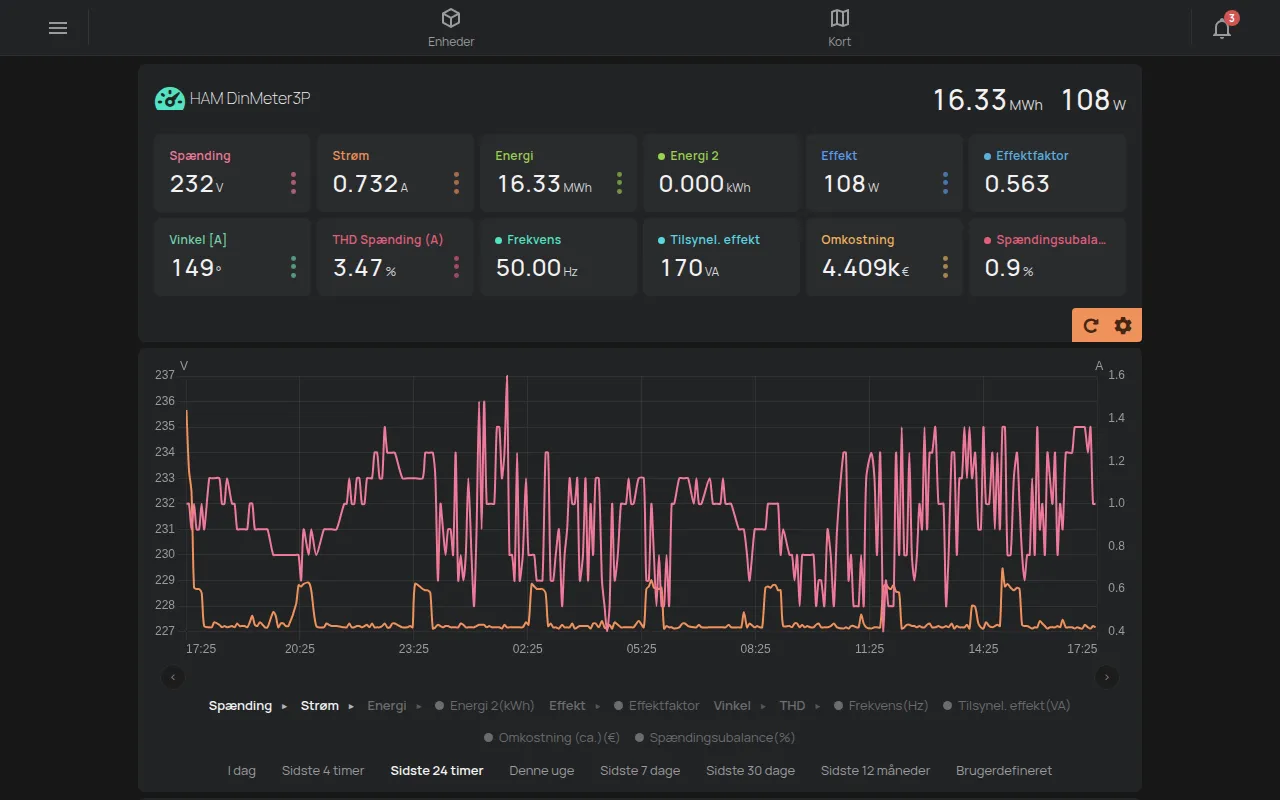
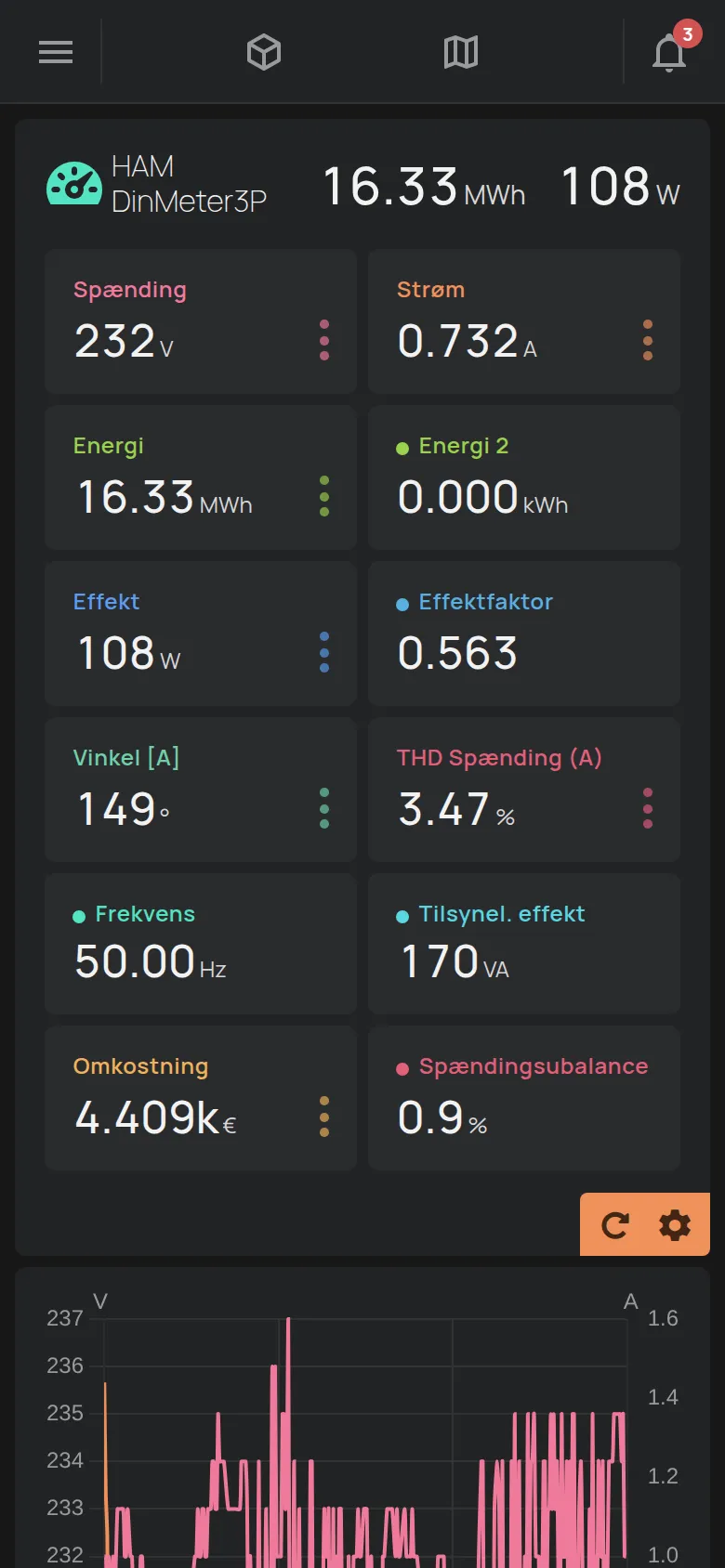
Overskriften
Sektion kaldt “Overskriften”- Enhedens ikon og navn. Hvis enheden ikke har noget navn, vises serienummeret, for eksempel
e12:57. - En eller to hovedmålinger til højre.
- Enhedens udgange, hvis den har udgange. Se styring af udgange.
- Tegn for forbindelsen, advarslerne og alarmerne.
Advarsler og alarmer
Sektion kaldt “Advarsler og alarmer”Ikonet Advarsler viser et problem, som platformen har fundet på enheden. Klik på det for at se problemet. Klik på Læs mere for at få flere oplysninger.
Ikonet Enhedsalarm viser, at enheden er i en alarmtilstand. Klik på det for at se listen Aktive alarmer. En bruger med adgangen Administrer eller ejeren kan klikke på Ryd alarmer.
Målingerne
Sektion kaldt “Målingerne”Under overskriften har hver måling en celle. Cellerne opdateres i realtid.
Nogle målinger har også værdier pr. periode, for eksempel energi pr. dag, uge og måned. Disse værdier er samlet i én celle med tre prikker. Klik på cellen for at se alle værdierne.
App’en skjuler to typer målinger:
- tekniske oplysninger, for eksempel serienummeret, IP-adressen og signalstyrken,
- målinger, der endnu ikke har nogen værdi.
Brug redigeringstilstand for at vise en skjult måling.
Opdatér målingerne
Sektion kaldt “Opdatér målingerne”Der er to knapper i sektionens hjørne. Opdatér beder enheden om at sende sine målinger nu. Tandhjulet Rediger åbner redigeringstilstand.
Redigeringstilstand
Sektion kaldt “Redigeringstilstand”Redigeringstilstand ændrer enhedens navn og den måde, målingerne vises på.
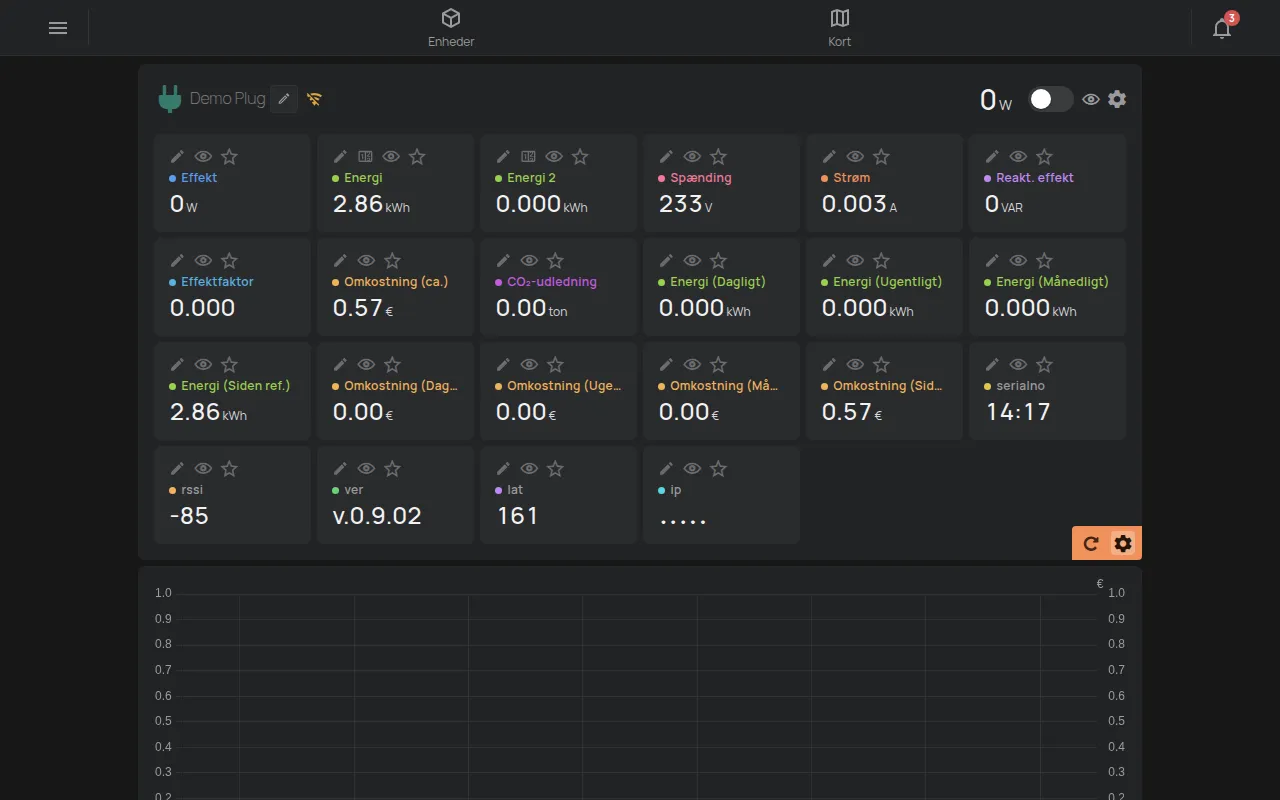
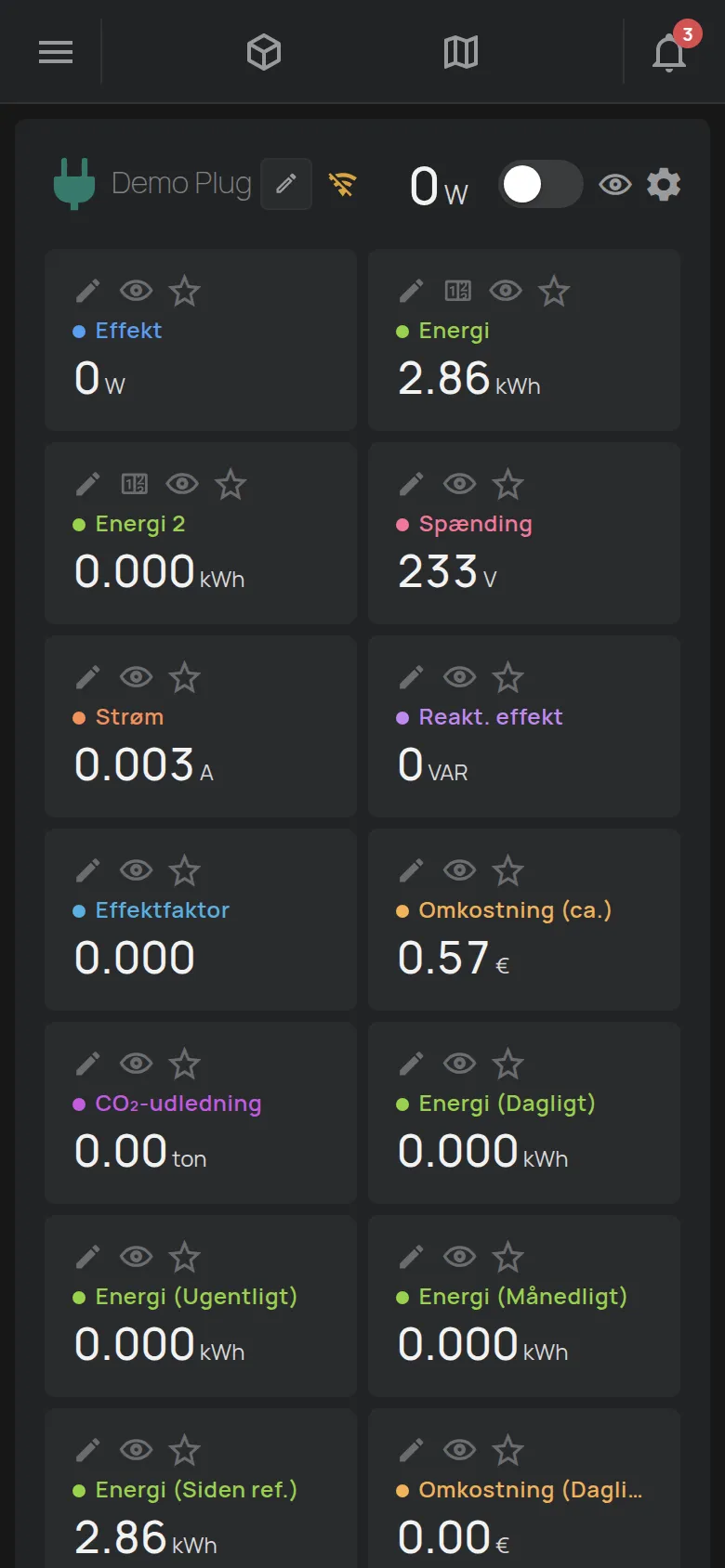
- Klik på tandhjulet Rediger i hjørnet af målingerne.
- Foretag ændringerne med værktøjerne på hver celle.
- Klik på Færdig for at forlade redigeringstilstand.
Værktøjerne på hver celle:
- Blyanten Omdøb: ændrer målingens navn.
- Øjet: skifter målingens synlighed mellem standard, skjult og vist.
- Stjernen: sætter målingen i overskriften og på kortet i listen. Du kan vælge op til 2 målinger. Hvis du vælger en tredje, bliver det ældste valg fjernet.
- Rediger værdi: indstiller værdien for en tæller, for eksempel energi. Det gælder kun målinger, der akkumulerer, og kun for adgangen Administrer eller ejeren.
For digitale indgange ændrer et værktøj navnene på tilstandene, for eksempel “lukket” og “åben”. For NFC-kort og BLE-tags giver værktøjet Navngiv dette UID et navn til et kort eller et tag.
Skift navnet og ikonet
Sektion kaldt “Skift navnet og ikonet”- Klik på tandhjulet Rediger i hjørnet af målingerne.
- Klik på blyanten ved siden af enhedens navn.
- Skriv det nye Navn. Navnet har op til 32 tegn.
- Vælg et Ikon. Feltet Filter… finder et ikon.
- Klik på Gem.
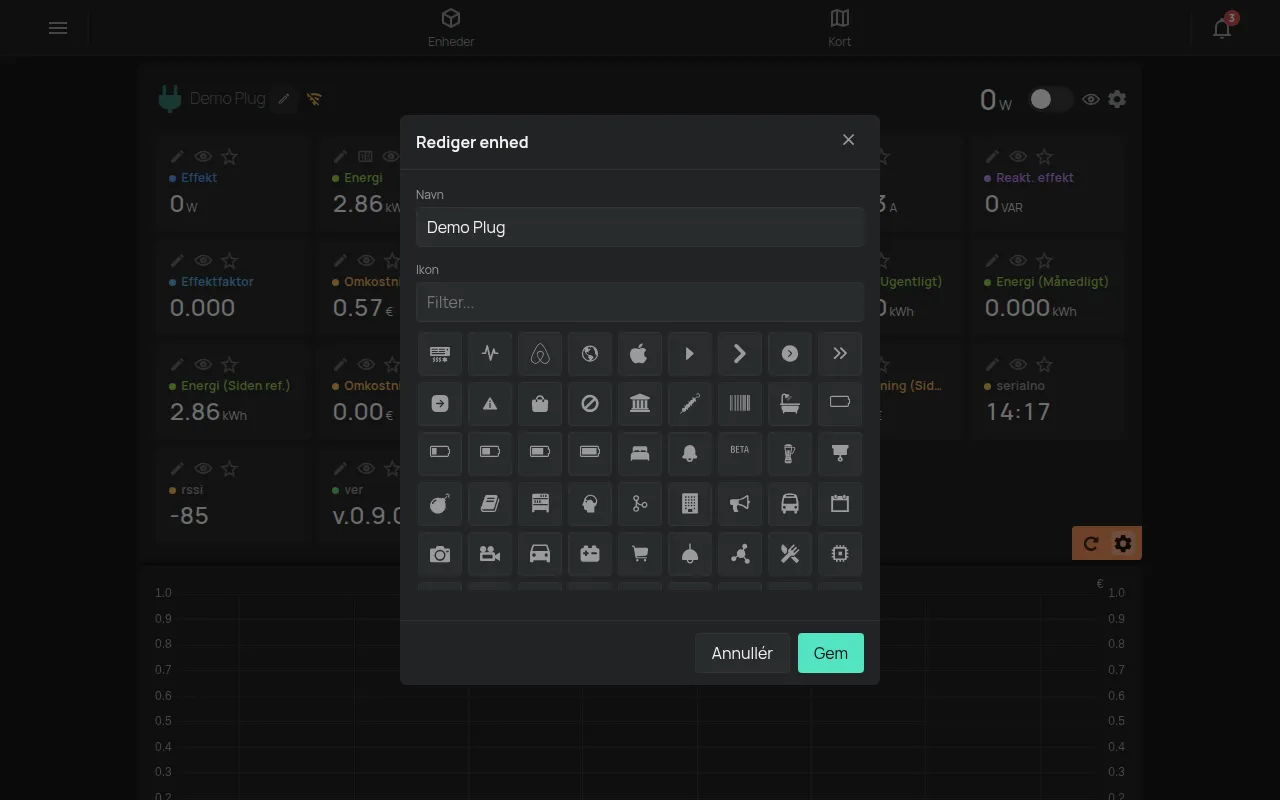
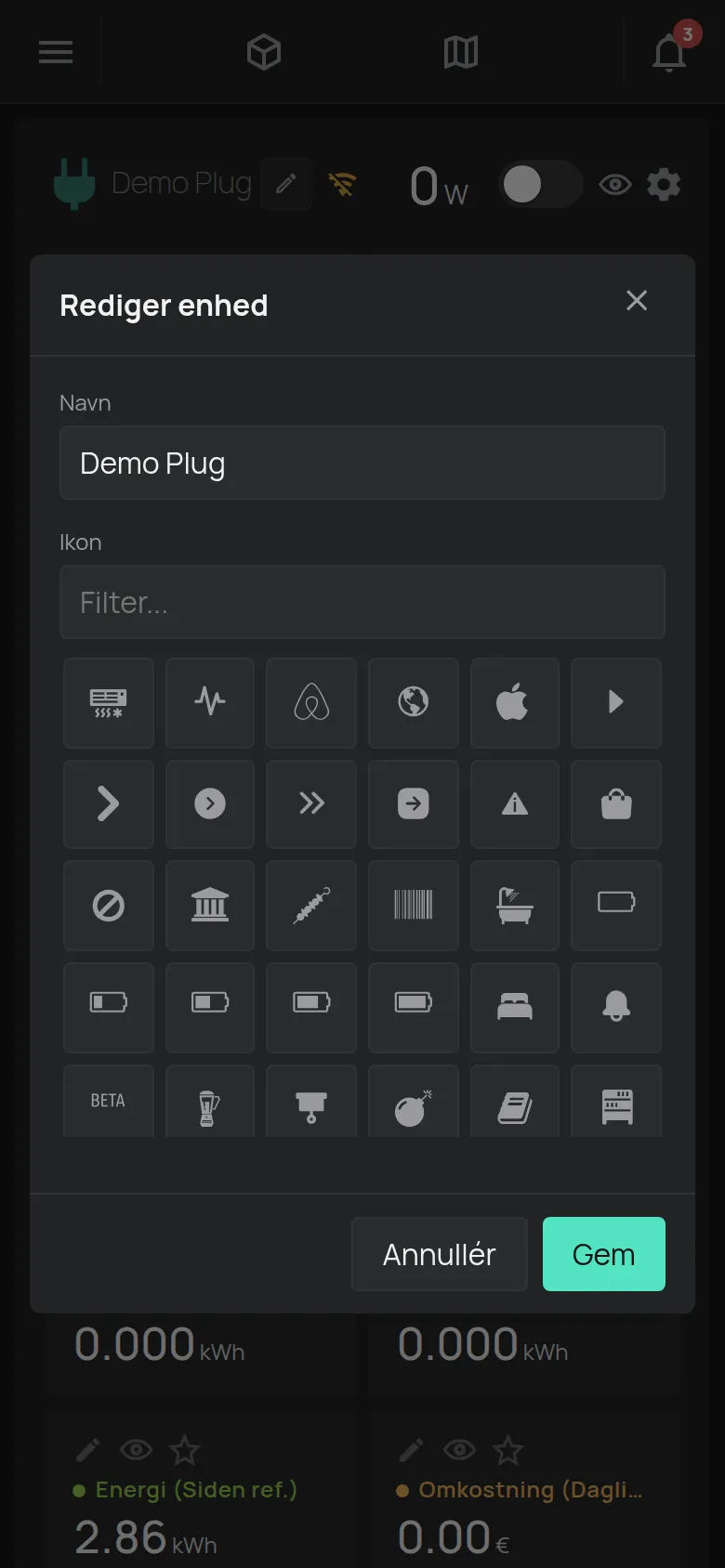
Beskeden “Gemt” bekræfter ændringen.
Sektionerne under grafen
Sektion kaldt “Sektionerne under grafen”Under grafen er der sektioner, der åbner med ét klik:
- Indstillinger: se enhedens indstillinger.
- Adgang og deling: se deling.
- Rapporter: se rapporter.
- Notifikationer og automatisering: se tidsplaner og opret en regel.
- Firmware: enhedens firmwareversion og forbindelse. Det er altid den sidste sektion.
Enhedens firmware
Sektion kaldt “Enhedens firmware”Sektionen Firmware viser oplysninger om enhedens firmware og forbindelse.
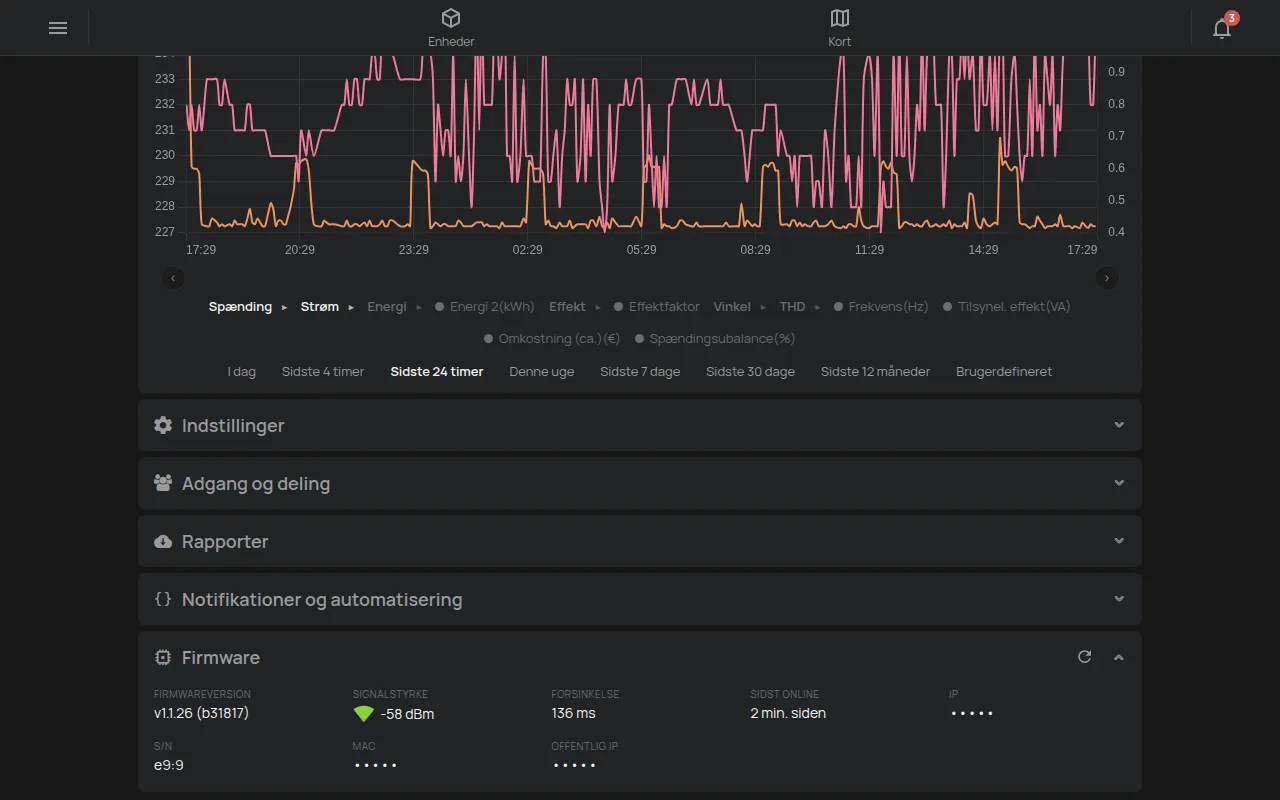
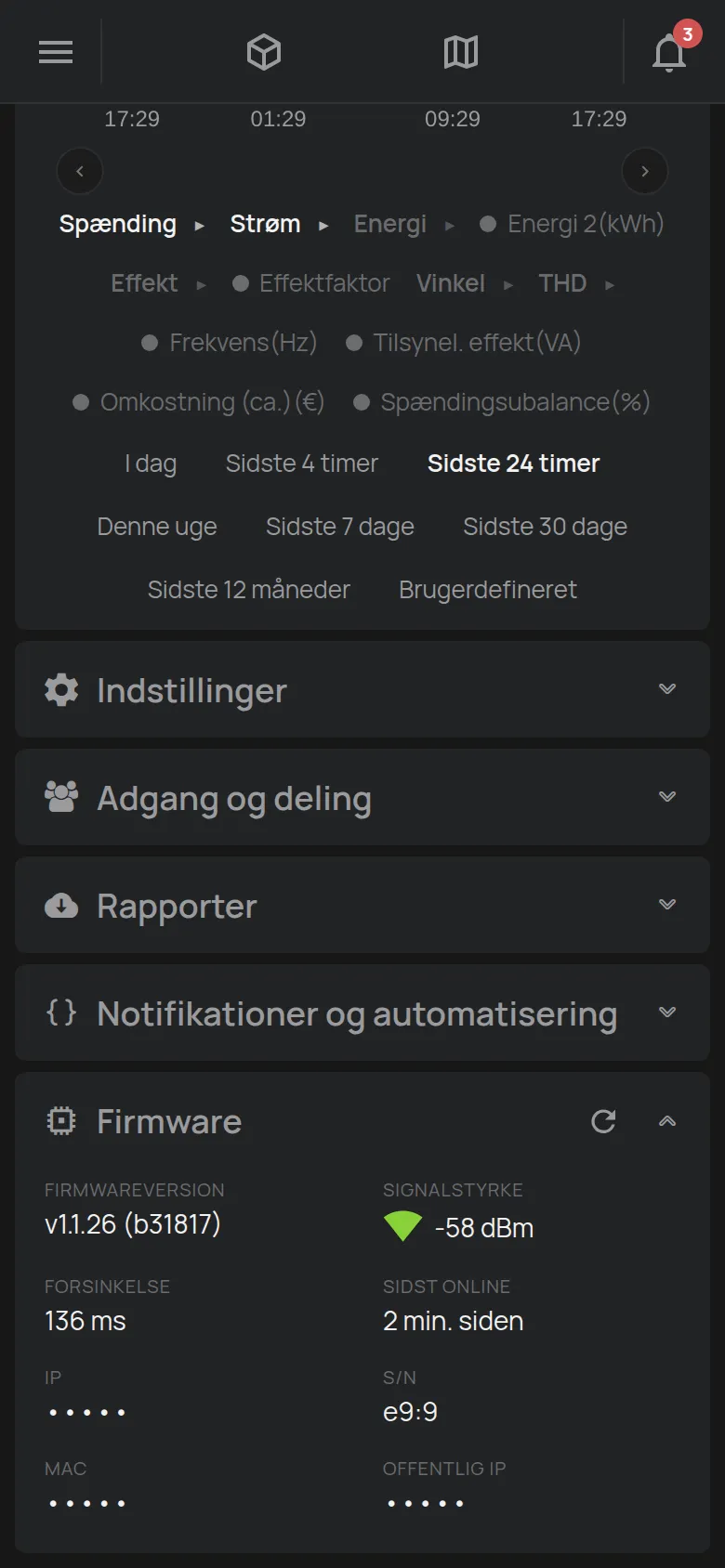
- Firmwareversion: versionen på enheden.
- Signalstyrke: WiFi-styrken i dBm. Flere grønne streger betyder et bedre signal. Én rød streg betyder et svagt signal.
- Forsinkelse: enhedens svartid.
- Sidste forbindelse: hvornår enheden sidst havde forbindelse.
- IP-adressen og serienummeret (S/N).
- MAC-adressen og Offentlig IP, kun for adgangen Administrer eller ejeren.
Enheder med et SIM-kort viser også SIM-kortets oplysninger og netværksoperatøren.
App’en har ingen knap til opdatering af firmware. HAM Systems opdaterer firmwaren trådløst (OTA) i to tilfælde:
- Når du beder om det.
- Når en sikkerhedsrettelse er nødvendig. HAM Systems aftaler det med dig først.
Enheden er ikke tilgængelig i nogle minutter under opdateringen. I den tid viser enhedskortet “Opdaterer firmware”. Kontakt support for at få en opdatering eller for spørgsmål om versionen.
Siden for hver type enhed
Sektion kaldt “Siden for hver type enhed”Siden ændrer sig med enheden. Målingerne, udgangene og indstillingerne kommer fra produktet. Her er nogle eksempler.
Energimåler
Sektion kaldt “Energimåler”Måleren viser effekt, energi, spænding, strøm og omkostning. I grafen vises energi som søjler og effekt som en linje. Se DinMeter3P.
Stik eller kontakt
Sektion kaldt “Stik eller kontakt”Stikket viser effekten og har en kontakt til udgangen.
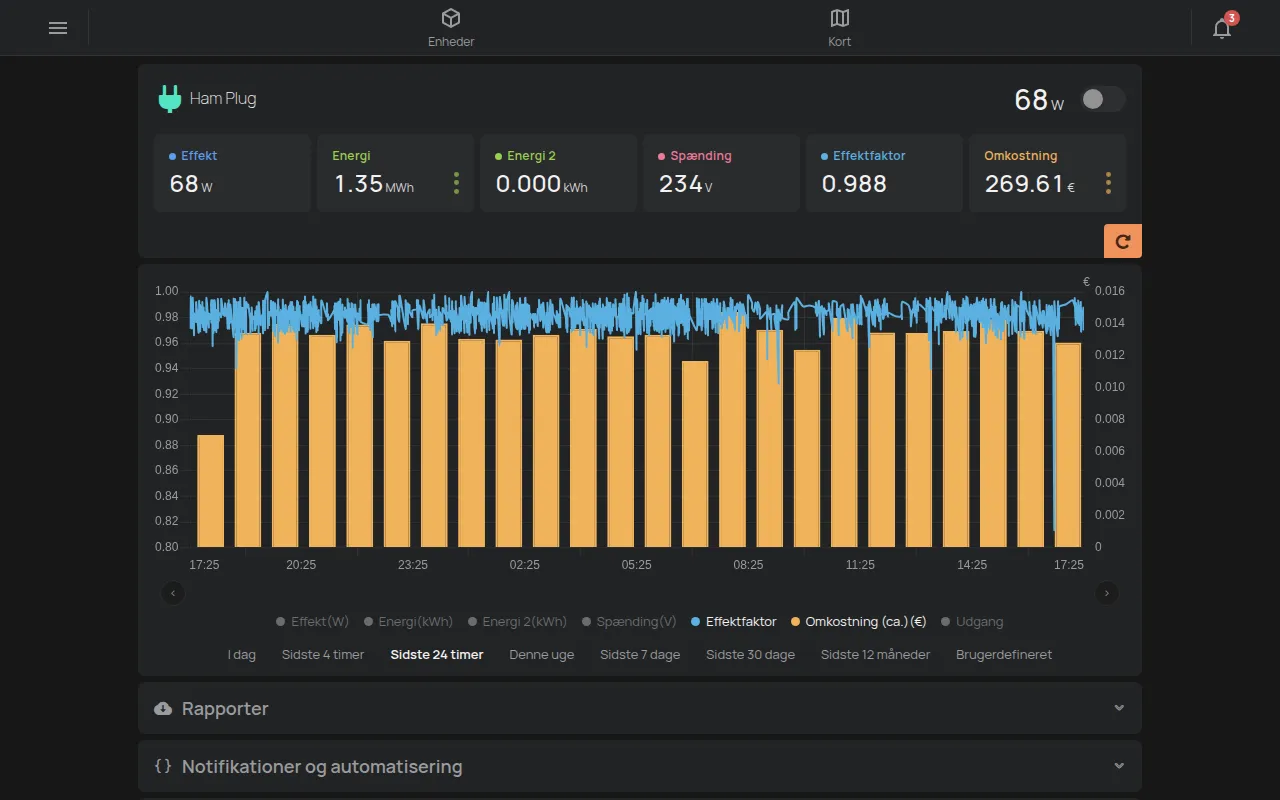
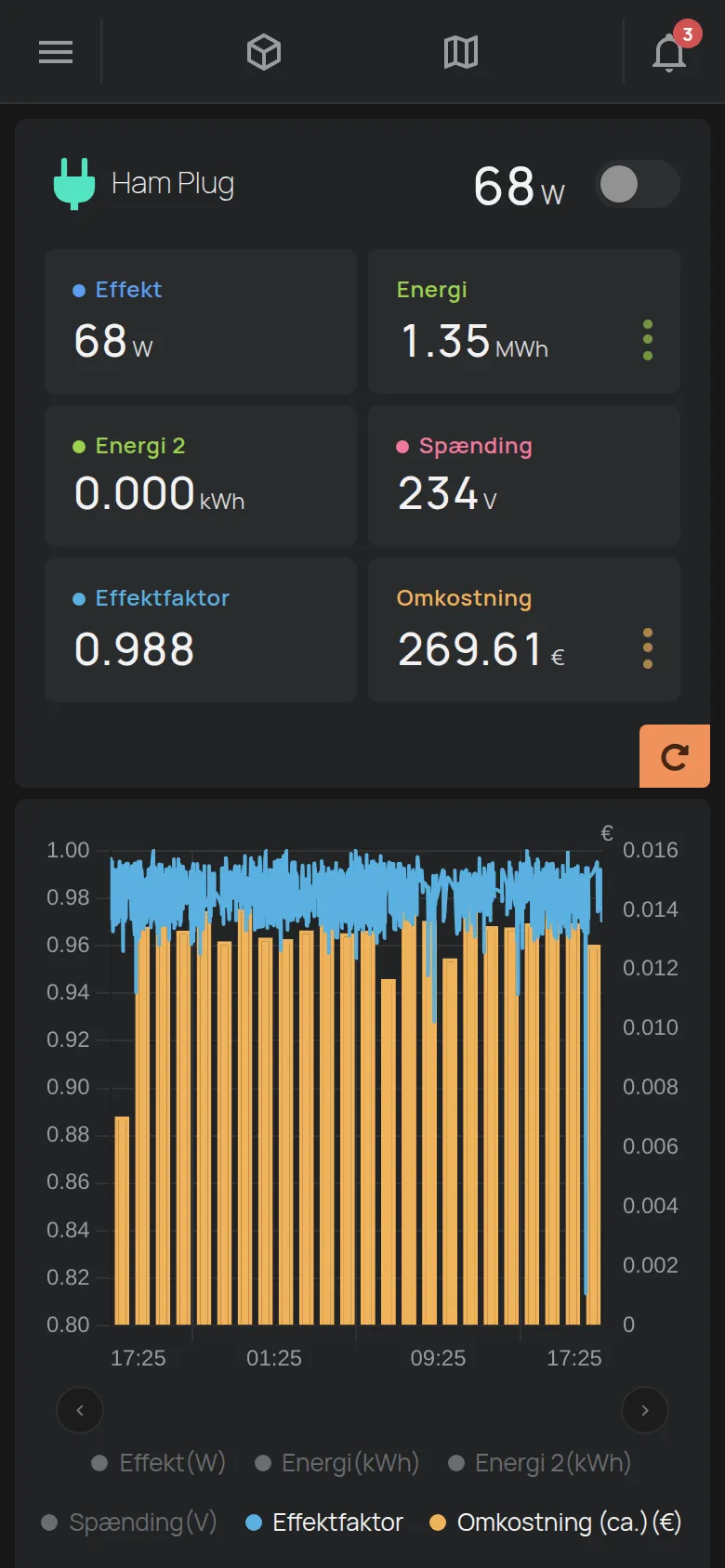
Se HAM Plug og styring af udgange.
Temperatursensor
Sektion kaldt “Temperatursensor”Sensoren viser temperatur og på nogle produkter fugtighed. Den har ingen udgange.
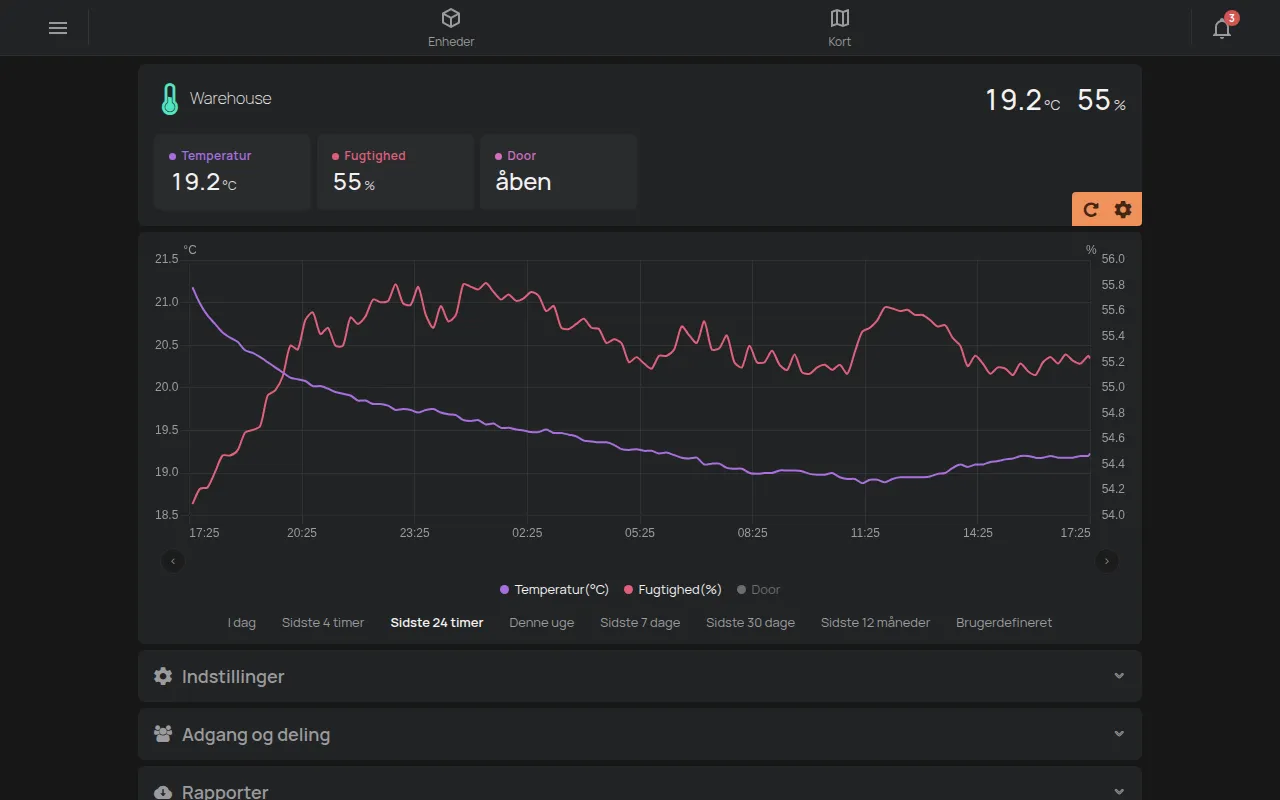
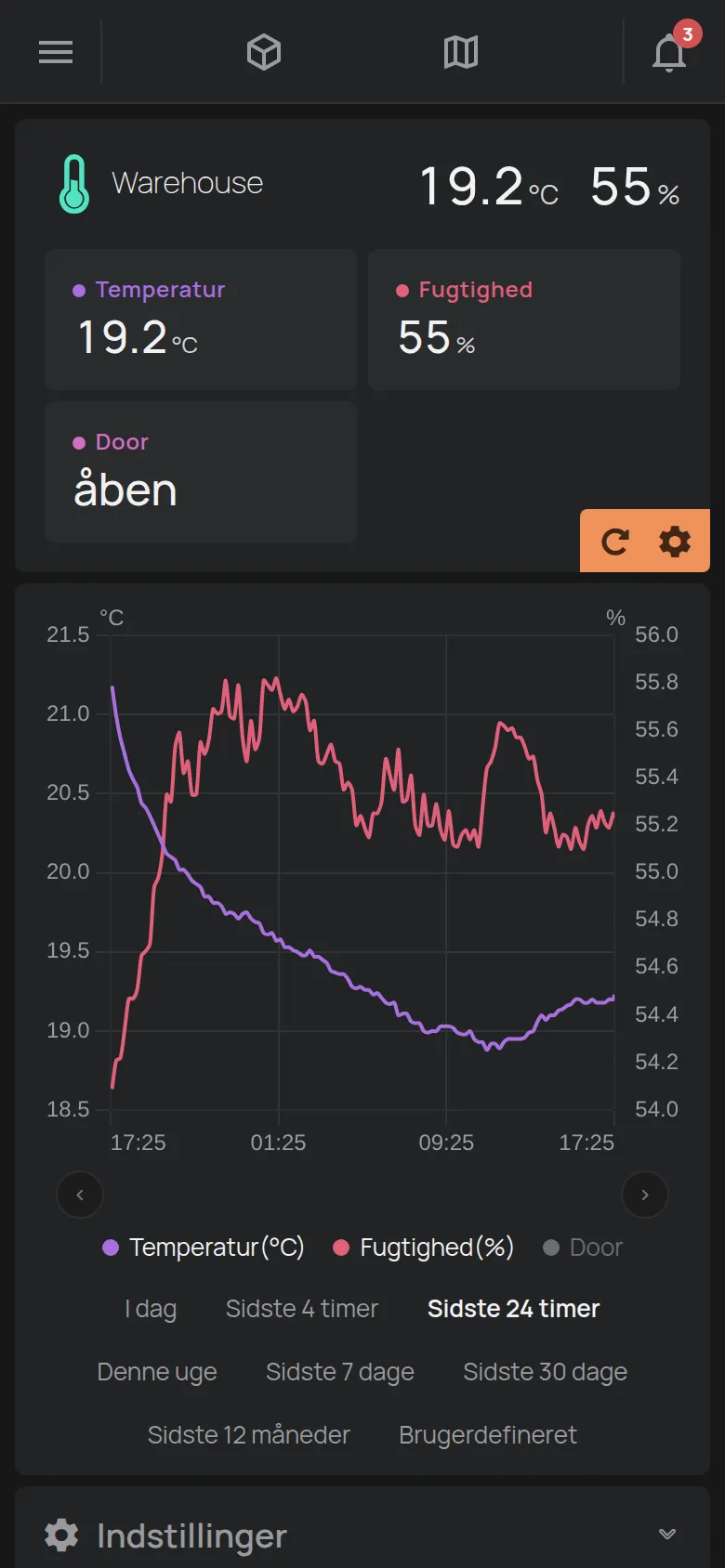
Se enhedskataloget.
Termostat
Sektion kaldt “Termostat”Termostaten har knapper til tilstanden, for eksempel OFF, KØL, VARME og AUTO. Skyderen med knapperne − og + indstiller måltemperaturen.
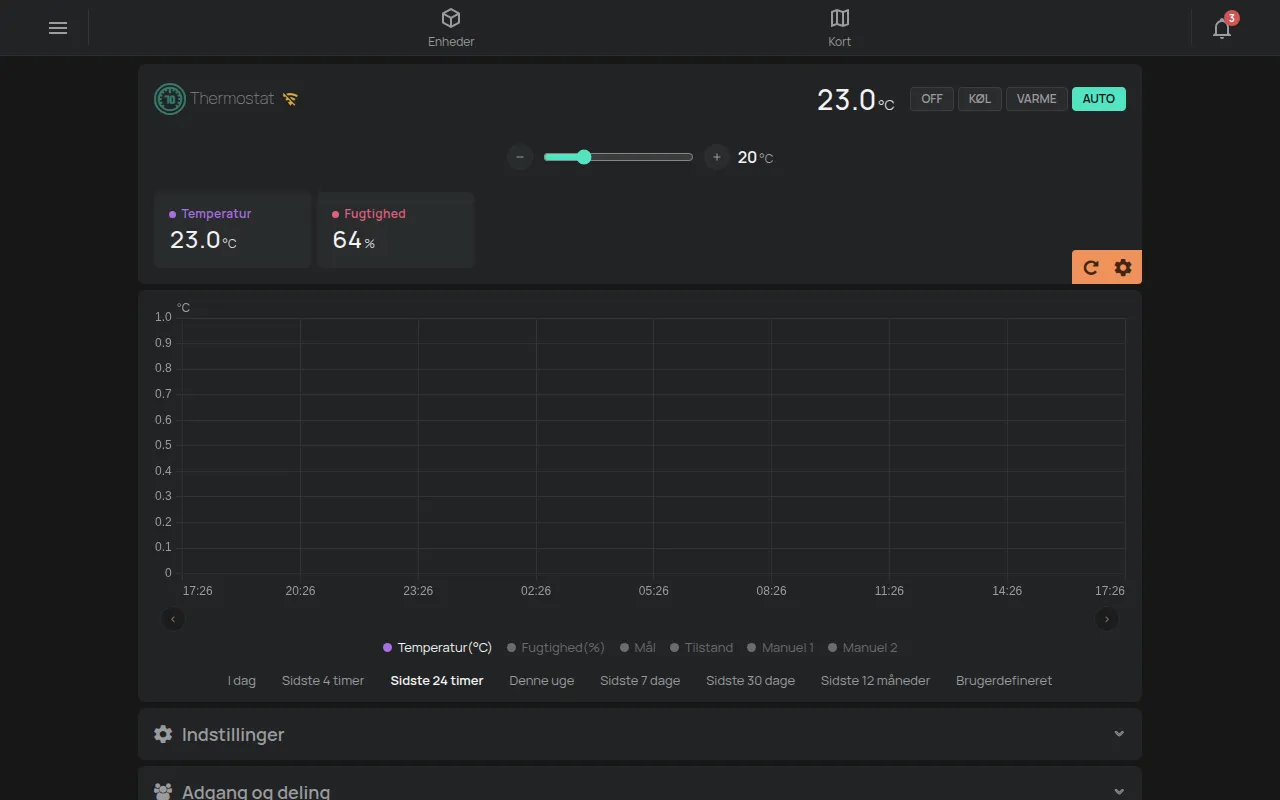
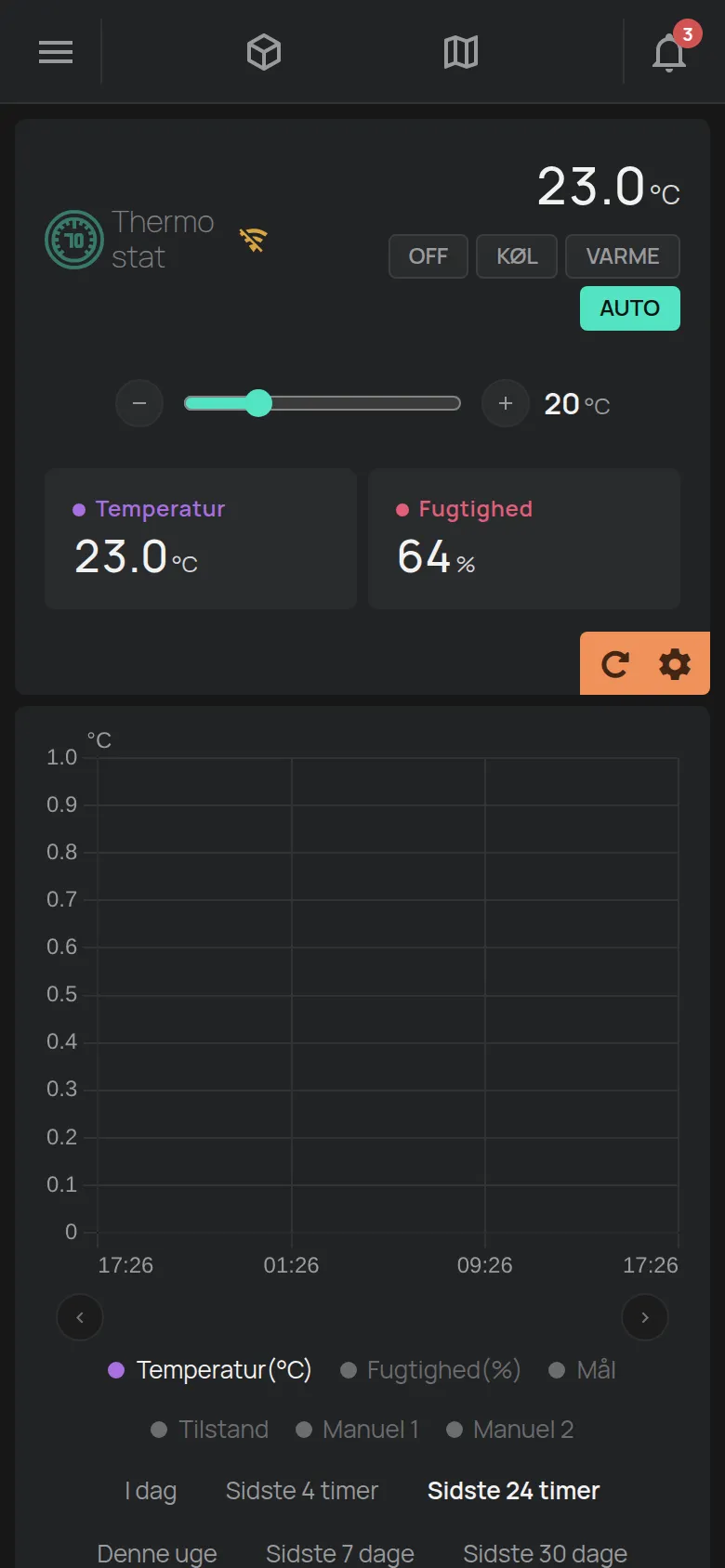
Se Thermostat.
Klimaanlæg
Sektion kaldt “Klimaanlæg”RemoteAC styrer et klimaanlæg med infrarødt lys. Siden har knapper til tilstanden, temperaturen, ventilatoren og svingningen.
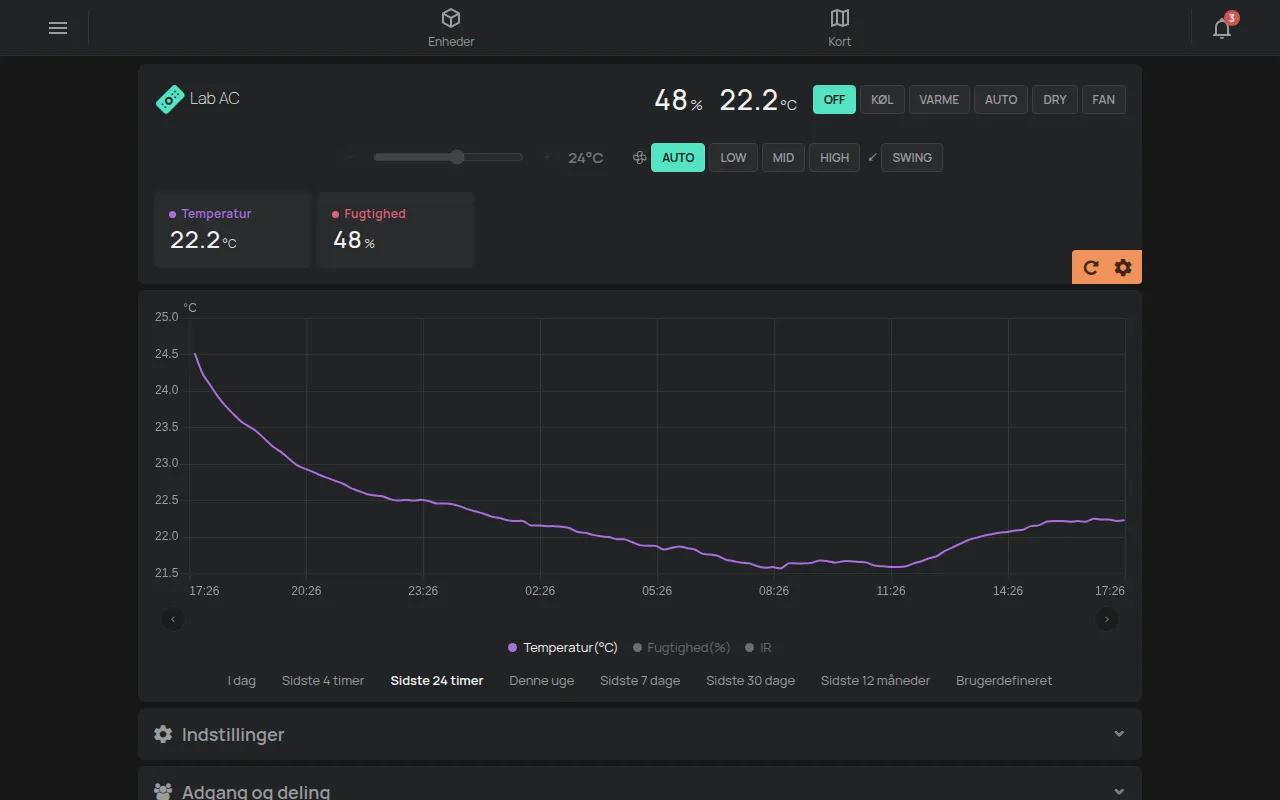
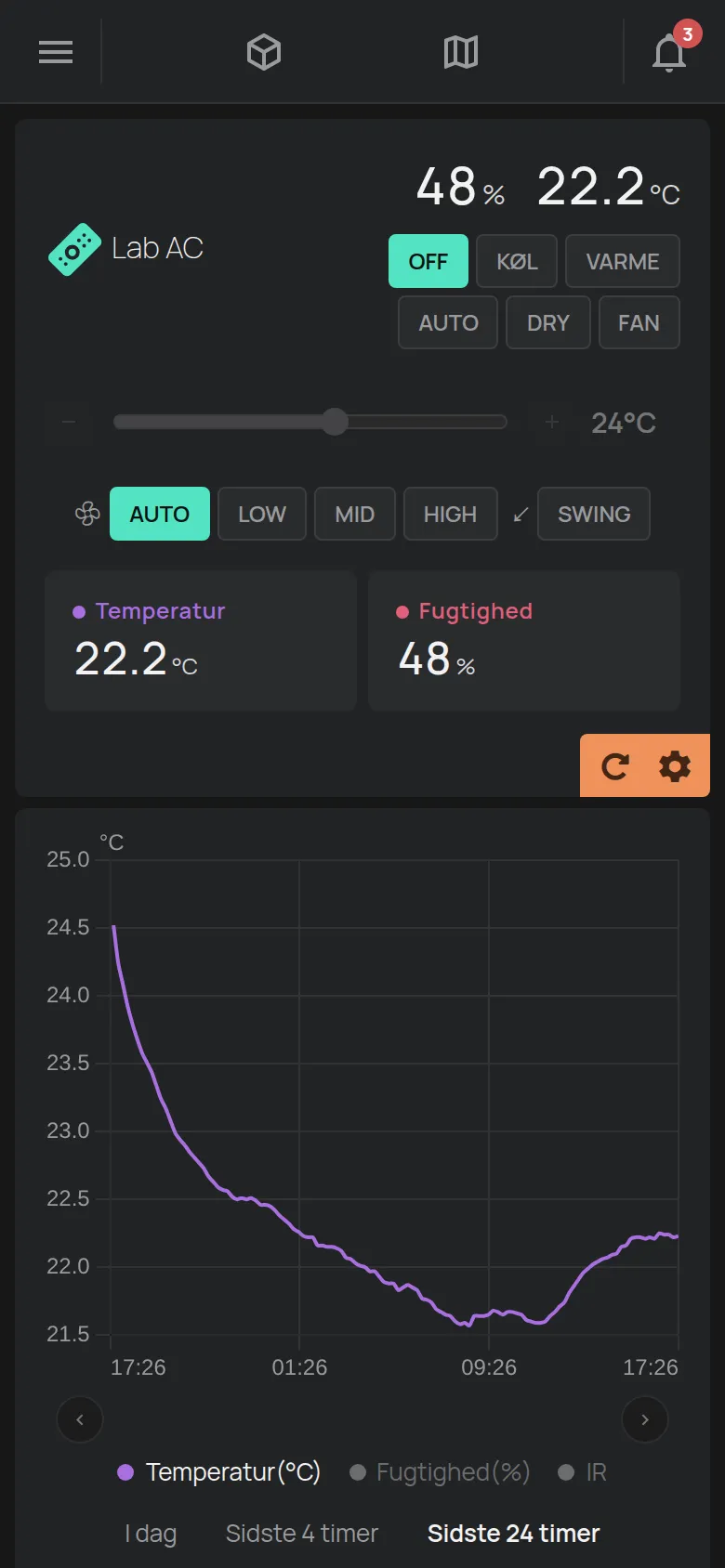
Se RemoteAC og styring af udgange.
GPS-tracker
Sektion kaldt “GPS-tracker”Siden for en GPS-tracker har et kort med køretøjets rute og stop. Den viser også hastigheden, afstanden, batterispændingen og tændingen.
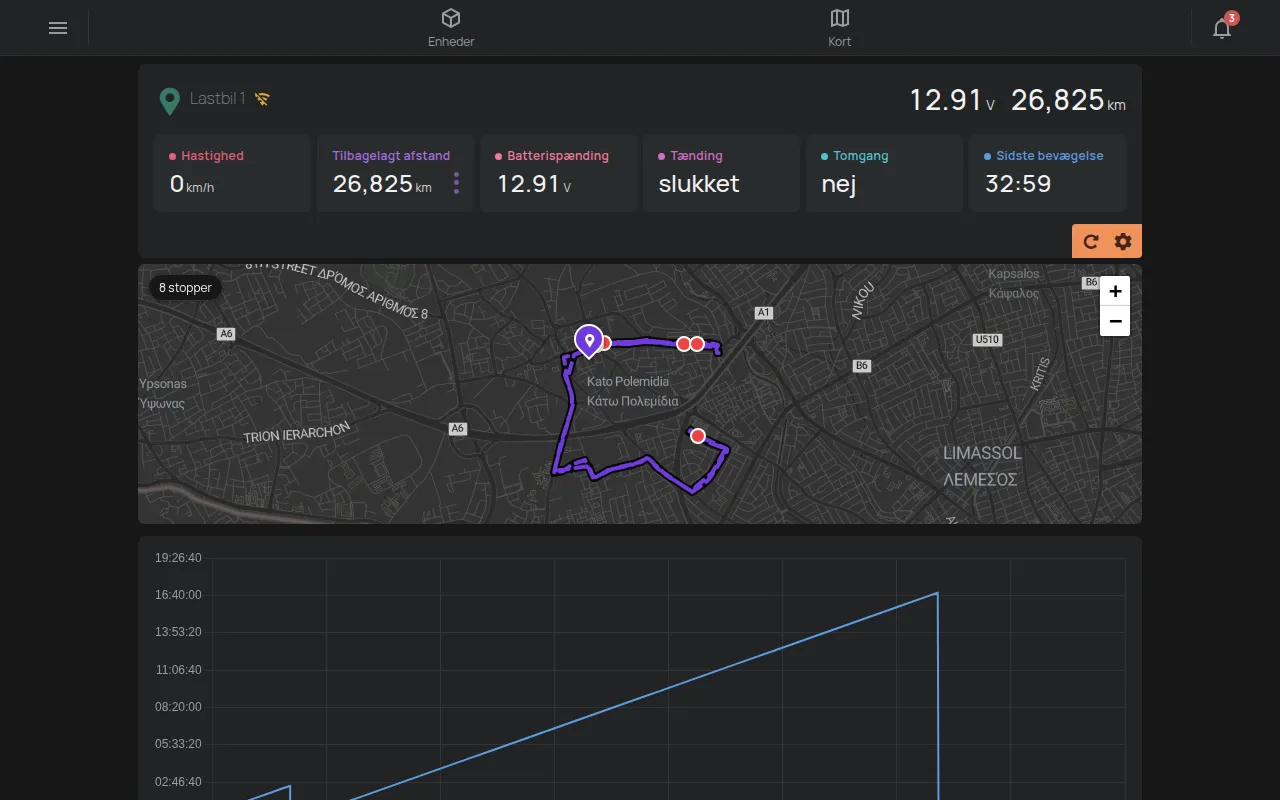
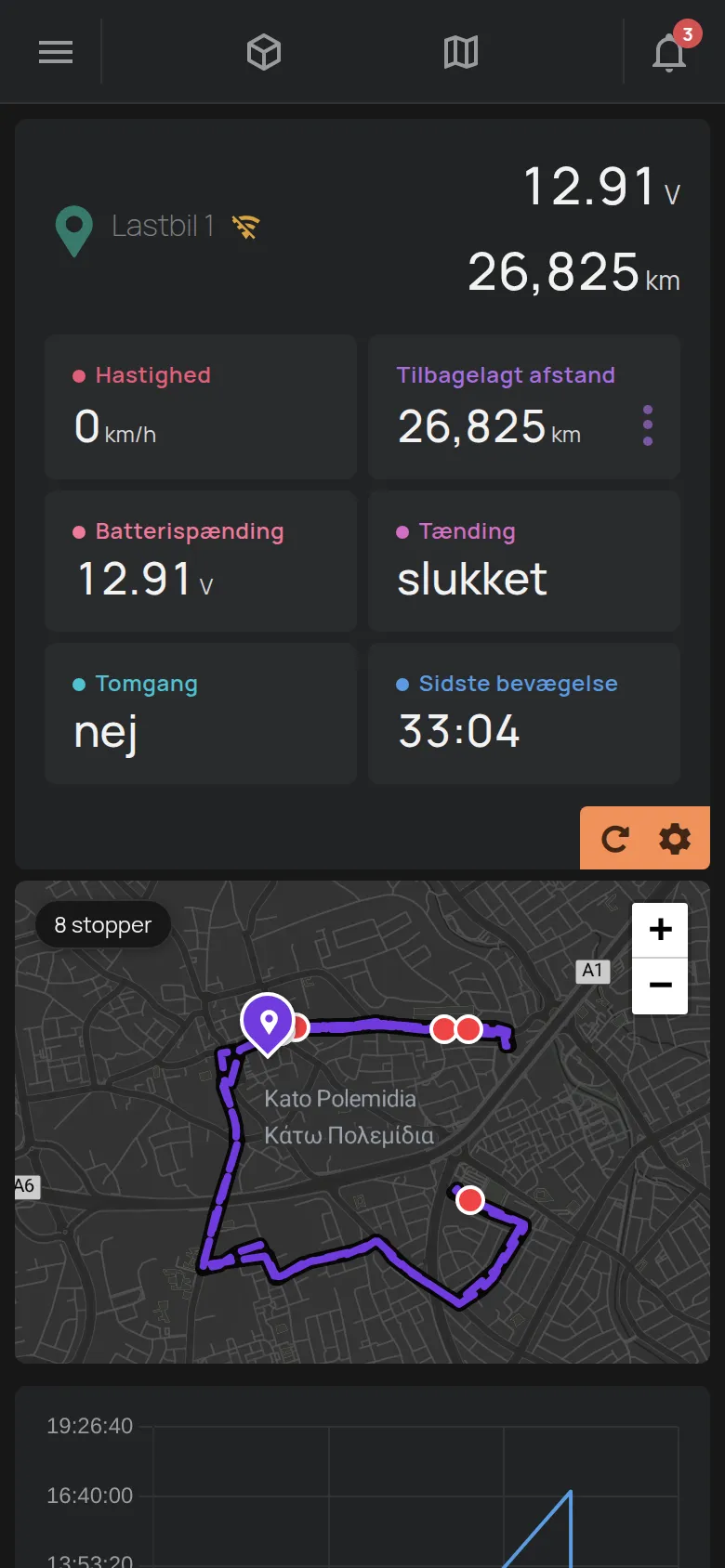
Se kort og GPS-ruter og GPS-trackere.
Offline enhed
Sektion kaldt “Offline enhed”Når enheden er offline, er navnet gråt, og en orange indikator med WiFi-tegnet vises ved siden af det. Værdierne er de sidste, som enheden sendte.
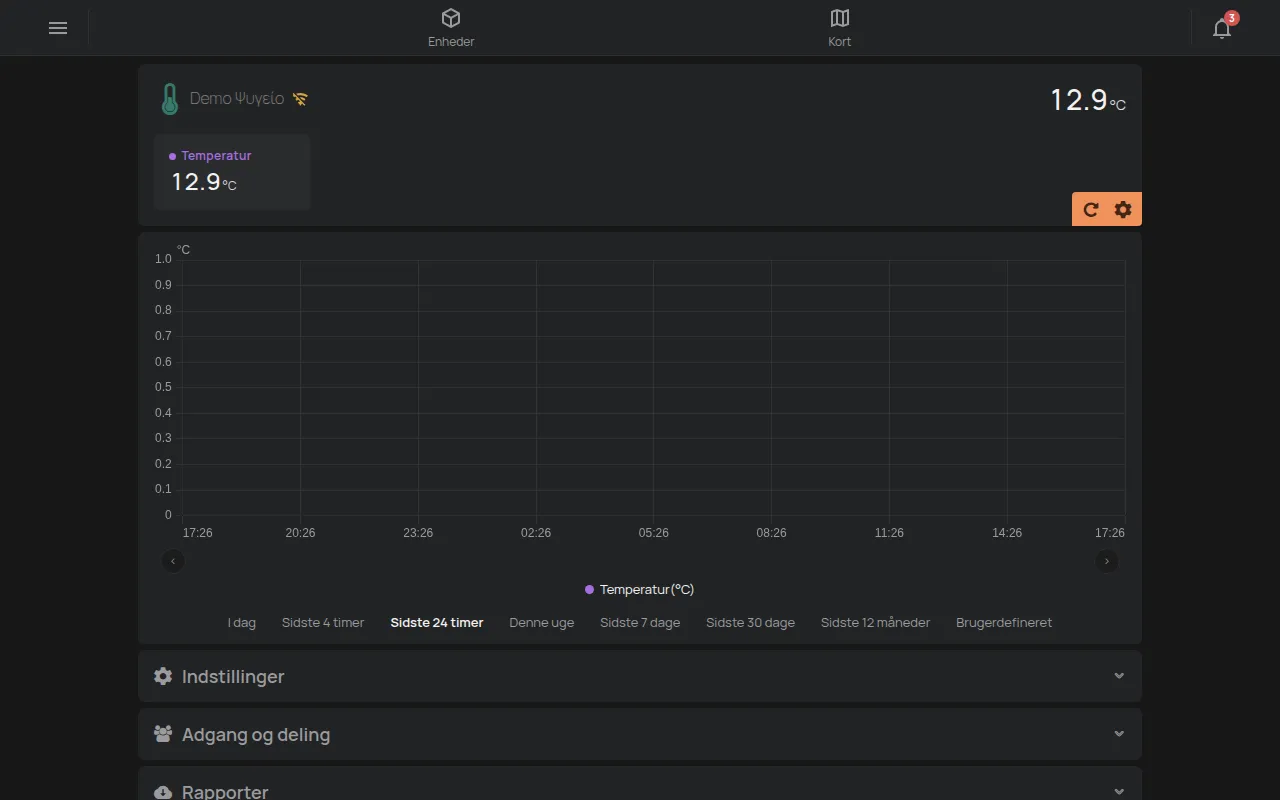
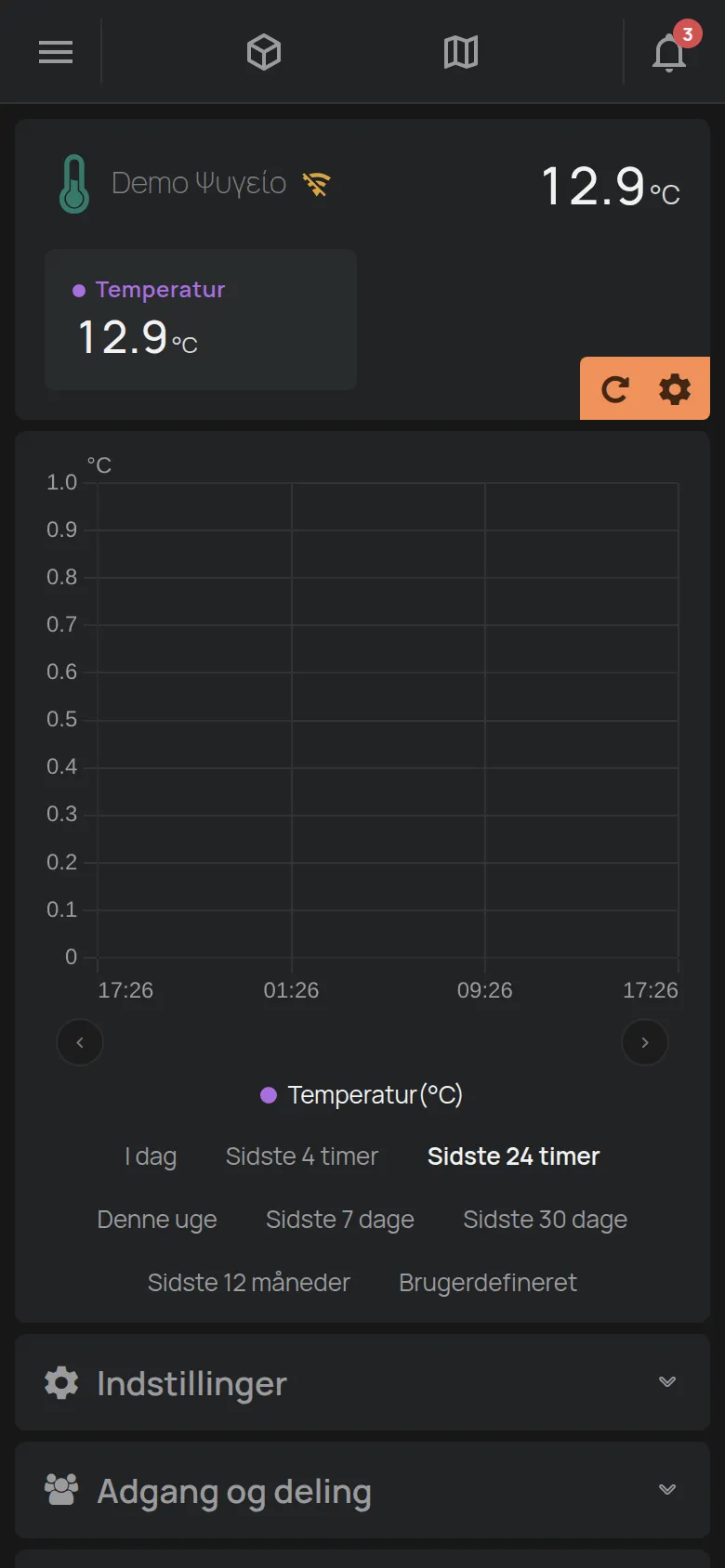
Klik på tegnet for at se Sidste forbindelse og WiFi-Netværk. Se hvad du gør, når en enhed er offline.